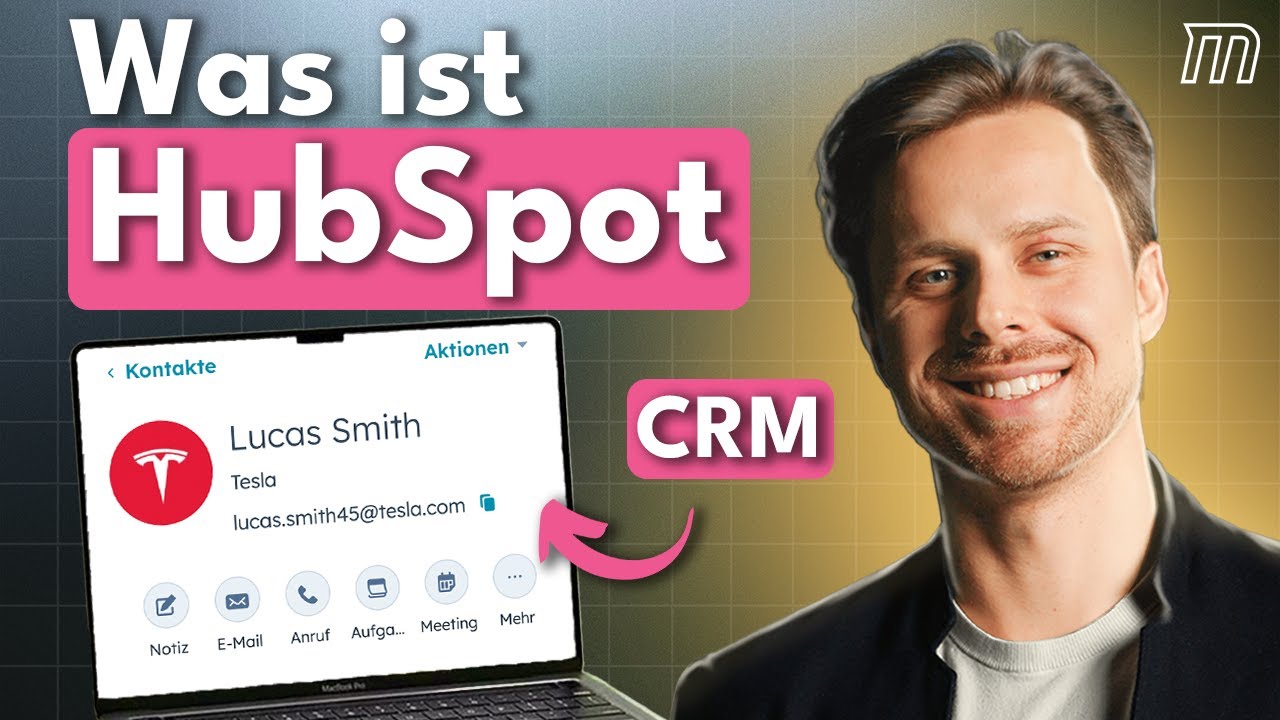
HubSpot ist eine KI-basierte CRM-Plattform für Marketing, Vertrieb und Kundenservice — modular aufgebaut aus sechs Hubs, die du einzeln oder zusammen nutzen kannst. In diesem Guide zeigen wir dir, wie HubSpot aufgebaut ist, welche Funktionen es bietet und ob die Plattform das Richtige für dein Unternehmen ist. Basierend auf 90+ Kundenprojekten und 9+ Jahren Erfahrung als HubSpot Gold Partner.
Was ist HubSpot und wofür wird es eingesetzt?
HubSpot ist eine zentrale Plattform, die Marketing, Vertrieb und Kundenservice in einem System vereint. Jedes Produkt innerhalb der Plattform basiert auf einer gemeinsamen Kontaktdatenbank, sodass alle Abteilungen mit denselben Daten arbeiten und die komplette Customer Journey nachvollziehbar ist.
Im Kern ist HubSpot ein CRM — ein Customer Relationship Management System. Aber im Gegensatz zu reinen Sales-Tools wie Pipedrive deckt HubSpot auch Marketing-Automationen, Content-Erstellung, Service-Ticketing und Operations ab. Du kannst mit der kostenlosen Version starten und bei Bedarf Module dazubuchen.
Einfach erklärt: Stell dir HubSpot vor wie ein Schweizer Taschenmesser für dein Unternehmen. Du kannst damit Leads generieren (Marketing), Deals abschließen (Sales), Kunden betreuen (Service) und alles automatisieren (Operations) — alles in einer Oberfläche.
Welche HubSpot Hubs gibt es und was können sie?
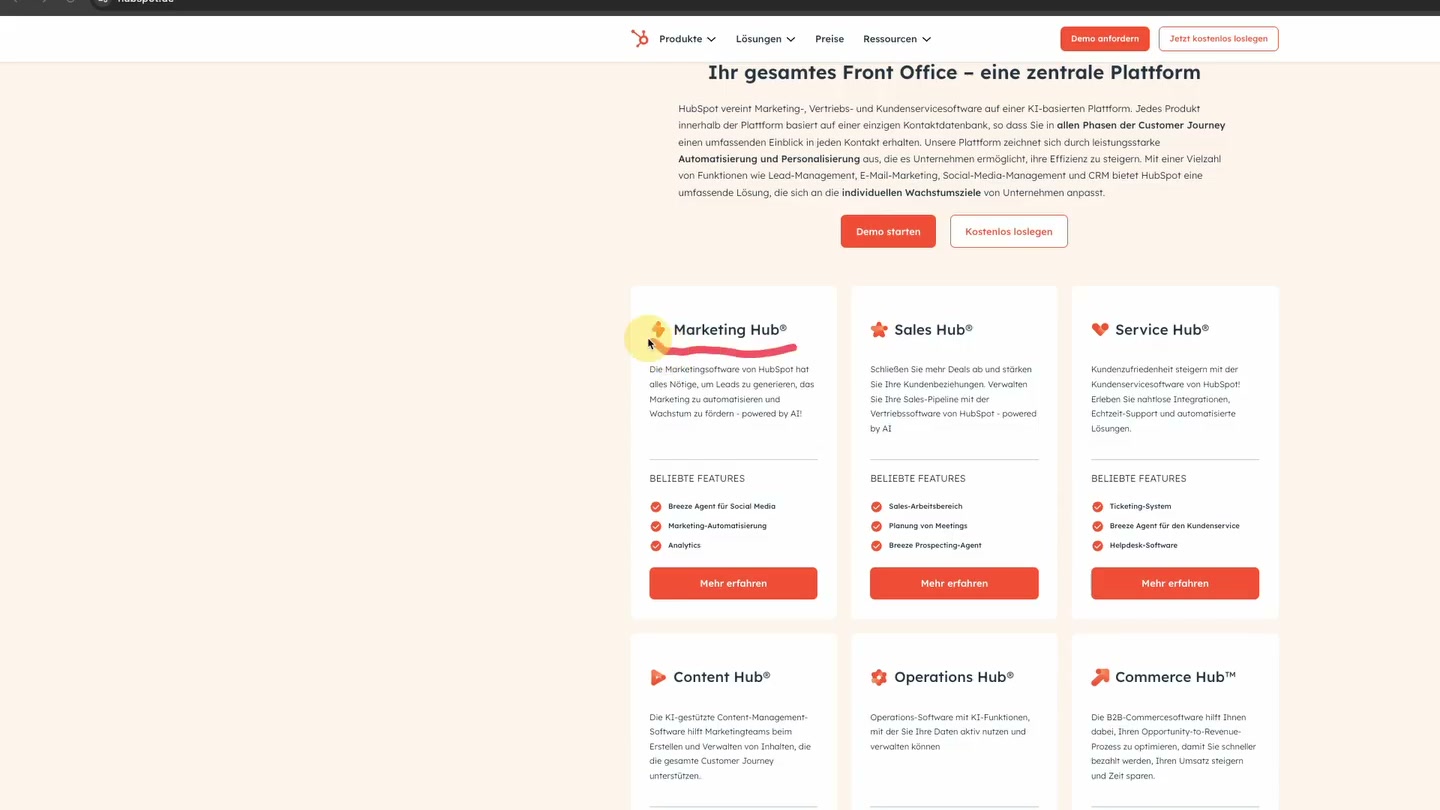
HubSpot ist modular aufgebaut aus sechs Hubs — Marketing, Sales, Service, Content, Operations und Commerce. Jeder Hub hat eine eigene Funktion, alle teilen sich die CRM-Datenbank. Du musst nicht alle kaufen — buche nur, was du brauchst, und erweitere bei Bedarf.
| Hub | Funktion | Typischer Einsatz |
|---|---|---|
| Marketing Hub | E-Mails, Formulare, Ads, Social Media, Automationen | Lead-Generierung & Nurturing |
| Sales Hub | Pipeline, Deals, Sequenzen, Meetings, Angebote | Vertrieb & Deal-Management |
| Service Hub | Tickets, Wissensdatenbank, Live-Chat, Feedback | Kundensupport & Helpdesk |
| Content Hub | Website-Builder, Blog, Landing Pages | Content-Erstellung & CMS |
| Operations Hub | Datensynchronisation, Workflow-Erweiterungen, Datenqualität | Integrationen & Automatisierung |
| Commerce Hub | Rechnungen, Angebote, Zahlungen, Abonnements | Zahlungsabwicklung |
Alle Hubs verfügbar als Free, Starter (ab 9€/User), Professional und Enterprise. Details zu den Kosten.
Wie ist die Datenstruktur in HubSpot aufgebaut?
HubSpot speichert Daten in Objekten — vergleichbar mit einzelnen Excel-Tabellen, die miteinander verknüpft sind. Die drei Kern-Objekte sind Kontakte, Unternehmen und Deals. Jedes Objekt hat eigene Eigenschaften (Properties), und die Objekte sind untereinander verkettet.
Stell dir vor, du hast drei Excel-Tabellen: In der ersten speicherst du alle Kontakte, in der zweiten alle Unternehmen, in der dritten deine Deals mit Umsätzen. In Excel müsstest du mit komplizierten Formeln arbeiten, um diese Tabellen zu verbinden. In HubSpot sind sie automatisch verknüpft — du springst mit einem Klick vom Kontakt zum Unternehmen zum Deal.
- Kontakte: Personen mit E-Mail, Telefon, Quelle, Lead-Score, Lifecycle-Phase
- Unternehmen: Firmen mit Branche, Mitarbeiterzahl, Umsatz — automatisch mit Kontakten verknüpft
- Deals: Verkaufschancen mit Betrag, Phase, Abschlussdatum — verknüpft mit Kontakten und Unternehmen
- Tickets: Support-Anfragen mit Priorität und eigener Pipeline
- Custom Objects: Eigene Objekte für spezielle Anforderungen (ab Enterprise)
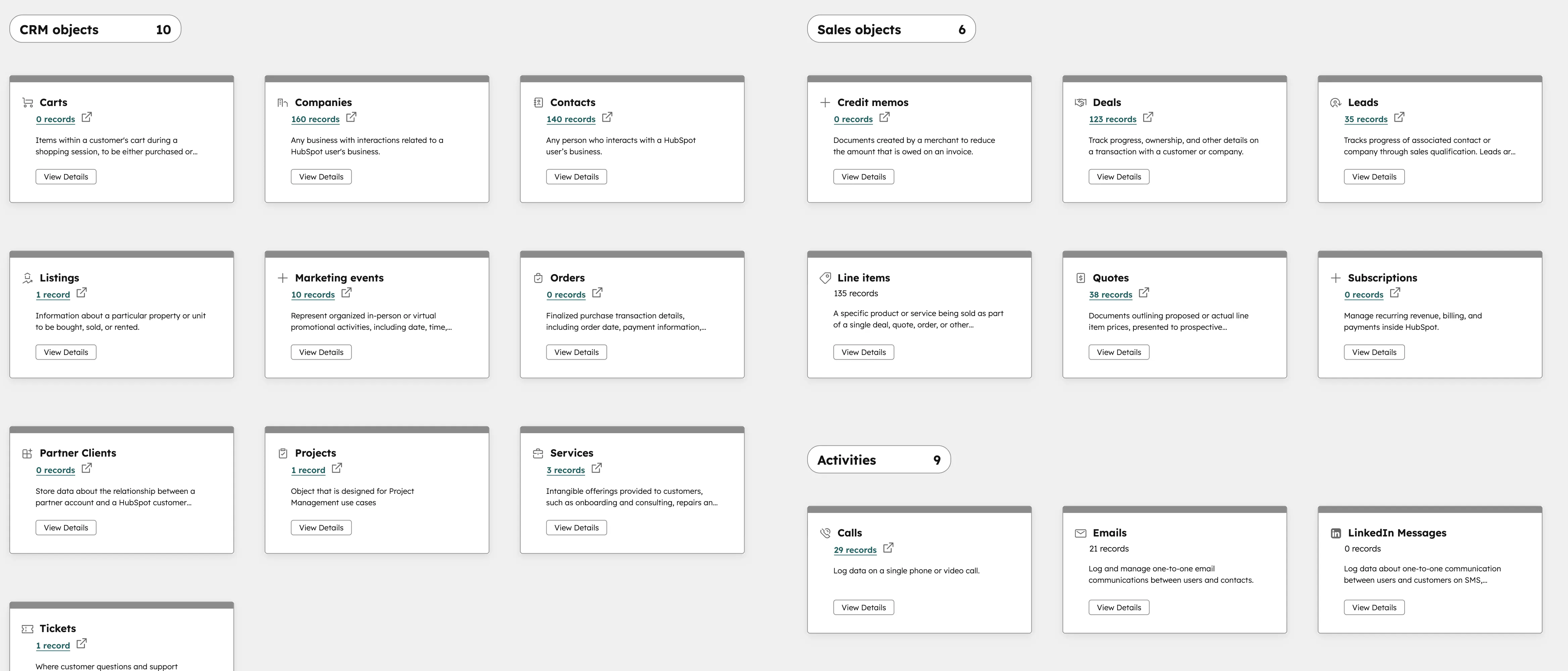
Der entscheidende Vorteil: Weil alles verknüpft ist, kannst du objektübergreifend auswerten. "Zeig mir alle Kontakte aus Unternehmen ab 50 Mitarbeitern mit offenen Deals über 10.000€" — das geht in HubSpot mit drei Klicks, in Excel gar nicht.
Wie verwalte ich Kontakte in HubSpot?
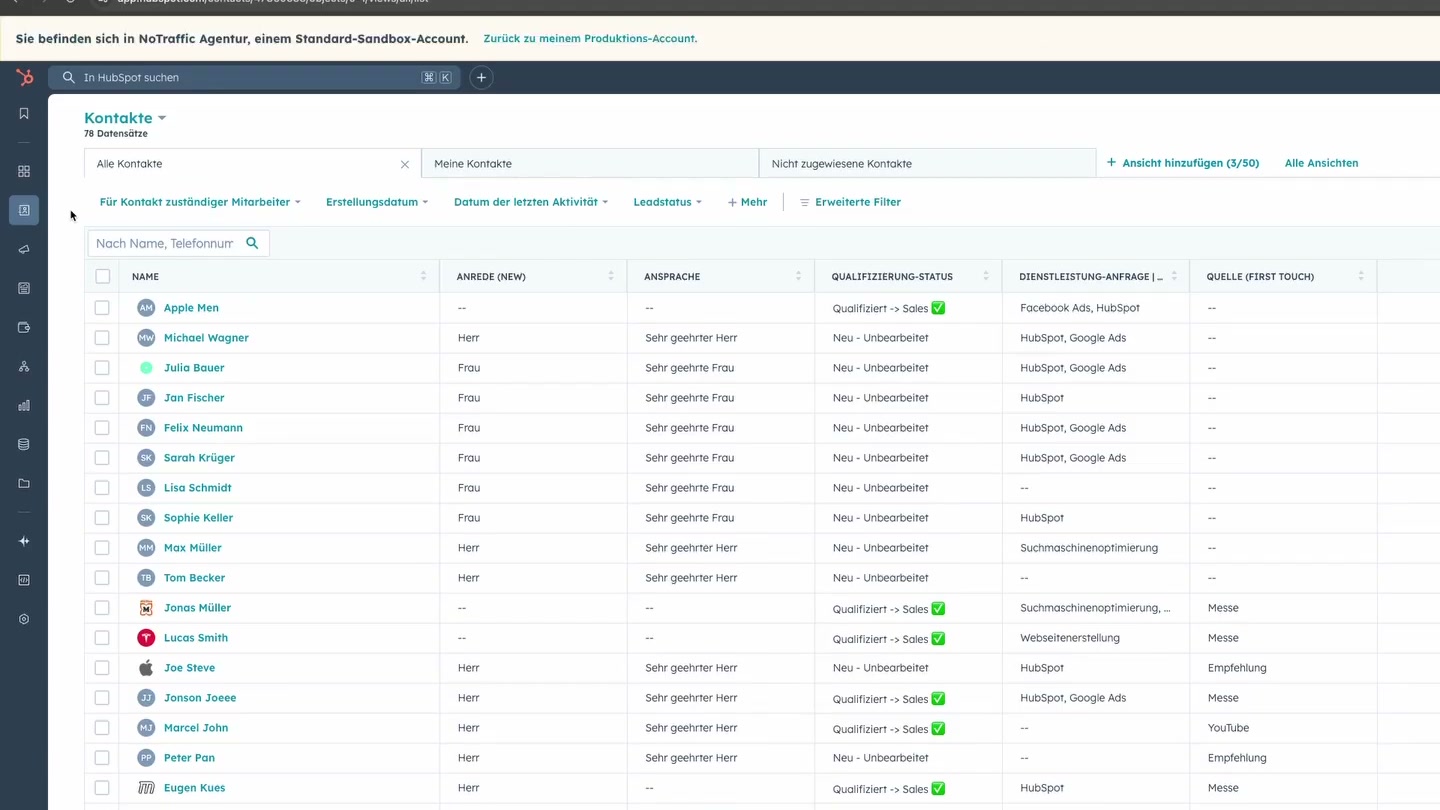
Die Kontakte-Ansicht in HubSpot funktioniert wie eine intelligente Excel-Liste. Du siehst alle Kontakte mit ihren wichtigsten Daten und kannst nach beliebigen Kriterien filtern, sortieren und segmentieren. Jede Spalte (Property) ist anpassbar — von Freitext über Dropdown bis zu Berechnungsfeldern.
Wenn du in einen einzelnen Kontakt klickst, öffnet sich die Detailansicht mit drei Bereichen: Links die Kontaktdaten, in der Mitte die komplette Aktivitäts-Timeline und rechts die Verknüpfungen zu Unternehmen, Deals und Tickets.
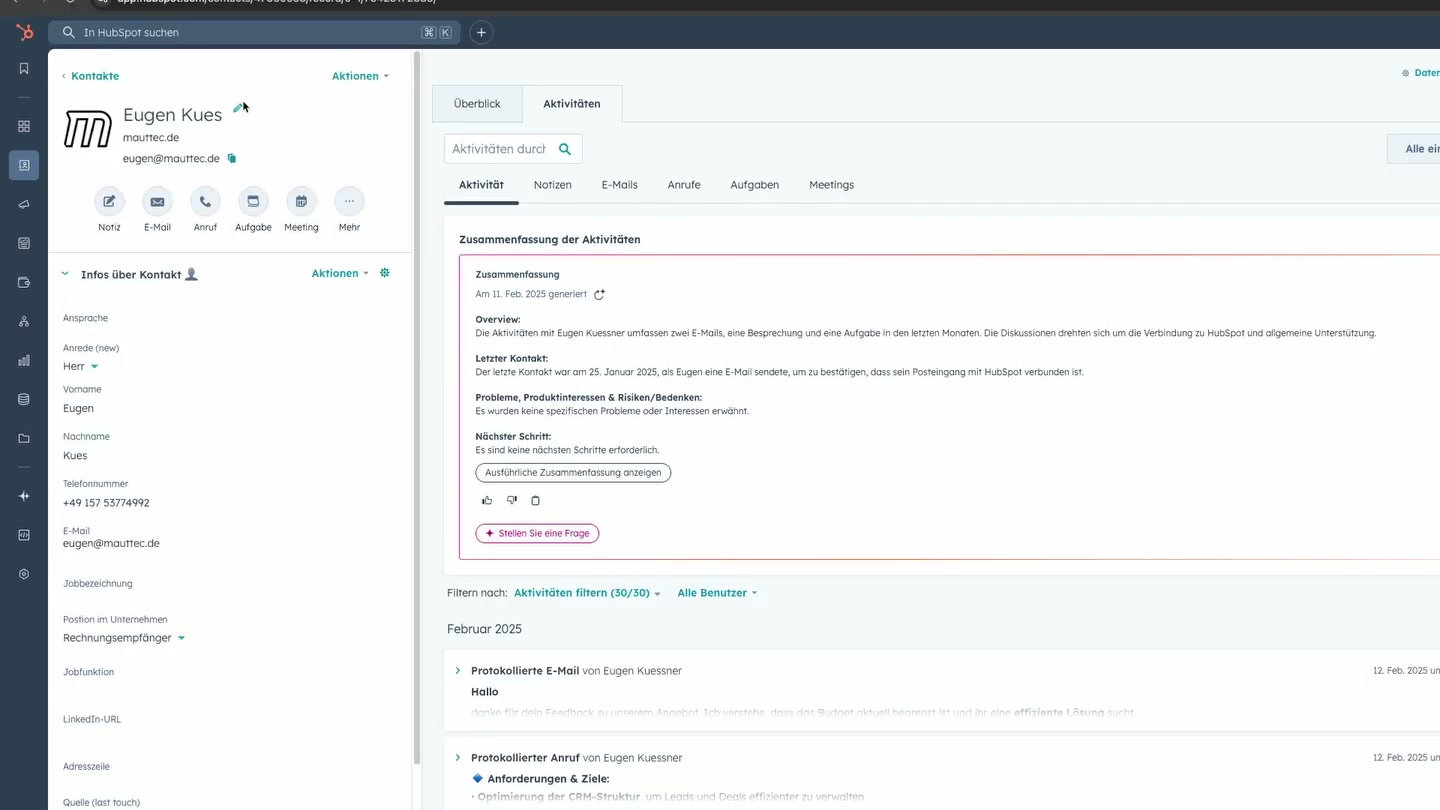
Ein besonderes Feature: Die KI-Zusammenfassung fasst automatisch alle Aktivitäten eines Kontakts zusammen — letzte Kommunikation, offene Themen und empfohlene nächste Schritte. Das spart dir das Durchscrollen der Timeline, wenn du dich auf einen Call vorbereitest.
Welche Aktivitäten werden in HubSpot automatisch protokolliert?
In der Mitte jedes Kontakts siehst du die komplette Aktivitäts-Timeline — alles was mit diesem Kontakt jemals passiert ist, chronologisch sortiert. Das Besondere: Die meisten Aktivitäten werden automatisch protokolliert, ohne dass du manuell etwas erfassen musst.
- E-Mails: Automatisch aus Outlook/Gmail protokolliert — inklusive gesendeter und empfangener Nachrichten
- Anrufe: Per Telefonie-Integration (Aircall, 3CX) oder manuelles Protokoll mit Ergebnis und Follow-up
- Meetings: Kalender-Sync protokolliert Termine automatisch im Kontakt
- Formulare: Jede Website-Formular-Einsendung wird im Kontakt gespeichert
- Website-Besuche: Welche Seiten hat der Kontakt angesehen? Wann war er zuletzt aktiv?
- Lifecycle-Änderungen: Automatisch dokumentiert — wann wurde aus einem Lead ein Kunde?
Dazu kannst du manuell Notizen, Aufgaben und Anhänge hinzufügen. So weiß jeder im Team, was mit einem Kontakt besprochen wurde — auch wenn der zuständige Kollege gerade im Urlaub ist.

Wie kommen Leads automatisch in HubSpot?
Kontakte müssen nicht manuell angelegt werden. HubSpot bietet mehrere Wege, Leads automatisch zu erfassen und direkt mit den richtigen Daten im CRM zu speichern.
- Website-Formulare: Formular auf deiner Website einbinden — Einsendungen landen direkt als Kontakt in HubSpot
- LinkedIn Sales Navigator: Mit der HubSpot-Erweiterung speicherst du LinkedIn-Profile mit einem Klick im CRM
- LinkedIn Ads: Lead-Gen-Formulare auf LinkedIn synchronisieren Daten automatisch nach HubSpot
- Live-Chat & Chatbot: Website-Besucher starten einen Chat, HubSpot erstellt automatisch einen Kontakt
- API & Integrationen: Daten aus Eventtools, Webinar-Plattformen oder anderen Quellen über die HubSpot API automatisch importieren
- Manueller Import: CSV-Dateien aus Excel oder anderen CRMs importieren
Wie funktioniert Marketing in HubSpot?
Wenn du Leads im CRM hast, kannst du sie mit dem Marketing Hub aktiv bespielen. Alle Marketing-Tools sind direkt mit den Kontaktdaten verknüpft — du siehst nicht nur Kampagnen-Statistiken, sondern exakt welcher Kontakt welche E-Mail geöffnet hat.
- E-Mail-Marketing: Newsletter, automatisierte Drip-Kampagnen und Event-Einladungen — Drag-and-Drop-Editor, keine Coding-Kenntnisse nötig
- Social Media: Beiträge für LinkedIn, Facebook und Instagram planen, veröffentlichen und Performance tracken
- Ads: Google Ads, Facebook Ads und LinkedIn Ads direkt aus HubSpot verwalten — Leads werden automatisch den Kampagnen zugeordnet
- Landing Pages: Eigenständig Seiten für Kampagnen erstellen — mit dem Content Hub, per Drag-and-Drop
- Marketing-Automationen: Workflows, die basierend auf Verhalten automatisch E-Mails senden, Properties aktualisieren oder Leads segmentieren
HubSpot für dein Marketing einrichten?
Wir setzen dein HubSpot so auf, dass Leads automatisch erfasst, qualifiziert und an Sales übergeben werden.
Jetzt beraten lassen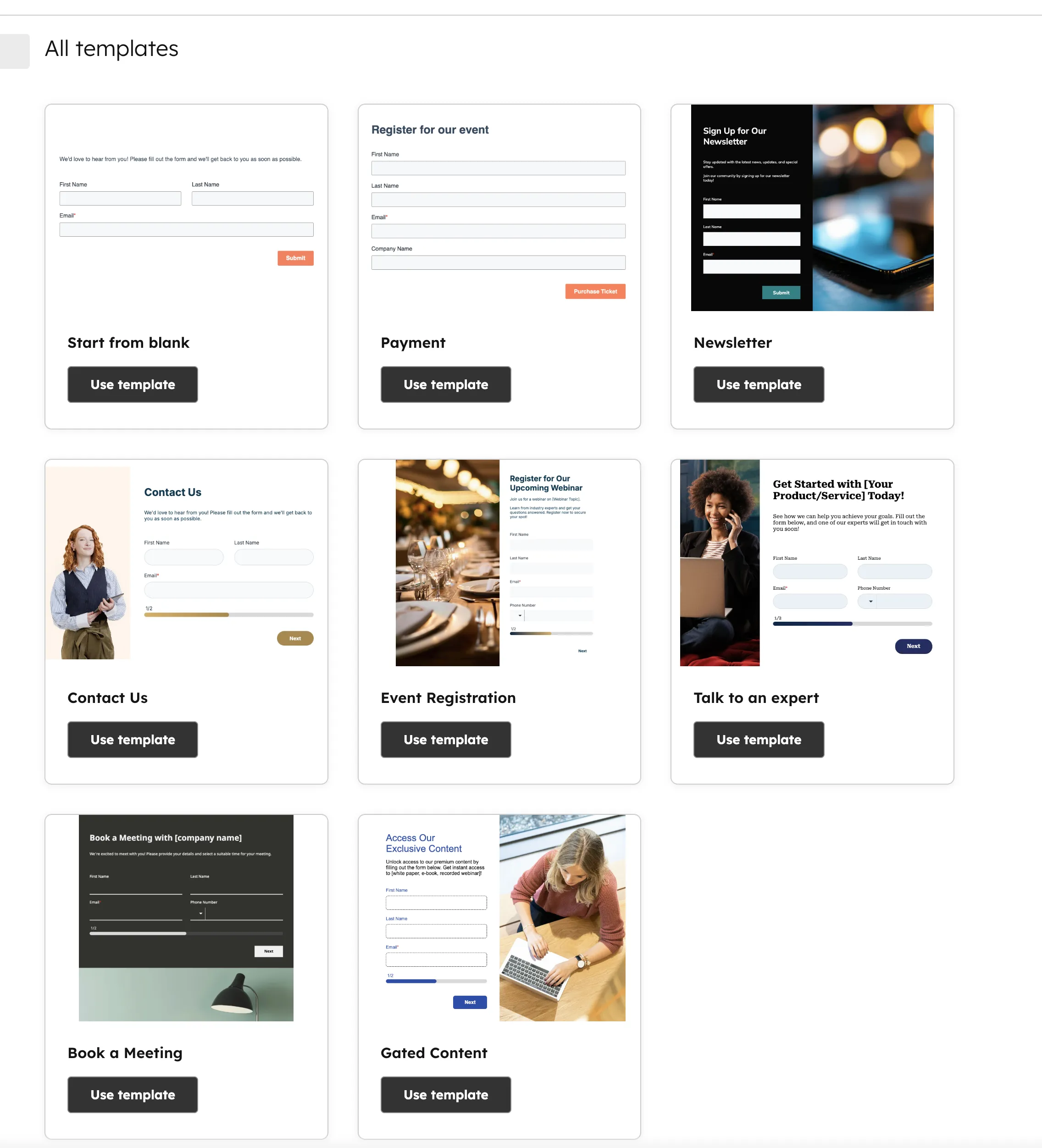
Wie funktioniert Lead-Qualifizierung in HubSpot?
Die Lead-Qualifizierung ist der Moment, in dem Marketing und Sales zusammenarbeiten. In HubSpot definierst du Kriterien, ab wann ein Lead "qualifiziert" ist — und automatisierst die Übergabe an den Vertrieb. Das spart Zeit und stellt sicher, dass Sales nur mit den richtigen Leads spricht.
Ein Praxisbeispiel aus dem Video: Wenn du den Qualifizierungsstatus eines Kontakts auf "Qualifiziert → an Sales übergeben" änderst, erstellt HubSpot per Workflow automatisch einen Deal, weist ihn dem zuständigen Vertriebsmitarbeiter zu und verschiebt die Lifecycle-Phase auf "Opportunity".
- Lead-Scoring: Automatische Punktzahl basierend auf Verhalten (Website-Besuche, E-Mail-Öffnungen) und Profil (Branche, Unternehmensgröße)
- Qualifizierungs-Eigenschaften: Custom Properties wie "Qualifiziert", "Disqualifiziert" mit Pflichtfeld für den Grund
- Automatische Übergabe: Workflow erstellt Deal + benachrichtigt Sales + ändert Lifecycle-Phase
- Disqualifizierungs-Tracking: Auswertung, warum Leads disqualifiziert wurden — so optimierst du deine Lead-Quellen
Wie sieht eine Sales Pipeline in HubSpot aus?
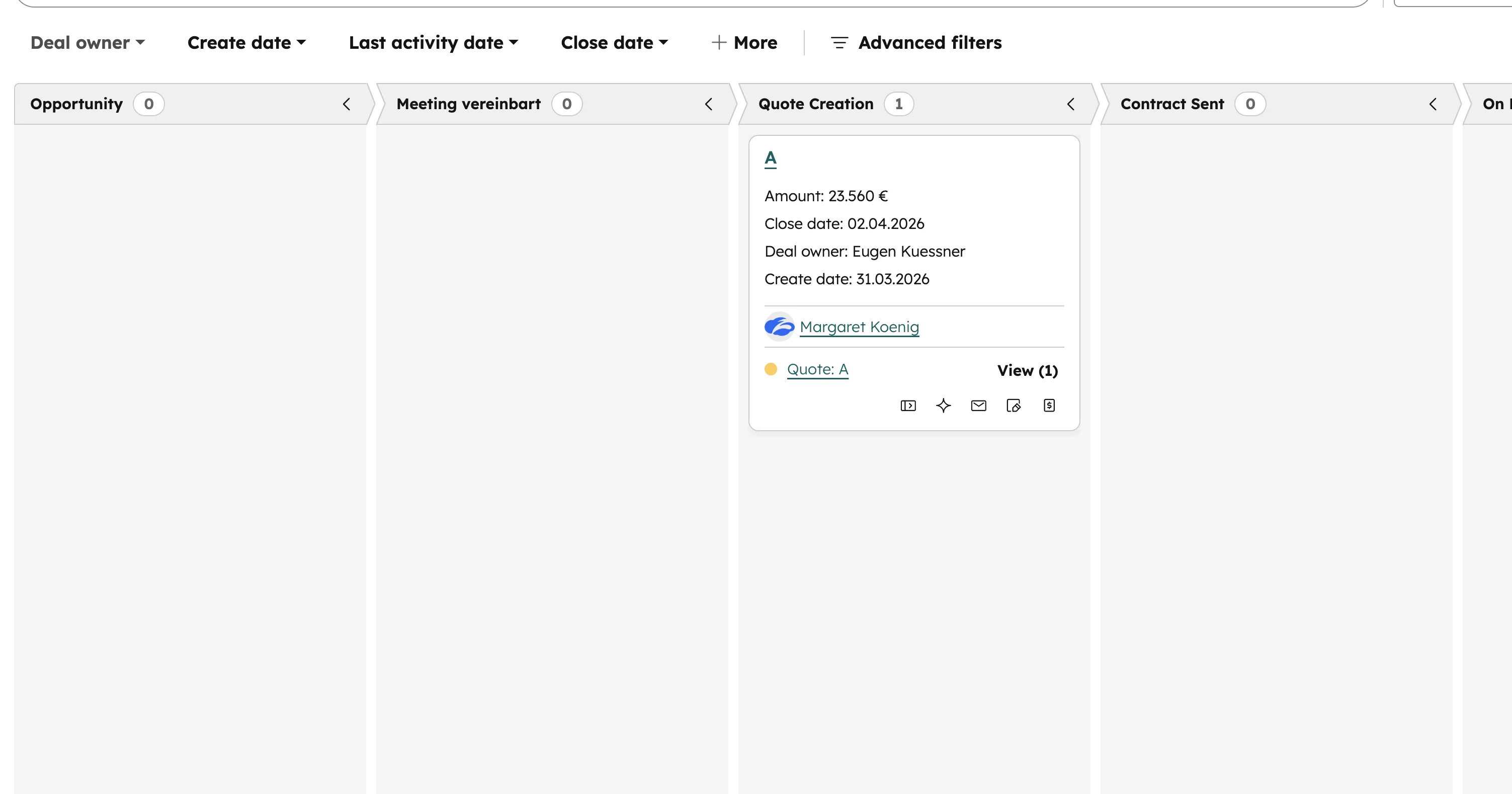
Die Sales Pipeline ist eine visuelle Übersicht aller offenen Deals. Jeder Deal durchläuft definierte Phasen — vom ersten Kontakt bis zum Abschluss. Du siehst auf einen Blick, wie viel Umsatz in welcher Phase steckt, welche Deals als nächstes abschließen und wo etwas hängt.
- Board-Ansicht: Deals als Karten in Spalten (Phasen) — per Drag-and-Drop verschieben
- Listen-Ansicht: Tabellarisch mit Sortierung und Filtern — für Reporting und Export
- Forecast: Automatische Umsatzprognose basierend auf Deal-Werten und Wahrscheinlichkeiten — mehr zum Reporting im Dashboard Guide
- Mehrere Pipelines: Verschiedene Pipelines für verschiedene Geschäftsbereiche (z.B. Neugeschäft vs. Upselling)
Sobald ein Deal gewonnen oder verloren wird, aktualisiert HubSpot automatisch die Lifecycle-Phase des Kontakts, passt Berichte an und kann per Workflow nächste Schritte auslösen — zum Beispiel eine Willkommens-E-Mail nach dem Vertragsabschluss. Wie das alles im Detail funktioniert, zeigen wir in unserem HubSpot CRM Funktionen Guide.
Ist HubSpot das richtige CRM für dein Unternehmen?
HubSpot ist die richtige Wahl, wenn du Marketing, Sales und Service auf einer Plattform vereinen willst — ohne für jede Funktion ein eigenes Tool zu brauchen. In unserem kostenlosen Workshop zeigen wir dir live, wie du Reports baust, die dein Team wirklich nutzt. Der modulare Aufbau erlaubt dir, klein zu starten und bei Bedarf zu skalieren. Das kostenlose CRM ist ein risikoloser Einstieg. Unsere ehrlichen HubSpot Erfahrungen nach 9+ Jahren zeigen, was in der Praxis funktioniert und was nicht.
Unsere Empfehlung: Starte mit dem kostenlosen CRM oder dem Starter Bundle (9€/User/Monat). Unsere Kundenprojekte wie ARONA zeigen: Investiere in ein sauberes Setup von Anfang an — die häufigsten Probleme entstehen nicht durch fehlendes Budget, sondern durch falsche Konfiguration. Ein HubSpot Audit nach 3 Monaten zeigt dir, wo Optimierungspotenzial liegt. Für laufende Betreuung empfehlen wir eine laufende HubSpot Betreuung.
Häufige Fragen zu HubSpot
Ist HubSpot kostenlos?
Ja, das HubSpot CRM ist dauerhaft kostenlos — mit unbegrenzten Kontakten, bis zu 5 Benutzern, grundlegendem Reporting und E-Mail-Integration. Bezahlen musst du erst für erweiterte Features wie Workflows, Marketing-Automationen oder erweiterte Berichte.
Was kostet HubSpot pro Monat?
HubSpot Starter beginnt bei 9€/User/Monat (jährlich). Professional liegt bei 90€/User/Monat (Sales/Service) bzw. 792€/Monat (Marketing Hub). Alle Details in unserem HubSpot Kosten Guide.
Für welche Unternehmensgröße eignet sich HubSpot?
HubSpot skaliert von Solopreneurs bis zu Enterprise-Unternehmen mit 1.000+ Mitarbeitern. Die meisten unserer Kunden sind KMUs mit 5–100 Mitarbeitern. Das Free CRM reicht für 1–5 Personen, ab Professional wird es für größere Teams interessant.
Kann ich von einem anderen CRM zu HubSpot wechseln?
Ja. HubSpot bietet Import-Funktionen für CSV-Dateien und native Migrationstools für Salesforce, Pipedrive und andere CRMs. Die Datenmigration sollte sorgfältig geplant werden — Details zu den Kosten in unserem Kosten-Artikel.
Brauche ich alle HubSpot Hubs?
Nein. Du kannst einzelne Hubs buchen und bei Bedarf erweitern. Die meisten Unternehmen starten mit Sales Hub und ergänzen später Marketing Hub oder Service Hub. Der Starter Bundle enthält alle Hubs auf Basis-Level für 9€/User/Monat.
Wie lange dauert die HubSpot-Einführung?
Ein Basis-Setup dauert 2–4 Wochen, eine umfassende Implementierung mit Migration und Automationen 6–12 Wochen. Mit einem erfahrenen Partner wie MAUTTEC geht es deutlich schneller als in Eigenregie. Details zu unserem Setup-Service.
Was ist der Unterschied zwischen HubSpot und Salesforce?
HubSpot ist einfacher zu bedienen, günstiger und vereint Marketing + Sales + Service nativ. Salesforce ist mächtiger bei Enterprise-Anforderungen, aber deutlich komplexer und teurer (40–60% mehr). Für KMUs empfehlen wir in 95% der Fälle HubSpot.
Kann HubSpot mit meinen bestehenden Tools verbunden werden?
Ja. HubSpot hat über 1.600 Integrationen im App Marketplace — darunter Slack, Zoom, Asana, Shopify und mehr. Über die API oder Zapier/Make lassen sich auch Tools ohne native Integration anbinden.