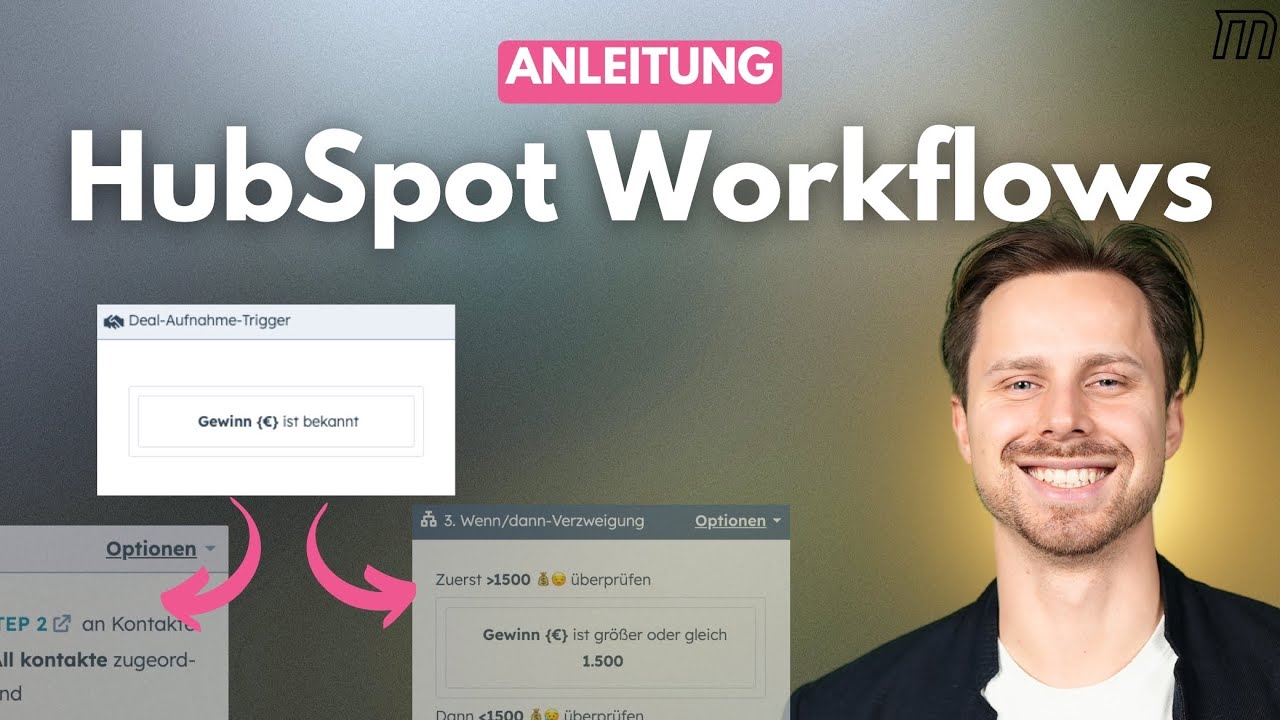
HubSpot Workflows automatisieren wiederkehrende Aufgaben in Sales, Marketing und Service — von der Lead-Zuweisung über automatisierte E-Mails bis zur Datenbereinigung. In diesem Artikel zeigen wir dir Schritt für Schritt, wie du einen Workflow erstellst, welche Trigger und Aktionen es gibt und welche Praxis-Beispiele sofort Stunden pro Woche sparen. Basierend auf über 90 betreuten HubSpot-Projekten.
Was sind HubSpot Workflows und wofür brauche ich sie?
HubSpot Workflows sind automatisierte Abläufe, die bei einem definierten Trigger starten und eine oder mehrere Aktionen ausführen — ohne manuelles Eingreifen. Damit kannst du Leads zuweisen, Aufgaben erstellen, E-Mails versenden, Daten bereinigen oder Sequenzen starten. Workflows sind das Herzstück jeder HubSpot CRM Automatisierung.
Viele denken bei Workflows sofort an Marketing-E-Mails. Aber HubSpot Workflows können weit mehr: Sie benachrichtigen dein Sales-Team bei neuen Leads, erstellen automatisch Aufgaben basierend auf bestimmten Triggern, löschen veraltete Daten und steuern komplexe Wenn-Dann-Verzweigungen über das gesamte CRM hinweg. Die Grundlagen der HubSpot-Plattform helfen dir, die verschiedenen Workflow-Typen einzuordnen.
Kernidee: Ein Workflow besteht immer aus zwei Teilen — einem Trigger (wann startet der Workflow?) und einer oder mehreren Aktionen (was soll passieren?). Diese Kombination ersetzt manuelle Routinearbeit.
Wie erstelle ich einen HubSpot Workflow Schritt für Schritt?
Einen HubSpot Workflow erstellst du in vier Schritten: Workflow-Typ wählen, Trigger definieren, Aktionen hinzufügen und den Workflow aktivieren. Der gesamte Prozess dauert in der Regel 5–15 Minuten pro Workflow, je nach Komplexität der Logik.
Gehe in HubSpot auf Automatisierung → Workflows → Workflow erstellen. Du siehst dann die Auswahl zwischen Vorlagen und einem leeren Workflow. Für maximale Kontrolle empfehlen wir, einen Workflow komplett neu zu erstellen. Wähle zuerst den Objekttyp — kontaktbasiert, unternehmensbasiert oder dealbasiert — abhängig davon, welche Daten den Workflow auslösen sollen. Die offizielle Anleitung zum Erstellen von Workflows in HubSpot beschreibt den Prozess ebenfalls Schritt für Schritt.
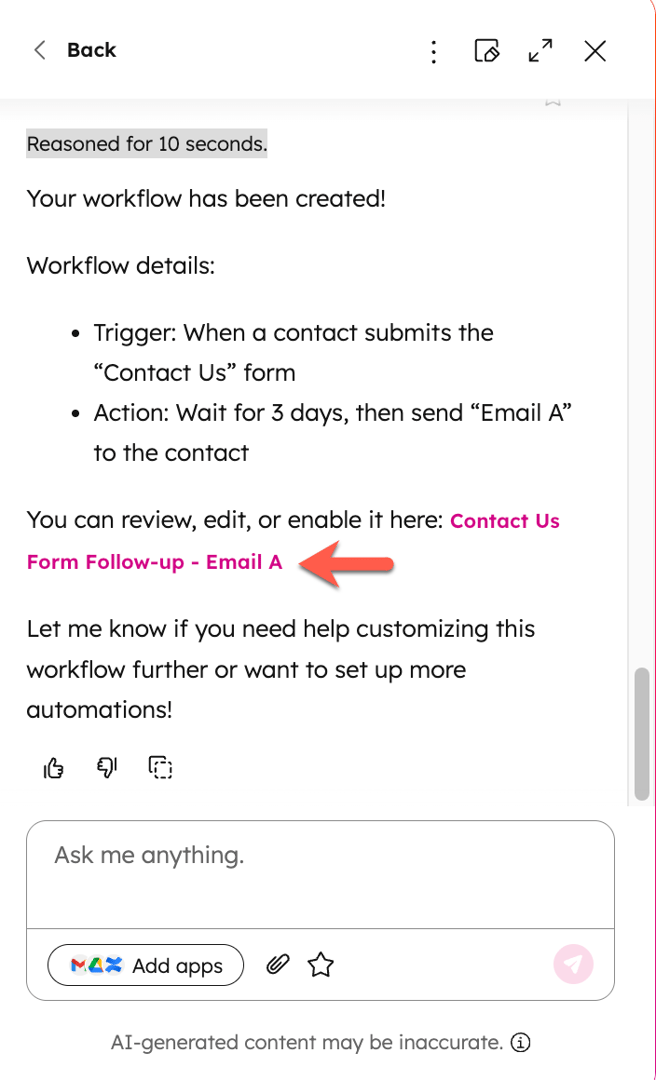
Im konkreten Beispiel aus dem Video erstellen wir einen kontaktbasierten Workflow mit folgendem Szenario: Sobald ein neuer Lead eingeht, dessen Ziel "Mehr Leads" ist und dessen Budget zwischen 2.500€ und 5.000€ liegt, soll automatisch eine Aufgabe erstellt und der Lead einem Mitarbeiter zugewiesen werden.
Welche Trigger gibt es für HubSpot Workflows?
HubSpot bietet verschiedene Trigger-Typen, die einen Workflow starten: Property-basierte Trigger reagieren auf Änderungen in Kontakt-, Unternehmens- oder Deal-Eigenschaften. Formular-Trigger starten bei einer Formulareinreichung. Weitere Optionen sind Listenmitgliedschaft, Seiten-Besuche und manuelle Enrollment.
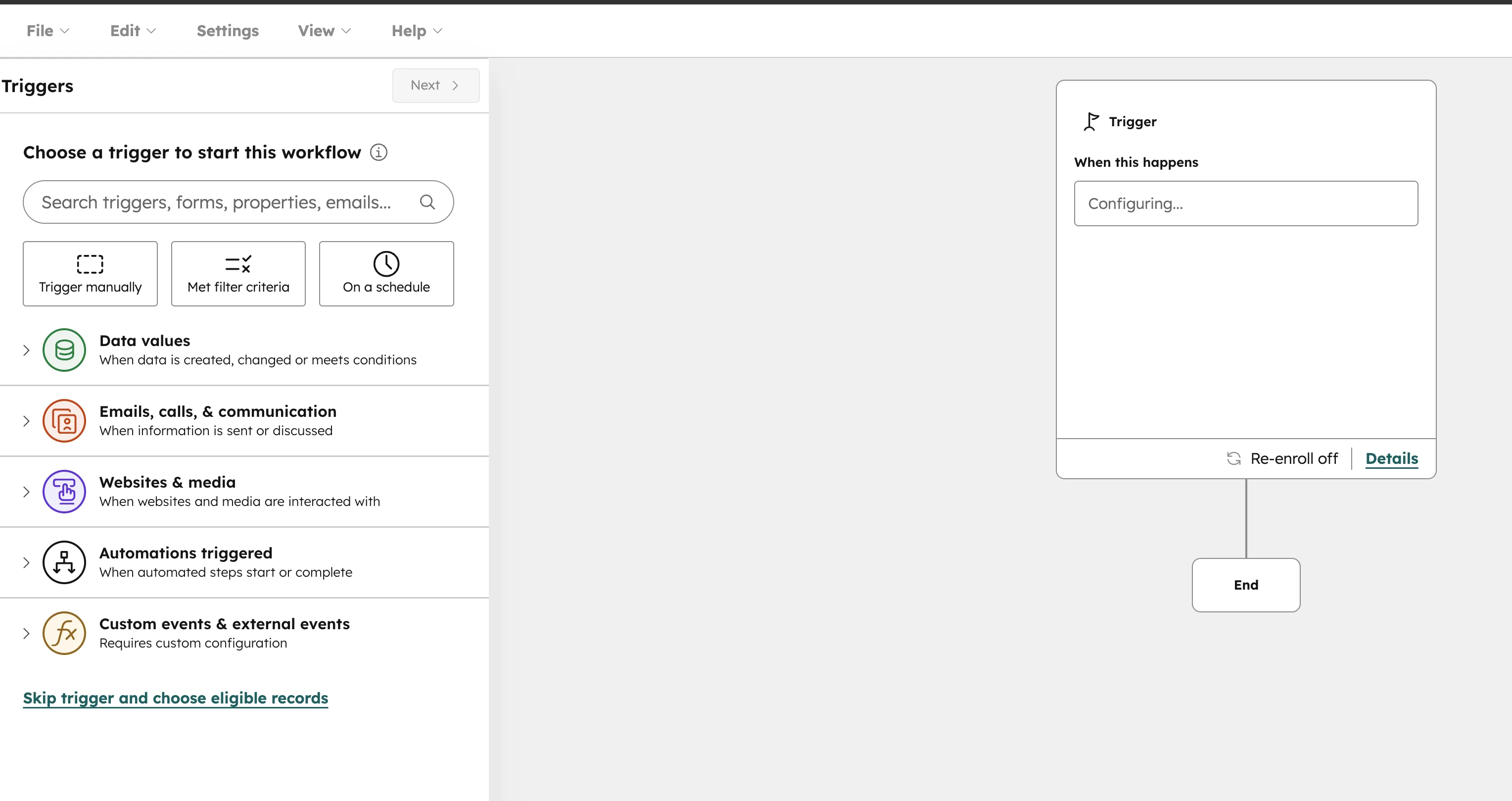
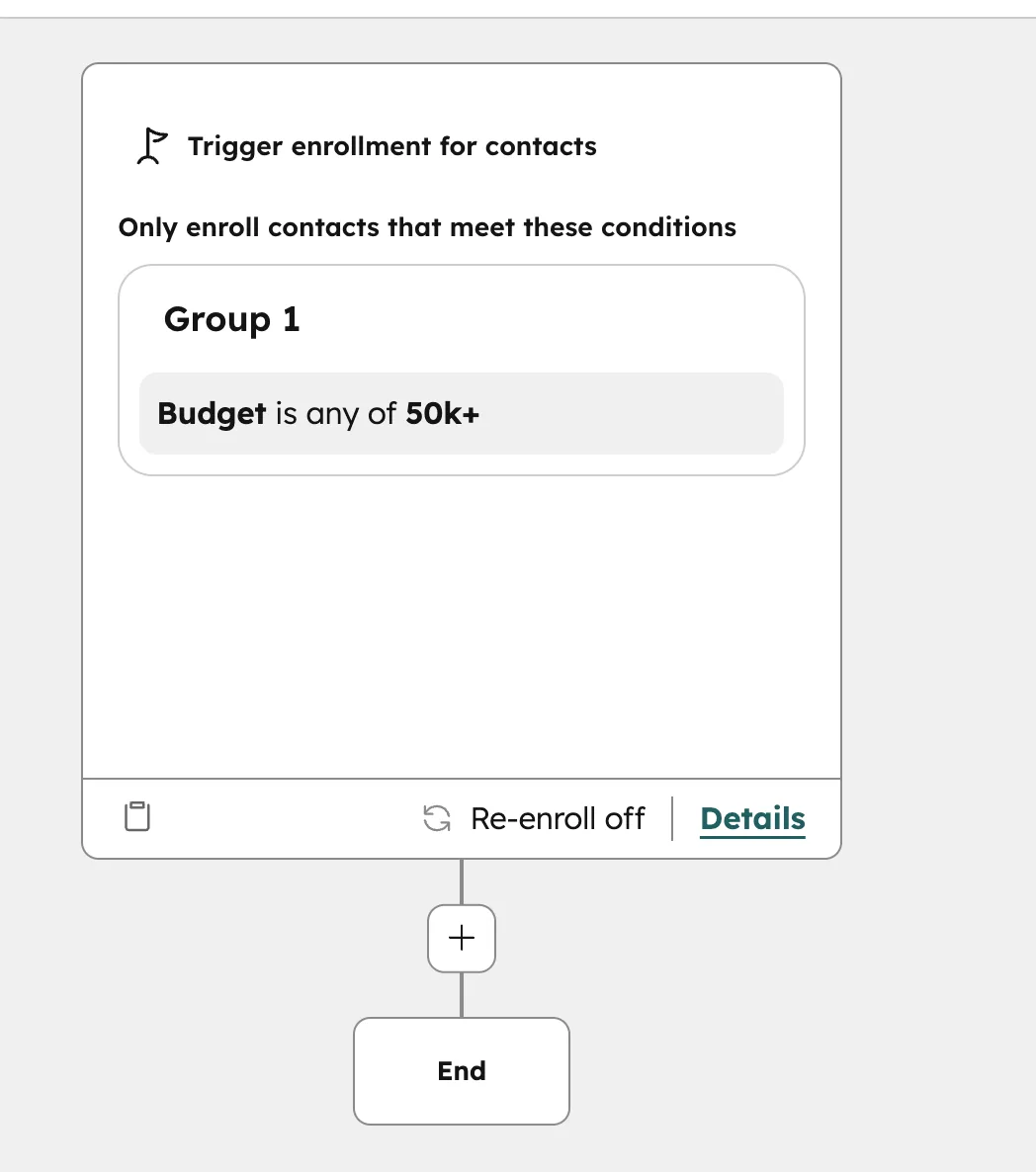
Der wichtigste Trigger-Typ ist der Property-basierte Trigger: Du definierst eine oder mehrere Bedingungen, die ein Kontakt (oder Unternehmen, Deal) erfüllen muss. Mehrere Bedingungen werden mit UND verknüpft — alle müssen zutreffen, damit der Workflow startet. Im Video-Beispiel nutzen wir zwei Trigger-Kriterien: Ziel = "Mehr Leads" UND Budget = 2.500–5.000€.
| Trigger-Typ | Startet wenn... | Typischer Einsatz |
|---|---|---|
| Property-Änderung | Eine Eigenschaft einen bestimmten Wert erreicht | Lead Scoring, Deal-Stage-Wechsel |
| Formular-Submit | Ein Kontakt ein Formular ausfüllt | Follow-up nach Downloads, Events |
| Listenmitgliedschaft | Ein Kontakt einer Liste hinzugefügt wird | Segmentierte Kampagnen |
| Seiten-Besuch | Ein Kontakt eine bestimmte Seite besucht | Retargeting, Sales-Benachrichtigung |
| Manuelles Enrollment | Ein Mitarbeiter den Kontakt manuell hinzufügt | Sonderfälle, VIP-Betreuung |
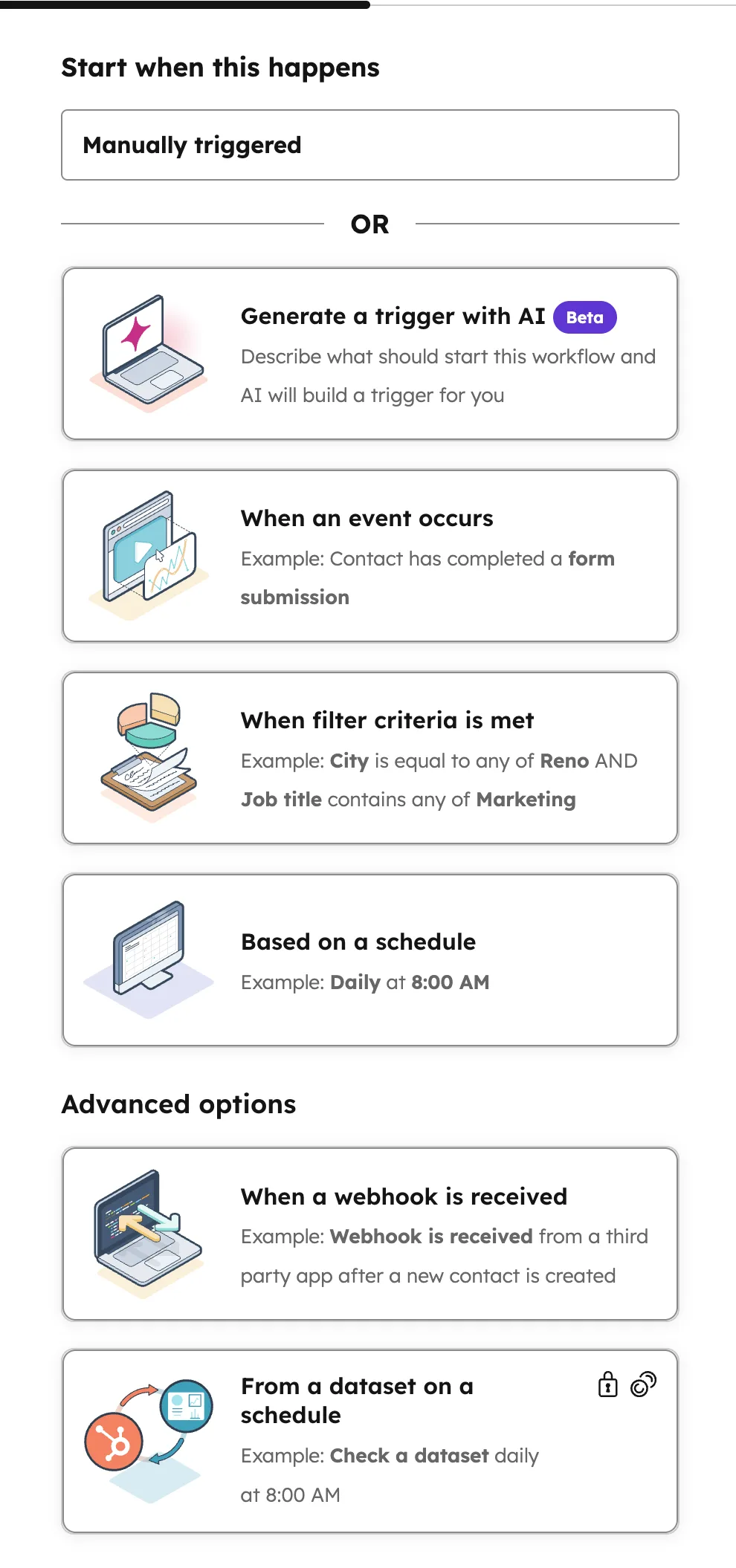
Beim Aktivieren eines Workflows fragt HubSpot, ob bestehende Kontakte, die die Trigger-Kriterien bereits erfüllen, sofort aufgenommen werden sollen — oder ob nur neue Kontakte ab Aktivierung den Workflow durchlaufen. Für den ersten Test empfehlen wir: nur neue Kontakte aufnehmen, um unerwartete Massenaktionen zu vermeiden.
Welche Aktionen und Verzweigungen kann ich in Workflows nutzen?
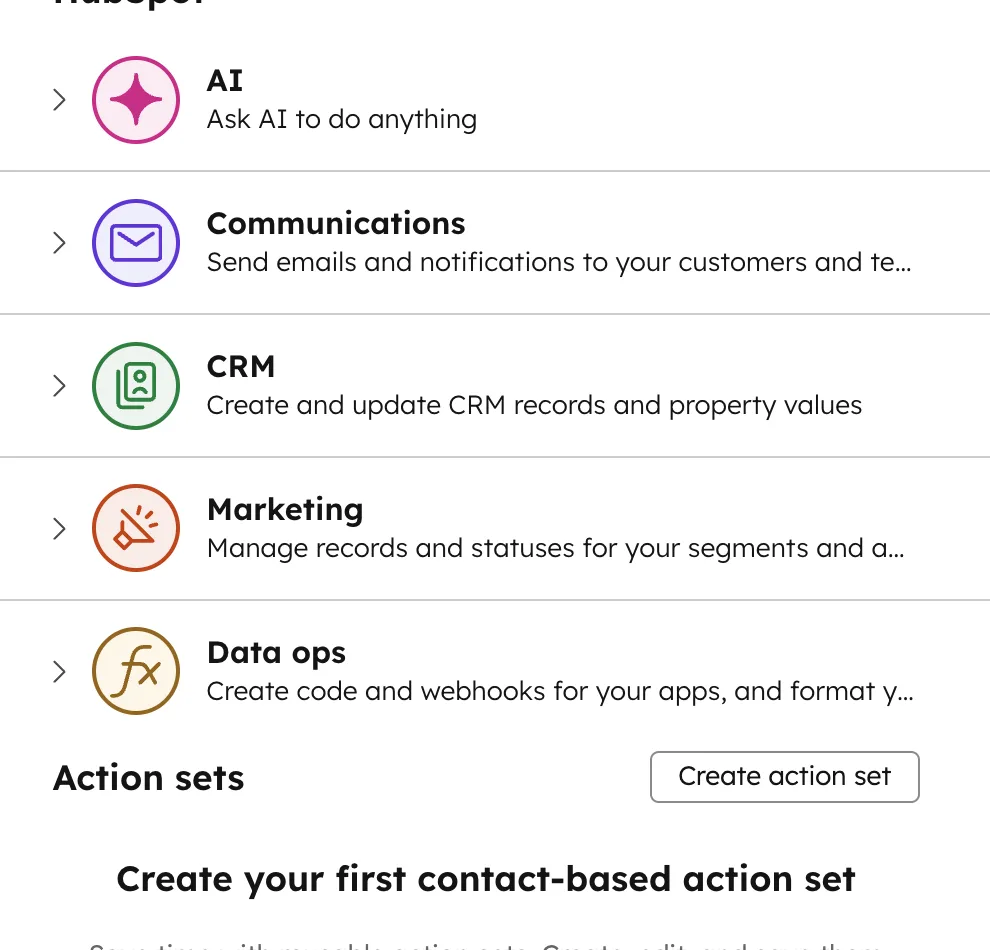
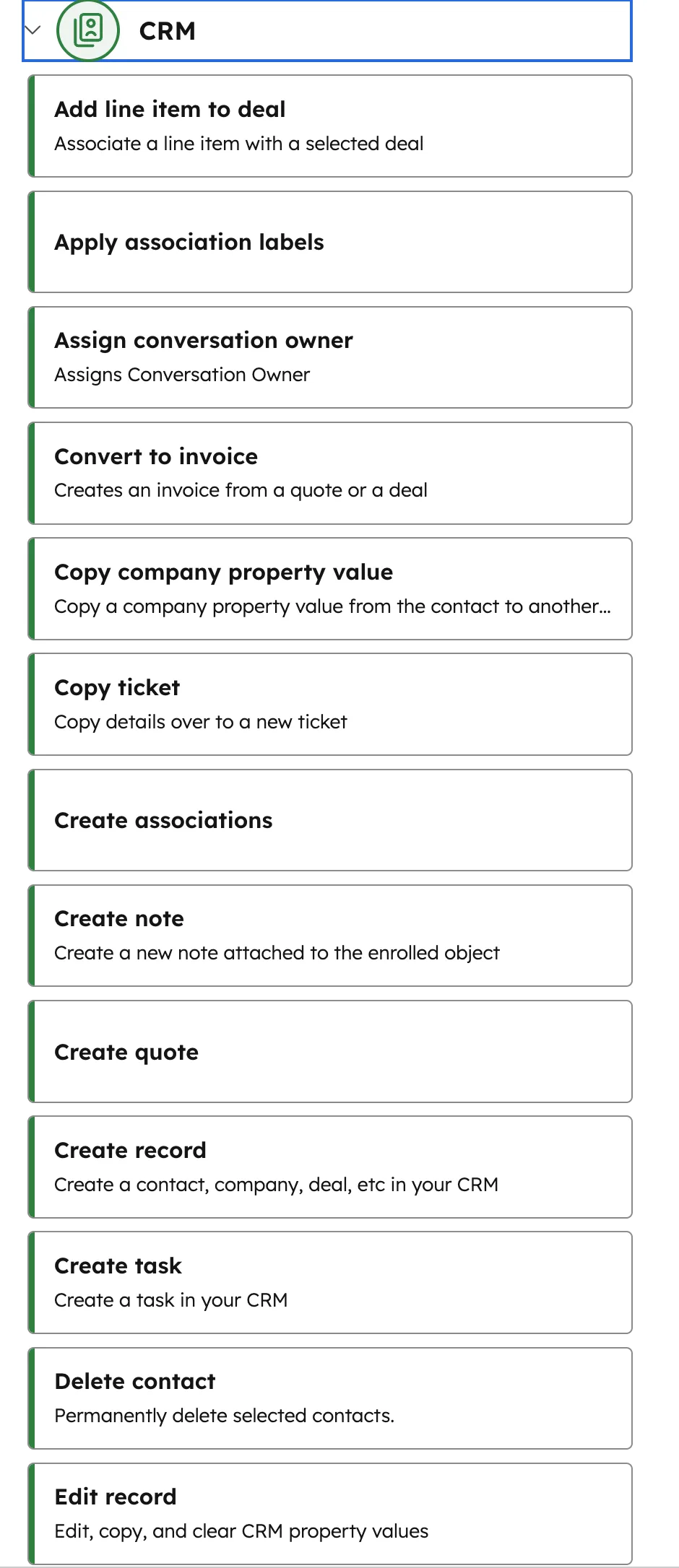
Nach dem Trigger definierst du die Aktionen: Was soll passieren, wenn ein Kontakt in den Workflow aufgenommen wird? HubSpot bietet über 30 Aktionstypen — von Aufgaben erstellen und E-Mails senden über Property-Werte setzen bis zu internen Benachrichtigungen und Verzweigungen. Eine vollständige Übersicht aller Workflow-Aktionen findest du in der HubSpot Knowledge Base.
Die wichtigsten Aktionen im Überblick:
- Aufgabe erstellen: Automatisch eine Aufgabe an einen Mitarbeiter zuweisen — mit Personalisierungstoken für Lead-Name, Budget oder Unternehmen
- E-Mail senden: Automatisierte Follow-up-E-Mail an den Kontakt (z.B. "Wir melden uns bei dir")
- Property-Wert setzen: Daten automatisch bereinigen oder aktualisieren (z.B. Abschlussdatum setzen)
- Interne Benachrichtigung: Sales-Team per E-Mail oder Slack benachrichtigen
- Kontaktinhaber zuweisen: Leads automatisch dem richtigen Vertriebsmitarbeiter zuordnen
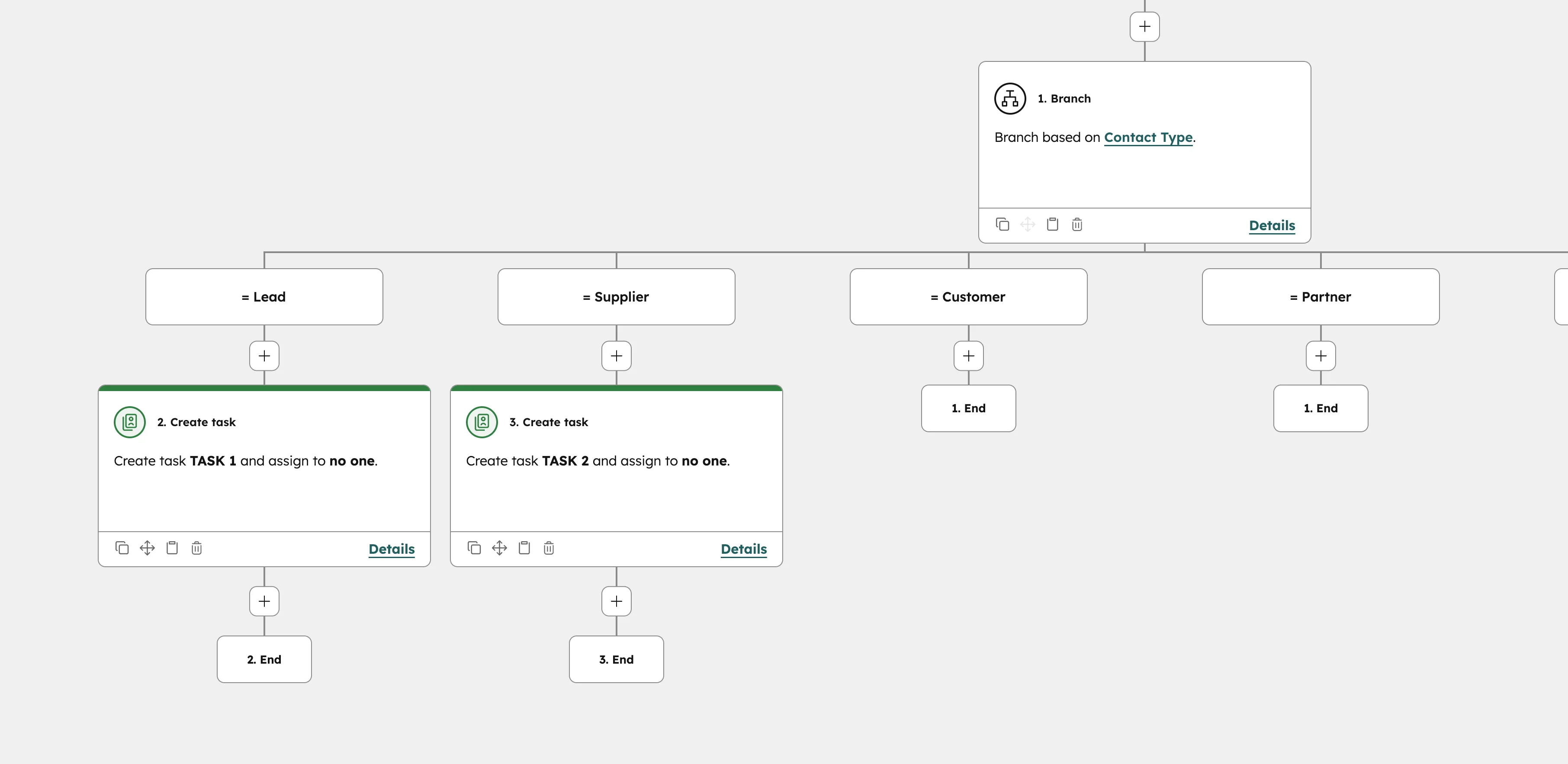
- Wenn/Dann-Verzweigung: Unterschiedliche Pfade je nach Kontakt-Eigenschaften
- Sequenz starten: Eine HubSpot Sales Sequenz automatisch auslösen
Personalisierungstoken machen Workflows besonders mächtig: In Aufgaben-Titeln oder E-Mails kannst du Kontakt-Properties dynamisch einsetzen. Im Video-Beispiel erstellen wir eine Aufgabe mit dem Titel "Neuer Lead mit [Budget]" — das Budget wird automatisch aus dem Kontaktdatensatz eingefügt.
Wenn/Dann-Verzweigungen sind der Schlüssel zu komplexen Workflows: Ein Lead mit Budget über 5.000€ bekommt einen anderen Pfad als einer mit kleinerem Budget. So baust du einen einzigen Workflow, der verschiedene Szenarien abdeckt.
Workflows richtig aufsetzen?
Wir bauen deine HubSpot-Automationen auf — abgestimmt auf deinen Vertriebsprozess.
Jetzt beraten lassenWelche Workflow-Beispiele sparen sofort Zeit?
Die wirkungsvollsten Workflows automatisieren Aufgaben, die dein Team täglich manuell erledigt: Lead-Zuweisung, Follow-up-Erinnerungen, Datenbereinigung und Status-Updates. Bereits drei bis fünf gut konfigurierte Workflows können einem Sales-Team 5–10 Stunden pro Woche sparen.
| Workflow-Beispiel | Trigger | Aktion | Zeitersparnis |
|---|---|---|---|
| Lead-Zuweisung | Neuer Kontakt via Formular | Kontaktinhaber zuweisen + Aufgabe erstellen | ~2h/Woche |
| Follow-up-Reminder | Deal 3 Tage in Stage ohne Aktivität | Aufgabe an Deal-Owner + Benachrichtigung | ~1h/Woche |
| Willkommens-E-Mail | Formular-Submit (Newsletter) | E-Mail-Sequenz starten | ~3h/Woche |
| Datenbereinigung | Property leer bei Konvertierung | Property-Wert setzen, Lead-Status updaten | ~2h/Woche |
| Lifecycle-Update | Deal auf "Closed Won" | Lifecycle auf "Customer" + interne Benachrichtigung | ~1h/Woche |
Das Beispiel aus dem Video zeigt den einfachsten Use Case: Ein Lead erfüllt bestimmte Trigger-Kriterien (Ziel + Budget), eine Aufgabe wird automatisch erstellt und dem richtigen Mitarbeiter zugewiesen — inklusive aller relevanten Kontaktdaten direkt im Aufgaben-Titel. So sieht der Mitarbeiter sofort, worum es geht, ohne den Kontakt erst öffnen zu müssen. Seit 2024 kannst du auch KI-Assistenten in Workflows nutzen, um beispielsweise E-Mail-Texte dynamisch zu generieren.
Was ist der Unterschied zwischen Sales und Marketing Automation?
HubSpot unterscheidet zwischen Marketing-Automationen (E-Mail-Nurturing, Lead Scoring, Kampagnen-Steuerung) und Sales-Automationen (Lead-Zuweisung, Aufgaben, Deal-Management). Beide nutzen den gleichen Workflow-Builder, aber die verfügbaren Aktionen und Trigger unterscheiden sich je nach Hub und Lizenz-Stufe.
Marketing Automation vs. Sales Automation
Marketing Automation
- E-Mail-Nurturing-Sequenzen
- Lead Scoring automatisieren
- Kampagnen-Trigger (Seitenbesuch, Download)
- Listen-Segmentierung
- Benötigt: Marketing Hub Professional
Sales Automation
- Lead-Zuweisung & Rotation
- Aufgaben & Follow-up-Reminder
- Deal-Stage-Aktionen
- Interne Benachrichtigungen
- Benötigt: Sales Hub Professional
In der Praxis brauchst du meistens eine Kombination aus beiden. Ein typischer Ablauf: Marketing Workflow qualifiziert den Lead über Lead Scoring → Sales Workflow weist den qualifizierten Lead einem Mitarbeiter zu → nach Deal-Abschluss wird automatisch ein HubSpot Angebot erstellt. Mit dem richtigen Sales-Prozess in HubSpot greifen beide Automationstypen nahtlos ineinander.
Welche Fehler sollte ich bei HubSpot Workflows vermeiden?
Die häufigsten Workflow-Fehler entstehen durch fehlende Planung: zu breite Trigger, fehlende Ausschlusskriterien und keine Testphase vor dem Go-Live. Diese Fehler führen dazu, dass falsche Kontakte in Workflows aufgenommen werden, Leads doppelte E-Mails bekommen oder Aufgaben ins Leere laufen.
- Zu breite Trigger: Ohne spezifische Kriterien landen zu viele Kontakte im Workflow. Definiere immer mindestens zwei Trigger-Bedingungen.
- Keine Ausschlusskriterien: Bestehende Kunden sollten nicht in Lead-Nurturing-Workflows landen. Nutze Suppression Lists oder Lifecycle-Stage-Filter.
- Fehlende Testphase: Aktiviere neue Workflows erst für neue Kontakte, nicht für bestehende. Teste mit einem Test-Kontakt, bevor du den Workflow für alle öffnest.
- Zu viele E-Mails: Mehrere Workflows senden gleichzeitig an denselben Kontakt. Nutze Frequency Caps und prüfe Überschneidungen.
- Keine Dokumentation: Benenne Workflows eindeutig und dokumentiere den Zweck. Bei 20+ Workflows verlierst du sonst den Überblick.
Welche Workflows sind in welcher HubSpot-Stufe verfügbar?
Nicht alle Workflow-Funktionen sind in jeder HubSpot-Stufe verfügbar. Starter bietet nur einfache Automationen (Formulare, E-Mail-Antworten). Die vollen Workflow-Funktionen mit Verzweigungen, Custom Properties und unbegrenzten Workflows gibt es erst ab Professional. Die genauen HubSpot Kosten pro Stufe zeigen wir in unserem Preisartikel.
| Funktion | Starter | Professional | Enterprise |
|---|---|---|---|
| Einfache Automationen | Ja (begrenzt) | Ja | Ja |
| Workflow-Builder | Nein | Ja (bis 300 Workflows) | Ja (bis 1.000 Workflows) |
| Wenn/Dann-Verzweigungen | Nein | Ja | Ja |
| Custom Code Aktionen | Nein | Nein | Ja |
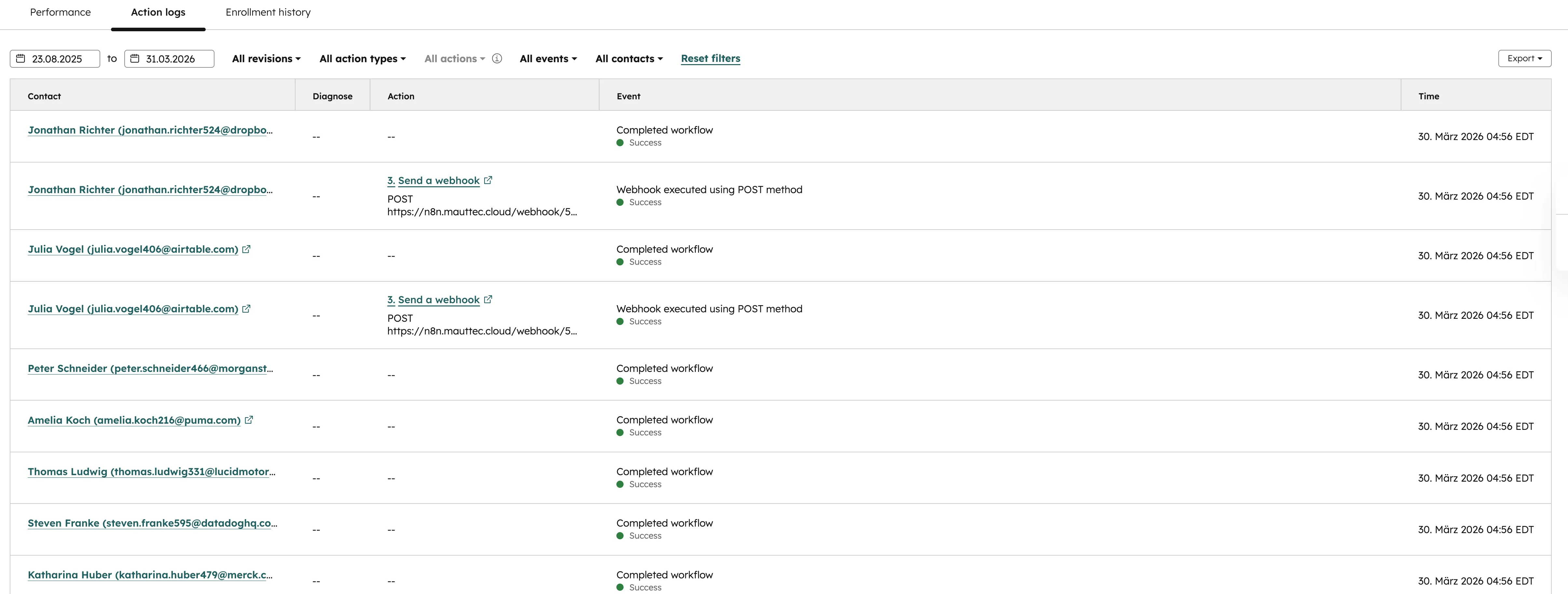
| Webhooks in Workflows | Nein | Nein | Ja |
Stand: März 2026. Gilt für Marketing Hub und Sales Hub. Aktuelle Feature-Matrix auf hubspot.com/pricing.
Für die meisten mittelständischen Unternehmen ist Professional die richtige Wahl: Du bekommst den vollen Workflow-Builder mit Verzweigungen, bis zu 300 Workflows und alle Standard-Aktionen. Enterprise lohnt sich erst, wenn du Custom Code Aktionen oder Webhooks in Workflows brauchst — etwa für komplexe Integrationen mit externen Tools.
Fazit: So startest du mit HubSpot Workflows
HubSpot Workflows sind das mächtigste Automatisierungswerkzeug im CRM — aber nur, wenn sie sauber geplant und konfiguriert sind. In unserem kostenlosen Workshop zeigen wir dir, wie du die Ergebnisse deiner Workflows in Reports sichtbar machst. Unsere Kundenprojekte wie ARONA zeigen den Impact gut aufgesetzter Automationen. Starte mit 3–5 einfachen Workflows für die größten Zeitfresser deines Teams (Lead-Zuweisung, Follow-up, Datenbereinigung) und erweitere schrittweise.
Quick-Start-Empfehlung: Identifiziere die drei Aufgaben, die dein Team am häufigsten manuell wiederholt. Baue für jede einen einfachen Workflow mit klarem Trigger und einer Aktion. Teste eine Woche, optimiere, dann erweitere. Wer direkt professionell starten möchte, dem empfehlen wir ein HubSpot Setup mit einem Partner — Workflows inklusive.
Häufige Fragen zu HubSpot Workflows
Was sind HubSpot Workflows?
HubSpot Workflows sind automatisierte Abläufe, die bei einem definierten Trigger starten und Aktionen wie E-Mail-Versand, Aufgaben-Erstellung, Lead-Zuweisung oder Datenbereinigung ausführen. Sie ersetzen manuelle Routinearbeit in Sales, Marketing und Service.
Sind HubSpot Workflows kostenlos?
Einfache Automationen sind im Starter-Tier verfügbar. Der volle Workflow-Builder mit Verzweigungen, Custom Properties und bis zu 300 Workflows ist erst ab Professional (ab 90€/Nutzer/Monat für Sales Hub) verfügbar. Die kostenlose Version bietet keine Workflows.
Wie viele Workflows kann ich in HubSpot erstellen?
Im Professional-Tier kannst du bis zu 300 Workflows erstellen, im Enterprise-Tier bis zu 1.000. Für die meisten Unternehmen reichen 20–50 aktive Workflows, um alle wichtigen Prozesse abzudecken.
Was ist der Unterschied zwischen Workflows und Sequenzen?
Workflows sind systemgesteuerte Automationen, die automatisch bei einem Trigger starten. Sequenzen sind persönliche E-Mail-Abfolgen, die ein Sales-Mitarbeiter manuell für einen Kontakt startet. Workflows eignen sich für Prozessautomatisierung, Sequenzen für persönliches Outreach.
Kann ich Workflows auch für Deals und Unternehmen nutzen?
Ja. HubSpot bietet kontaktbasierte, unternehmensbasierte, dealbasierte und ticketbasierte Workflows. Der Workflow-Typ bestimmt, welche Properties als Trigger und in Aktionen verfügbar sind. Die meisten Unternehmen starten mit kontaktbasierten Workflows.
Wie teste ich einen Workflow vor dem Go-Live?
Erstelle einen Test-Kontakt, aktiviere den Workflow nur für neue Kontakte (nicht für bestehende) und ändere die Properties des Test-Kontakts so, dass die Trigger-Kriterien erfüllt werden. Prüfe dann, ob die erwarteten Aktionen ausgeführt werden.
Brauche ich eine Agentur für HubSpot Workflows?
Einfache Workflows kannst du selbst erstellen. Bei komplexen Prozessen mit Verzweigungen, mehreren Teams und Integrationen lohnt sich ein erfahrener Partner. Die häufigsten Fehler passieren bei der Trigger-Logik und den Ausschlusskriterien — ein Partner mit Erfahrung aus vielen Projekten vermeidet diese von Anfang an.