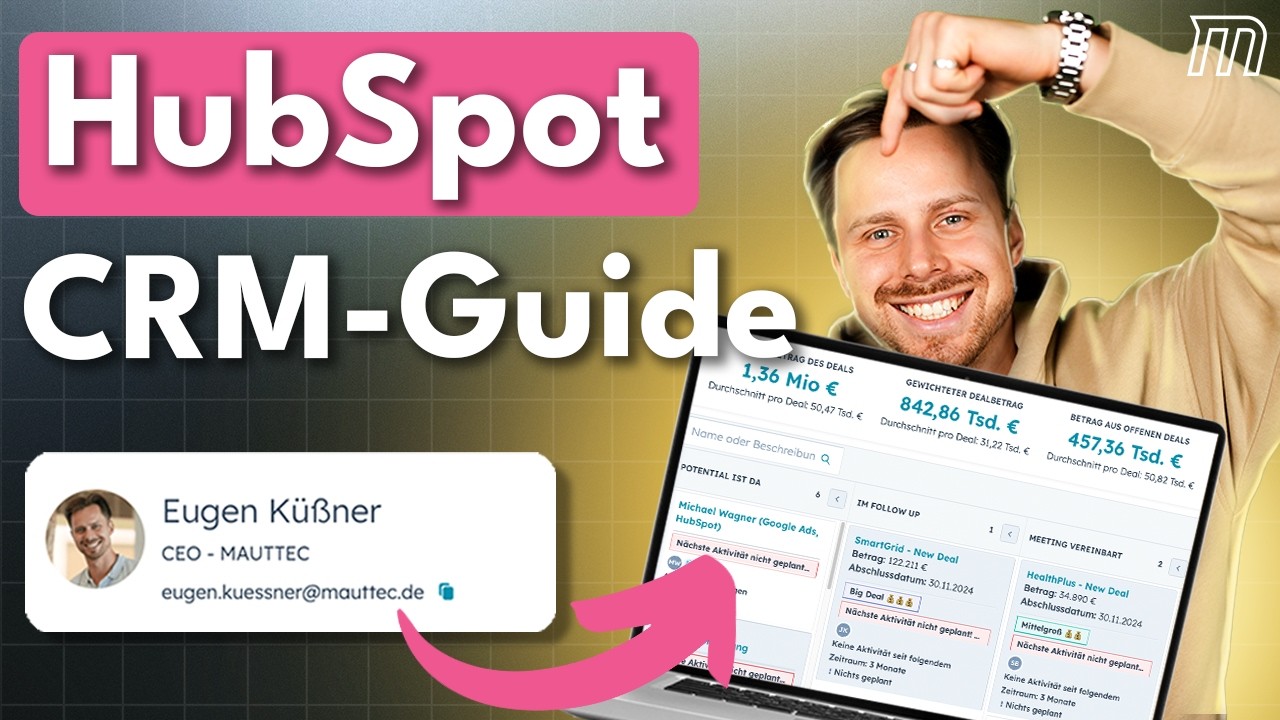
HubSpot CRM Funktionen umfassen weit mehr als eine einfache Kontaktdatenbank. In diesem Artikel zeigen wir dir alle Kern-Features von HubSpot — von der Datenstruktur über E-Mail-Integration und Sales Pipeline bis zu Marketing-Automationen und Reporting. Basierend auf über 90 Kundenprojekten und 9+ Jahren Erfahrung als HubSpot Gold Partner.
Was kann HubSpot CRM und wie ist es aufgebaut?
HubSpot CRM ist eine All-in-One-Plattform für Marketing, Sales und Service — modular aufgebaut aus sechs Hubs (Sales, Marketing, Service, Content, Operations, Commerce). Du kannst einzelne Module buchen oder die komplette Plattform nutzen. Das CRM selbst ist kostenlos und bildet die Datenbasis für alle Hubs. Einen vollständigen Überblick über die Plattform findest du in unserem Guide Was ist HubSpot?.
Der entscheidende Unterschied zu Excel oder einfachen Tools: HubSpot verbindet alle Daten miteinander. Kontakte sind mit Unternehmen verknüpft, Unternehmen mit Deals, Deals mit Aktivitäten. So siehst du in einem System, welcher Kunde welchen Deal offen hat, über welche Quelle er kam und was als nächstes passieren muss.
Kernprinzip: HubSpot ist wie eine extrem komplexe Excel-Liste, bei der alle Tabellen miteinander verknüpft sind. Kontakte, Unternehmen und Deals bilden verbundene Objekte — mit einem Klick springst du zwischen ihnen.
Wie funktionieren Kontakte, Unternehmen und Deals in HubSpot?
HubSpot ist in einzelne Objekte aufgebaut — vergleichbar mit separaten Excel-Tabellen, die intelligent miteinander verknüpft sind. Die drei wichtigsten Objekte sind Kontakte, Unternehmen und Deals. Dazu kommen Tickets (Service), Aufgaben und benutzerdefinierte Objekte.
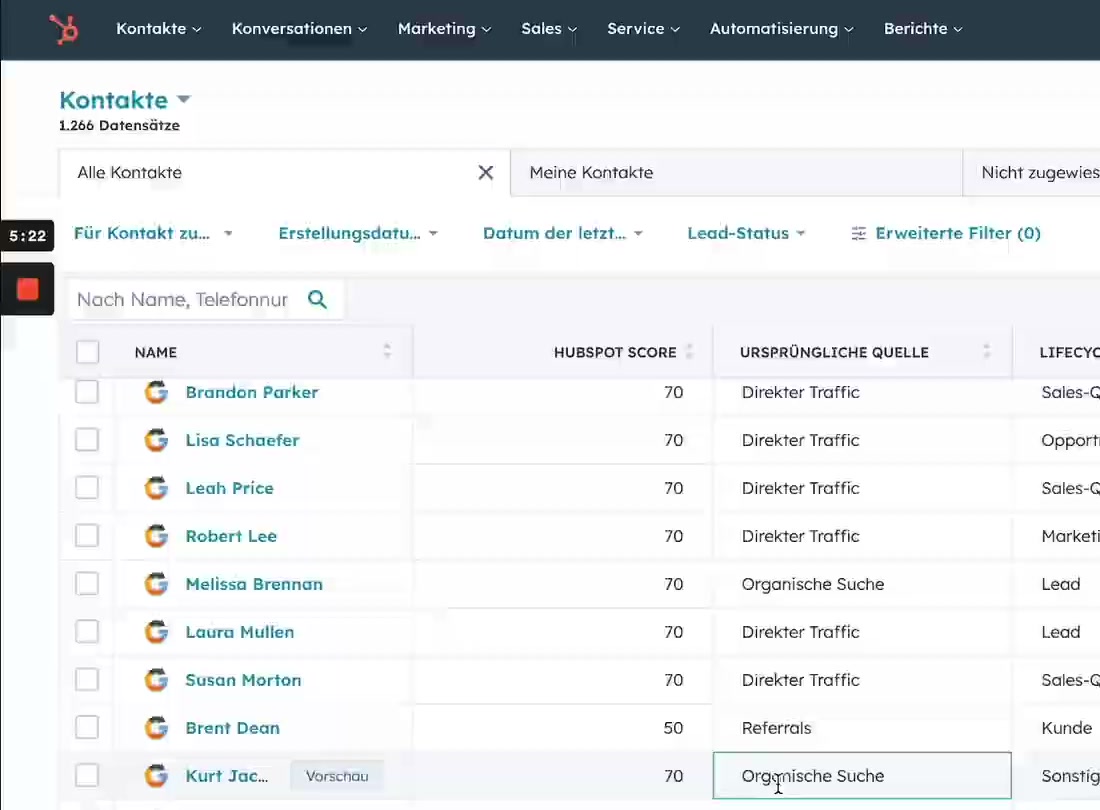
- Kontakte: Alle Personen in deinem CRM — mit E-Mail, Telefon, Quelle, Lead-Score und beliebig vielen Custom Properties
- Unternehmen: Automatisch mit Kontakten verknüpft. Branche, Mitarbeiterzahl, Umsatz — alles an einem Ort
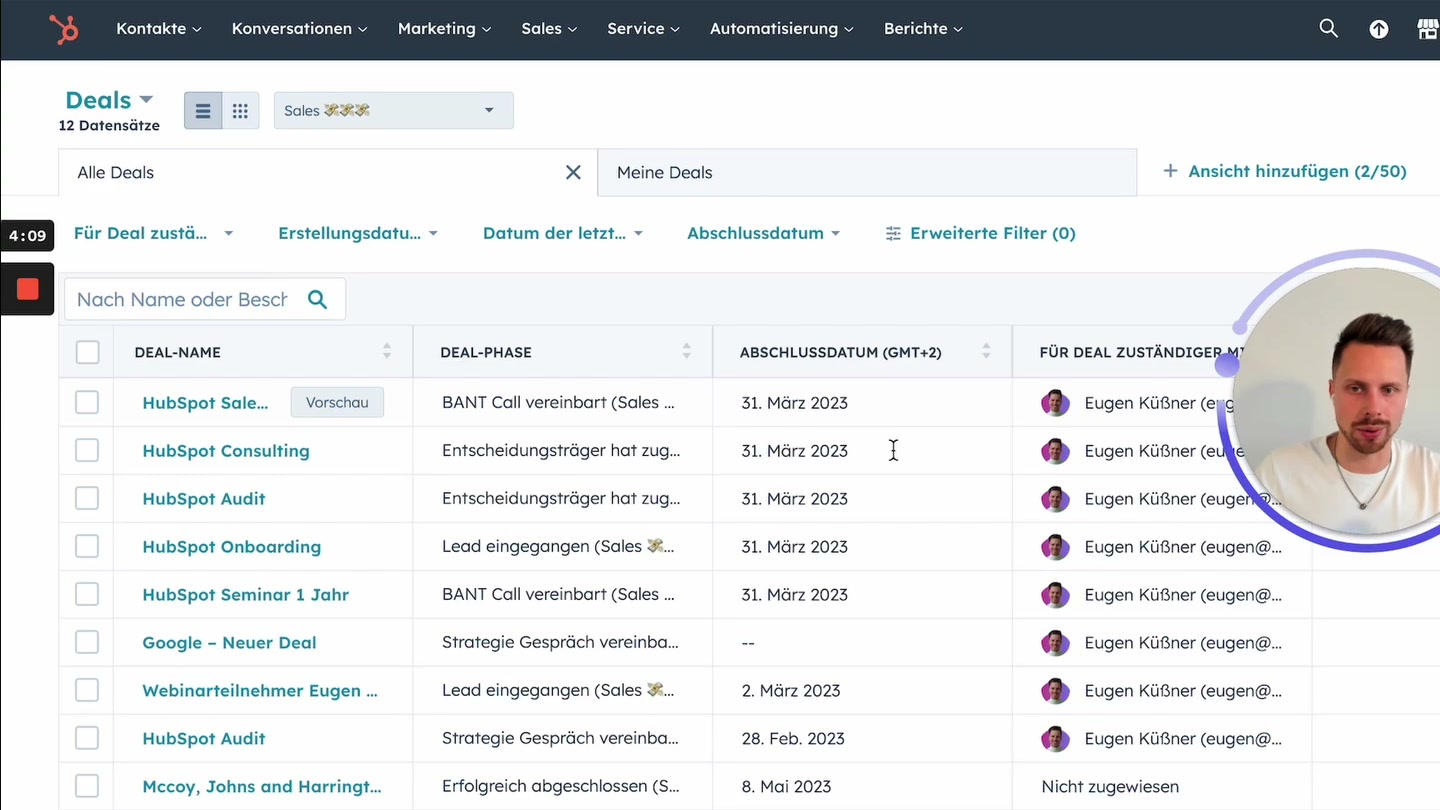
- Deals: Deine Verkaufschancen mit Betrag, Phase, Abschlussdatum und zuständigem Mitarbeiter
- Tickets: Support-Anfragen mit eigener Pipeline, Priorität und SLA-Tracking
Jedes Objekt funktioniert wie eine eigene Tabelle mit Spalten (Properties) und Zeilen (Datensätze). Du kannst Felder als Freitext, Dropdown, Datum oder Zahl anlegen — genau wie in Excel, aber mit dem Vorteil automatischer Verknüpfungen zwischen den Objekten.
Wie sieht ein Kontakt in HubSpot aus?
Die Kontakt-Detailansicht ist das Herzstück der täglichen Arbeit in HubSpot. Sie ist in drei Bereiche aufgeteilt: Links alle Kontaktdaten, in der Mitte die komplette Aktivitäts-Historie und rechts die Verknüpfungen zu anderen Objekten.
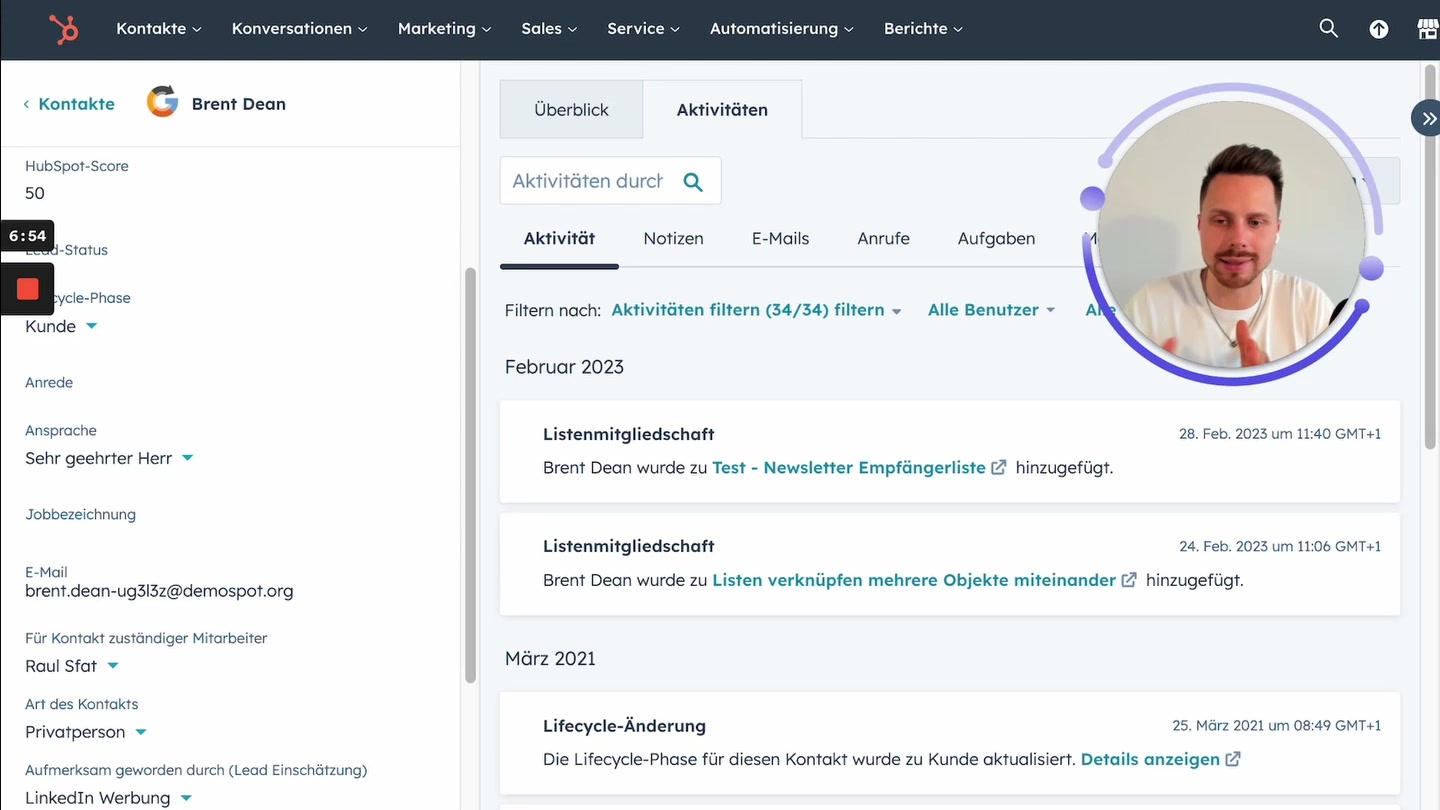
- Linke Spalte: Alle Properties — Name, E-Mail, Telefon, Quelle, Lead-Status, Budget, Lifecycle-Phase. Jedes Feld lässt sich direkt bearbeiten
- Mittlerer Bereich: Komplette Aktivitäts-Timeline — E-Mails, Anrufe, Meetings, Notizen, Formular-Einsendungen, Seitenaufrufe. Alles chronologisch, vom ersten Touchpoint bis heute
- Rechte Spalte: Verknüpfungen zu Unternehmen, Deals, Tickets, Anhängen und Listen-Mitgliedschaften
Das Besondere: Die gesamte Customer Journey ist nachvollziehbar. Du siehst, wann ein Kontakt deine Website besucht hat, welches Formular er ausgefüllt hat, welche E-Mails gesendet wurden und wie der Deal verlaufen ist — alles in einer einzigen Ansicht.
Wie funktionieren E-Mails, Anrufe und Notizen in HubSpot?
HubSpot protokolliert alle Kommunikation automatisch im jeweiligen Kontakt. Wenn du dein Outlook oder Gmail verknüpfst, werden gesendete und empfangene E-Mails automatisch im CRM gespeichert. Deine Kollegen sehen sofort, was mit einem Lead besprochen wurde.
- E-Mails: Direkt aus HubSpot senden oder über die verknüpfte E-Mail-Integration. Jede E-Mail wird im Kontakt protokolliert und getrackt (Öffnungen, Klicks)
- Anrufe: Mit Telefonie-Tools wie Aircall oder 3CX werden Anrufe automatisch protokolliert — Dauer, Ergebnis und Notizen
- Notizen: Freitext mit Screenshots und Anhängen für interne Informationen. "Den Lead kenne ich von einem anderen Unternehmen" — solche Infos gehören hierhin
- Meetings: Kalender-Integration für automatische Meeting-Protokollierung
Warum das wichtig ist: Wenn ein Kollege krank ist oder das Unternehmen verlässt, gehen keine Informationen verloren. Jeder im Team kann den Kontakt nahtlos übernehmen, weil die gesamte Historie dokumentiert ist.
Wie erstelle ich Aufgaben und Follow-ups in HubSpot?
Aufgaben sind das Werkzeug, mit dem kein Lead verloren geht. Du erstellst eine Aufgabe direkt im Kontakt, legst Fälligkeitsdatum und Priorität fest und weist sie dir selbst oder einem Kollegen zu. HubSpot erinnert dich per E-Mail, wenn die Aufgabe fällig ist.
Ein typisches Szenario: Ein Lead sagt "Aktuell passt es nicht, aber in drei Monaten haben wir Budget." Du erstellst eine Aufgabe mit dem Datum in drei Monaten — und HubSpot erinnert dich automatisch daran, nachzufassen. So bleibt jeder Lead im Follow-up.
- Aufgaben mit Fälligkeitsdatum, Priorität und Zuständigkeit
- Automatische E-Mail-Erinnerung zum Fälligkeitstermin
- Aufgaben können auch automatisch per Workflow erstellt werden
- Übersicht aller offenen Aufgaben in der Aufgaben-Queue
Welche Marketing-Funktionen bietet HubSpot?
Mit dem Marketing Hub kannst du die Leads, die in deinem CRM landen, aktiv bespielen. Von E-Mail-Marketing über Landing Pages bis zu Social Media — alles ist per Drag-and-Drop aufgebaut und direkt mit deinen Kontaktdaten verknüpft.
- E-Mail-Marketing: Newsletter, automatisierte Sequenzen und Event-Einladungen. Editor ist Drag-and-Drop — du brauchst keinen Entwickler
- Formulare: Website-Formulare, die Leads direkt ins CRM speichern. Mit Smart Fields für progressive Profiling
- Landing Pages: Eigene Seiten mit dem Content Hub erstellen — für Kampagnen, Webinare oder Downloads
- Social Media: Beiträge planen und veröffentlichen, Performance tracken
- Ads: Google, Facebook und LinkedIn Ads direkt aus HubSpot verwalten und die Leads den Kampagnen zuordnen
Das Entscheidende: Jede Marketing-Aktivität wird dem jeweiligen Kontakt zugeordnet. Du siehst nicht nur, dass jemand eine E-Mail geöffnet hat — du siehst es direkt in seinem Kontaktprofil neben allen anderen Interaktionen. Wie du WhatsApp als zusätzlichen Kanal anbindest, zeigen wir in einem separaten Artikel.
HubSpot richtig einrichten?
Wir setzen HubSpot so auf, dass Marketing, Sales und Service von Tag 1 zusammenspielen.
Jetzt beraten lassen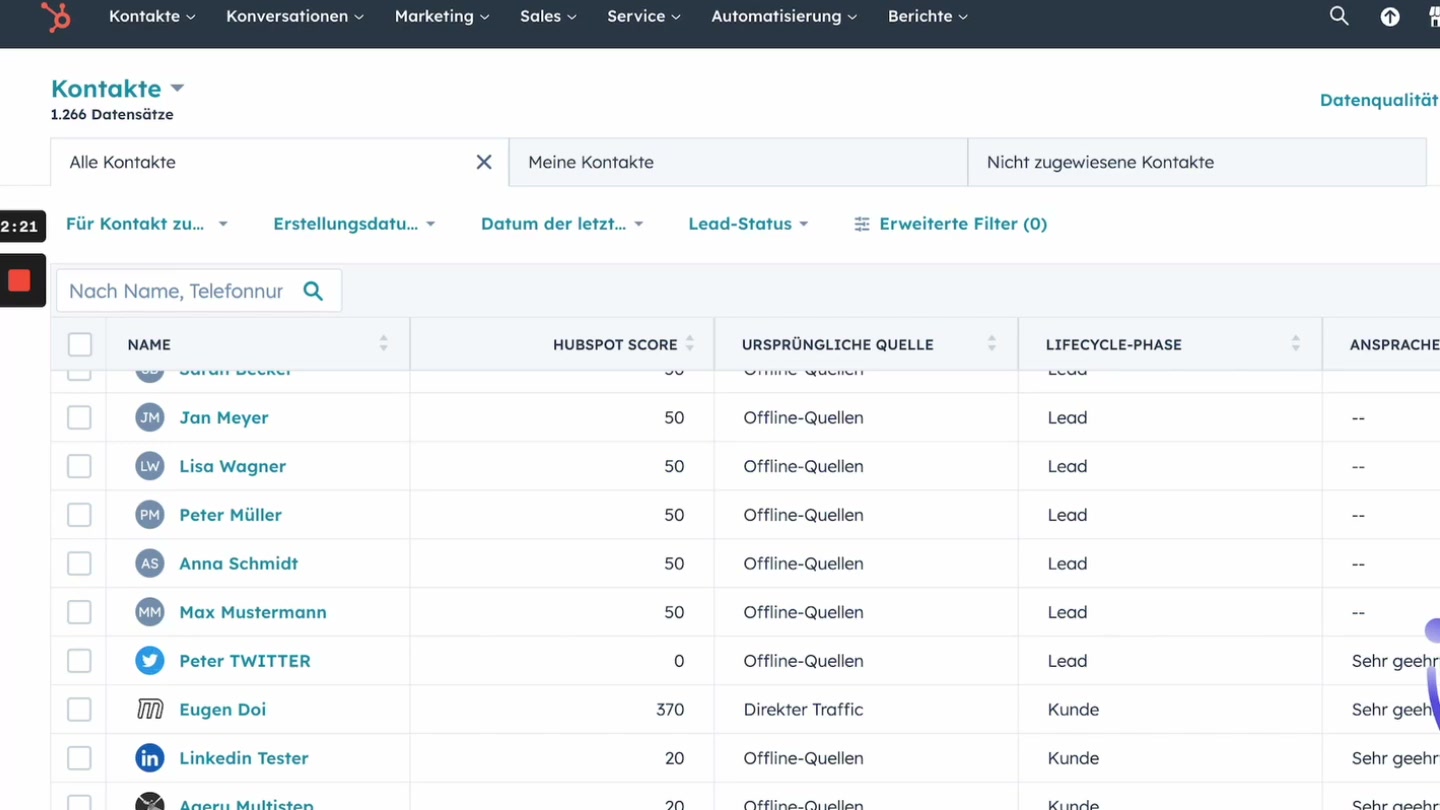
Wie funktioniert die Sales Pipeline in HubSpot?
Die Sales Pipeline ist die visuelle Darstellung deines Vertriebsprozesses. Jeder Deal durchläuft definierte Phasen — von "Lead eingegangen" bis "Erfolgreich abgeschlossen". Du siehst auf einen Blick, wie viel Umsatz in welcher Phase steckt und wo Deals hängen bleiben.
- Deal-Phasen: Frei definierbar — z.B. Lead eingegangen → Qualifiziert → Demo vereinbart → Angebot gesendet → Gewonnen/Verloren
- Kanban-Board: Deals per Drag-and-Drop zwischen Phasen verschieben
- Automatisierungen: Bei Phasenwechsel automatisch Aufgaben erstellen, E-Mails senden oder Teams benachrichtigen
- Forecasting: Umsatzprognose basierend auf Deal-Werten und Abschlusswahrscheinlichkeiten
Ein Praxisbeispiel aus dem Video: Wenn du einen Kontakt als "qualifiziert" markierst, kann HubSpot per Workflow automatisch einen Deal erstellen und an das Sales-Team übergeben. Die Daten werden aus dem Kontakt übernommen — kein manuelles Abtippen nötig.
Was kann HubSpot Reporting und wie erstelle ich Dashboards?
HubSpot-Reporting geht weit über einfache Verkaufsberichte hinaus. Weil alle Objekte verknüpft sind, kannst du objektübergreifende Auswertungen erstellen — zum Beispiel den Umsatz pro Lead-Quelle, die Conversion-Rate pro Pipeline-Phase oder die durchschnittliche Deal-Dauer.
| Report-Typ | Beispiel | Verfügbar ab |
|---|---|---|
| Single-Object | Anzahl neue Kontakte pro Monat | Free |
| Cross-Object | Umsatz nach Lead-Quelle + Branche | Professional |
| Attribution | Welche Kampagne generiert den meisten ROI? | Professional |
| Custom Report Builder | Beliebige Kombinationen aus allen Daten | Professional |
Stand: März 2026. Details auf hubspot.com/products/reporting.
In unserem kostenlosen Workshop zeigen wir dir live, wie du Reports baust, die dein Team wirklich nutzt. Mehr zum Thema findest du im Dashboard Guide. Der größte Vorteil gegenüber einfachen CRM-Tools: Du kannst Daten aus verschiedenen Objekten kombinieren. Zum Beispiel: "Zeig mir den Verlustgrund aller verlorenen Deals, kombiniert mit der ursprünglichen Quelle des Unternehmens." So findest du heraus, aus welcher Quelle die schlechtesten Leads kommen — und kannst dein Budget entsprechend umschichten.
Wann lohnt sich der Wechsel von Excel zu HubSpot CRM?
Excel reicht, solange du allein arbeitest, wenige Leads hast und keine Automationen brauchst. Sobald ein zweiter Mitarbeiter im Vertrieb arbeitet oder du mehr als 50 Leads pro Monat bearbeitest, stößt du an Grenzen. Hier sind die fünf Zeichen, dass es Zeit für ein CRM ist:
Excel vs. HubSpot CRM im Vergleich
Excel / Google Sheets
- Keine automatische E-Mail-Protokollierung
- Kein Lead-Scoring oder Lifecycle-Tracking
- Keine Verknüpfung zwischen Tabellen
- Kein automatisches Follow-up
- Reporting nur mit Pivot-Tabellen
HubSpot CRM (kostenlos)
- Automatische E-Mail- und Anruf-Protokollierung
- Lead-Scoring und Lifecycle-Phasen
- Verknüpfte Objekte (Kontakte ↔ Deals ↔ Unternehmen)
- Aufgaben und Erinnerungen für Follow-ups
- Fertige Dashboards und Report-Builder
Das kostenlose HubSpot CRM reicht für den Einstieg. Du bekommst unbegrenzte Kontakte, grundlegendes Reporting, E-Mail-Integration und bis zu 5 Benutzer — ohne einen Cent zu bezahlen. Details zu den HubSpot Kosten bei einem Upgrade findest du in unserem separaten Artikel.
Für wen lohnt sich HubSpot CRM?
HubSpot CRM ist die richtige Wahl, wenn du eine zentrale Plattform für Marketing, Sales und Service suchst — mit sauberer Datenstruktur, automatischer Protokollierung und der Möglichkeit, bei Bedarf Module hinzuzubuchen. Unsere Kundenprojekte bestätigen das — wie etwa bei ARONA, wo wir das CRM von Grund auf aufgesetzt haben. Der kostenlose Einstieg macht es risikolos. Unsere Erfahrungen nach 90+ Projekten bestätigen: Die Plattform wächst zuverlässig mit.
Unsere Empfehlung: Starte mit dem kostenlosen CRM und dem Starter Bundle (9€/User/Monat). Sobald du Workflows, erweiterte Berichte oder Marketing-Automationen brauchst, steigst du auf Professional um. Brauchst du laufende Betreuung, ist eine laufende HubSpot Betreuung die günstigste Option. Die meisten unserer 90+ Kunden arbeiten mit Sales Hub Professional als Kern.
Häufige Fragen zu HubSpot CRM Funktionen
Ist HubSpot CRM wirklich kostenlos?
Ja. Das CRM selbst ist dauerhaft kostenlos — mit unbegrenzten Kontakten, bis zu 5 Benutzern, E-Mail-Integration, Deals und grundlegendem Reporting. Bezahlen musst du erst, wenn du erweiterte Features wie Workflows, Sequenzen oder erweiterte Berichte brauchst.
Wie viele Kontakte kann ich in HubSpot speichern?
Im kostenlosen CRM und als Nicht-Marketing-Kontakte sind die Kontakte unbegrenzt. Einschränkungen gibt es nur bei Marketing-Kontakten (die du aktiv per E-Mail oder Ads bespielst): Starter enthält 1.000, Professional 2.000 Marketing-Kontakte.
Kann ich HubSpot mit Outlook oder Gmail verbinden?
Ja. HubSpot bietet native Integrationen für Outlook und Gmail. Nach der Verknüpfung werden E-Mails automatisch im CRM protokolliert. Du kannst auch direkt aus HubSpot E-Mails senden und erhältst Tracking-Daten zu Öffnungen und Klicks.
Was ist der HubSpot Lead-Score?
Der Lead-Score ist ein Punktwert, der auf Basis von Kontaktdaten und Aktivitäten berechnet wird. Kriterien wie Website-Besuche, E-Mail-Öffnungen, Formulareinsendungen und Unternehmensgröße fließen ein. Positive Aktionen erhöhen den Score, Inaktivität senkt ihn. So erkennst du auf einen Blick, welche Leads am vielversprechendsten sind.
Wie erstelle ich eine Sales Pipeline in HubSpot?
Unter Settings → Objects → Deals → Pipelines kannst du Deal-Phasen definieren. Empfehlung: 5–7 Phasen, die deinen realen Vertriebsprozess abbilden. Jede Phase sollte eine klare nächste Aktion erfordern. Du kannst mehrere Pipelines für verschiedene Geschäftsbereiche anlegen.
Kann ich HubSpot mit Aircall oder anderen Telefonie-Tools verbinden?
Ja. HubSpot bietet native Integrationen mit Aircall, Ringover, 3CX und vielen weiteren Telefonie-Anbietern. Anrufe werden automatisch im Kontakt protokolliert — mit Dauer, Ergebnis und optionaler Aufnahme. Du kannst auch die eingebaute HubSpot-Telefonie nutzen.
Brauche ich Programmierkenntnisse für HubSpot?
Nein. HubSpot ist komplett No-Code aufgebaut. E-Mails, Landing Pages, Workflows und Reports erstellst du per Drag-and-Drop. Für komplexe Integrationen über die API brauchst du einen Entwickler — aber für den täglichen Einsatz reichen die visuellen Editoren.
Wie unterscheidet sich HubSpot CRM von Pipedrive oder Salesforce?
HubSpot vereint Marketing, Sales und Service auf einer Plattform — Pipedrive ist ein reines Sales-Tool, Salesforce ist deutlich komplexer und teurer. HubSpot bietet den besten Kompromiss aus Funktionsumfang und Bedienbarkeit für kleine und mittlere Unternehmen. Details im direkten Vergleich.