HubSpot Newsletter erstellen ist einfacher als du denkst — wenn du die richtigen Schritte kennst. In diesem Artikel zeigen wir dir den kompletten Prozess: Von der Template-Auswahl über den Drag-and-Drop Editor bis hin zu Versand, A/B-Tests und Analyse. Basierend auf über 90 Kundenprojekten und 9+ Jahren Erfahrung als HubSpot Gold Partner.
Wo finde ich das E-Mail Marketing in HubSpot?
Das E-Mail Marketing in HubSpot erreichst du über den Menüpunkt Marketing und dann E-Mails. Dort findest du eine zentrale Übersicht aller erstellten E-Mails mit Status, Versanddatum und Performance-Daten. Von hier aus startest du die Erstellung neuer Newsletter.
In unserer Erfahrung aus 90+ Projekten sehen wir immer wieder: Viele Unternehmen nutzen nur einen Bruchteil der E-Mail-Marketing-Funktionen in HubSpot. Dabei ist der E-Mail-Bereich eines der mächtigsten Tools in der Plattform — besonders in Kombination mit dem CRM und den Kontaktdaten. Wer seine Leads systematisch generiert, kann sie per Newsletter gezielt weiterqualifizieren.
Voraussetzung: Für E-Mail-Marketing brauchst du mindestens den Marketing Hub Starter. Im Free-Tier kannst du zwar E-Mails versenden, bist aber auf 2.000 Versendungen pro Monat und eingeschränkte Funktionen limitiert.
Welche E-Mail-Typen gibt es in HubSpot?
HubSpot unterscheidet zwei grundlegende E-Mail-Typen: reguläre E-Mails und automatisierte E-Mails. Reguläre E-Mails sind klassische Newsletter, die du manuell oder geplant an eine Empfängerliste versendest. Automatisierte E-Mails werden durch Workflows ausgelöst und eignen sich perfekt für Follow-ups, Willkommensserien oder Lead-Nurturing.
| Eigenschaft | Reguläre E-Mail | Automatisierte E-Mail |
|---|---|---|
| Auslöser | Manuell / geplant | Workflow-Trigger |
| Typischer Einsatz | Newsletter, Aktionen, Updates | Welcome-Serie, Follow-up, Nurturing |
| Empfänger | Listen / Segmente | Workflow-Enrollment |
| Wiederverwendbar | Nein (einmaliger Versand) | Ja (wird immer wieder ausgelöst) |
| Hub-Stufe | Ab Starter | Ab Professional (Workflows) |
Für einen klassischen Newsletter wählst du den Typ "Reguläre E-Mail". Automatisierte E-Mails brauchst du erst, wenn du Workflows einrichtest — dafür ist mindestens der Marketing Hub Professional erforderlich. Details zu den HubSpot-Lizenzstufen und deren Kosten findest du in unserem separaten Artikel.
Welches Template soll ich für meinen HubSpot Newsletter wählen?
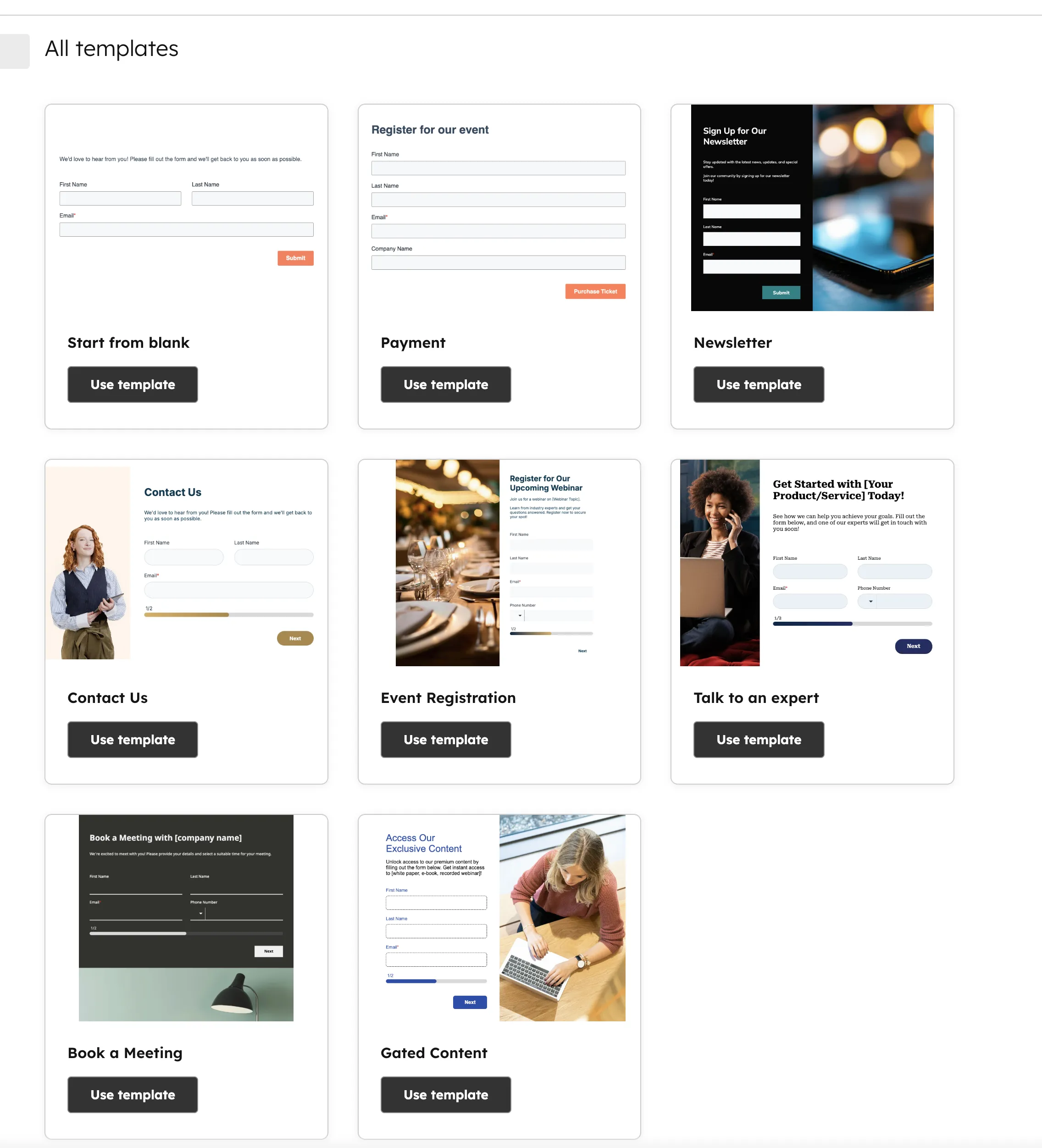
Nach der Auswahl des E-Mail-Typs bietet HubSpot dir zwei Wege: den Drag-and-Drop Editor oder Custom Coded Templates. Der Drag-and-Drop Editor ist die richtige Wahl für 95% aller Unternehmen — er erfordert keine Programmierkenntnisse und liefert professionelle Ergebnisse in Minuten.
HubSpot stellt dutzende vorgefertigte Templates bereit, die du als Ausgangspunkt nutzen kannst. Du findest Layouts für Newsletter, Produktankündigungen, Event-Einladungen und mehr. Wähle ein Template, das deinem Ziel am nächsten kommt, und passe es dann im Editor an dein Branding an.
Wie baue ich eine E-Mail im Drag-and-Drop Editor auf?
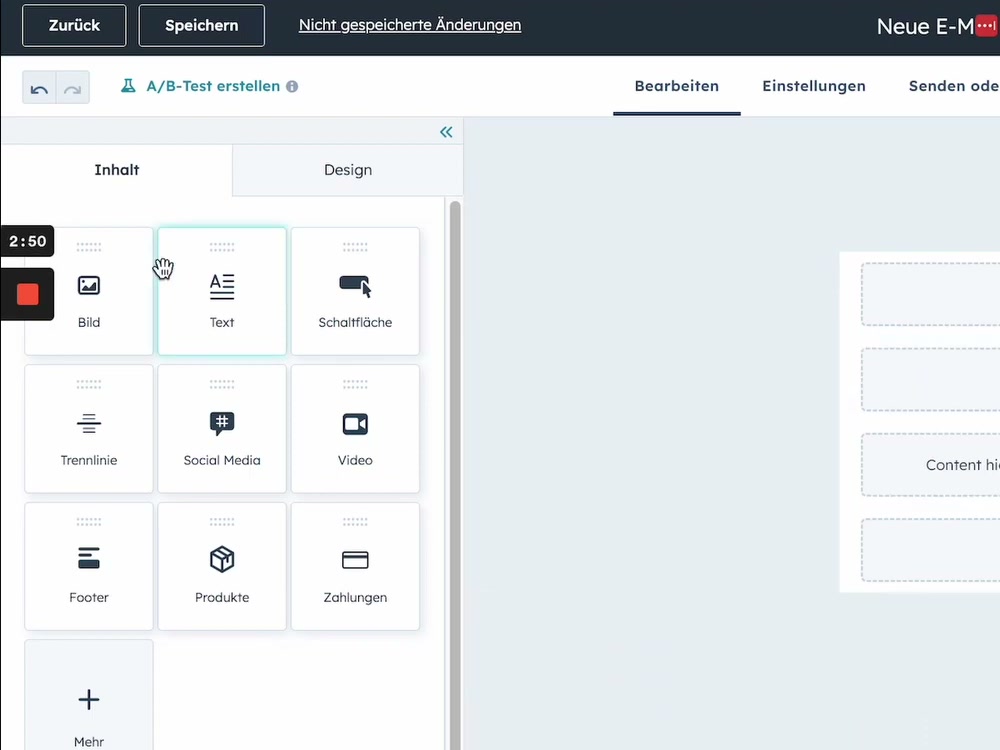
Der Drag-and-Drop Editor in HubSpot arbeitet mit Modulen, die du per Ziehen und Ablegen in deine E-Mail einfügst. Jedes Modul hat einen klar definierten Zweck — von Textblöcken über Bilder bis hin zu Buttons und mehrspaltigem Layout. Du brauchst keine einzige Zeile Code.
Die wichtigsten Module im Überblick:
- Text-Modul: Der Kern jeder E-Mail. Rich-Text-Editor mit Formatierung, Links und Inline-Bildern.
- Bild-Modul: Einzelne Bilder mit Alt-Text, Verlinkung und responsiver Größenanpassung.
- Button-Modul: Call-to-Action-Buttons mit anpassbarem Text, Farbe und Verlinkung.
- Spalten-Layout: Teilt Inhalte in zwei oder drei Spalten — ideal für Produktvergleiche oder Feature-Listen.
- Divider: Horizontale Trennlinien zur visuellen Strukturierung.
- Social-Follow: Links zu deinen Social-Media-Profilen als Icon-Leiste.
Best Practice: Halte deine E-Mails schlank. Die besten Newsletter haben 200–400 Wörter, ein klares Thema und einen einzigen Call-to-Action. Je mehr Optionen du gibst, desto weniger klicken deine Empfänger.
Jedes Modul lässt sich individuell gestalten: Schriftart, Farbe, Abstände und Hintergrund. HubSpot speichert dein Branding als Brand Kit, sodass deine Unternehmensfarben und -schriften automatisch vorausgewählt werden.
Wie funktioniert Personalisierung in HubSpot E-Mails?
Personalisierung ist der wichtigste Hebel für höhere Öffnungs- und Klickraten in E-Mails. HubSpot bietet sogenannte Personalization Tokens, mit denen du Kontakteigenschaften direkt in den E-Mail-Text einbindest — automatisch und individuell pro Empfänger.
Du fügst Tokens über das Personalisierungs-Symbol im Text-Editor ein. Die häufigsten Tokens sind:
- Vorname: "Hallo {firstname}" — der Klassiker für die persönliche Ansprache
- Firmenname: Referenziert das Unternehmen des Kontakts
- Lifecycle Stage: Passt Inhalte an den Status im Funnel an
- Deal-Eigenschaften: Referenziert offene Deals oder Pipeline-Stufen
- Benutzerdefinierte Properties: Jede Custom Property kann als Token genutzt werden
Wie konfiguriere ich Absender, Betreffzeile und Vorschautext?
Absender, Betreffzeile und Vorschautext sind die drei Elemente, die deine Empfänger sehen, bevor sie die E-Mail öffnen. Gemeinsam entscheiden sie über 80% der Öffnungsrate. In HubSpot konfigurierst du alle drei im Settings-Tab deiner E-Mail.
Absender: Wähle einen echten Namen plus E-Mail-Adresse. "Eugen von MAUTTEC" funktioniert besser als "info@mauttec.de" — Menschen öffnen E-Mails von Menschen, nicht von Unternehmen. Die Absender-Adresse muss in HubSpot als verifizierte Domain hinterlegt sein.
Betreffzeile: Maximal 50 Zeichen, konkreter Nutzen, keine generischen Phrasen. "3 HubSpot-Automationen, die dir 5h/Woche sparen" schlägt "Unser monatlicher Newsletter" um Längen. Nutze Emojis sparsam — sie steigern die Öffnungsrate um 5–10%, aber nur wenn sie zum Thema passen.
Vorschautext (Preview Text): Die 40–80 Zeichen, die nach der Betreffzeile in der Inbox angezeigt werden. Nutze sie als Ergänzung, nicht als Wiederholung der Betreffzeile. Dieser Text entscheidet oft über das Öffnen oder Ignorieren deiner E-Mail.

Wie wähle ich die richtigen Empfänger für meinen Newsletter?
Die Empfängerauswahl in HubSpot basiert auf Listen und Segmenten. Du kannst statische Listen (manuell zusammengestellt) oder aktive Listen (dynamisch basierend auf Kriterien) als Empfänger wählen. Aktive Listen aktualisieren sich automatisch und sind für wiederkehrende Newsletter die bessere Wahl.
HubSpot versendet Newsletter nur an Kontakte mit dem Status "Marketing-Kontakt" — das ist kein Bug, sondern Absicht. Nur Marketing-Kontakte zählen für dein Kontaktlimit und dürfen Marketing-E-Mails erhalten. Stelle sicher, dass deine Newsletter-Empfänger als Marketing-Kontakte markiert sind.
- Einschließen: Wähle eine oder mehrere Listen als Empfänger
- Ausschließen: Schließe Listen explizit aus (z.B. Kunden, die kürzlich gekündigt haben)
- Nicht senden an: HubSpot filtert automatisch Bounces, Abmeldungen und ungültige Adressen
Segmentierung ist Pflicht: Versende nie einen Newsletter an deine gesamte Datenbank. Je gezielter die Empfängergruppe, desto höher die Öffnungs- und Klickraten — und desto niedriger die Abmelderate. Segmentiere nach Branche, Lifecycle Stage oder Engagement-Level.
Newsletter-Strategie aufsetzen?
Als HubSpot Gold Partner helfen wir dir, E-Mail-Marketing aufzusetzen, das Ergebnisse liefert — von der Segmentierung bis zur Automation.
Jetzt beraten lassenWie funktionieren A/B-Tests bei HubSpot E-Mails?
A/B-Tests sind der schnellste Weg, deine Newsletter-Performance systematisch zu verbessern. HubSpot bietet A/B-Testing direkt im E-Mail-Editor an — du erstellst zwei Varianten und HubSpot versendet automatisch die bessere an den Großteil deiner Empfänger.
So funktioniert es: Du wählst die A/B-Test-Option beim Erstellen deiner E-Mail. Dann erstellst du eine Variante B mit einer Änderung — typischerweise die Betreffzeile, aber auch Absendername, Inhalt oder CTA-Text sind testbar. HubSpot sendet Variante A und B an jeweils einen kleinen Teil deiner Liste (z.B. 20%) und nach einer definierten Wartezeit gewinnt die Variante mit der besseren Öffnungs- oder Klickrate.
Wie versende oder plane ich einen HubSpot Newsletter?
Wenn deine E-Mail fertig ist, hast du in HubSpot drei Optionen: sofort senden, für einen bestimmten Zeitpunkt planen oder als Smart Send versenden. Vor dem Versand zeigt HubSpot dir eine Zusammenfassung mit allen Einstellungen und einer Vorschau.
Sofort senden macht genau das, was der Name sagt. Planen ermöglicht dir, Datum und Uhrzeit zu wählen. Die beste Versandzeit hängt von deiner Zielgruppe ab — B2B-Newsletter performen typischerweise dienstags bis donnerstags zwischen 9 und 11 Uhr am besten.
Ab dem Marketing Hub Professional bietet HubSpot auch Smart Send: Die E-Mail wird automatisch zum optimalen Zeitpunkt für jeden einzelnen Empfänger versendet, basierend auf dessen bisherigem Öffnungsverhalten. Ein echter Gamechanger für die Performance.
Checkliste vor dem Versand: Betreffzeile geprüft, Vorschautext gesetzt, Absender korrekt, Links getestet, Vorschau auf Desktop und Mobile gecheckt, Empfängerliste verifiziert, Test-E-Mail an sich selbst gesendet. Erst dann den roten Button drücken.
Wie analysiere ich die Performance meines Newsletters?
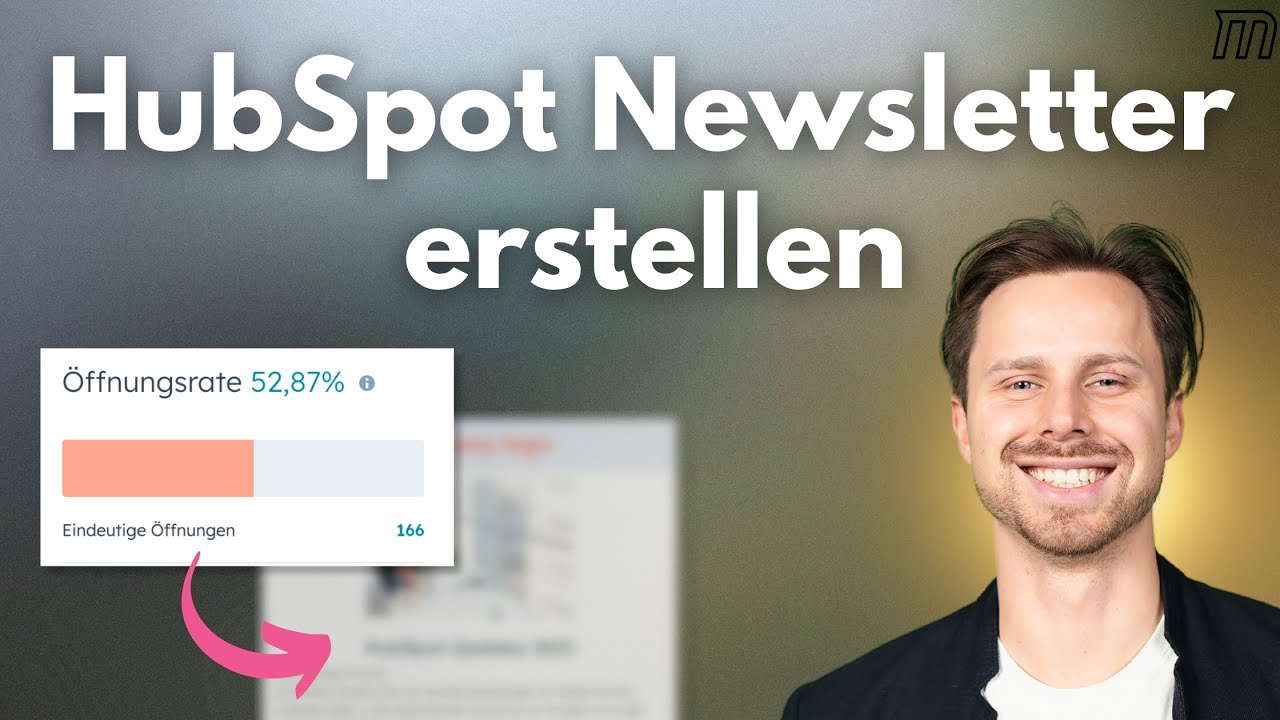
Nach dem Versand zeigt HubSpot dir detaillierte Analytics zu jeder E-Mail. Die wichtigsten Kennzahlen auf einen Blick: Öffnungsrate, Klickrate, Click-Through-Rate, Abmeldungen und Bounces. Jede Metrik liefert konkrete Hinweise, wo du optimieren kannst.
| Metrik | Guter Wert (B2B) | Was sie aussagt |
|---|---|---|
| Öffnungsrate | 25–40% | Betreffzeile + Absender funktionieren |
| Klickrate (CTR) | 3–7% | Inhalt + CTA sind relevant |
| Click-to-Open | 10–20% | Inhalt überzeugt die Öffner |
| Abmelderate | unter 0,5% | Frequenz + Relevanz stimmen |
| Bounce Rate | unter 2% | Datenqualität der Liste |
Benchmarks basierend auf B2B-Durchschnittswerten. Branchenspezifische Werte können abweichen.
HubSpot zeigt dir nicht nur aggregierte Zahlen, sondern auch individuelle Engagement-Daten: Welcher Kontakt hat geöffnet, welchen Link geklickt und wann. Diese Daten fließen automatisch in die Kontakt-Timeline ein und stehen für Reporting und Automationen zur Verfügung. So erkennst du, welche Kontakte besonders engagiert sind und für ein Sales-Follow-up bereit sein könnten. Vom Newsletter-Lead zum strukturierten Sales-Prozess — wie du diese engagierten Kontakte in Deals verwandelst, erfährst du in unserem Sales-Guide.
Wie starte ich am besten mit HubSpot E-Mail Marketing?
Der HubSpot Newsletter-Prozess ist klar strukturiert: Template wählen, Module zusammenstellen, Einstellungen konfigurieren, Empfänger segmentieren und versenden. Die Plattform macht es dir leicht, professionelle E-Mails ohne Programmierkenntnisse zu erstellen — der Drag-and-Drop Editor ist intuitiv und leistungsfähig.
Der eigentliche Hebel liegt aber nicht im Tool, sondern in der Strategie dahinter: Wer bekommt wann welche E-Mail — und warum? Die Kombination aus sauberer CRM-Datenstruktur, durchdachter Segmentierung mit Listen und gezielten Automationen macht den Unterschied zwischen "Newsletter versenden" und "Umsatz generieren". In unserem kostenlosen Workshop zeigen wir dir, wie du die Newsletter-Performance in Reports sichtbar machst. Unsere Kundenprojekte bestätigen: Wer sauber segmentiert, erreicht deutlich bessere Öffnungsraten.
Unser Rat aus 90+ Projekten: Starte mit einem monatlichen Newsletter an ein klar definiertes Segment. Miss die Performance. Optimiere die Betreffzeile per A/B-Test. Erst wenn die Basics sitzen, skaliere auf Automationen und komplexe Sequenzen. Weniger ist am Anfang mehr.
Häufige Fragen zum HubSpot Newsletter
Kann ich mit HubSpot Free Newsletter versenden?
Ja, im Free-Tier kannst du E-Mails versenden, bist aber auf 2.000 Versendungen pro Monat limitiert. Außerdem fehlen Funktionen wie A/B-Tests, Smart Send und erweiterte Personalisierung. Für regelmäßiges E-Mail-Marketing empfehlen wir mindestens den Marketing Hub Starter.
Wie viele E-Mails kann ich pro Monat mit HubSpot versenden?
Das Versandlimit hängt von deiner Lizenzstufe ab. Marketing Hub Starter erlaubt das 5-fache deiner Marketing-Kontakte pro Monat, Professional und Enterprise das 10-fache. Bei 10.000 Marketing-Kontakten auf Professional sind das 100.000 E-Mails pro Monat.
Brauche ich den Marketing Hub Professional für Newsletter?
Nein, der Marketing Hub Starter reicht für reguläre Newsletter. Professional brauchst du erst für Automationen (Workflows), Smart Send, erweiterte A/B-Tests und detailliertes Reporting. Starte mit Starter und upgrade bei Bedarf.
Was ist der Unterschied zwischen regulären und automatisierten E-Mails?
Reguläre E-Mails werden manuell oder geplant an eine Liste versendet — das ist der klassische Newsletter. Automatisierte E-Mails werden durch Workflows ausgelöst, z.B. wenn ein Kontakt ein Formular ausfüllt oder eine bestimmte Seite besucht. Für automatisierte E-Mails brauchst du Marketing Hub Professional.
Wie verbessere ich meine Öffnungsrate in HubSpot?
Die drei größten Hebel für bessere Öffnungsraten: Erstens, nutze einen persönlichen Absendernamen statt einer generischen Firmenadresse. Zweitens, schreibe Betreffzeilen unter 50 Zeichen mit konkretem Nutzenversprechen. Drittens, segmentiere deine Empfänger konsequent, denn relevante Inhalte werden häufiger geöffnet.
Kann ich HubSpot Newsletter personalisieren?
Ja, HubSpot bietet umfangreiche Personalisierung über Personalization Tokens. Du kannst jede Kontakteigenschaft in den E-Mail-Text einbinden — vom Vornamen über den Firmennamen bis zu benutzerdefinierten Properties. Definiere immer Fallback-Werte für den Fall, dass ein Feld leer ist.
Wie funktioniert A/B-Testing bei HubSpot E-Mails?
Du erstellst zwei Varianten deiner E-Mail und HubSpot versendet beide an einen kleinen Teil deiner Empfänger. Nach einer definierten Wartezeit gewinnt die Variante mit besserer Öffnungs- oder Klickrate und wird an den Rest der Liste versendet. Teste immer nur eine Variable gleichzeitig.
Welche Kennzahlen sollte ich bei meinem Newsletter tracken?
Die wichtigsten Metriken sind Öffnungsrate, Klickrate (CTR), Click-to-Open-Rate, Abmelderate und Bounce Rate. Fokussiere dich auf die Klickrate als verlässlichste Metrik, da Öffnungsraten durch Apples Mail Privacy Protection seit 2021 verfälscht werden können.