Zapier verbindet HubSpot mit über 7.000 Apps — ohne eine Zeile Code. In dieser Anleitung zeigen wir dir Schritt für Schritt, wie du Zapier mit HubSpot einrichtest, welche Zaps am nützlichsten sind und wann du besser auf HubSpot Operations Hub oder Alternativen wie Make und n8n setzt. Basierend auf über 90 Kundenprojekten als HubSpot Gold Partner.
Was ist Zapier und wie funktioniert es mit HubSpot?
Zapier ist eine No-Code-Automatisierungsplattform, die verschiedene Apps miteinander verbindet. Du erstellst sogenannte "Zaps" — automatisierte Workflows, die aus einem Trigger (Auslöser) und einer oder mehreren Actions (Aktionen) bestehen. Wenn in App A etwas passiert, macht Zapier automatisch etwas in App B.
Für HubSpot bedeutet das: Du kannst Daten aus Google Sheets, Gmail, Slack, Calendly und tausenden weiteren Tools automatisch in HubSpot übertragen — oder umgekehrt. In unserem Praxis-Beispiel zeigen wir, wie eine externe Agentur Leads über Google Sheets liefert und Zapier diese automatisch als Kontakte in HubSpot anlegt.
Warum Zapier? Wenn eine externe Agentur oder ein Partner keinen direkten HubSpot-Zugang hat (aus Datenschutz- oder Konkurrenzgründen), ist Zapier die Brücke. Die Agentur trägt Leads in Google Sheets ein, Zapier synchronisiert sie sofort nach HubSpot — ohne manuellen Upload.
Wie verbinde ich Zapier mit HubSpot?
Die Verbindung zwischen Zapier und HubSpot ist in wenigen Minuten eingerichtet. Hier die Schritt-für-Schritt-Anleitung am Beispiel "Google Sheets → HubSpot Kontakt erstellen":
Schritt 1: Zapier-Account erstellen
Gehe auf zapier.com und erstelle einen kostenlosen Account. Der Free-Plan reicht für erste Tests mit 100 Tasks pro Monat.
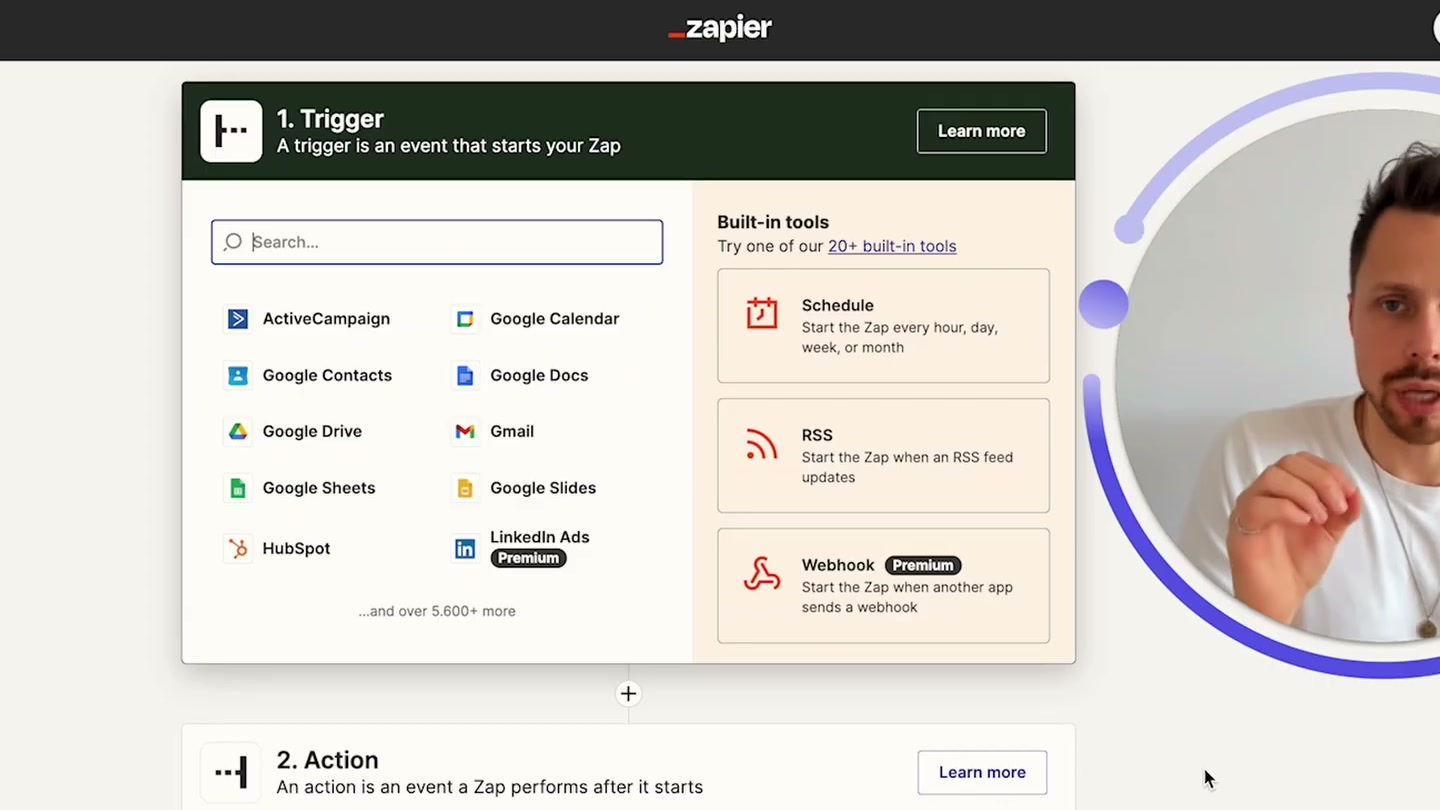
Schritt 2: Trigger einrichten (Google Sheets)
Klicke auf "Create Zap" und wähle als Trigger-App "Google Sheets". Als Event wählst du "New Spreadsheet Row" — das bedeutet: Jedes Mal, wenn eine neue Zeile in deinem Sheet erscheint, startet der Zap. Verbinde deinen Google-Account und wähle die richtige Tabelle aus.
Schritt 3: Action definieren (HubSpot)
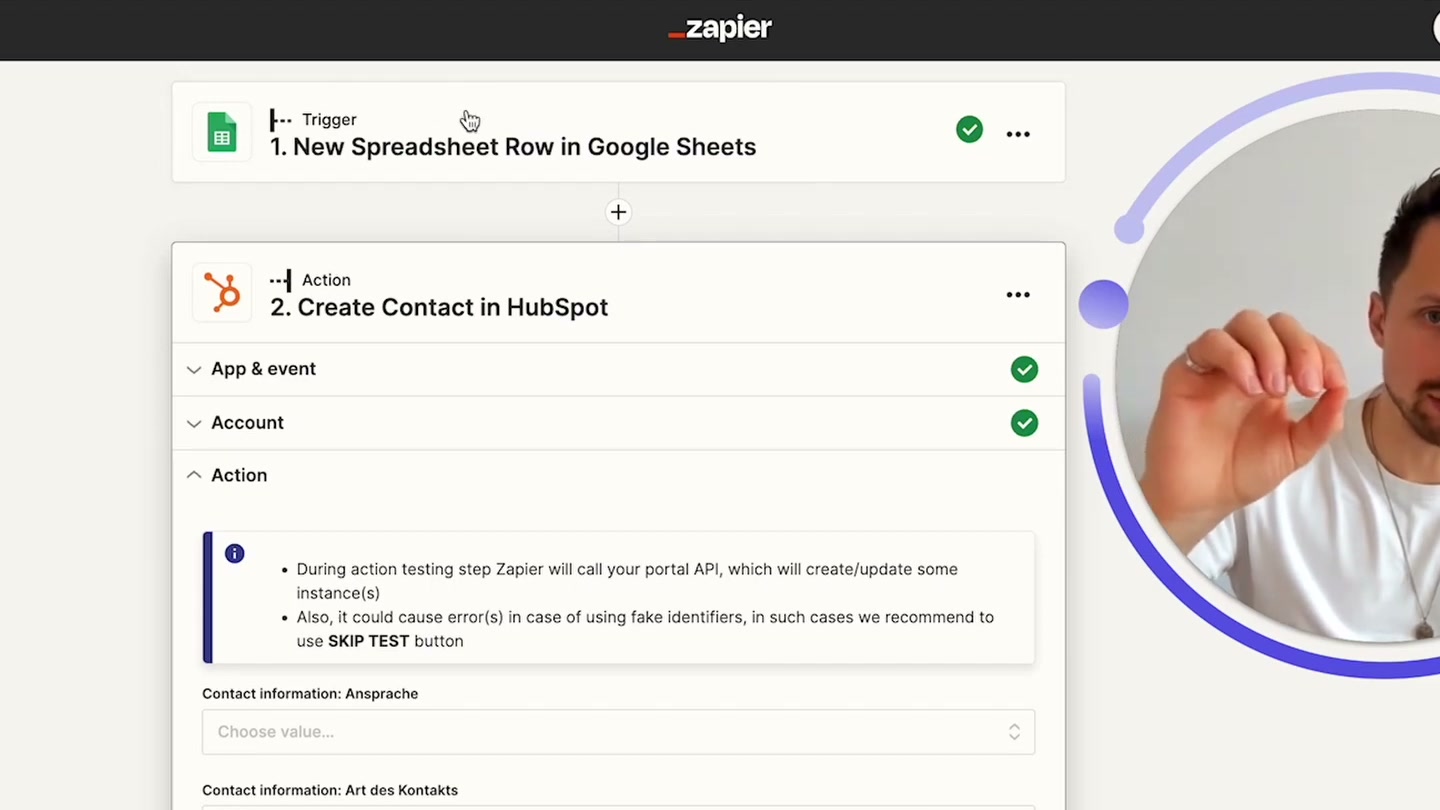
Im zweiten Step wählst du HubSpot als Action-App und "Create Contact" als Event. Verbinde deinen HubSpot-Account per OAuth — Zapier fragt automatisch nach den nötigen Berechtigungen.
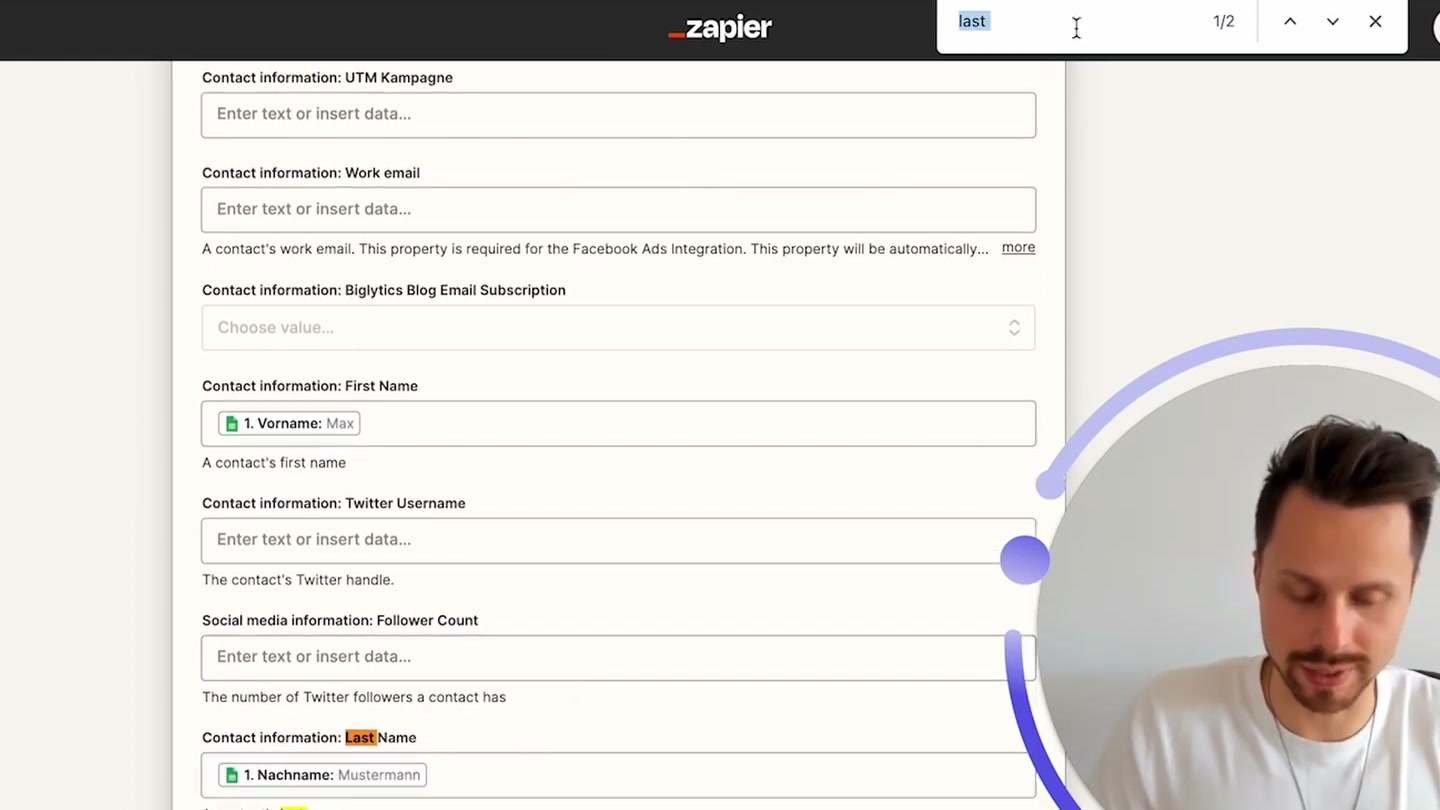
Schritt 4: Felder zuordnen (Mapping)
Jetzt kommt der wichtigste Teil: Du ordnest die Spalten aus Google Sheets den HubSpot-Feldern zu. Vorname → First Name, Nachname → Last Name, E-Mail → Email, Unternehmen → Company. Auch benutzerdefinierte Felder wie "Infos zum Lead" oder "Quelle" lassen sich mappen.
Schritt 5: Testen und aktivieren
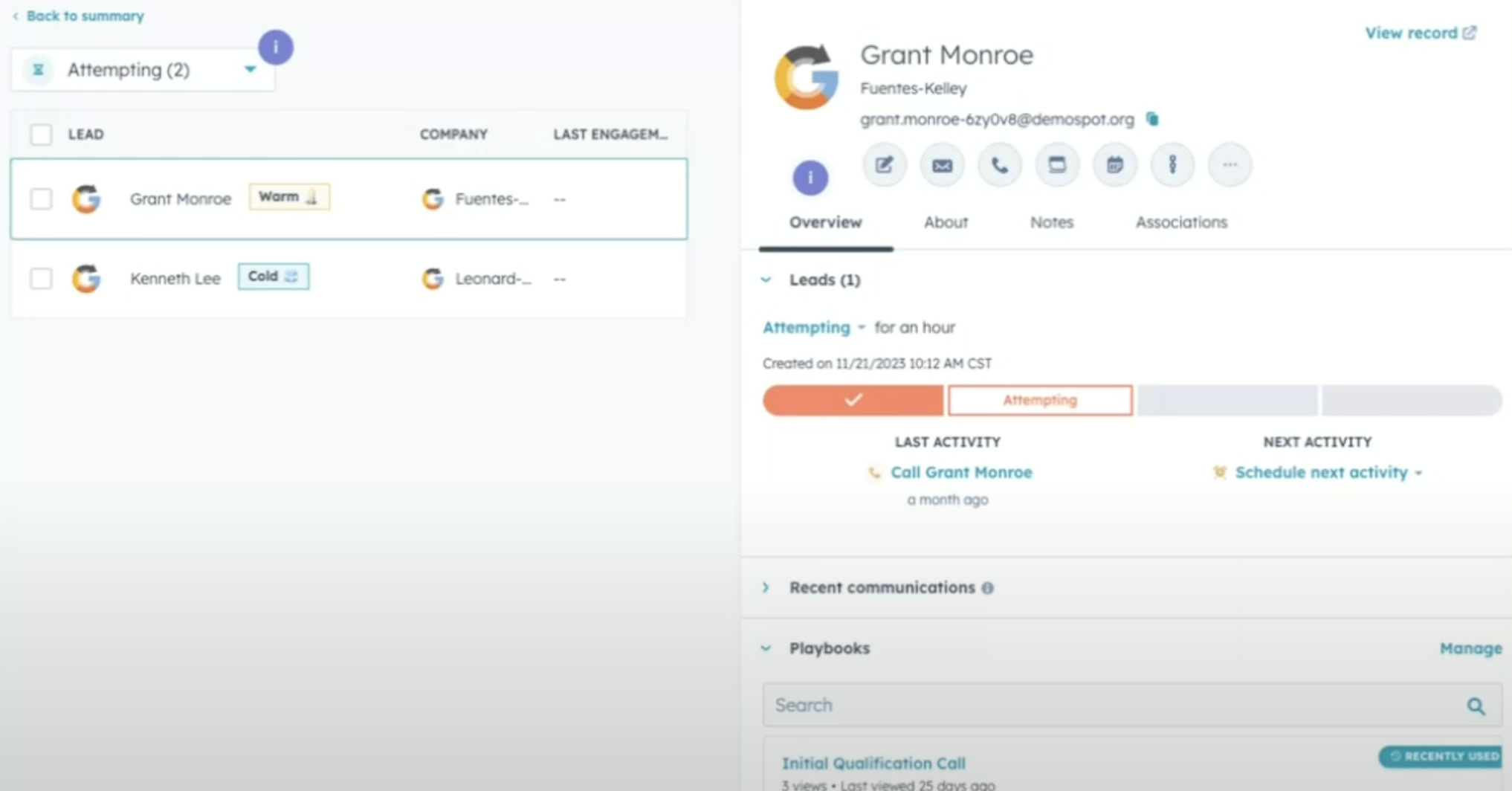
Zapier testet die Verbindung mit einem Beispiel-Datensatz. Prüfe, ob der Kontakt korrekt in HubSpot angelegt wurde — mit allen Feldern an der richtigen Stelle. Wenn alles passt, aktiviere den Zap. Ab jetzt werden neue Zeilen in Google Sheets automatisch als HubSpot-Kontakte angelegt.
Welche HubSpot-Zaps sind am nützlichsten?
Neben dem Google-Sheets-Beispiel gibt es dutzende HubSpot-Zaps, die dir im Alltag Zeit sparen. Hier die 7 beliebtesten aus unseren Kundenprojekten:
| # | Trigger | Action | Anwendungsfall |
|---|---|---|---|
| 1 | Neue Zeile in Google Sheets | Kontakt in HubSpot erstellen | Agentur-Leads, Event-Teilnehmer, Messe-Kontakte |
| 2 | Neuer HubSpot-Deal | Slack-Nachricht senden | Sales-Team sofort über neue Deals informieren |
| 3 | Calendly-Buchung | HubSpot-Kontakt + Deal erstellen | Meeting-Buchungen automatisch als Leads erfassen |
| 4 | Typeform-Submission | HubSpot-Kontakt erstellen + E-Mail | Formulardaten direkt ins CRM mit Follow-up |
| 5 | Neuer HubSpot-Kontakt | Zeile in Google Sheets | CRM-Daten als Backup oder Report exportieren |
| 6 | Gmail-Anhang empfangen | HubSpot-Notiz zum Kontakt | E-Mail-Anhänge automatisch dokumentieren |
| 7 | Neuer HubSpot-Ticket | Trello-/Asana-Karte erstellen | Support-Tickets ins Projektmanagement spiegeln |
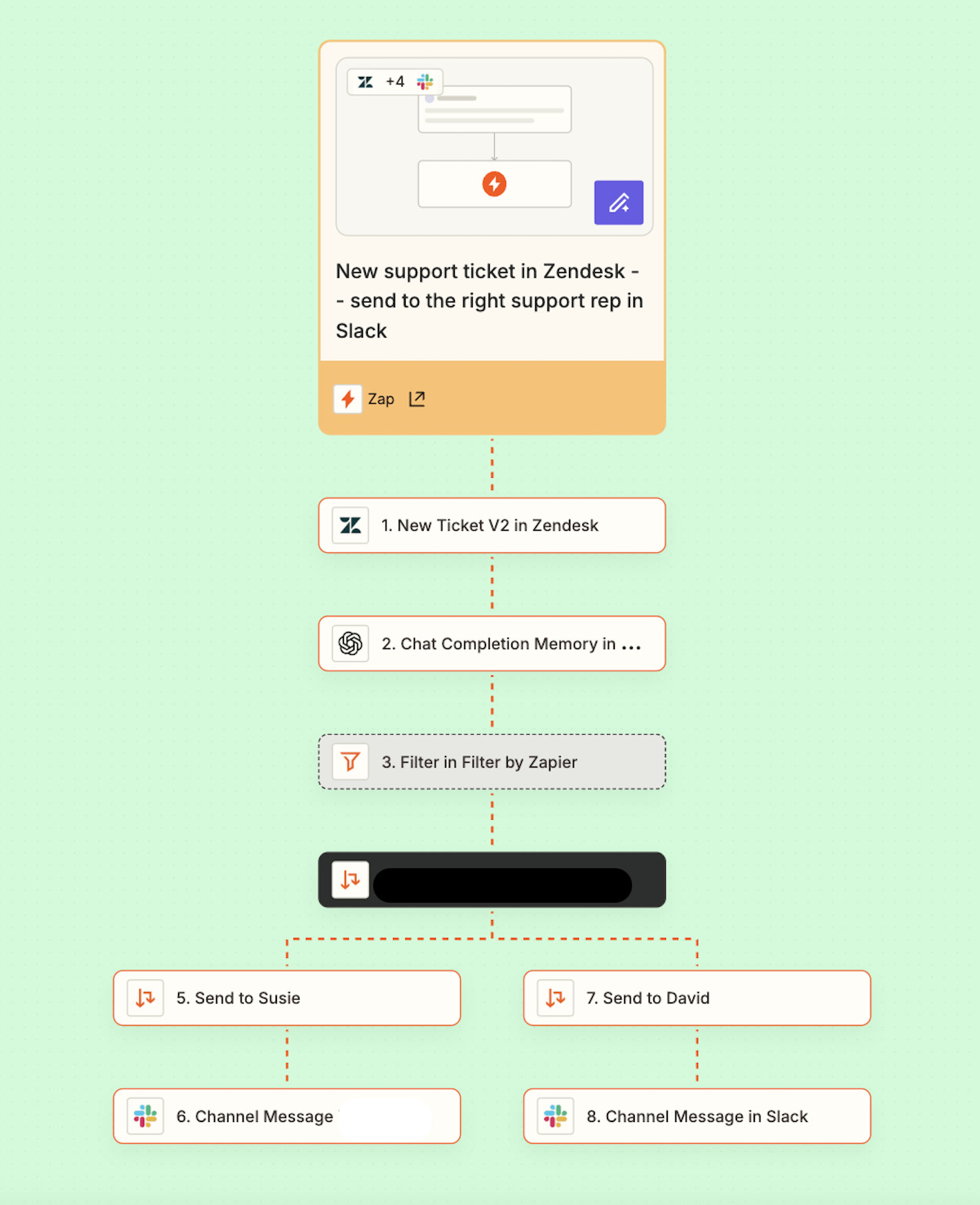
Power-Tipp: Kombiniere mehrere Actions in einem Zap. Zum Beispiel: Neue Google-Sheets-Zeile → Kontakt in HubSpot erstellen → Slack-Nachricht an Sales → E-Mail-Bestätigung an den Lead. Mit dem Professional-Plan kannst du mehrstufige Zaps bauen.
Was kostet Zapier für HubSpot-Nutzer?
Zapier bietet vier Preisstufen. Entscheidend für HubSpot-Nutzer ist die Anzahl der "Tasks" — jede Aktion in einem Zap verbraucht einen Task. Ein Zap mit Trigger + 3 Actions verbraucht also 3 Tasks pro Durchlauf.
| Plan | Preis/Monat | Tasks/Monat | Highlights |
|---|---|---|---|
| Free | 0 $ | 100 | 2-Schritt-Zaps, 5 Zaps aktiv |
| Professional | 19,99 $ | 750 | Multi-Step, Webhooks, Premium-Apps |
| Team | 69 $ | 2.000 | Shared Folders, SSO, Team-Verwaltung |
| Enterprise | auf Anfrage | individuell | Advanced Permissions, SLA, Admin-Controls |
Preise bei jährlicher Abrechnung. Stand: März 2026. Aktuelle Preise auf zapier.com/pricing.
Rechenbeispiel: Du bekommst 50 neue Leads pro Woche über Google Sheets. Jeder Zap hat 2 Actions (Kontakt erstellen + Slack-Notification) = 100 Tasks/Woche = ~400 Tasks/Monat. Der Free-Plan reicht nicht, aber der Professional-Plan (750 Tasks) deckt das locker ab.
Brauche ich Zapier oder reicht HubSpot Operations Hub?
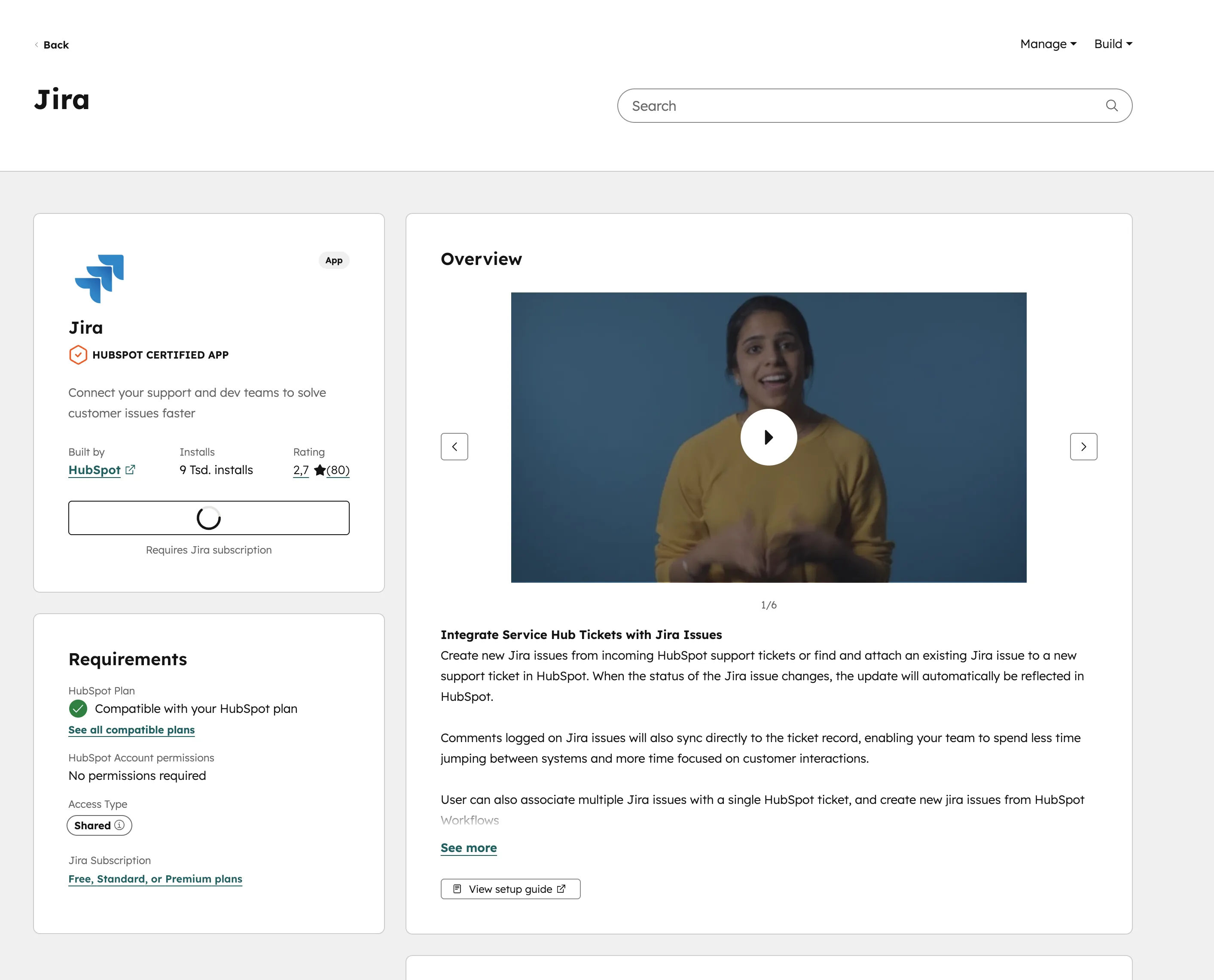
HubSpot bietet mit dem Operations Hub eine eigene Automatisierungslösung. Die Frage ist berechtigt: Brauche ich Zapier überhaupt, wenn ich schon HubSpot habe? Die Antwort hängt von deinem Use Case ab.
Zapier vs. HubSpot Operations Hub
Zapier
- 7.000+ App-Integrationen
- Einfaches Setup ohne Entwickler
- Einweg-Automationen (Trigger → Action)
- Ideal für externe Tools und Partner
- Kosten steigen mit Task-Volumen
HubSpot Operations Hub
- Bidirektionaler Daten-Sync
- Historische Daten werden synchronisiert
- Custom Code (JavaScript/Python)
- Direkt in HubSpot-Workflows integriert
- Ab Professional (~720 $/Monat)
Unsere Empfehlung: Nutze HubSpot Workflows für alles, was innerhalb des HubSpot-Ökosystems bleibt — Deal-Automationen, Lifecycle-Phasen, interne Benachrichtigungen. Zapier kommt ins Spiel, wenn du externe Tools anbinden musst, für die es keine native HubSpot-Integration gibt. In vielen Projekten nutzen wir beides parallel: HubSpot Workflows als Kern, Zapier für die Ränder.
Welche Alternativen zu Zapier gibt es?
Zapier ist nicht die einzige Option. Zwei Alternativen sind besonders relevant für HubSpot-Nutzer:
| Kriterium | Zapier | Make | n8n |
|---|---|---|---|
| Preis (Einstieg) | 19,99 $/Mon. | 9 $/Mon. | 0 $ (Self-Hosted) |
| Inkl. Operationen | 750 Tasks | 10.000 Ops | unbegrenzt |
| HubSpot-Integration | Nativ, umfangreich | Nativ, gutes Mapping | Node + API-Zugriff |
| Lernkurve | Sehr niedrig | Mittel | Hoch (technisch) |
| Komplexe Workflows | Gut (Multi-Step) | Sehr gut (visuell) | Am besten (Code-fähig) |
| Hosting | Cloud-only | Cloud-only | Self-Hosted oder Cloud |
| Ideal für | Nicht-technische Teams | Marketing-Ops | Entwickler, DSGVO |
Preise bei jährlicher Abrechnung. Stand: März 2026. Quellen: zapier.com, make.com, n8n.io.
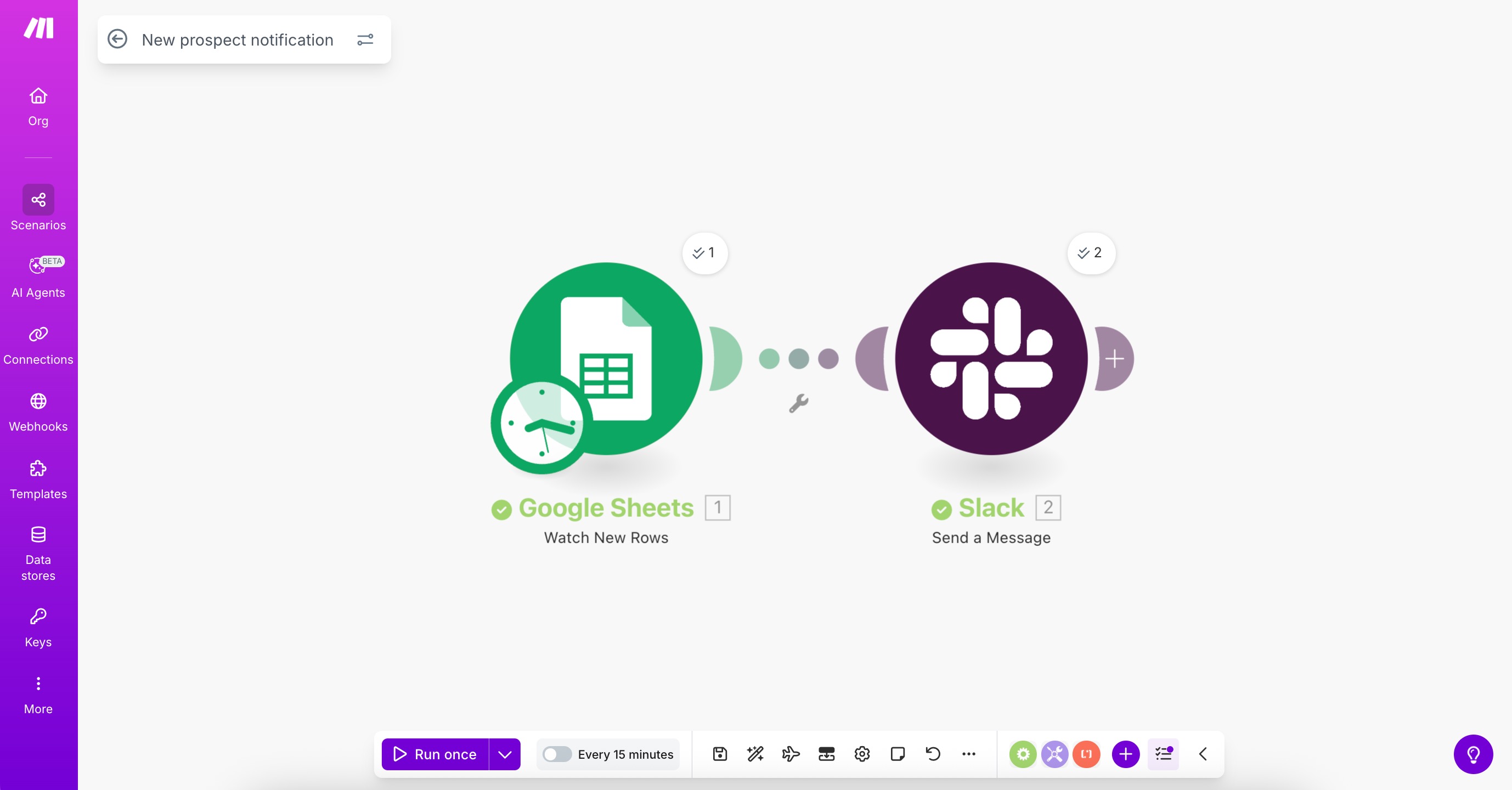
Make (ehemals Integromat) bietet deutlich mehr Operationen für weniger Geld — 10.000 Ops bei Make vs. 750 Tasks bei Zapier für fast den halben Preis. Der visuelle Workflow-Builder ist leistungsfähiger, allerdings etwas komplexer. Für HubSpot-Nutzer mit vielen Automationen oft die bessere Wahl.
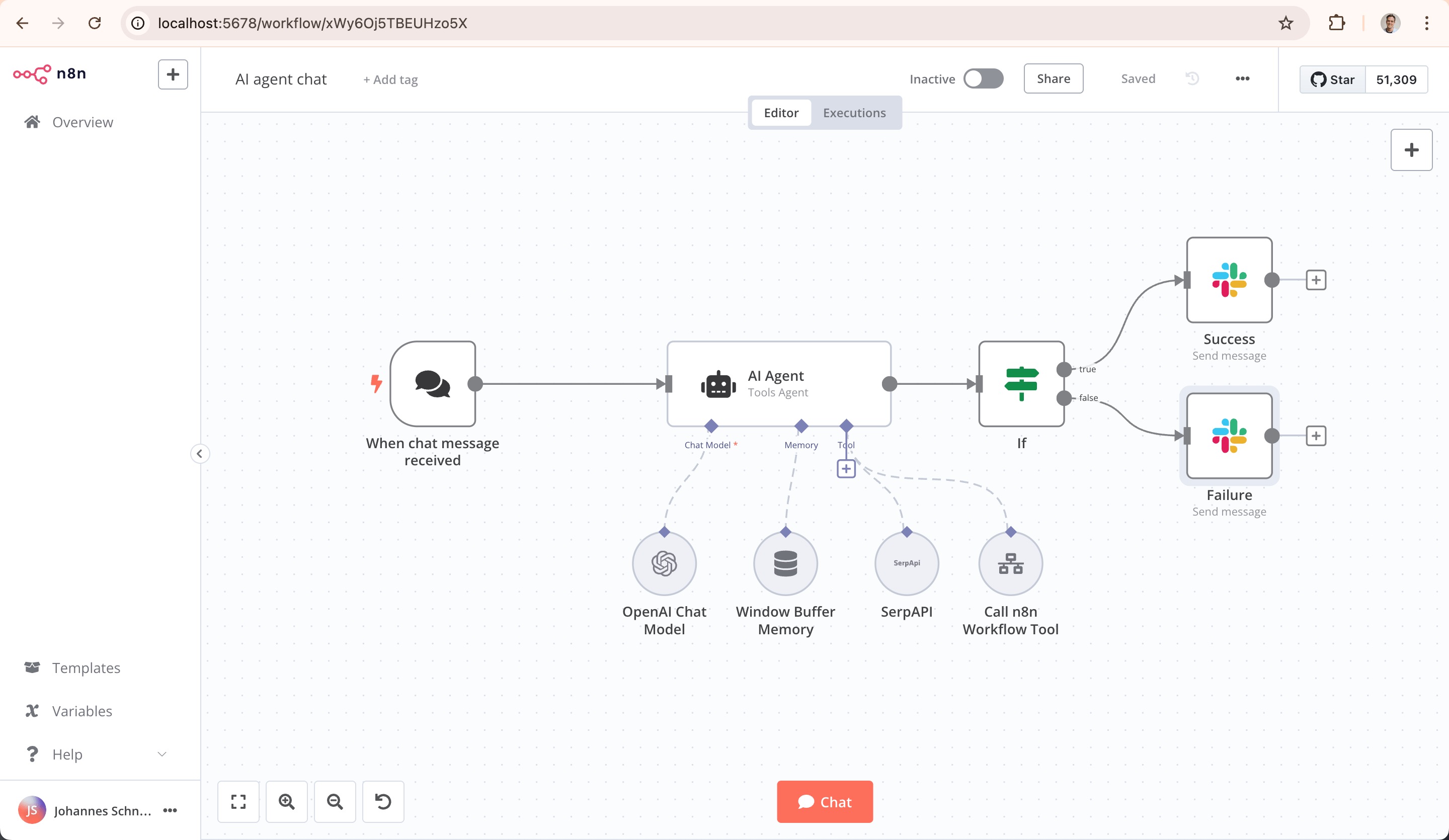
n8n ist Open Source und kann selbst gehostet werden — ideal für Unternehmen mit strengen DSGVO-Anforderungen. Die Lernkurve ist steiler, aber dafür bekommst du unbegrenzte Workflows ohne Task-Limits. Wir setzen n8n selbst für komplexe HubSpot-Integrationen ein.
HubSpot-Integration richtig aufsetzen?
Wir helfen dir, die richtige Automatisierungslösung für deinen Use Case zu finden — Zapier, Make, n8n oder native HubSpot-Workflows.
Jetzt beraten lassenFazit: Wann lohnt sich Zapier für HubSpot?
Zapier ist das einfachste Tool, um HubSpot mit externen Apps zu verbinden. Die Stärke liegt in der Geschwindigkeit: In 10 Minuten hast du einen funktionierenden Zap, der Daten automatisch synchronisiert. In unserem kostenlosen Workshop zeigen wir dir, wie du die Ergebnisse deiner Automationen in Reports sichtbar machst. Unsere Kundenprojekte zeigen: Die richtige Integrationsstrategie spart Teams Stunden pro Woche. Für einfache Integrationen — Google Sheets, Slack, Calendly — ist Zapier unschlagbar schnell.
Für komplexere Szenarien mit vielen Operationen oder bidirektionaler Synchronisation solltest du Make, n8n oder den HubSpot Operations Hub in Betracht ziehen. In der Praxis sehen wir bei unseren Kunden oft eine Kombination: HubSpot-Workflows für die Kernprozesse, Zapier oder Make für externe Anbindungen, und native Integrationen wo immer möglich.
Der wichtigste Punkt: Automatisiere den Datenfluss zwischen deinen Tools. Ob mit Zapier, Make oder nativ — jeder manuelle CSV-Upload und jede vergessene Datenweitergabe kostet dein Sales-Team wertvolle Zeit und Deals. Wenn du unsicher bist, welche Architektur für dein Setup die richtige ist, sprich mit uns.
Häufige Fragen zu Zapier und HubSpot
Ist Zapier kostenlos nutzbar mit HubSpot?
Ja. Der Free-Plan bietet 100 Tasks pro Monat und einfache 2-Schritt-Zaps. Für einen einzelnen Google-Sheets-zu-HubSpot-Zap mit wenigen Leads pro Woche reicht das. Für mehrstufige Zaps oder Premium-Apps brauchst du mindestens den Professional-Plan ab 19,99 $/Monat.
Brauche ich HubSpot Professional für Zapier?
Nein. Zapier funktioniert mit jedem HubSpot-Tier, auch mit dem kostenlosen CRM. Du brauchst lediglich API-Zugriff, der in allen HubSpot-Plänen enthalten ist. Operations Hub Professional ist nur nötig, wenn du HubSpots eigene Custom-Code-Workflows nutzen willst.
Wie viele Tasks verbraucht ein Zap?
Jede Action in einem Zap verbraucht einen Task. Der Trigger zählt nicht. Ein Zap mit 1 Trigger und 3 Actions verbraucht also 3 Tasks pro Durchlauf. Bei 100 Leads pro Monat mit 3 Actions wären das 300 Tasks — im Professional-Plan (750 Tasks) kein Problem.
Ist Zapier DSGVO-konform?
Zapier ist ein US-Unternehmen und verarbeitet Daten auf US-Servern. Für DSGVO-konforme Verarbeitung brauchst du einen Auftragsverarbeitungsvertrag (AVV), den Zapier bereitstellt. Für maximale Datensouveränität ist n8n Self-Hosted die bessere Wahl — die Daten bleiben auf deinen eigenen Servern.
Was passiert, wenn Zapier ausfällt?
Zapier bietet eine Uptime von 99,9%. Wenn ein Zap fehlschlägt, speichert Zapier den fehlgeschlagenen Task und versucht ihn erneut. Im Professional-Plan bekommst du E-Mail-Benachrichtigungen bei Fehlern. Für geschäftskritische Prozesse empfehlen wir zusätzlich ein Monitoring-Setup.
Kann Zapier bestehende HubSpot-Kontakte aktualisieren?
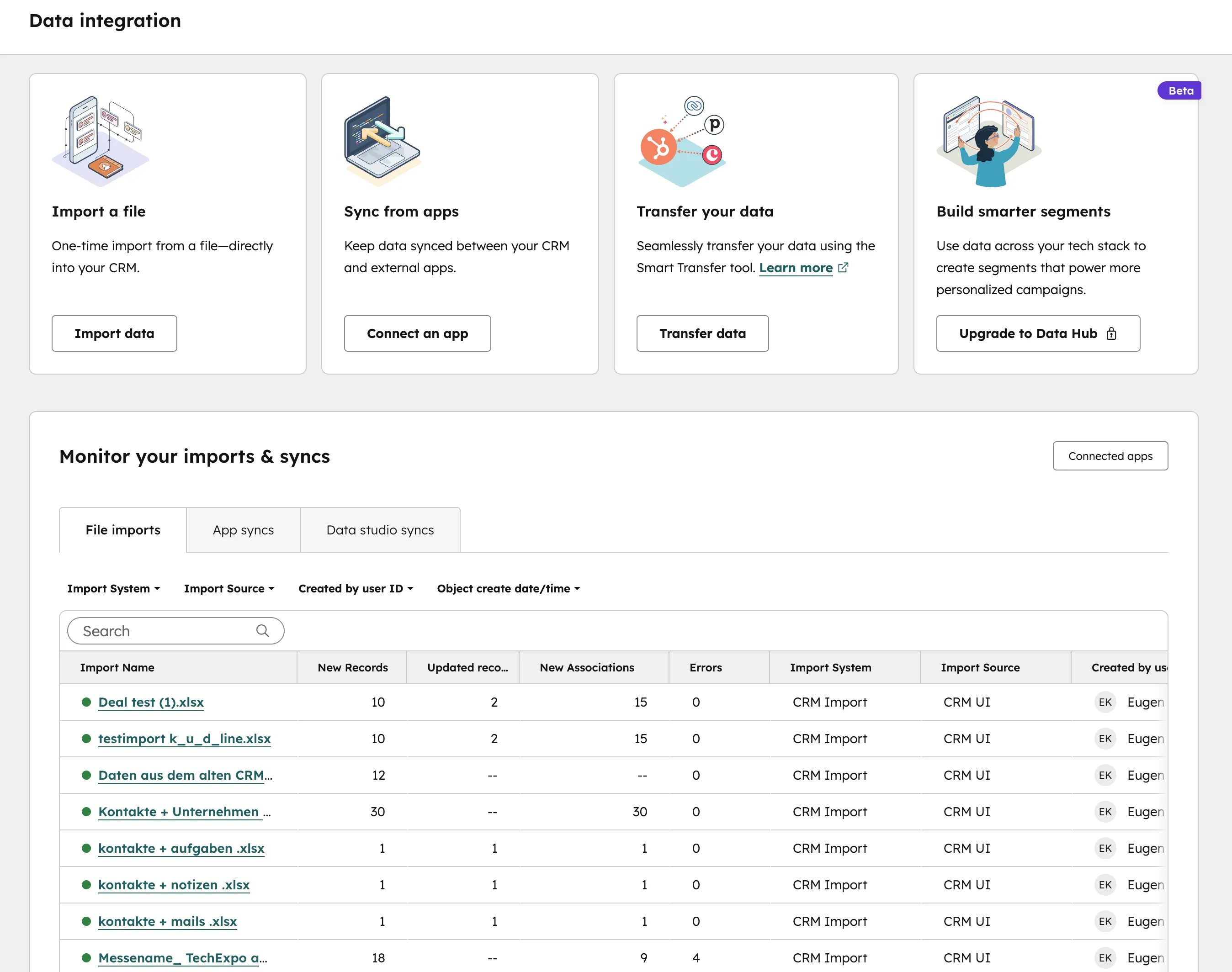
Ja. Neben "Create Contact" gibt es die Action "Create or Update Contact". Zapier sucht anhand der E-Mail-Adresse nach einem bestehenden Kontakt und aktualisiert ihn — oder erstellt einen neuen, falls keiner gefunden wird. Ideal für laufende Daten-Synchronisation.
Was ist besser: Zapier oder Make für HubSpot?
Für einfache, schnelle Integrationen ist Zapier besser wegen der niedrigeren Einstiegshürde. Make bietet mehr Operationen zum günstigeren Preis (10.000 Ops für 9 $/Monat) und einen visuelleren Workflow-Builder. Für Teams mit vielen Automationen und begrenztem Budget empfehlen wir Make.
Wie verbinde ich Zapier mit der HubSpot API?
Zapier nutzt die HubSpot API im Hintergrund, du brauchst keinen API-Key manuell einzugeben. Bei der Einrichtung verbindest du deinen HubSpot-Account per OAuth. Für fortgeschrittene API-Aufrufe bietet Zapier "Webhooks by Zapier" als Premium-Integration, mit der du direkte API-Requests an HubSpot senden kannst.