Webinare sind eines der effektivsten Lead-Generierungs-Formate im B2B — aber nur, wenn der gesamte Prozess stimmt. Von der Landing Page über die Anmeldung, Bestätigungs-E-Mail, Nurturing und Reminder bis zum Follow-up nach dem Event. In diesem Artikel zeigen wir dir Schritt für Schritt, wie du einen kompletten Webinar-Prozess in HubSpot aufsetzt, testest und für jedes neue Webinar wiederverwendest. Basierend auf über 90 betreuten HubSpot-Projekten.
Warum sind Webinare mit HubSpot so wirkungsvoll?
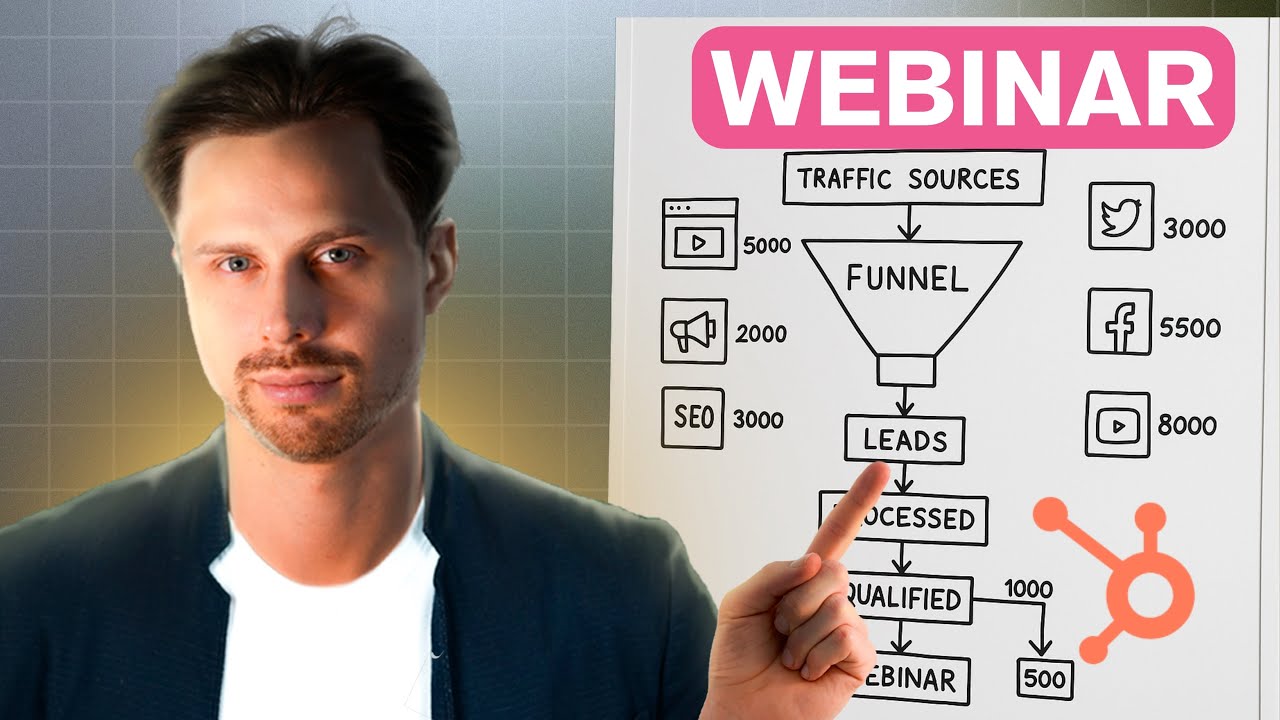
Webinare kombinieren zwei entscheidende Vorteile: Du qualifizierst Leads und lieferst gleichzeitig Mehrwert. Im Gegensatz zu einem einfachen Download oder einer Newsletter-Anmeldung investiert der Teilnehmer Zeit — und das zeigt echtes Interesse. In Kombination mit HubSpot hast du den gesamten Funnel in einem System: Von der ersten Berührung über die Anmeldung bis zur Nachbearbeitung im Sales-Prozess.
Die verschiedenen Trafficquellen — LinkedIn, Google Ads, Facebook, dein eigener Newsletter — leiten potenzielle Teilnehmer auf eine dedizierte Landing Page. Dort konvertieren sie über ein HubSpot-Formular zur Anmeldung. Ab diesem Moment übernimmt ein Workflow: Bestätigung, Nurturing, Reminder und Follow-up laufen automatisiert ab.
Kernidee: Ein Webinar ist kein einmaliges Event, sondern ein wiederholbarer Prozess. Wenn du Landing Page, Formular, Workflow und E-Mails einmal sauber aufsetzt, kannst du sie für jedes weitere Webinar klonen und nur den Inhalt anpassen.
Wie plane ich den Webinar-Prozess richtig?
Bevor du in HubSpot irgendetwas baust, brauchst du einen klaren Plan. Die Planung ist das A und O — das gilt für Webinare genauso wie für jeden anderen Marketing-Prozess. Der Gesamtprozess besteht aus fünf Phasen:
| Phase | Elemente | HubSpot-Tool |
|---|---|---|
| 1. Traffic | LinkedIn, Google Ads, Newsletter, Social Media | Ads-Tool, E-Mail-Marketing |
| 2. Konvertierung | Landing Page + Formular | Landing Pages, Formulare |
| 3. Bestätigung | Bestätigungs-E-Mail mit Zugangsdaten | Marketing E-Mails, Workflows |
| 4. Nurturing & Reminder | Mehrwert-E-Mails + Erinnerungen vor dem Event | Workflows mit Verzögerungen |
| 5. Follow-up | Teilgenommen → Sales-Sequenz / Nicht → Aufzeichnung | Workflows, Verzweigungen, Sequenzen |
Jede Phase baut auf der vorherigen auf. Das bedeutet: Wenn deine Landing Page nicht konvertiert, hilft der beste Workflow nichts. Und wenn deine Reminder nicht funktionieren, hast du eine hohe No-Show-Rate. Plane den Prozess als Ganzes, bevor du mit der Umsetzung startest.
Wie erstelle ich eine Webinar-Landing-Page in HubSpot?
Die Landing Page ist der Einstiegspunkt für alle Teilnehmer. Sie muss zwei Dinge leisten: den Besucher überzeugen (Inhalt, Speaker, Termin) und ihn zur Anmeldung bewegen (klarer CTA, einfaches Formular). In HubSpot erstellst du Landing Pages direkt im Marketing Hub — per Drag-and-Drop, ohne Entwickler.
Ein großer Vorteil der HubSpot Landing Pages: Als Marketer kannst du die Seite eigenständig erstellen und anpassen, ohne auf die IT warten zu müssen. Gerade bei selbstprogrammierten Webseiten ist das ein häufiger Engpass. Mit dem Landing Page Builder fügst du einfach Module für Header, Text, Bilder, Speaker-Informationen und das Anmeldeformular hinzu.
Wichtig ist, dass du eine dedizierte Landing Page pro Webinar erstellst. Warum? Weil du so die Conversion-Rate tracken kannst, spezifische UTM-Parameter für verschiedene Trafficquellen nutzen kannst und das Formular direkt mit dem richtigen Workflow verknüpfen kannst. Eine generische "Webinare"-Seite funktioniert dafür nicht.
Profi-Tipp: Für dein erstes Webinar baust du die Landing Page von Grund auf. Für alle weiteren kopierst du sie einfach und passt nur den Inhalt an — Titel, Datum, Speaker und Formular. Das spart bei jedem neuen Webinar mehrere Stunden.
Wie richte ich das Anmeldeformular ein?
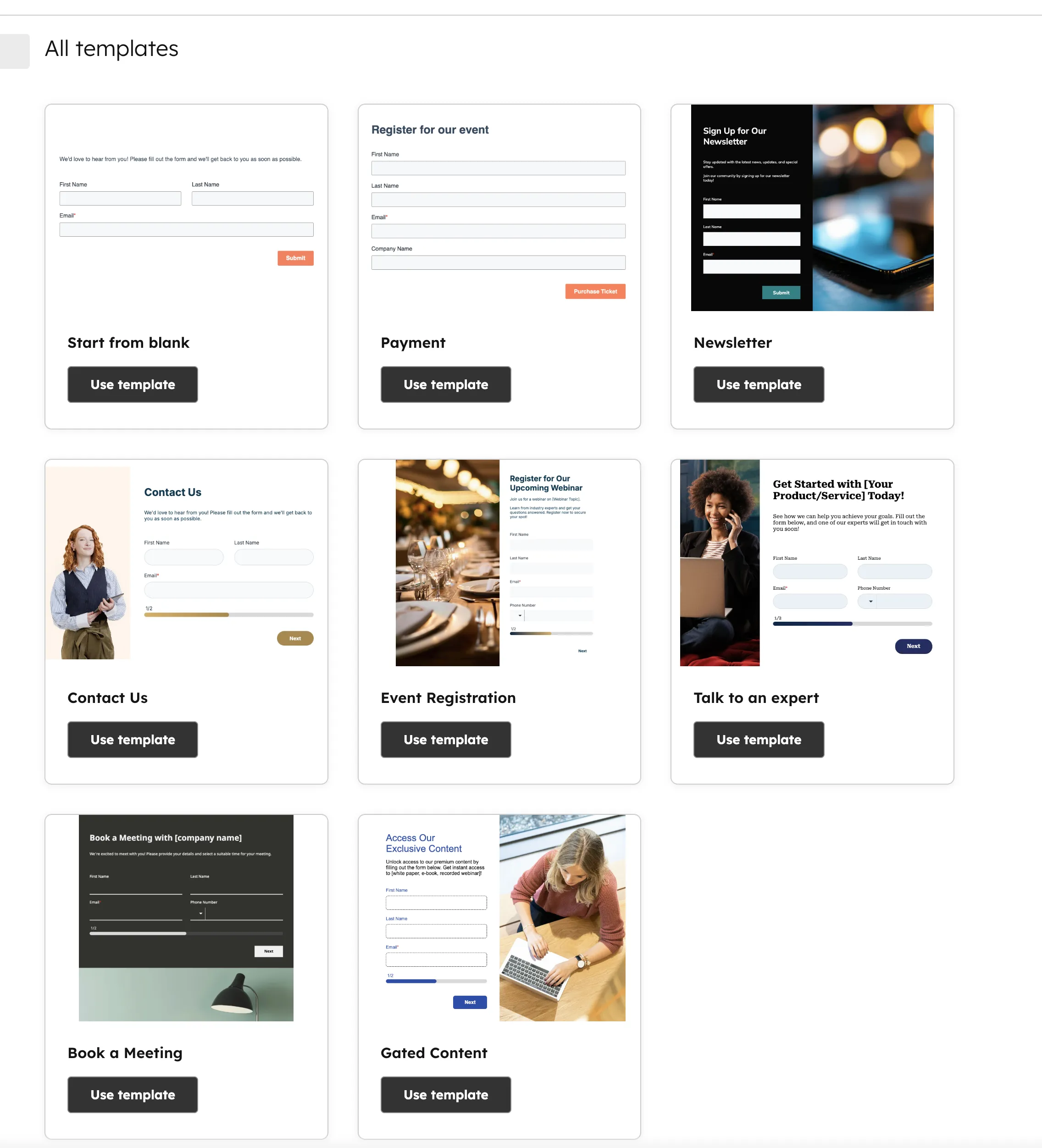
Das Anmeldeformular ist das Herzstück der Konvertierung. Halte es so einfach wie möglich — Vorname, Nachname und E-Mail-Adresse reichen für den Start. Du kannst natürlich weitere Felder hinzufügen (Unternehmensgröße, Rolle, Budget), aber jedes zusätzliche Feld senkt die Conversion-Rate. Die Grundlagen zum Formular-Aufbau findest du im Artikel zu HubSpot Formularen.
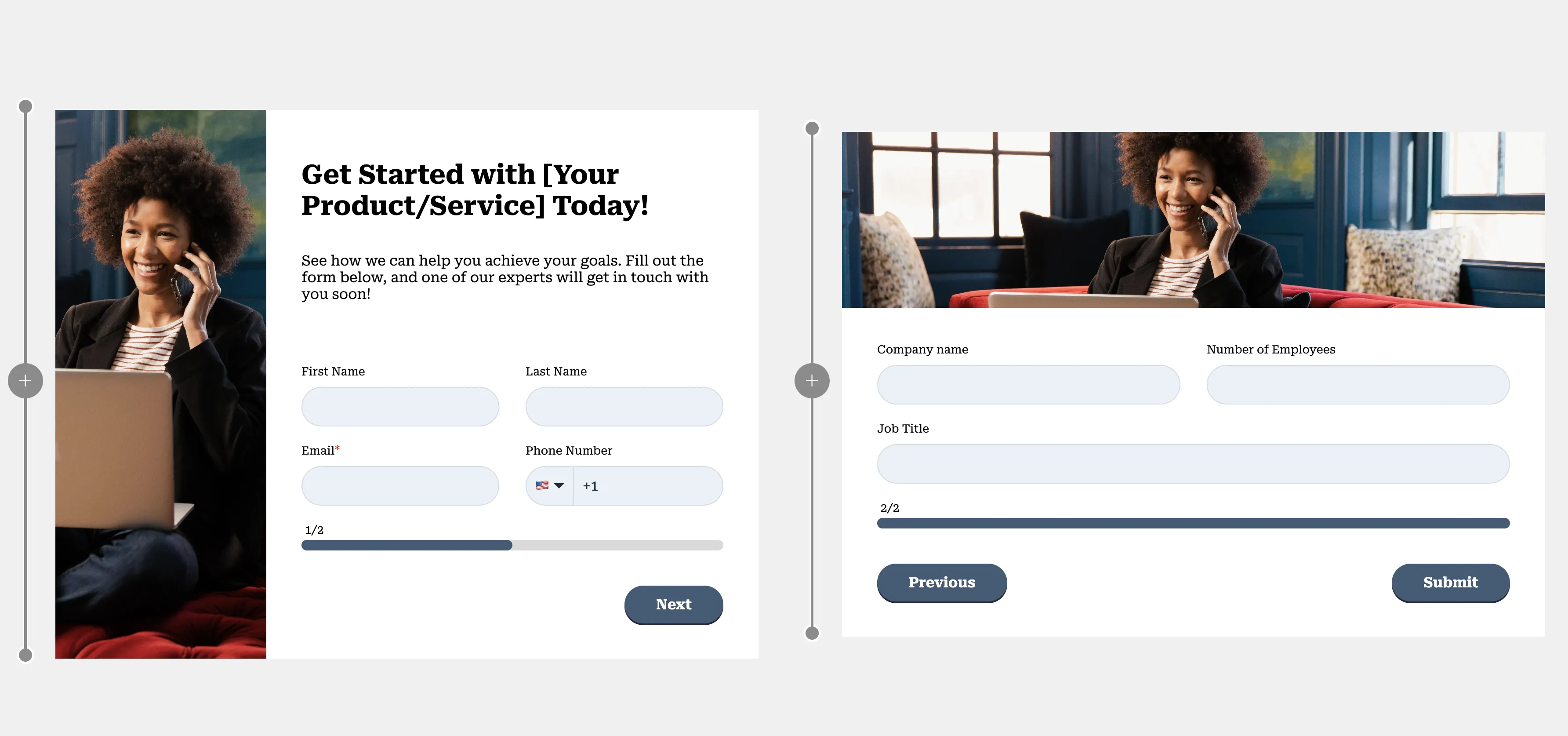
In HubSpot kannst du Multistep-Formulare erstellen — mehrere Schritte in einem Formular. Das ist besonders nützlich, wenn du mehr Daten brauchst, aber die erste Hürde niedrig halten willst: Schritt 1 fragt nur Name und E-Mail, Schritt 2 optionale Details wie Unternehmen oder Position. Der Lead Score kann basierend auf den eingegebenen Daten automatisch berechnet werden.
Nach dem Absenden des Formulars gibt es zwei Optionen: Weiterleitung auf eine Danke-Seite oder eine Inline-Bestätigung direkt auf der Seite. Beides funktioniert — wichtig ist, dass der Teilnehmer sofort weiß, dass seine Anmeldung erfolgreich war und er eine Bestätigungs-E-Mail erhält.
Wie funktioniert die Zoom-Integration für Webinare?
Zoom ist die am häufigsten genutzte Plattform für Webinare — und HubSpot bietet dafür eine direkte Schnittstellen-Integration. Sobald die Integration aktiv ist, werden Anmeldedaten automatisch an Zoom übergeben: Jeder Lead, der sich über dein HubSpot-Formular anmeldet, wird direkt in Zoom für das jeweilige Webinar registriert.
Die Zoom-Integration synchronisiert bidirektional: HubSpot schickt die Anmeldedaten an Zoom, und Zoom liefert nach dem Event die Teilnahmedaten zurück — wer hat teilgenommen, wann hat er das Webinar betreten und verlassen, wie lange hat er zugeschaut. Diese Daten sind Gold wert für das Follow-up, weil du damit Teilnehmer und Nicht-Teilnehmer unterschiedlich ansprechen kannst.
| Zoom-Daten in HubSpot | Einsatz im Follow-up |
|---|---|
| Teilgenommen: Ja/Nein | Verzweigung im Workflow für unterschiedliche E-Mails |
| Teilnahme-Dauer | Qualifizierung: Lange Teilnahme = hohes Interesse |
| Webinar-Datum | Reminder-Timing und Follow-up-Zeitpunkt |
| Registrierungsdatum | Nurturing-Dauer zwischen Anmeldung und Event |
Webinar-Prozess einrichten?
Wir bauen deinen kompletten Webinar-Funnel in HubSpot — Landing Page, Workflow und Follow-up inklusive.
Jetzt beraten lassenWie baue ich den Workflow für Bestätigung und Reminder?
Der HubSpot Workflow ist das Herzstück des Webinar-Prozesses. Er steuert den gesamten Ablauf von der Anmeldung bis zum Follow-up. Der Trigger ist die Formulareinsendung — sobald sich jemand anmeldet, startet der Workflow automatisch.
Der Workflow besteht aus drei Phasen:
- Phase 1 — Bestätigung: Sofort nach der Anmeldung erhält der Teilnehmer eine Bestätigungs-E-Mail mit den wichtigsten Informationen: Datum, Uhrzeit, Zugangsdaten und was ihn erwartet. Gleichzeitig setzt der Workflow den Abo-Status, damit weitere E-Mails versendet werden können.
- Phase 2 — Nurturing & Reminder: Zwischen Anmeldung und Event erhält der Teilnehmer Mehrwert-E-Mails, die ihn auf das Webinar vorbereiten. Dann folgen Reminder: eine Woche vorher, einen Tag vorher und eine Stunde vorher. Jeder Reminder reduziert die No-Show-Rate.
- Phase 3 — Follow-up: Nach dem Webinar teilt eine Verzweigung die Teilnehmer in zwei Gruppen: Teilgenommen und Nicht-Teilgenommen. Jede Gruppe erhält eine andere E-Mail und einen anderen nächsten Schritt.
Die Reminder basieren auf Kalenderdaten — du setzt feste Daten (z.B. 23.07. für den Woche-Vorher-Reminder, 29.07. für den Tag-Vorher-Reminder), an denen die E-Mails automatisch verschickt werden. Leads, die sich nach dem Reminder-Datum anmelden, bekommen die bereits vergangenen Reminder übersprungen und steigen direkt beim nächsten relevanten Reminder ein.
No-Show-Rate senken: Drei Reminder (1 Woche, 1 Tag, 1 Stunde vorher) sind der bewährte Standard. Mehr Reminder wirken aufdringlich, weniger führen dazu, dass Teilnehmer das Event vergessen. In unserer Erfahrung senken diese drei Reminder die No-Show-Rate um 20–30 %.
Was passiert nach dem Webinar?
Das Follow-up nach dem Webinar ist der entscheidende Schritt für die Lead-Qualifizierung. Hier trennt sich die Spreu vom Weizen — und genau hier machen die meisten Unternehmen den größten Fehler: Sie behandeln alle Anmelder gleich. Dabei unterscheidet sich die Kaufbereitschaft eines Teilnehmers deutlich von der eines No-Shows.
Teilgenommen vs. Nicht teilgenommen
Teilgenommen
- Kennt dein Angebot und deinen Ansatz
- Hat Zeit investiert = hohes Interesse
- Sales-Sequenz starten: Meeting anbieten
- E-Mail: "Wie hat es dir gefallen?"
- Lifecycle-Phase auf MQL setzen
Nicht teilgenommen
- War interessiert, hatte aber keine Zeit
- Aufzeichnung per E-Mail schicken
- Zum nächsten Webinar einladen
- Weiter nurten mit Mehrwert-Content
- Lifecycle-Phase bleibt auf Subscriber
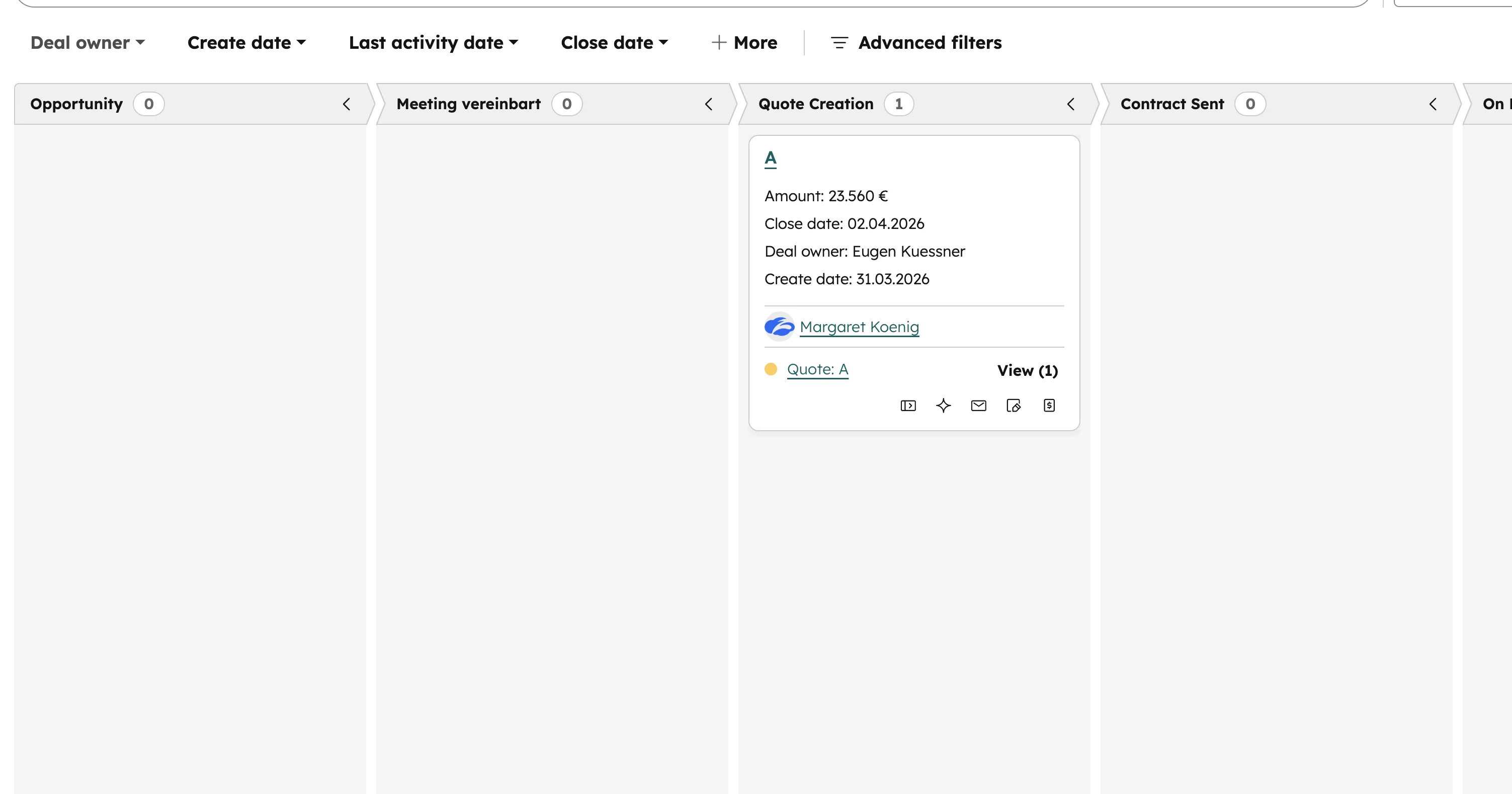
Im Workflow setzt du nach dem Webinar-Datum eine Wenn/Dann-Verzweigung: Hat der Kontakt an dem Zoom-Webinar teilgenommen? Wenn ja, schickt der Workflow eine Follow-up-E-Mail und startet eine Sales-Sequenz. Wenn nein, erhält der Kontakt die Aufzeichnung und bleibt im Nurturing-Funnel. Über die Lifecycle-Phasen steuerst du, in welcher Stufe des Funnels sich der Kontakt befindet.
Das Schöne an diesem Prozess: Er ist zu 100 % wiederverwendbar. Für jedes neue Webinar kopierst du einfach die Landing Page (Inhalt anpassen), das Formular (ggf. neues Webinar verknüpfen), den Workflow (Daten und E-Mails anpassen) und die E-Mails (Texte aktualisieren). Damit sparst du bei jedem neuen Webinar mehrere Stunden Setup-Zeit.
Fazit: Webinar-Prozess einmal aufsetzen, immer wieder nutzen
Ein durchdachter Webinar-Prozess in HubSpot automatisiert den gesamten Funnel — von der Anmeldung über Reminder bis zum Sales-Follow-up. Die Kombination aus Landing Page, Formular, Zoom-Integration, Workflow und automatisierten E-Mails stellt sicher, dass kein Lead verloren geht und jeder Teilnehmer den passenden nächsten Schritt erhält. Wer diesen Prozess einmal sauber aufsetzt, kann ihn für jedes weitere Webinar wiederverwenden.
Quick-Start-Empfehlung: Starte mit einem einfachen Setup: Landing Page, Formular, Bestätigungs-E-Mail und ein Reminder (einen Tag vorher). Teste den Prozess mit einem internen Test-Webinar, optimiere die Conversion-Rate und erweitere dann um Nurturing und Follow-up-Verzweigungen. Wer direkt professionell starten möchte, dem empfehlen wir ein HubSpot Setup mit einem erfahrenen Partner — Webinar-Workflows inklusive.
Häufige Fragen zu Webinaren mit HubSpot
Welche HubSpot-Lizenz brauche ich für Webinar-Workflows?
Für den vollen Workflow-Builder mit Verzweigungen und Kalenderdatum-Verzögerungen brauchst du Marketing Hub Professional. Die Landing Pages und Formulare sind bereits im Starter-Tier verfügbar, aber die Automatisierung erfordert Professional.
Muss ich Zoom nutzen oder gibt es Alternativen?
Zoom ist die beliebteste Option mit nativer HubSpot-Integration. Alternativen wie WebinarGeek, GoTo Webinar oder YouTube Live funktionieren ebenfalls. Bei fehlender nativer Integration kannst du die Verbindung über Zapier oder Make herstellen.
Wie viele Reminder sollte ich versenden?
Drei Reminder sind der bewährte Standard: Eine Woche vorher, einen Tag vorher und eine Stunde vorher. Mehr Reminder wirken aufdringlich, weniger führen zu höheren No-Show-Raten. In unserer Erfahrung senken drei Reminder die No-Show-Rate um 20–30 Prozent.
Kann ich den Webinar-Prozess für jedes neue Webinar wiederverwenden?
Ja, das ist einer der größten Vorteile. Du kopierst einfach Landing Page, Formular, Workflow und E-Mails und passt nur den Inhalt an — Titel, Datum, Speaker und Zugangsdaten. Das spart pro Webinar mehrere Stunden Setup-Zeit.
Wie unterscheide ich Teilnehmer und Nicht-Teilnehmer im Follow-up?
Über die Zoom-Integration erhält HubSpot die Information, wer tatsächlich teilgenommen hat. Im Workflow setzt du eine Wenn/Dann-Verzweigung basierend auf dem Teilnahme-Status. Teilnehmer bekommen eine Sales-Sequenz, Nicht-Teilnehmer die Aufzeichnung.
Welche Felder sollte das Anmeldeformular haben?
Minimal: Vorname, Nachname und E-Mail-Adresse. Optional: Unternehmen, Position, Unternehmensgröße. Jedes zusätzliche Feld senkt die Conversion-Rate, liefert aber mehr Daten für die Qualifizierung. Multistep-Formulare sind ein guter Kompromiss.
Brauche ich eine Agentur für den Webinar-Prozess?
Ein einfaches Setup (Landing Page, Formular, Bestätigung, ein Reminder) kannst du selbst bauen. Für komplexe Prozesse mit Nurturing, mehreren Verzweigungen und Sales-Übergabe lohnt sich ein erfahrener Partner. Die häufigsten Fehler passieren bei der Workflow-Logik und dem Timing der Reminder.
Wie messe ich den Erfolg meines Webinars in HubSpot?
Tracke diese KPIs: Anmelderate (Besucher zu Anmeldungen), Show-Rate (Anmeldungen zu Teilnehmern), Engagement-Rate (Teilnahmedauer) und Conversion-Rate (Teilnehmer zu Meetings/Deals). Alle Daten lassen sich in HubSpot Reports zusammenführen.