Du hast dich bei HubSpot registriert — und jetzt? Die Standard-Einstellungen sind okay für einen ersten Blick, aber für produktives Arbeiten musst du ein paar Dinge anpassen. Zeitzone, Währung, E-Mail-Verbindung, Signatur, Benachrichtigungen — wer das nicht von Anfang an richtig einrichtet, stolpert später immer wieder darüber. In diesem Artikel zeige ich dir die wichtigsten Einstellungen, die du als erstes konfigurieren solltest. Basierend auf unserer Erfahrung aus über 60 HubSpot-Setups für Unternehmen im DACH-Raum.
Welche Einstellungen sollte ich als erstes in HubSpot machen?
Wenn du dich frisch bei HubSpot angemeldet hast, siehst du ein leeres CRM mit englischen Voreinstellungen. Das ist normal — HubSpot richtet sich standardmäßig nach dem US-Markt ein. Für den deutschsprachigen Raum musst du einige Grundeinstellungen anpassen, damit Reports stimmen, E-Mails korrekt versendet werden und dein Team effizient arbeiten kann.
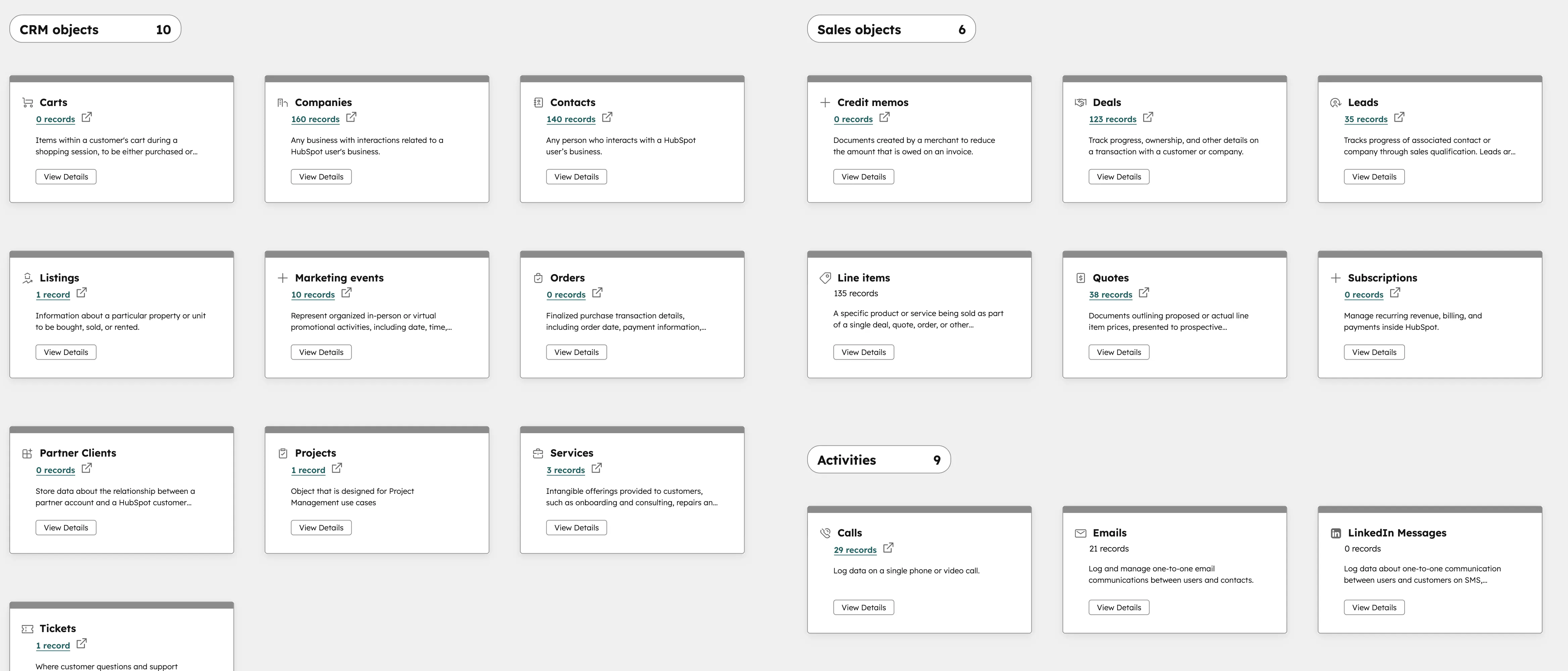
Die gute Nachricht: Alle wichtigen Einstellungen findest du an einem Ort. Klicke oben rechts auf das Zahnrad-Symbol oder gehe über dein Profil auf Einstellungen. Von dort aus erreichst du alle Bereiche, die wir in diesem Artikel durchgehen. Mein Rat: Nimm dir 30 Minuten Zeit und gehe die Einstellungen systematisch durch, bevor du anfängst Kontakte anzulegen oder Daten zu importieren.
Kernidee: Die Einstellungen in HubSpot sind wie das Fundament eines Hauses. Wenn Zeitzone, Währung und E-Mail-Verbindung nicht stimmen, merkst du das erst, wenn es Probleme gibt — und dann ist die Korrektur aufwendiger als die initiale Einrichtung.
Wie konfiguriere ich die Account Defaults richtig?
Unter Einstellungen → Account Defaults findest du die Grundkonfiguration deines HubSpot-Portals. Die drei wichtigsten Punkte hier: Zeitzone, Währung und Sprache. Die Zeitzone beeinflusst, wann geplante E-Mails versendet werden und wie Timestamps in deinen Reports angezeigt werden. Wenn du in Deutschland sitzt, stelle sie auf Europe/Berlin (CET/CEST).
Die Währung bestimmt, in welcher Einheit deine Deals und Revenue-Reports dargestellt werden. Standardmäßig steht hier USD — für den DACH-Raum änderst du das auf EUR. Du kannst auch mehrere Währungen hinzufügen, wenn du international arbeitest, aber die Standardwährung sollte immer deine Hauptwährung sein.
Die Portalsprache legt fest, in welcher Sprache die Benutzeroberfläche für neue User angezeigt wird. Jeder Nutzer kann seine eigene Sprache wählen, aber die Portal-Standardsprache bestimmt den Default. Stelle sie auf Deutsch, wenn dein Team überwiegend deutschsprachig ist. Tipp: Auch die Date & Number Format-Einstellung solltest du prüfen — das europäische Format nutzt Punkt als Tausendertrenner und Komma für Dezimalstellen, was bei Reports und Exporten relevant ist.
| Einstellung | Standard (US) | Empfehlung DACH |
|---|---|---|
| Zeitzone | Eastern Time (US) | Europe/Berlin (CET/CEST) |
| Währung | USD ($) | EUR (€) |
| Sprache | English | Deutsch |
| Datumsformat | MM/DD/YYYY | DD.MM.YYYY |
| Zahlenformat | 1,000.00 | 1.000,00 |
Wie verbinde ich meine E-Mail mit HubSpot?
Die E-Mail-Verbindung ist eine der wichtigsten Einstellungen in HubSpot. Ohne sie kannst du keine E-Mails tracken, keine Sequenzen nutzen und auch keine E-Mails direkt aus HubSpot versenden. Du findest die Option unter Einstellungen → Allgemein → E-Mail oder direkt über den Reiter E-Mail in deinem Profil.
HubSpot unterstützt zwei Haupt-Integrationen: Gmail (Google Workspace) und Microsoft Outlook / Office 365. Die Verbindung ist in wenigen Klicks erledigt — du autorisierst HubSpot, auf dein E-Mail-Konto zuzugreifen. Danach werden gesendete und empfangene E-Mails automatisch im CRM protokolliert, sofern du das Logging aktivierst.
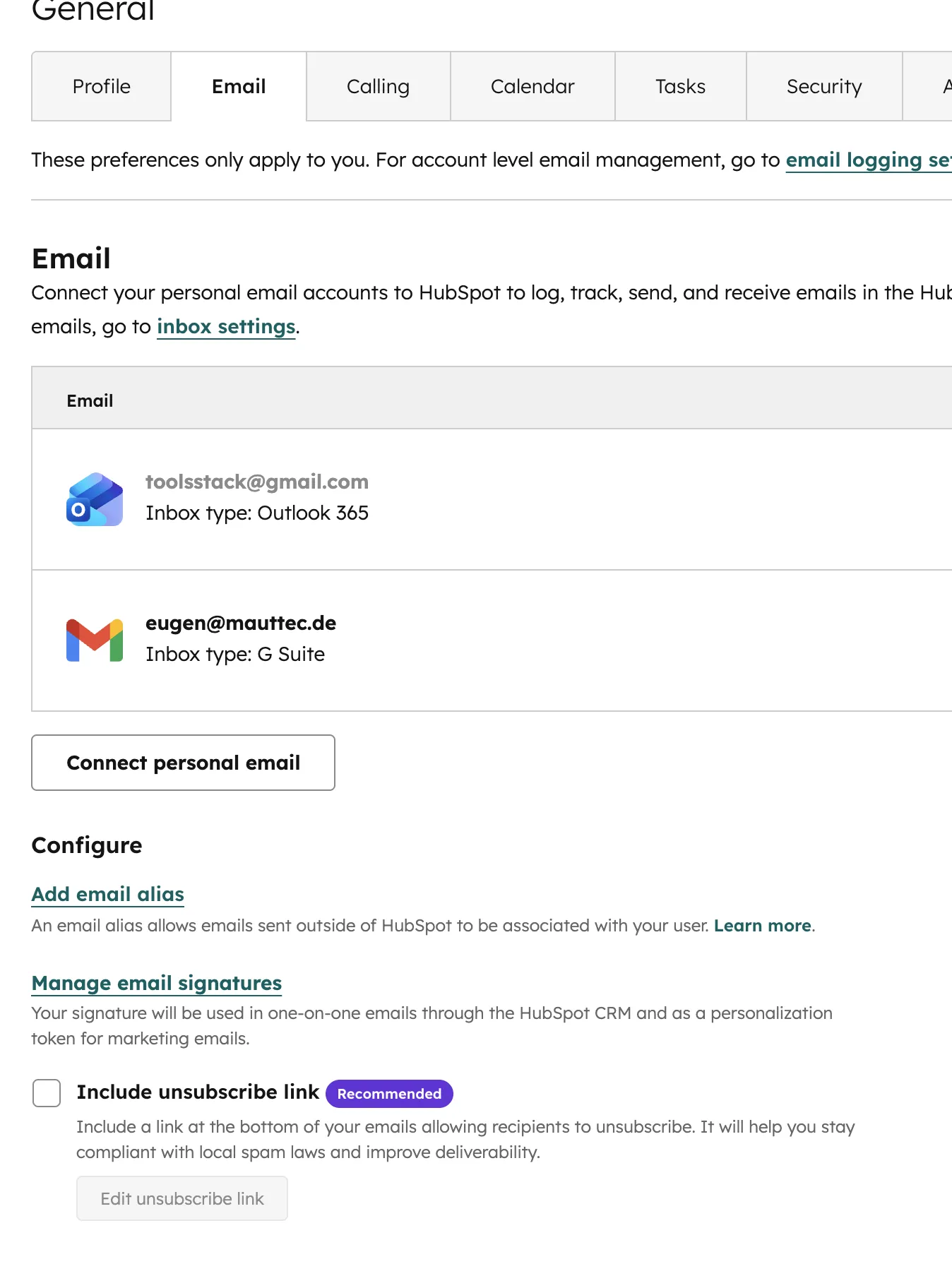
Nach der Verbindung solltest du das automatische E-Mail-Logging konfigurieren. Du kannst festlegen, ob alle E-Mails automatisch im CRM erfasst werden sollen oder nur die an bekannte Kontakte. Meine Empfehlung: Aktiviere das Logging für alle E-Mails und nutze die Blocklist für interne Domains (z.B. deine eigene Firmen-Domain), die du vom Tracking ausschließen willst. So landen keine internen Team-Mails im CRM.
Wichtig zu verstehen: Die E-Mail-Verbindung ist pro Benutzer, nicht pro Portal. Das bedeutet, jeder User in deinem Team muss seine eigene E-Mail-Adresse verbinden. Als Admin kannst du in den Benutzer-Einstellungen sehen, wer bereits verbunden ist und wer nicht.
Wie richte ich meine E-Mail-Signatur in HubSpot ein?
Wenn du E-Mails direkt aus HubSpot sendest — über die CRM-Seitenleiste, aus einem Kontaktdatensatz oder über Sequenzen — wird die HubSpot-Signatur angehängt. Diese ist unabhängig von deiner Gmail- oder Outlook-Signatur. Du findest sie unter Einstellungen → Allgemein → E-Mail → Signatur bearbeiten.
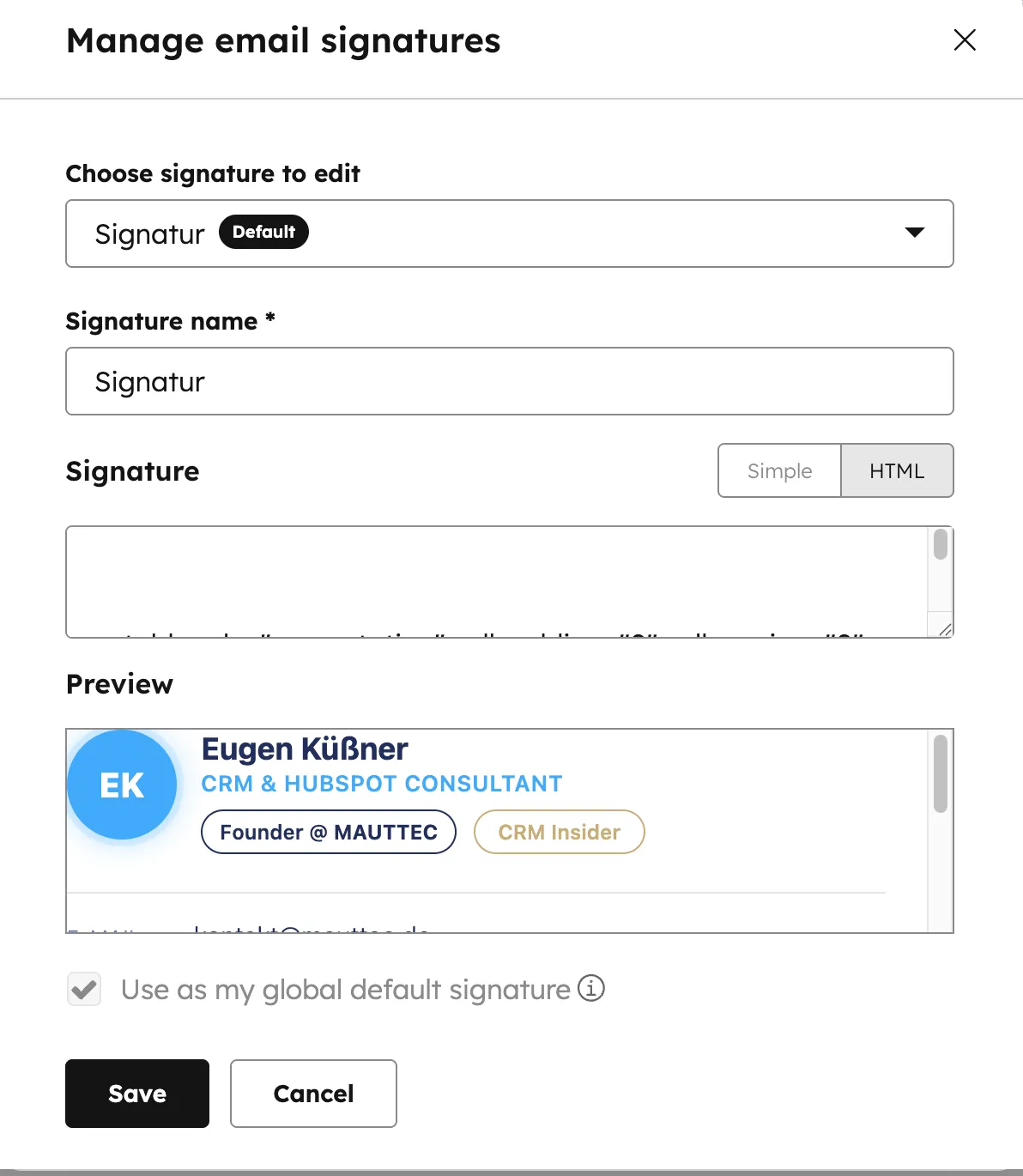
Der Editor bietet dir grundlegende Formatierungsmöglichkeiten: Name, Jobtitel, Telefonnummer, Website, ein Bild oder Logo. Du kannst auch HTML einfügen, wenn du eine aufwändigere Signatur brauchst. Achte darauf, dass die Signatur auf mobilen Geräten gut aussieht — teste sie, indem du dir selbst eine Test-E-Mail schickst.
Ein Detail, das viele übersehen: Unter der Signatur-Einstellung findest du auch den Abmelde-Link. HubSpot fügt bei bestimmten E-Mail-Typen automatisch einen Unsubscribe-Link ein — insbesondere bei Marketing-E-Mails und Sequenzen. Du kannst den Text dieses Links anpassen, aber nicht komplett entfernen. Das ist eine gesetzliche Anforderung (DSGVO und CAN-SPAM) und keine HubSpot-Limitation.
Wichtig: Deine HubSpot-Signatur und deine Gmail/Outlook-Signatur sind zwei verschiedene Dinge. Wenn du aus HubSpot heraus E-Mails sendest, wird nur die HubSpot-Signatur verwendet. Richte beide ein, damit deine E-Mails immer professionell aussehen — egal über welchen Weg du sie sendest.
Wie stelle ich die Benachrichtigungen in HubSpot optimal ein?
HubSpot sendet standardmäßig Benachrichtigungen für fast alles: geöffnete E-Mails, Formular-Einreichungen, Website-Besuche, Deal-Änderungen, Task-Erinnerungen und mehr. Das kann schnell überwältigend werden. Unter Einstellungen → Benachrichtigungen kannst du granular steuern, welche Notifications du bekommst — und über welchen Kanal: E-Mail, Browser-Push, Desktop-Notification oder In-App.
Meine Empfehlung für den Start: Aktiviere Browser-Benachrichtigungen für E-Mail-Opens und Link-Klicks (das ist Gold wert für den Vertrieb), Deal-Stage-Änderungen und Task-Erinnerungen. Deaktiviere alles andere erstmal — du kannst später jederzeit nachjustieren. Die meisten HubSpot-Nutzer, die ich betreue, haben am Anfang alles an und schalten nach einer Woche frustriert alles aus. Besser von Anfang an selektiv.
| Benachrichtigungs-Typ | Empfehlung | Kanal |
|---|---|---|
| E-Mail Opens & Klicks | An | Browser-Push |
| Deal-Stage-Änderungen | An | In-App + E-Mail |
| Task-Erinnerungen | An | Browser-Push |
| Formular-Einreichungen | An (wenn wenig Volumen) | |
| Website-Besuche | Aus (zu viel Rauschen) | — |
| Marketing-E-Mail-Reports | Aus (lieber im Dashboard) | — |
Welche Properties sollte ich als erstes anpassen?
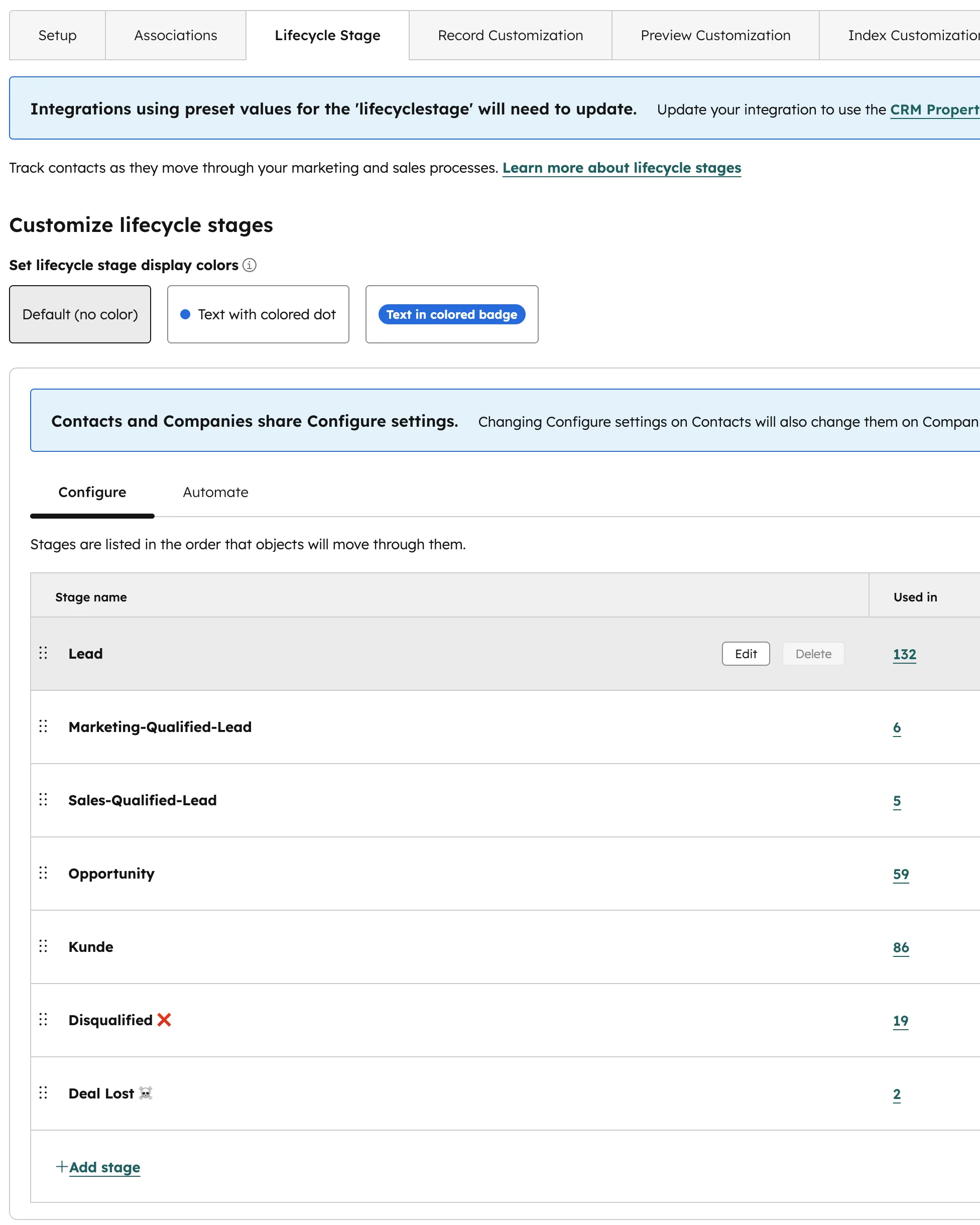
HubSpot kommt mit über 100 Standard-Properties für Kontakte, Unternehmen und Deals. Viele davon sind auf den US-Markt zugeschnitten und für dein Unternehmen irrelevant. Unter Einstellungen → Properties (oder Einstellungen → Datenverwaltung → Eigenschaften in neueren Versionen) siehst du alle vorhandenen Felder und kannst eigene erstellen.
Bevor du eigene Properties erstellst, prüfe die bestehenden. HubSpot hat Properties wie "Annual Revenue", "Number of Employees" und "Industry" bereits angelegt — aber die Dropdown-Optionen passen oft nicht. Die Branchen-Liste ist zum Beispiel auf den US-Markt zugeschnitten. Du kannst die Optionen anpassen, aber die Bezeichnung des Standard-Properties nicht ändern.
Für den DACH-Raum empfehle ich, frühzeitig diese Custom Properties anzulegen: Anrede (Herr/Frau/Divers — das Standard-Feld "Salutation" hat englische Optionen), eine Branche mit für dich relevanten Optionen, und bei Deals ein Property für die Vertragsart oder den Produkt-Typ. Halte die Anzahl der Custom Properties aber bewusst klein — jedes zusätzliche Feld ist eines, das jemand pflegen muss. Weniger ist mehr.
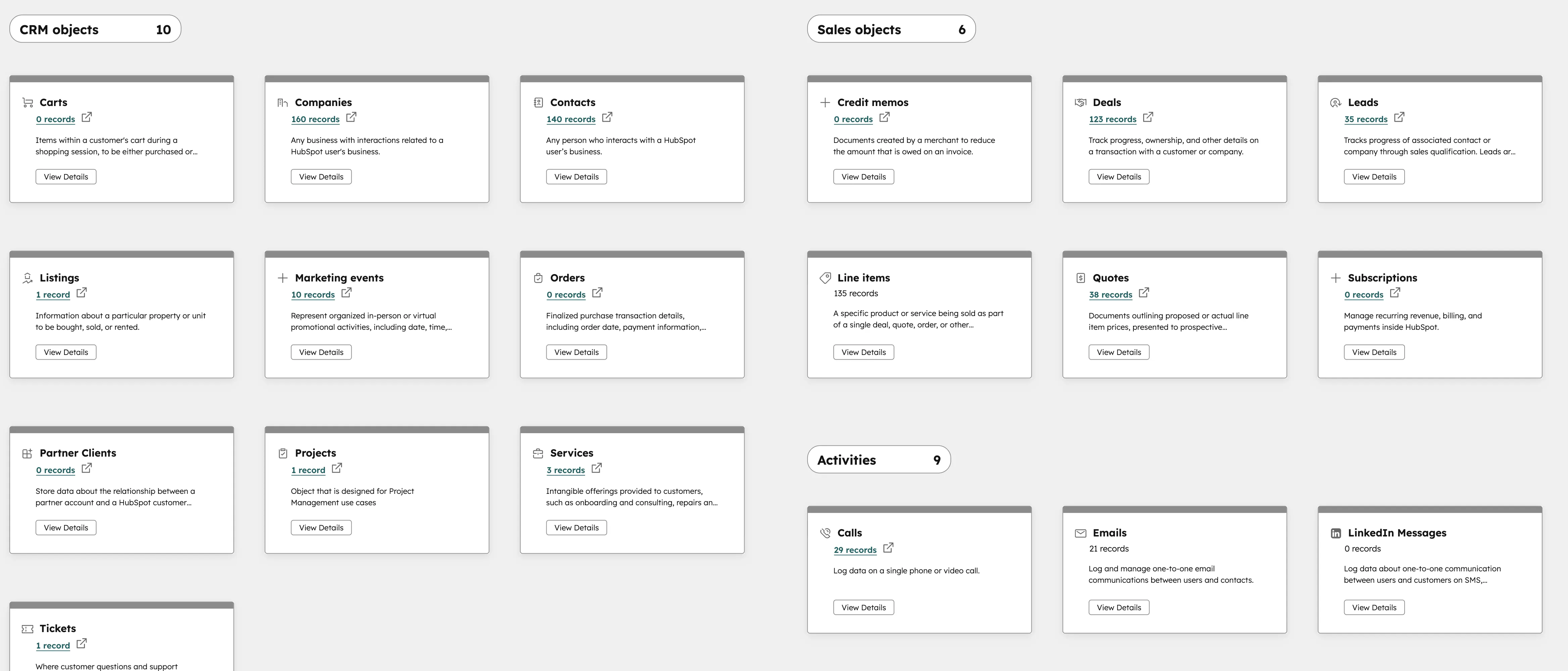
sales_vertragsart, marketing_lead_quelle). So findest du deine eigenen Properties sofort und verwechselst sie nicht mit HubSpot-Standards.
HubSpot richtig einrichten lassen?
Wir konfigurieren dein HubSpot-Portal in wenigen Tagen — von Account Defaults bis Tracking-Code.
Zum HubSpot SetupWie richte ich den Tracking-Code und Cookie-Banner ein?
Der HubSpot-Tracking-Code ist ein JavaScript-Snippet, das du auf deiner Website einbindest. Er erfasst Website-Besuche und ordnet sie bekannten Kontakten zu — das ist die Grundlage für Lead-Scoring, Website-Activity-Reports und die Identifikation von Unternehmen, die deine Website besuchen. Du findest den Code unter Einstellungen → Tracking & Analytics → Tracking-Code.
Die Installation hängt von deinem Website-System ab. Bei WordPress gibt es ein offizielles HubSpot-Plugin, bei Webflow oder Astro-Seiten fügst du das Script manuell im <head>-Bereich ein. Wichtig: Der Tracking-Code muss auf jeder Seite geladen werden, die du tracken willst — nicht nur auf der Startseite.
Und hier wird es für den DACH-Raum besonders relevant: Wegen der DSGVO brauchst du einen Cookie-Banner, der Besucher um Einwilligung bittet, bevor der Tracking-Code aktiv wird. HubSpot bietet einen eigenen Cookie-Banner an, den du unter Einstellungen → Datenschutz & Einwilligung konfigurierst. Du kannst dort den Text anpassen, die Cookie-Kategorien definieren und festlegen, welche Cookies erst nach Einwilligung gesetzt werden dürfen.
Alternativ nutzen viele Unternehmen externe Consent-Management-Plattformen wie Cookiebot, Usercentrics oder Consentmanager. Diese lassen sich mit dem HubSpot-Tracking-Code koppeln — der Code wird dann erst geladen, wenn der Besucher eingewilligt hat. Für welche Lösung du dich auch entscheidest: Stelle sicher, dass der Tracking-Code DSGVO-konform implementiert ist. Das ist keine optionale Empfehlung, sondern eine rechtliche Pflicht.
Praxis-Tipp: Teste nach der Installation, ob der Tracking-Code korrekt funktioniert. Besuche deine Website im Inkognito-Modus, akzeptiere die Cookies und prüfe in HubSpot unter Reports → Analytics Tools → Traffic Analytics, ob der Besuch erfasst wurde. Wenn nicht, prüfe die Browser-Konsole auf JavaScript-Fehler.
Fazit: Diese Einstellungen sparen dir Wochen
Die initiale Konfiguration von HubSpot dauert keine Stunde — aber sie entscheidet darüber, ob du produktiv arbeiten kannst oder ständig gegen falsche Einstellungen kämpfst. Zeitzone und Währung setzen, E-Mail verbinden, Signatur einrichten, Benachrichtigungen konfigurieren, die wichtigsten Properties anpassen und den Tracking-Code installieren — das ist dein Anfänger-Starterkit.
Wenn du unsicher bist, ob deine Einstellungen optimal sind, oder wenn du mehrere Benutzer gleichzeitig onboarden willst, kann ein professionelles HubSpot Setup dir Wochen an Trial-and-Error ersparen. Wir konfigurieren dein Portal nach Best Practices — inklusive Berechtigungen, Property-Struktur, Tracking und den ersten Automatisierungen.
Quick-Start-Empfehlung: Öffne jetzt deine HubSpot-Einstellungen und gehe die fünf Punkte aus diesem Artikel durch: Account Defaults, E-Mail-Verbindung, Signatur, Benachrichtigungen, Tracking-Code. In 30 Minuten hast du die Basis, auf der alles Weitere aufbaut. Und falls du professionelle Unterstützung willst — meld dich bei uns.
Häufige Fragen zu HubSpot-Einstellungen
Kann ich die Zeitzone in HubSpot nachträglich ändern?
Ja, du kannst die Zeitzone jederzeit unter Einstellungen → Account Defaults ändern. Beachte aber, dass bestehende Timestamps in Reports nicht rückwirkend angepasst werden. Geplante E-Mails und Workflows verwenden ab der Änderung die neue Zeitzone.
Muss jeder Benutzer seine E-Mail separat verbinden?
Ja. Die E-Mail-Verbindung ist pro Benutzer, nicht pro Portal. Jeder User muss seine eigene Gmail- oder Outlook-Adresse autorisieren. Als Admin kannst du unter Einstellungen → Benutzer sehen, wer verbunden ist.
Was ist der Unterschied zwischen HubSpot-Signatur und Gmail-Signatur?
Die HubSpot-Signatur wird nur bei E-Mails verwendet, die direkt aus HubSpot gesendet werden (z.B. aus dem CRM oder über Sequenzen). Die Gmail- oder Outlook-Signatur wird bei E-Mails verwendet, die du über deinen regulären E-Mail-Client sendest. Du solltest beide einrichten.
Brauche ich einen Cookie-Banner für den HubSpot-Tracking-Code?
Ja, wenn du in der EU oder im DACH-Raum tätig bist. Die DSGVO verlangt eine informierte Einwilligung, bevor Tracking-Cookies gesetzt werden. HubSpot bietet einen eigenen Cookie-Banner an, alternativ kannst du externe Tools wie Cookiebot oder Usercentrics nutzen.
Wie viele Custom Properties sollte ich anlegen?
So wenige wie möglich, so viele wie nötig. Starte mit 5-10 Custom Properties, die dein Team tatsächlich braucht, und erweitere bei Bedarf. Jedes Property, das niemand pflegt, ist ein totes Feld, das die Datenqualität verschlechtert.
Kann ich die HubSpot-Oberfläche auf Deutsch umstellen?
Ja. Unter Einstellungen → Account Defaults kannst du die Standard-Portalsprache auf Deutsch setzen. Zusätzlich kann jeder Benutzer seine eigene Spracheinstellung unter seinem Profil anpassen, unabhängig von der Portal-Standardsprache.
Was passiert, wenn ich den Tracking-Code falsch einbinde?
Wenn der Tracking-Code nicht korrekt geladen wird, erfasst HubSpot keine Website-Besuche. Das betrifft Lead-Scoring, Website-Activity-Reports und die Kontakt-Zuordnung. Prüfe die Browser-Konsole auf Fehler und teste im Inkognito-Modus, ob der Code nach Cookie-Einwilligung geladen wird.