Die HubSpot Gmail Integration verbindet dein E-Mail-Postfach direkt mit deinem CRM — damit jede E-Mail an Kunden und Leads automatisch protokolliert wird. In diesem Artikel zeige ich dir, wie du die Chrome Extension installierst, E-Mails trackst und die Integration im Vertriebsalltag optimal nutzt. Basierend auf über 60 Kundenprojekten und 9+ Jahren Erfahrung als HubSpot Gold Partner.
Was ist die HubSpot Gmail Integration?
Die HubSpot Gmail Integration ist eine kostenlose Chrome Extension, die dein Gmail-Postfach mit deinem HubSpot CRM verbindet. Jede E-Mail, die du aus Gmail verschickst, kann automatisch dem passenden Kontakt in HubSpot zugeordnet und protokolliert werden — ohne manuelles Copy-Paste.
Stell dir vor: Du schreibst eine Sales-E-Mail an einen potenziellen Kunden. Ohne Integration müsstest du diese E-Mail manuell in HubSpot als Aktivität anlegen, damit deine Kollegen wissen, was zuletzt besprochen wurde. Mit der Gmail Integration passiert das automatisch — die E-Mail erscheint sofort in der Kontakt-Timeline im CRM.
Die Extension funktioniert direkt in deinem Gmail-Interface. Du siehst das HubSpot-Logo in deiner Gmail-Oberfläche, hast Zugriff auf CRM-Kontaktdaten, Vorlagen und Meeting-Links — alles ohne Gmail zu verlassen. Das ist besonders wertvoll für Vertriebsteams, die den Großteil ihrer Kommunikation über E-Mail abwickeln.
Kernprinzip: Die Gmail Integration ersetzt kein E-Mail-Marketing-Tool. Sie ist für 1:1-Sales-E-Mails gedacht — also persönliche Kommunikation mit Leads und Kunden, die automatisch im CRM dokumentiert wird. Für Massen-E-Mails nutzt du das HubSpot E-Mail-Marketing.
Warum ist die Gmail-HubSpot-Verknüpfung so wichtig?
Ohne E-Mail-Protokollierung im CRM geht wertvoller Kontext verloren. Wenn ein Kollege krank wird oder im Urlaub ist, weiß niemand, was zuletzt mit dem Kunden vereinbart wurde. Die Gmail Integration löst dieses Problem vollständig.
In der Praxis sehe ich bei fast jedem neuen Kunden dasselbe Bild: Vertriebsmitarbeiter verschicken E-Mails aus Gmail, aber nichts davon landet im CRM. Ergebnis? Der Sales Manager hat keinen Überblick über Pipeline-Aktivitäten, Kollegen rufen Leads doppelt an, und peinliche Situationen entstehen — etwa wenn ein Kunde sagt: „Ich habe vor drei Tagen schon abgesagt."
Mit der Integration siehst du auf einen Blick die gesamte Kommunikationshistorie pro Kontakt. Du weißt, wer wann was geschrieben hat, ob die E-Mail geöffnet wurde und ob der Lead geantwortet hat. Das ist die Grundlage für einen funktionierenden Sales Prozess.
- Transparenz im Team: Jeder sieht, was zuletzt mit einem Kontakt besprochen wurde — auch wenn der zuständige Kollege nicht da ist.
- Keine doppelte Arbeit: E-Mails werden automatisch dem richtigen Kontakt zugeordnet. Kein manuelles Eintragen mehr.
- E-Mail-Tracking: Du siehst, ob und wann dein Lead die E-Mail geöffnet hat — ein klares Kaufsignal für dein Lead Scoring.
- Vertretungsregelung: Wenn jemand ausfällt, kann ein Kollege nahtlos übernehmen und genau dort weitermachen, wo der letzte Kontakt war.
Welche Voraussetzungen brauchst du für die Integration?
Für die HubSpot Gmail Integration müssen zwei Bedingungen erfüllt sein: Du brauchst Google Chrome als Browser und ein aktives HubSpot-Konto. Die Extension funktioniert ausschließlich in Chrome — andere Browser wie Firefox, Safari oder Edge werden nicht unterstützt.
Das bedeutet konkret: Wenn dein Unternehmen einen anderen Standard-Browser nutzt, müssen die Vertriebsmitarbeiter zumindest für Gmail auf Chrome wechseln. Das klingt nach einer kleinen Einschränkung, ist in der Praxis aber selten ein Problem — die meisten Gmail-Nutzer verwenden ohnehin Chrome.
| Voraussetzung | Details | Pflicht? |
|---|---|---|
| Google Chrome | Aktuelle Version, andere Browser nicht unterstützt | Ja |
| HubSpot Account | Free CRM reicht, alle Hub-Stufen unterstützt | Ja |
| Gmail-Konto | Google Workspace oder privates Gmail | Ja |
| Admin-Rechte | Nicht erforderlich — jeder User installiert selbst | Nein |
Die Extension ist kostenlos und in jedem HubSpot-Plan enthalten — auch im Free CRM.
Wie richtest du die HubSpot Gmail Integration Schritt für Schritt ein?
Die Einrichtung dauert weniger als 5 Minuten. Du brauchst keine technischen Kenntnisse — nur Chrome, ein Gmail-Konto und deine HubSpot-Zugangsdaten. Hier ist die vollständige Anleitung.
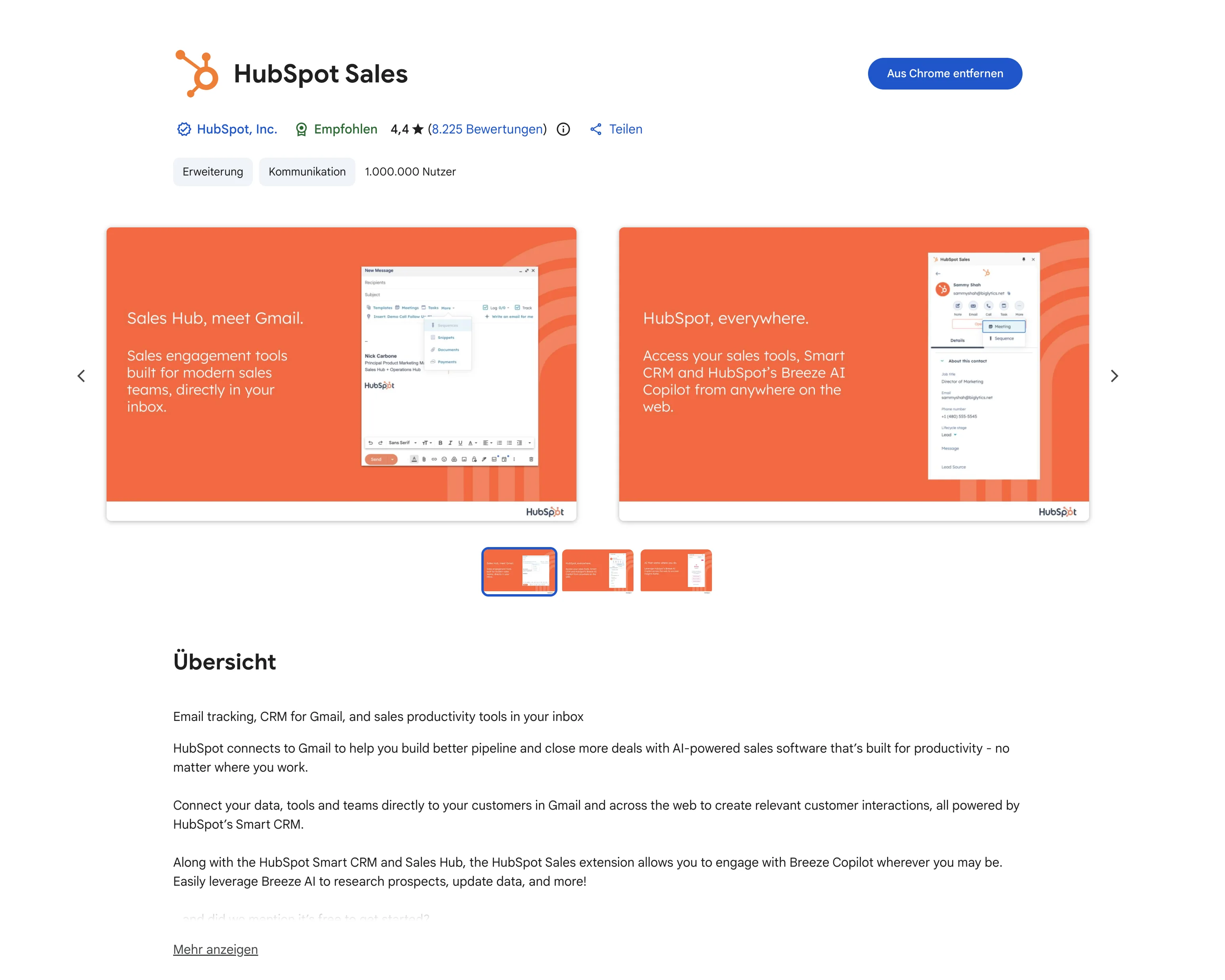
- Chrome Web Store öffnen: Gehe zum Chrome Web Store und suche nach „HubSpot Sales". Die offizielle Extension hat über 800.000 Nutzer und eine 4+ Sterne-Bewertung.
- Extension installieren: Klicke auf „Hinzufügen" und bestätige die Berechtigungen. Die Extension braucht Zugriff auf dein Gmail-Konto, um E-Mails protokollieren zu können.
- Bei HubSpot anmelden: Nach der Installation siehst du das HubSpot-Logo in deiner Gmail-Oberfläche. Klicke darauf und melde dich mit deinem HubSpot-Account an.
- Verknüpfung prüfen: Wenn das Logo grün leuchtet, ist die Verbindung aktiv. Du siehst jetzt auch deine verknüpfte E-Mail-Adresse und dein HubSpot-Konto in den Extension-Einstellungen.
- Erste E-Mail verschicken: Öffne eine neue E-Mail in Gmail. Du siehst jetzt den orangenen HubSpot-Button und kannst auswählen, ob die E-Mail protokolliert und getrackt werden soll.
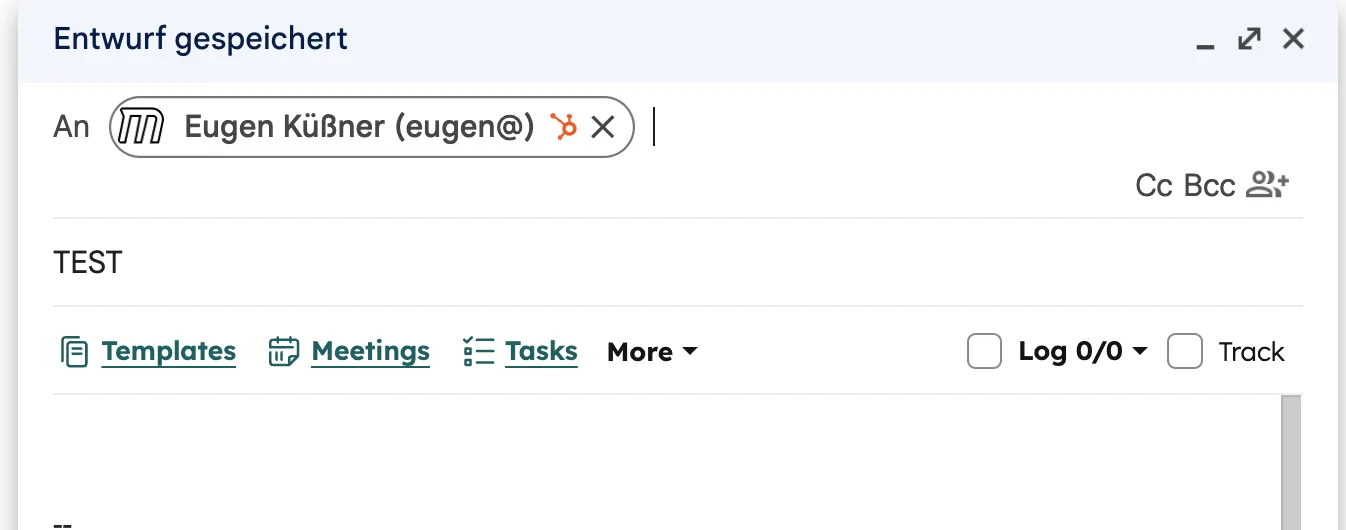
Sobald die Extension aktiv ist, ändert sich deine Gmail-Oberfläche minimal: Der Senden-Button wird um HubSpot-Funktionen erweitert, und du hast Zugriff auf Vorlagen, Meeting-Links und die beiden Checkboxen für Protokollierung und Tracking.
Aus der Praxis: Bei einem Kunden haben wir die Gmail Integration für ein 12-köpfiges Vertriebsteam ausgerollt. Nach 2 Wochen waren über 3.000 E-Mails automatisch im CRM protokolliert — vorher waren es null. Der Sales Manager konnte zum ersten Mal die Pipeline-Aktivitäten seines Teams in HubSpot analysieren. Die vollständige HubSpot-Implementierung umfasste auch Workflows und Reporting.
Welche Funktionen bietet die HubSpot Gmail Extension?
Die Chrome Extension ist mehr als nur ein E-Mail-Logger. Sie bringt zentrale HubSpot-Funktionen direkt in dein Gmail-Postfach — damit du seltener zwischen CRM und E-Mail wechseln musst.
- E-Mail-Protokollierung: Jede versendete E-Mail wird automatisch dem passenden Kontakt in HubSpot zugeordnet. Auch Antworten werden protokolliert, sodass die gesamte Konversation im CRM sichtbar ist.
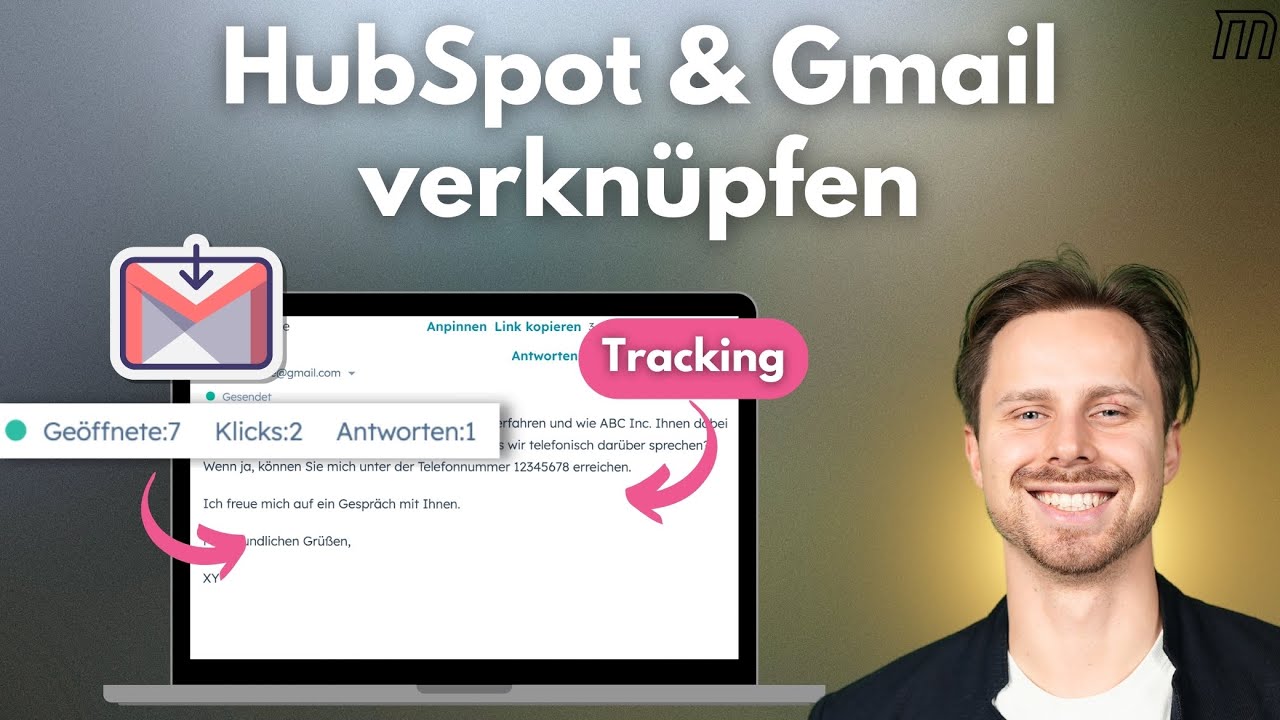
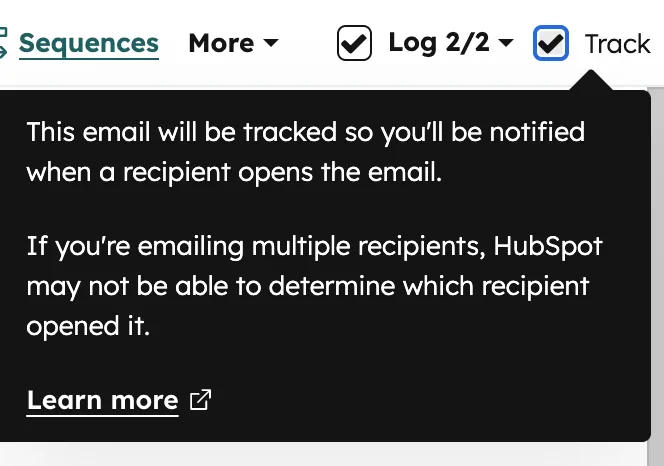
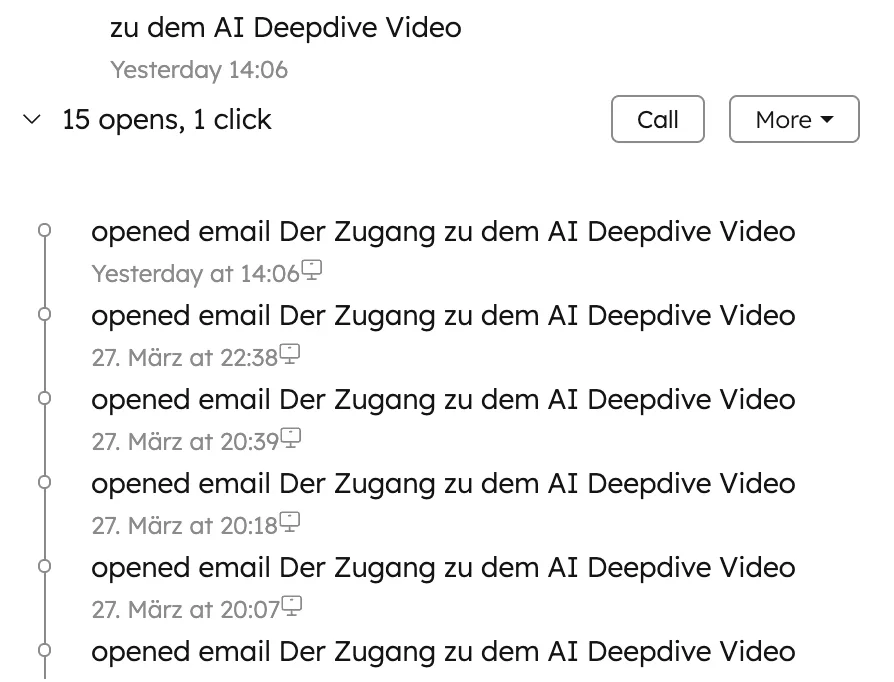
- E-Mail-Tracking: Du siehst in Echtzeit, ob und wann dein Empfänger die E-Mail geöffnet und Links geklickt hat. Ideal für Follow-up-Timing.
- Vorlagen (Templates): Greife direkt in Gmail auf deine HubSpot E-Mail-Vorlagen zu. Perfekt für wiederkehrende Sales-E-Mails wie Erstansprache, Follow-up oder Angebots-Nachfass.
- Meeting-Links: Füge deinen HubSpot Meeting-Link mit einem Klick in die E-Mail ein — ohne den Link manuell kopieren zu müssen.
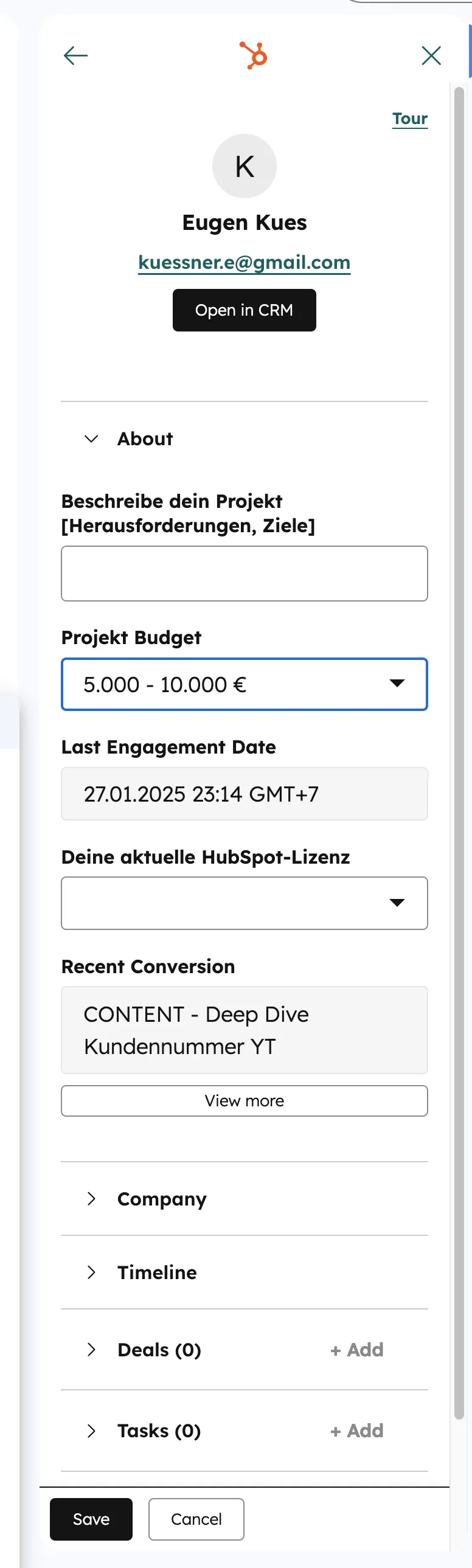
- Kontakt-Sidebar: Während du eine E-Mail schreibst, zeigt die Extension rechts die CRM-Daten des Empfängers an: Unternehmen, Deals, letzte Aktivitäten und zugehörige Kontakte.
| Funktion | Free CRM | Starter | Professional+ |
|---|---|---|---|
| E-Mail-Protokollierung | ✅ | ✅ | ✅ |
| E-Mail-Tracking | 200/Monat | Unbegrenzt | Unbegrenzt |
| Vorlagen | 5 Vorlagen | 5.000 | 5.000 |
| Meeting-Links | 1 Link | 1.000 | 1.000 |
| Sequenzen | ❌ | ❌ | ✅ |
Stand: März 2026. Aktuelle Limits unter HubSpot Kosten 2026.
Gmail vs. Outlook: Welche HubSpot-Integration ist besser?
HubSpot bietet sowohl eine Gmail- als auch eine Outlook-Integration. Beide protokollieren E-Mails im CRM — aber es gibt wichtige Unterschiede in Funktionsumfang und Einrichtung, die deine Entscheidung beeinflussen sollten.
| Kriterium | Gmail Integration | Outlook Integration |
|---|---|---|
| Installationsart | Chrome Extension | Office Add-in oder Desktop-App |
| Browser-Abhängigkeit | Nur Chrome | Browser-unabhängig (Desktop-App) |
| E-Mail-Protokollierung | ✅ | ✅ |
| E-Mail-Tracking | ✅ | ✅ |
| Kalender-Sync | Google Kalender → HubSpot | Outlook Kalender → HubSpot |
| Kontakt-Sidebar | In Gmail sichtbar | In Outlook sichtbar |
| Einrichtungsdauer | 2–5 Minuten | 5–15 Minuten |
Funktionsparität ist hoch — die Wahl hängt primär von deinem bestehenden E-Mail-System ab.
Meine Empfehlung: Nutze die Integration, die zu deinem bestehenden E-Mail-System passt. Wenn dein Team Gmail nutzt, nimm die Gmail Extension. Wenn ihr Microsoft 365 im Einsatz habt, nimm die HubSpot Outlook Integration. Ein Wechsel des E-Mail-Providers nur wegen HubSpot lohnt sich nicht — beide Integrationen bieten nahezu identische Funktionen.
Welche Best Practices gelten für die HubSpot Gmail Integration?
Die Installation ist einfach — aber der langfristige Nutzen hängt davon ab, wie konsequent dein Team die Integration nutzt. Hier sind die bewährten Regeln aus über 60 Kundenprojekten.
- Protokollierung als Standard aktivieren: Stelle in den Extension-Einstellungen ein, dass E-Mails automatisch protokolliert werden. So vergisst niemand, die Checkbox anzuklicken.
- Private E-Mails ausschließen: Definiere interne Domains (z.B. @deinefirma.de) als Ausnahmen, damit interne Kommunikation nicht im CRM landet.
- Vorlagen für Standard-E-Mails nutzen: Erstelle Vorlagen für Erstansprache, Follow-up, Angebots-Nachfass und Absage. Das spart Zeit und sorgt für einheitliche Qualität.
- Tracking bewusst einsetzen: E-Mail-Tracking ist ein mächtiges Tool — aber nicht jeder Empfänger schätzt es. Nutze es für Sales-E-Mails, nicht für jede interne Nachricht.
- Regelmäßig Kontakte prüfen: Wenn HubSpot eine E-Mail-Adresse nicht zuordnen kann, erstellt es einen neuen Kontakt. Prüfe wöchentlich, ob dabei Duplikate entstanden sind.
Gmail mit HubSpot verknüpfen lassen?
Wir richten die Integration für dein Team ein — inklusive Vorlagen, Tracking-Regeln und Schulung.
Kostenlose Beratung buchenFazit: Gmail + HubSpot ist die Basis für CRM-Erfolg
Die HubSpot Gmail Integration ist keine optionale Spielerei — sie ist die Grundlage dafür, dass dein CRM tatsächlich genutzt wird. Ohne automatische E-Mail-Protokollierung fehlen deinem Sales Prozess die wichtigsten Datenpunkte.
Dein Fahrplan: 1. Chrome Extension aus dem Web Store installieren → 2. Mit HubSpot-Account verknüpfen → 3. Auto-Protokollierung aktivieren → 4. Interne Domains ausschließen → 5. Vorlagen für Standard-E-Mails anlegen. Für eine vollständige Einrichtung deines CRMs, schau dir unsere HubSpot-Implementierung an.
Willst du das volle Potenzial deines CRMs ausschöpfen? Unser Komplett-Guide zu HubSpot CRM Funktionen zeigt dir alle Features im Überblick. Und wenn du ein bestehendes HubSpot hast, das nicht richtig genutzt wird, hilft dir unser HubSpot Audit dabei, Schwachstellen aufzudecken — inklusive der E-Mail-Integration.
Häufige Fragen zur HubSpot Gmail Integration
Ist die HubSpot Gmail Integration kostenlos?
Ja, die Chrome Extension ist in jedem HubSpot-Plan enthalten — auch im kostenlosen CRM. Es gibt Limits beim E-Mail-Tracking (200 Notifications pro Monat im Free-Plan) und bei Vorlagen (5 im Free-Plan), aber die Grundfunktionen wie E-Mail-Protokollierung sind unbegrenzt.
Funktioniert die Integration auch ohne Chrome?
Nein, die HubSpot Gmail Extension funktioniert ausschließlich in Google Chrome. Andere Browser wie Firefox, Safari oder Edge werden nicht unterstützt. Wenn du keinen Chrome nutzen kannst, ist die Alternative die HubSpot Outlook Integration mit dem Desktop-Add-in.
Werden auch empfangene E-Mails protokolliert?
Ja, sowohl gesendete als auch empfangene E-Mails werden protokolliert — vorausgesetzt, die E-Mail-Adresse des Absenders oder Empfängers ist als Kontakt in HubSpot angelegt. Antworten auf protokollierte E-Mails werden automatisch der bestehenden Konversation zugeordnet.
Kann ich bestimmte E-Mails von der Protokollierung ausschließen?
Ja, du kannst in den Extension-Einstellungen Domains definieren, die nie protokolliert werden sollen — z.B. deine eigene Firmen-Domain für interne E-Mails. Zusätzlich kannst du bei jeder einzelnen E-Mail die Protokollierung per Checkbox deaktivieren.
Was ist der Unterschied zwischen Protokollierung und Tracking?
Protokollierung speichert die E-Mail als Aktivität im CRM-Kontakt — du siehst den Inhalt in der Timeline. Tracking zeigt dir zusätzlich, ob und wann der Empfänger die E-Mail geöffnet hat und ob Links geklickt wurden. Beides kann unabhängig voneinander aktiviert werden.
Wie viele E-Mails kann ich pro Monat tracken?
Im kostenlosen HubSpot-Plan erhältst du 200 E-Mail-Tracking-Notifications pro Monat. Ab Starter ist das Tracking unbegrenzt. Die E-Mail-Protokollierung selbst hat in keinem Plan ein Limit — du kannst unbegrenzt viele E-Mails im CRM speichern.
Funktioniert die Gmail Integration auch mit Google Workspace?
Ja, die Integration funktioniert sowohl mit privaten Gmail-Konten als auch mit Google Workspace (ehemals G Suite) Konten. Bei Google Workspace muss der Admin ggf. die Installation von Chrome Extensions erlauben, falls diese per Policy eingeschränkt ist.