Benutzer anlegen und Lizenzen vergeben ist einer der ersten Schritte nach dem HubSpot-Kauf — und einer der am häufigsten unterschätzten. Wer Lizenzen falsch verteilt, zahlt schnell zu viel oder blockiert sein eigenes Team. In diesem Artikel zeigen wir dir, wie du HubSpot-Benutzer anlegst, Lizenzen sauber zuweist und Berechtigungen so setzt, dass jeder nur sieht, was er wirklich braucht. Basierend auf über 60 HubSpot-Setups, die wir begleitet haben.
Was sind HubSpot-Benutzer und wie unterscheiden sie sich von Lizenzen?
Ein HubSpot-Benutzer ist jede Person, die einen eigenen Login für dein HubSpot-Portal hat. Das kann ein Sales-Mitarbeiter sein, ein Marketing-Manager, ein Entwickler oder auch ein externer Freelancer. Jeder Benutzer hat eine eigene E-Mail-Adresse, ein eigenes Passwort und eine eigene Aktivitätshistorie. Im Gegensatz dazu sind Lizenzen (auch "Seats" oder "Paid Seats" genannt) kostenpflichtige Zugänge zu bestimmten Hubs wie Sales Hub Professional, Marketing Hub Enterprise oder Service Hub.
Der wichtige Unterschied: Du kannst beliebig viele kostenlose Benutzer anlegen — aber nur so viele kostenpflichtige Lizenzen vergeben, wie du gebucht hast. Wer keine Lizenz zugewiesen bekommt, kann HubSpot trotzdem nutzen, allerdings nur mit den Free-Funktionen. Das ist für viele Admins überraschend, weil sie glauben, jeder Login koste Geld. Dem ist nicht so — und genau das macht HubSpot flexibel. Mehr Grundlagen findest du in unserem HubSpot Anfänger Tutorial und in unserem Überblick Was ist HubSpot.
Kernidee: Benutzer sind kostenlos. Lizenzen sind es nicht. Du verteilst Lizenzen gezielt an die Personen, die wirklich bezahlte Funktionen brauchen — alle anderen arbeiten mit dem kostenlosen HubSpot CRM.
Wie lege ich einen neuen Benutzer in HubSpot an?
Das Anlegen eines Benutzers dauert keine zwei Minuten. Klicke oben rechts auf das Zahnrad-Symbol, um in die Einstellungen zu gelangen. In der linken Seitenleiste findest du den Menüpunkt Benutzer & Teams. Dort siehst du eine Liste aller bereits angelegten Benutzer und oben rechts den orangen Button Benutzer anlegen. Klicke darauf und HubSpot öffnet einen dreistufigen Wizard.
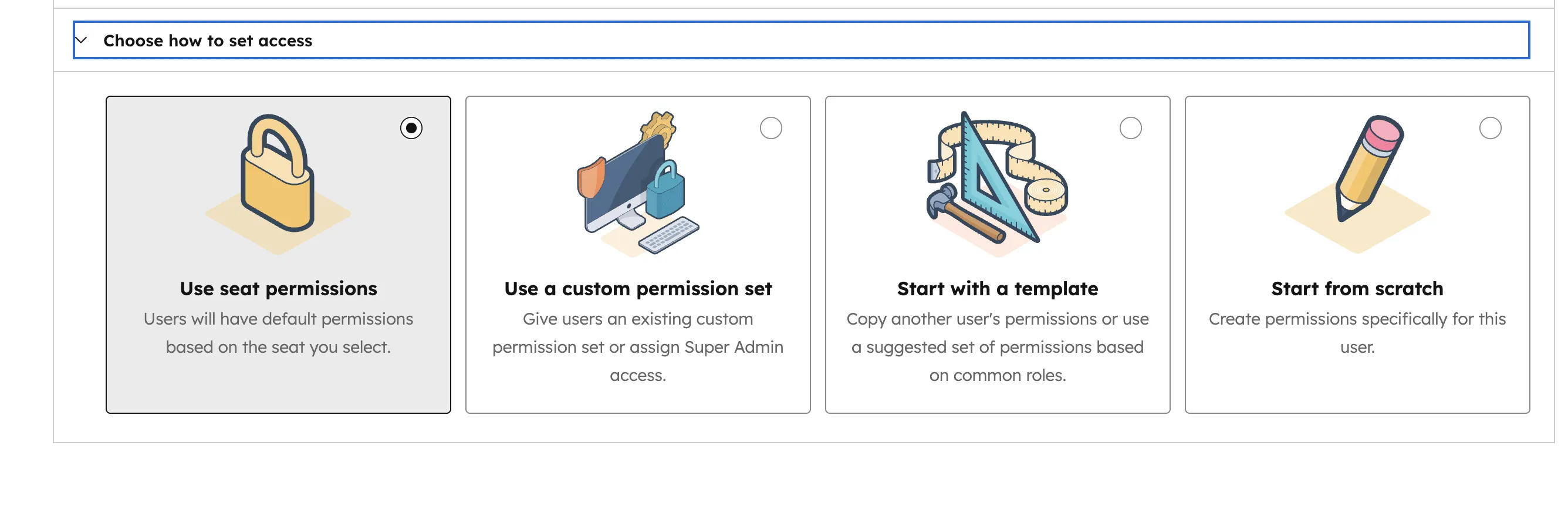
Im ersten Schritt gibst du die E-Mail-Adresse ein — du kannst auch mehrere E-Mails gleichzeitig eintragen, um mehrere Benutzer auf einmal einzuladen. Im zweiten Schritt wählst du eine bestehende Rolle oder konfigurierst die Berechtigungen manuell. Im dritten Schritt bestätigst du die Auswahl und HubSpot schickt eine Einladungs-E-Mail. Der neue Benutzer klickt auf den Link in der Mail, vergibt ein Passwort und kann sofort loslegen.
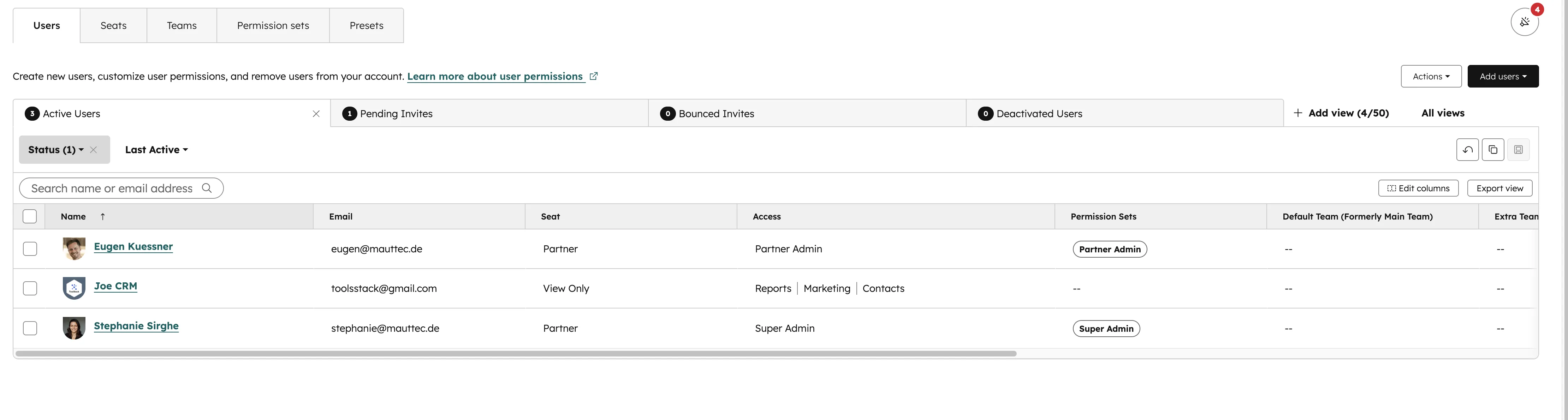
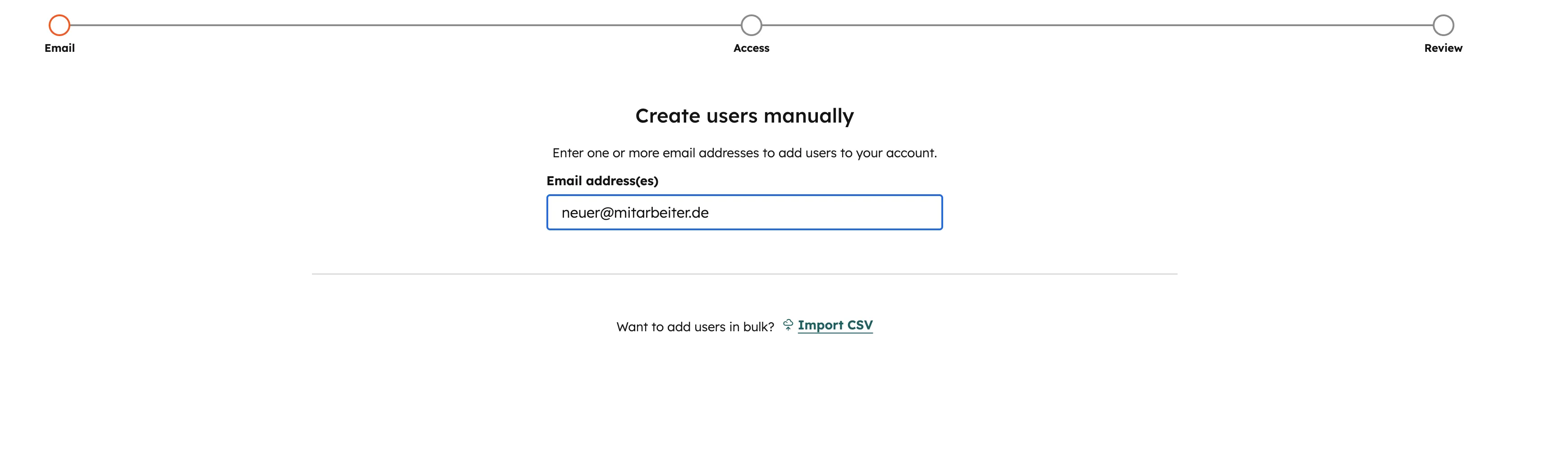
Wichtig: Die E-Mail-Adresse, die du beim Anlegen einträgst, wird zum Login-Namen des Benutzers. Sie lässt sich später nur mit Umweg ändern. Verwende deshalb immer die geschäftliche E-Mail und keine privaten Adressen wie gmail.com oder web.de. Wenn du später dein HubSpot professionell aufsetzen möchtest, sparst du dir damit spätere Migrations-Arbeit.
Welche Lizenzarten gibt es in HubSpot?
HubSpot unterscheidet heute zwischen mehreren Lizenztypen. Die wichtigsten sind Core Seats (die klassische Vollversion eines Hubs wie Sales, Marketing oder Service), View-Only Seats (nur lesender Zugriff, meistens kostenlos oder günstiger) und Partner Seats (für externe Agenturen, die dich unterstützen). Seit 2024 hat HubSpot zudem das neue Seats-Modell eingeführt, bei dem du Lizenzen flexibler auf verschiedene Hubs verteilen kannst.
Jeder bezahlte Hub hat eigene Lizenzkontingente. Wenn du zum Beispiel Sales Hub Professional mit fünf Lizenzen gebucht hast, kannst du genau fünf Benutzern den vollen Sales-Hub-Zugang geben. Weitere Benutzer können das kostenlose CRM nutzen, aber keine Sequences, Playbooks oder Forecasting-Features. Die Übersicht findest du unter Einstellungen → Account & Abrechnung → Abrechnungen & Lizenzen.
| Lizenztyp | Wer braucht ihn? | Kosten |
|---|---|---|
| Core Seat (Sales/Marketing/Service) | Aktive Nutzer der bezahlten Hub-Features | Kostenpflichtig |
| View-Only Seat | Geschäftsführung, Reporting, externe Stakeholder | Günstig / teilweise frei |
| Partner Seat | HubSpot-Agenturen wie MAUTTEC | Kostenfrei für zertifizierte Partner |
| Free User | Jeder, der nur das CRM nutzt | Kostenfrei, unbegrenzt |
Wie weise ich einem Benutzer eine Lizenz zu?
Nach dem Anlegen eines Benutzers weist du ihm die passende Lizenz zu. Das geht im selben Wizard oder nachträglich über die Benutzerliste. Öffne dazu den Benutzer, scrolle zum Abschnitt Bezahlte Benutzer-Seats und aktiviere die Checkbox für den jeweiligen Hub (Sales, Marketing, Service). HubSpot prüft automatisch, ob noch freie Lizenzen verfügbar sind. Ist das Kontingent voll, musst du entweder eine Lizenz freigeben oder eine zusätzliche Lizenz kaufen.
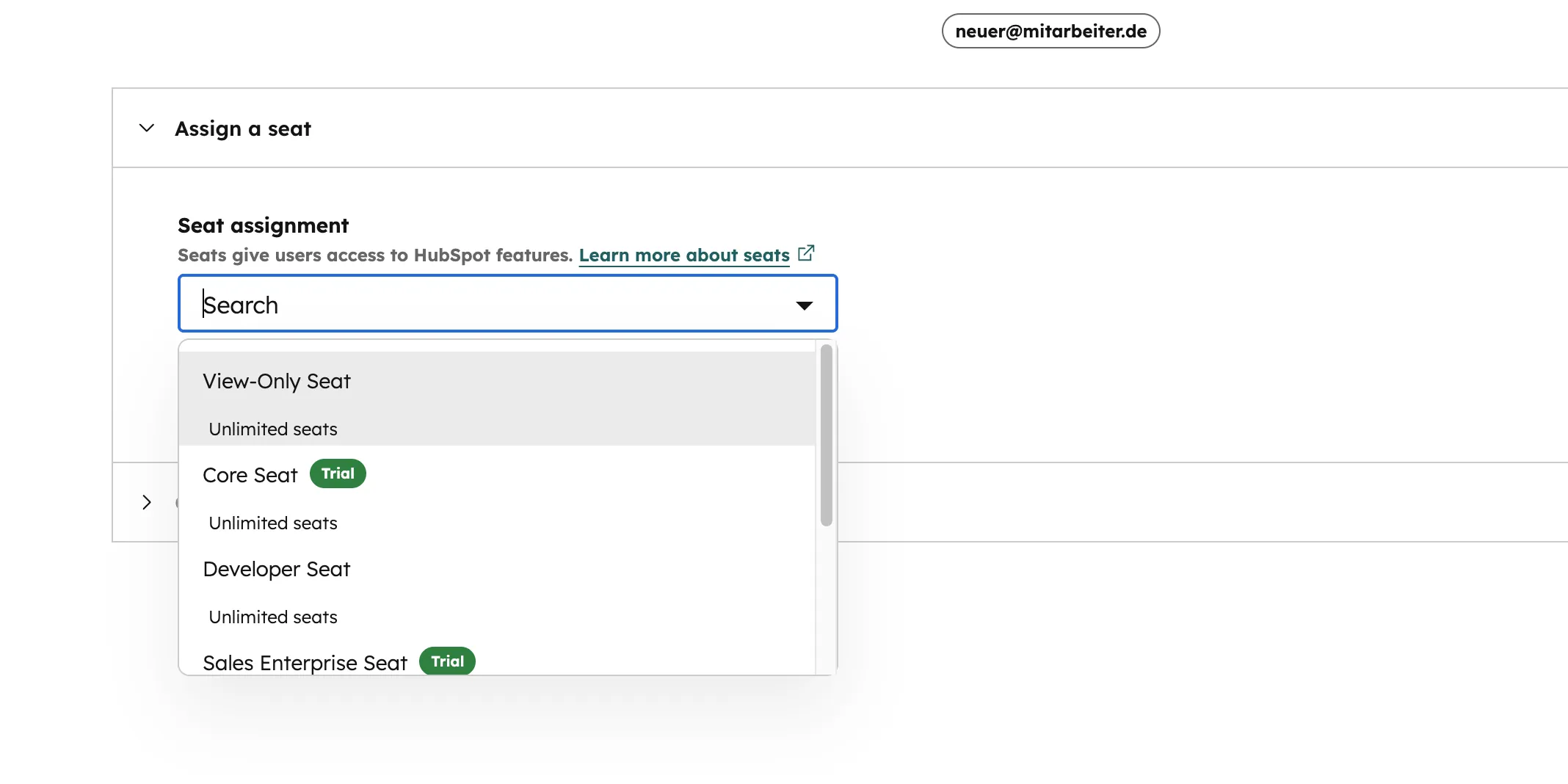
Eine Lizenz wieder zu entfernen ist genauso einfach: Checkbox deaktivieren, speichern, fertig. Der Benutzer verliert dann den Zugang zu den bezahlten Features, sein Account und alle zugeordneten Aktivitäten bleiben aber erhalten. Das ist wichtig, wenn Mitarbeiter das Unternehmen verlassen — du löschst nicht den Benutzer, sondern gibst nur die Lizenz frei und behältst die komplette Historie.
Wie nutze ich Rollen und Teams in HubSpot?
Sobald du mehr als eine Handvoll Benutzer hast, wird die manuelle Berechtigungsverwaltung aufwendig. HubSpot bietet dafür zwei Mechanismen: Rollen und Teams. Rollen sind vordefinierte Berechtigungssets, die du einmal anlegst und dann mehreren Benutzern zuweist. Legst du zum Beispiel eine Rolle "Sales Rep" an, die Deals anlegen und bearbeiten darf, aber keine Workflows, kannst du jeden neuen Vertriebler in zwei Sekunden mit dieser Rolle ausstatten.
Teams gruppieren Benutzer organisatorisch — etwa nach Region, Produkt oder Abteilung. Ein Benutzer kann mehreren Teams angehören, zum Beispiel "Sales DACH" und "Enterprise". Teams sind die Grundlage für viele HubSpot-Features: Du kannst Kontakte oder Deals einem Team zuordnen, Reports nach Team filtern oder Pipelines auf Teams beschränken. In der Professional-Version hast du Standard-Teams, in der Enterprise-Version zusätzlich hierarchische Teams mit Vorgesetzten-Strukturen.
Welche Berechtigungen sollte ich setzen?
HubSpot hat eines der granularsten Berechtigungs-Systeme im CRM-Markt. Du kannst pro Benutzer oder Rolle für jedes einzelne Objekt festlegen, ob er es sehen, bearbeiten, löschen oder nur die eigenen Datensätze verwalten darf. Die Einstellungen sind in fünf Kategorien gruppiert: CRM, Marketing, Sales, Service und Account. Für jede Kategorie gibt es eine eigene Spalte mit Schaltern.
Ein typisches Beispiel: Dein Sales Rep soll Deals anlegen und bearbeiten, aber nur die eigenen Deals sehen — nicht die seiner Kollegen. Das stellst du unter CRM → Deals → Bearbeiten → Nur eigene ein. Der Marketing-Manager soll dagegen alle Kontakte sehen, Listen erstellen und E-Mails versenden dürfen, aber keine Deals anlegen. Die Kombination von Rollen + Teams + Einzelberechtigungen gibt dir maximale Flexibilität.
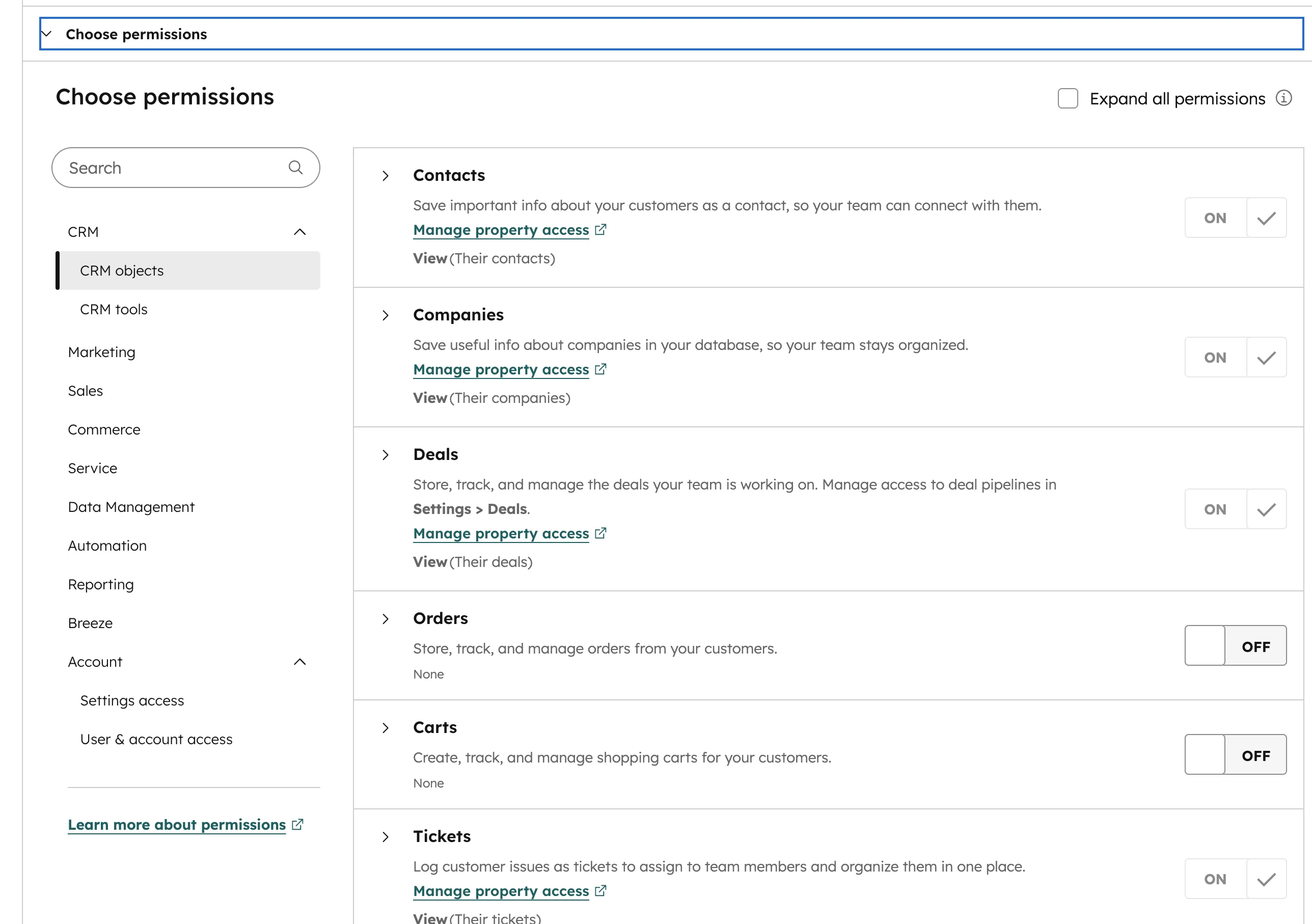
Praxis-Regel: Starte restriktiv, lockere bei Bedarf. Es ist einfacher, jemandem mehr Rechte zu geben, als ihm Rechte wieder wegzunehmen, nachdem er etwas gelöscht hat. Super-Admin-Rechte bekommen nur 1-2 Personen pro Account.
HubSpot Setup von Profis?
Wir richten Benutzer, Lizenzen, Rollen und Teams für dich ein — sauber, dokumentiert, fair.
HubSpot Setup ansehenWie sicher ich HubSpot-Zugänge mit SSO und 2FA ab?
Für Unternehmen ab 10 Mitarbeitern empfehlen wir dringend Single Sign-On (SSO). HubSpot unterstützt SAML-basiertes SSO ab der Enterprise-Version — also über Anbieter wie Google Workspace, Microsoft Entra ID (Azure AD), Okta oder Auth0. Mit SSO loggen sich deine Benutzer über ihren Unternehmens-Login ein, du musst keine Passwörter in HubSpot verwalten und kannst Benutzer beim Offboarding zentral deaktivieren.
Wenn SSO keine Option ist — weil du in Professional bist oder keine Identity-Management-Lösung nutzt — aktiviere mindestens Zwei-Faktor-Authentifizierung (2FA). Das geht unter Einstellungen → Sicherheit. Dort kannst du 2FA für alle Benutzer verpflichtend machen. HubSpot unterstützt Authenticator-Apps wie Google Authenticator oder Authy sowie SMS-Codes. Kombiniert mit starken Passwort-Richtlinien ist das der Mindeststandard für jedes CRM mit Kundendaten.
Fazit: So verwaltest du HubSpot-Benutzer und Lizenzen professionell
Benutzer und Lizenzen sauber zu verwalten ist kein Selbstzweck — es ist die Grundlage dafür, dass dein Team produktiv mit HubSpot arbeiten kann und du nicht zu viel für ungenutzte Lizenzen bezahlst. Die wichtigsten Regeln: Nutze kostenlose Benutzer großzügig, verteile bezahlte Lizenzen gezielt, arbeite mit Rollen statt Einzelberechtigungen und sichere alles mit SSO oder 2FA ab. Wenn du dir beim Setup unsicher bist, hilft dir unser HubSpot Setup oder ein kurzes Beratungsgespräch weiter.
Häufige Fragen zu HubSpot Benutzern und Lizenzen
Kostet jeder HubSpot-Benutzer Geld?
Nein. In HubSpot sind Benutzer grundsätzlich kostenlos. Geld kosten nur die bezahlten Lizenzen (Seats) für Sales Hub, Marketing Hub oder Service Hub. Du kannst beliebig viele Free-User anlegen und ihnen das kostenlose CRM zur Verfügung stellen.
Wie lege ich einen neuen Benutzer in HubSpot an?
Gehe auf Einstellungen → Benutzer & Teams und klicke auf "Benutzer anlegen". Gib die E-Mail-Adresse ein, wähle eine Rolle und schicke die Einladung ab. Der Benutzer bekommt eine E-Mail mit Aktivierungslink und kann sich danach sofort einloggen.
Was ist der Unterschied zwischen Benutzer und Lizenz?
Ein Benutzer ist ein Login — eine Person mit eigener E-Mail und Passwort. Eine Lizenz (Seat) ist der kostenpflichtige Zugang zu bezahlten Features eines Hubs. Ein Benutzer kann ohne Lizenz existieren, aber dann nur die Free-Funktionen nutzen.
Wie weise ich einem Benutzer eine Sales-Hub-Lizenz zu?
Öffne den Benutzer in Einstellungen → Benutzer & Teams, scrolle zum Abschnitt "Bezahlte Benutzer-Seats" und aktiviere die Checkbox für Sales Hub. Voraussetzung: Es muss noch eine freie Lizenz verfügbar sein. Andernfalls kaufst du zusätzliche Seats oder gibst eine bestehende Lizenz frei.
Kann ich Benutzer löschen, ohne die Historie zu verlieren?
Das Löschen eines Benutzers ist möglich, wird aber in den meisten Fällen nicht empfohlen. Besser ist es, die Lizenz zu entziehen und den Benutzer zu deaktivieren. So bleiben alle Aktivitäten, E-Mails, Anrufe und zugeordneten Deals dauerhaft erhalten und nachvollziehbar.
Was sind Teams in HubSpot?
Teams sind organisatorische Gruppen von Benutzern — etwa nach Region, Produkt oder Abteilung. Sie sind die Grundlage für Reports, Pipelines und Berechtigungen auf Team-Ebene. In Professional gibt es Standard-Teams, in Enterprise zusätzlich hierarchische Teams.
Unterstützt HubSpot Single Sign-On (SSO)?
Ja, ab der Enterprise-Version. HubSpot unterstützt SAML 2.0 und ist kompatibel mit Google Workspace, Microsoft Entra ID, Okta, Auth0 und vielen anderen Identity-Providern. In Professional steht stattdessen Zwei-Faktor-Authentifizierung (2FA) als Sicherheits-Feature zur Verfügung.