Du willst HubSpot lernen — aber weißt nicht, wo du anfangen sollst? Dieses Tutorial bringt dich in 60 Minuten von Null auf einen funktionierenden HubSpot Account: Datenmodell verstanden, erste Kontakte drin, eine saubere Deal-Pipeline, Lifecycle Stages konfiguriert und der erste Workflow läuft. Keine Theorie-Schlachten, sondern ein praktischer Pfad — so wie wir ihn auch bei jedem unserer Kunden im Onboarding gehen.
Was ist HubSpot überhaupt?
HubSpot ist eine cloudbasierte Plattform für Marketing, Sales, Service und CMS — alles in einem System. Statt fünf Einzeltools für E-Mail, CRM, Pipeline-Management und Reporting zu verbinden, hast du eine zentrale Datenbasis und darüber Module, die auf den gleichen Kontakten arbeiten. Das macht HubSpot besonders für kleine und mittelständische Unternehmen interessant, die Marketing und Vertrieb endlich unter einen Hut bekommen wollen.
Der Einstieg ist bewusst niedrigschwellig: Es gibt eine kostenlose Variante mit allen CRM-Grundfunktionen, und du kannst jederzeit auf bezahlte Hubs hochgehen, wenn du mehr Features brauchst. Wenn du tiefer einsteigen willst, lies vorher kurz unseren Überblick Was ist HubSpot — danach macht dieses Tutorial doppelt so viel Sinn.
Wie erstelle ich einen HubSpot Account?
Geh auf hubspot.com und klick oben rechts auf Kostenlos starten. Du brauchst nur eine E-Mail-Adresse (am besten die geschäftliche), Vor- und Nachname, dein Unternehmen und das Land. HubSpot erstellt dir innerhalb weniger Sekunden einen leeren CRM-Account — die kostenlose Version reicht für die ersten Schritte komplett aus.
Nach dem Login landest du im Onboarding-Wizard. HubSpot fragt dich nach Branche, Teamgröße und deinen Zielen. Diese Fragen beeinflussen nur die Tipps, die HubSpot dir später anzeigt — du kannst sie gefahrlos beantworten oder überspringen. Wichtig: Stell unter Einstellungen → Allgemein → Sprache und Region direkt Deutsch und Europe/Berlin ein, sonst kämpfst du später mit englischen Property-Namen und falschen Zeitzonen.
Wie funktioniert das HubSpot Datenmodell?
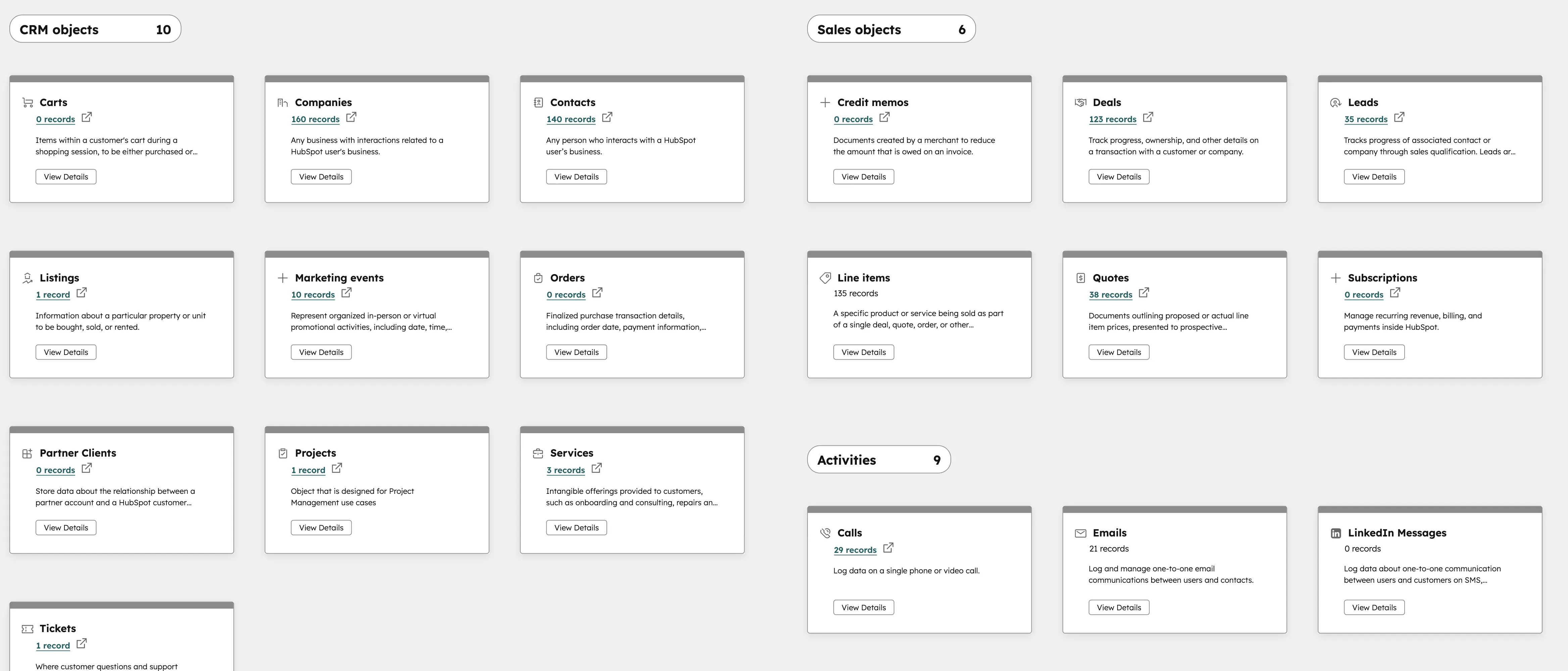
Bevor du irgendetwas anlegst, musst du das Datenmodell verstehen. Alles in HubSpot dreht sich um Objekte. Ein Objekt ist ein Datensatz-Typ — zum Beispiel ein Kontakt oder ein Deal. Diese Objekte haben Properties (Felder) und sind miteinander verknüpft. Wenn du das einmal verstanden hast, ergibt der Rest von HubSpot auf einmal Sinn.
Es gibt fünf Kern-Objekte, die du kennen musst. Sie sind die Grundlage jedes HubSpot-Setups — und auch jedes Reports, jeder Automatisierung und jeder E-Mail-Kampagne.
| Objekt | Was es ist | Beispiel |
|---|---|---|
| Contact | Eine einzelne Person mit E-Mail-Adresse | Max Mustermann, max@firma.de |
| Company | Ein Unternehmen, an das Kontakte hängen | Mustermann GmbH, mustermann.de |
| Deal | Eine konkrete Verkaufschance | "HubSpot Setup Mustermann — 8.500 €" |
| Ticket | Eine Service-Anfrage oder ein Support-Fall | "Login funktioniert nicht" |
| Activity | Interaktion (E-Mail, Call, Meeting, Notiz) | "Discovery Call am 12.04.26" |
Die Verknüpfung läuft immer über den Contact: Ein Contact gehört zu einer Company, hat Deals und Tickets, und alle Activities werden auf seiner Timeline gesammelt. Mehr Details findest du in unserem Artikel zu den HubSpot CRM Funktionen.
Kernidee: Wenn du verstehst, wie Contact, Company und Deal zusammenhängen, hast du 80 % von HubSpot verstanden. Alles andere baut auf diesen drei Objekten auf.
Wie lege ich erste Kontakte an?
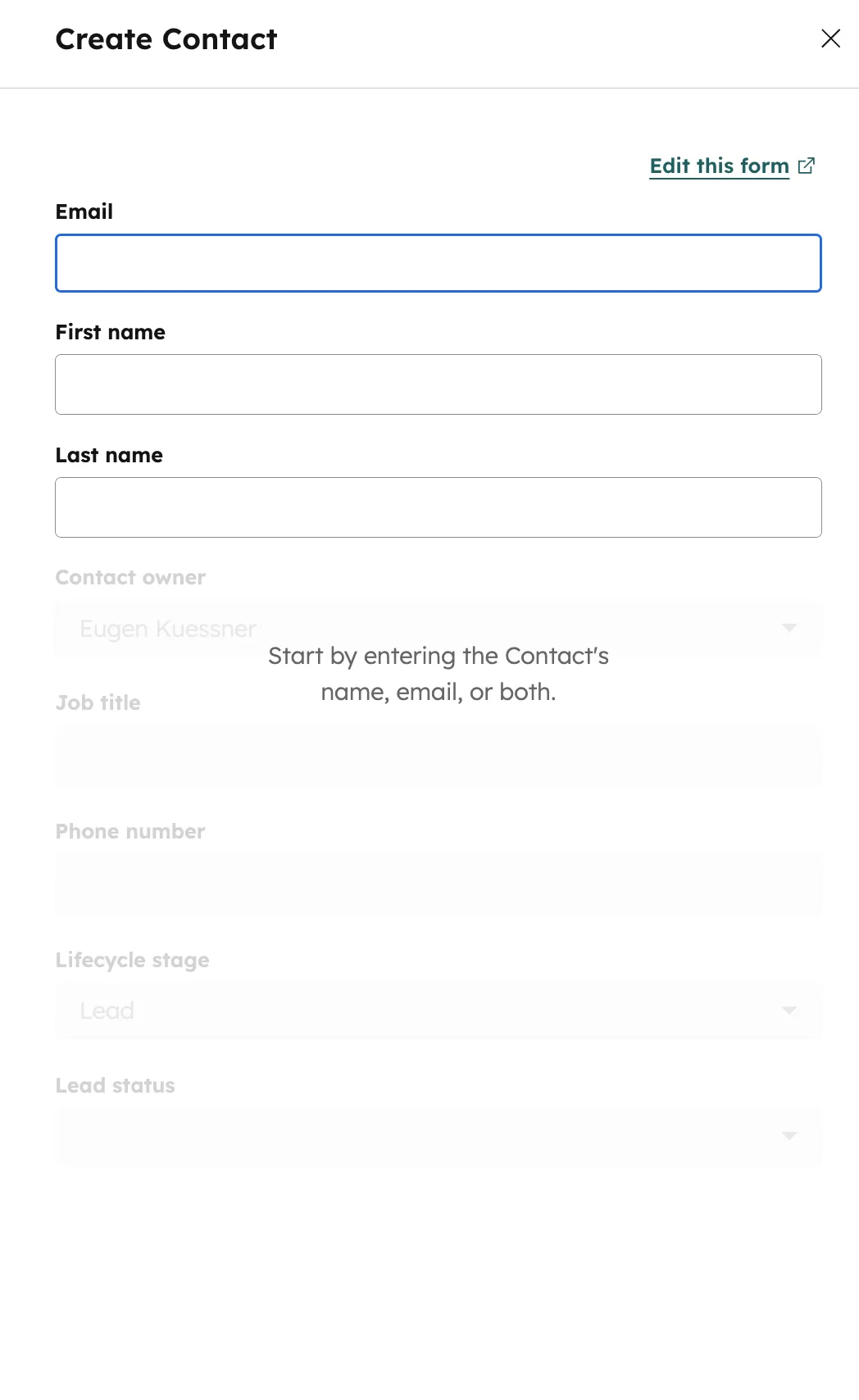
Geh links im Menü auf CRM → Kontakte. Oben rechts findest du den Button Kontakt erstellen. HubSpot fragt nach Vorname, Nachname und E-Mail — das sind die einzigen Pflichtfelder. Sobald du speicherst, hast du deinen ersten Datensatz. Wenn die E-Mail-Domain bekannt ist, schlägt HubSpot automatisch eine passende Company vor und legt sie bei Bedarf gleich mit an.
Für mehr als zwei oder drei Kontakte ist der manuelle Weg zu langsam. Nutze stattdessen Importieren direkt neben dem "Kontakt erstellen"-Button. Du brauchst eine CSV-Datei mit den Spalten Vorname, Nachname, E-Mail und optional Telefonnummer und Firma. HubSpot mappt die Spalten automatisch auf die richtigen Properties — du musst nur prüfen, ob alles richtig zugeordnet ist. Wir haben den ganzen Prozess in Kontakte in HubSpot anlegen Schritt für Schritt erklärt.
Achte beim ersten Import auf saubere Daten: Keine doppelten E-Mails, einheitliche Telefonnummer-Formate (am besten +49…), und keine Mischung aus Privat- und Firmenadressen in einer Spalte. Was du jetzt verschmutzt, schleppst du Monate mit dir herum.
Wie richte ich eine Deal-Pipeline ein?
Eine Deal-Pipeline ist die visuelle Abbildung deines Verkaufsprozesses — von "Erstkontakt" bis "Gewonnen" oder "Verloren". HubSpot kommt mit einer Standard-Pipeline, aber du solltest sie an deinen Prozess anpassen. Geh auf Einstellungen → Objekte → Deals → Pipelines. Dort kannst du Phasen umbenennen, hinzufügen, löschen und ihre Reihenfolge ändern.
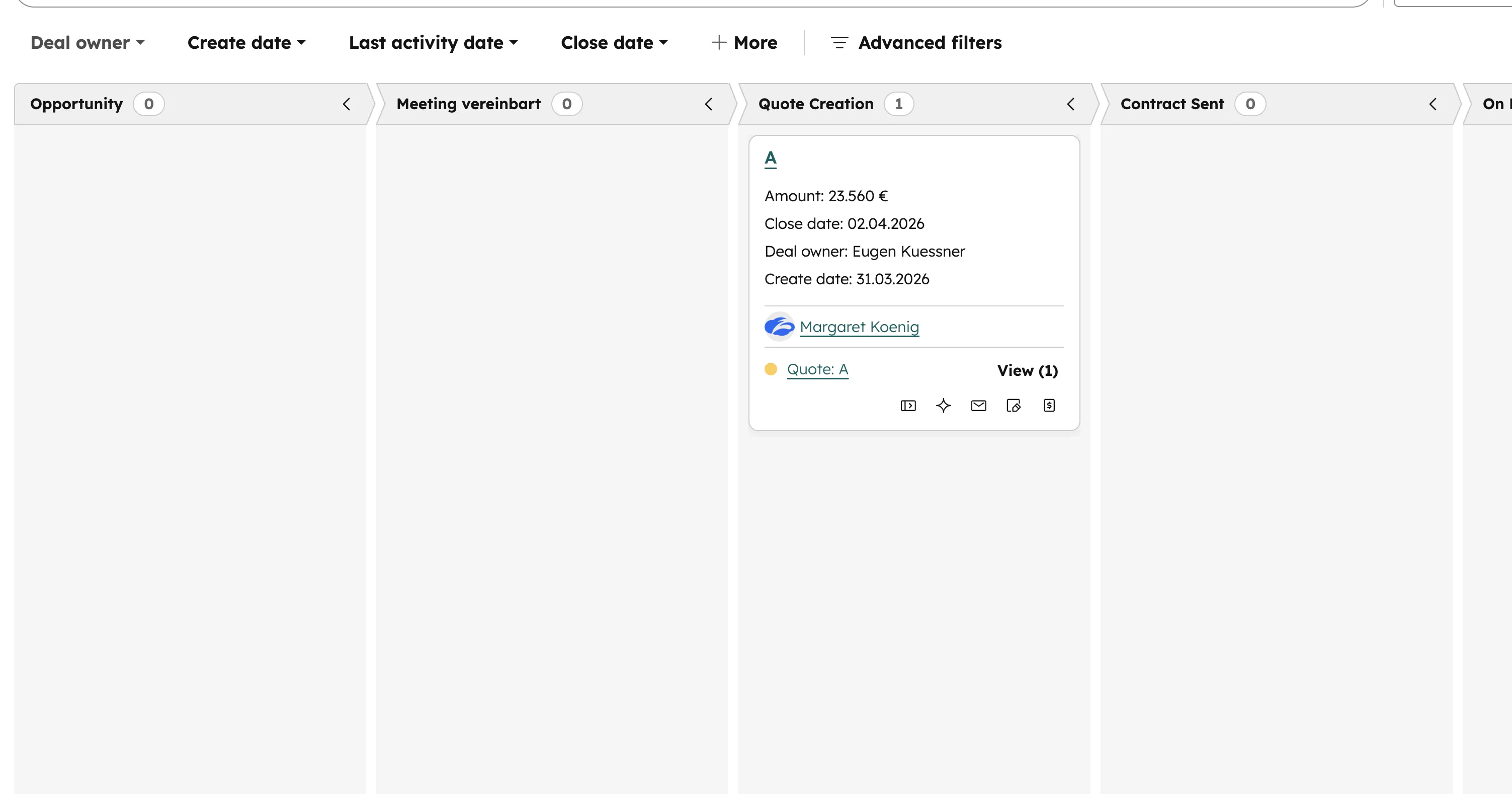
Halt es zu Beginn einfach: 5 bis 7 Phasen reichen. Ein typisches B2B-Setup könnte so aussehen: Neuer Lead → Discovery → Angebot → Verhandlung → Gewonnen / Verloren. Jede Phase braucht eine klare Definition — wann wandert ein Deal von "Discovery" nach "Angebot"? Wenn du das nicht definierst, schiebt jeder Vertriebler nach Bauchgefühl, und dein Forecast ist Müll.
Sobald die Pipeline steht, legst du deinen ersten Deal an. Das geht direkt aus einem Kontakt heraus: Kontakt öffnen, rechts in der Sidebar auf Deal hinzufügen klicken. So ist der Deal automatisch mit Contact und Company verknüpft. Mehr Tiefe gibt's in HubSpot Deal anlegen.
Soll ich dir das Setup abnehmen?
Wir richten dein HubSpot in 2 Wochen ein — Datenmodell, Pipeline, Workflows, Reports. Sauber, dokumentiert, ready für Sales.
HubSpot Setup ansehenWas sind Lifecycle Stages und Lead Status?
Lifecycle Stages sind die zentrale Property in HubSpot, mit der du den Reifegrad eines Kontakts beschreibst — von "noch nie gesehen" bis "zahlender Kunde". Die Standard-Phasen sind: Subscriber → Lead → MQL → SQL → Opportunity → Customer → Evangelist. Klingt nach Marketing-Bullshit, ist aber extrem nützlich, weil du damit Reports und Automatisierungen bauen kannst, die für jeden Funnel-Schritt etwas anderes machen.
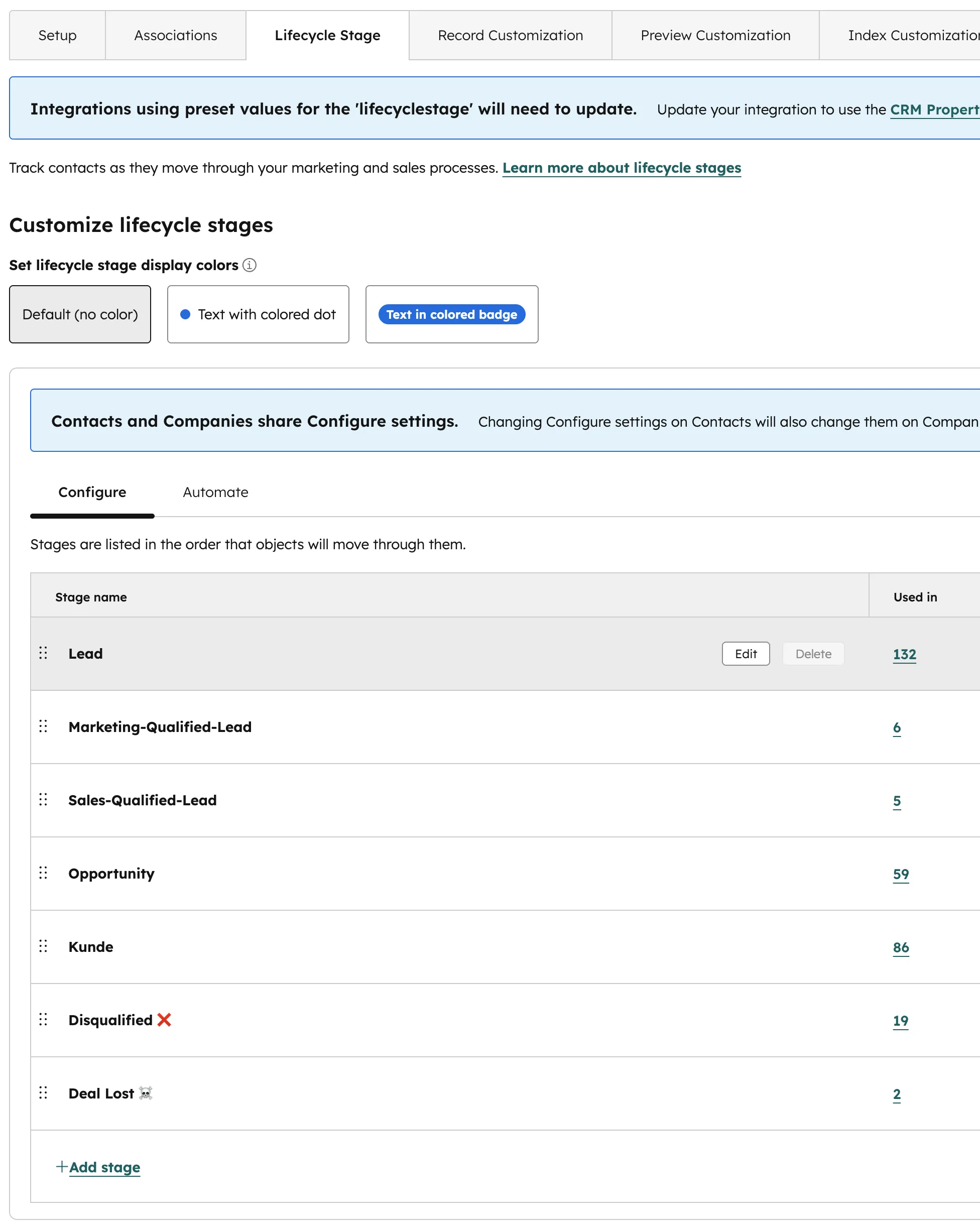
Lead Status ist eine zweite, feinere Property nur für die Phase "Lead". Hier definierst du, was zwischen "neu" und "qualifiziert" passiert: New → Attempted to Contact → Connected → Open Deal → Unqualified. Du kannst beide Properties an deinen Prozess anpassen — aber ich rate Anfängern, mit dem Standard zu starten und erst nach 4 bis 6 Wochen Erfahrung anzupassen.
Achtung: Lifecycle Stages sind in HubSpot standardmäßig "nur vorwärts". Ein Kontakt, der einmal "Customer" war, springt nicht automatisch zurück auf "Lead", auch wenn du es per Workflow versuchst. Plane das früh ein, sonst stolperst du später drüber.
Wie baue ich meinen ersten Workflow?
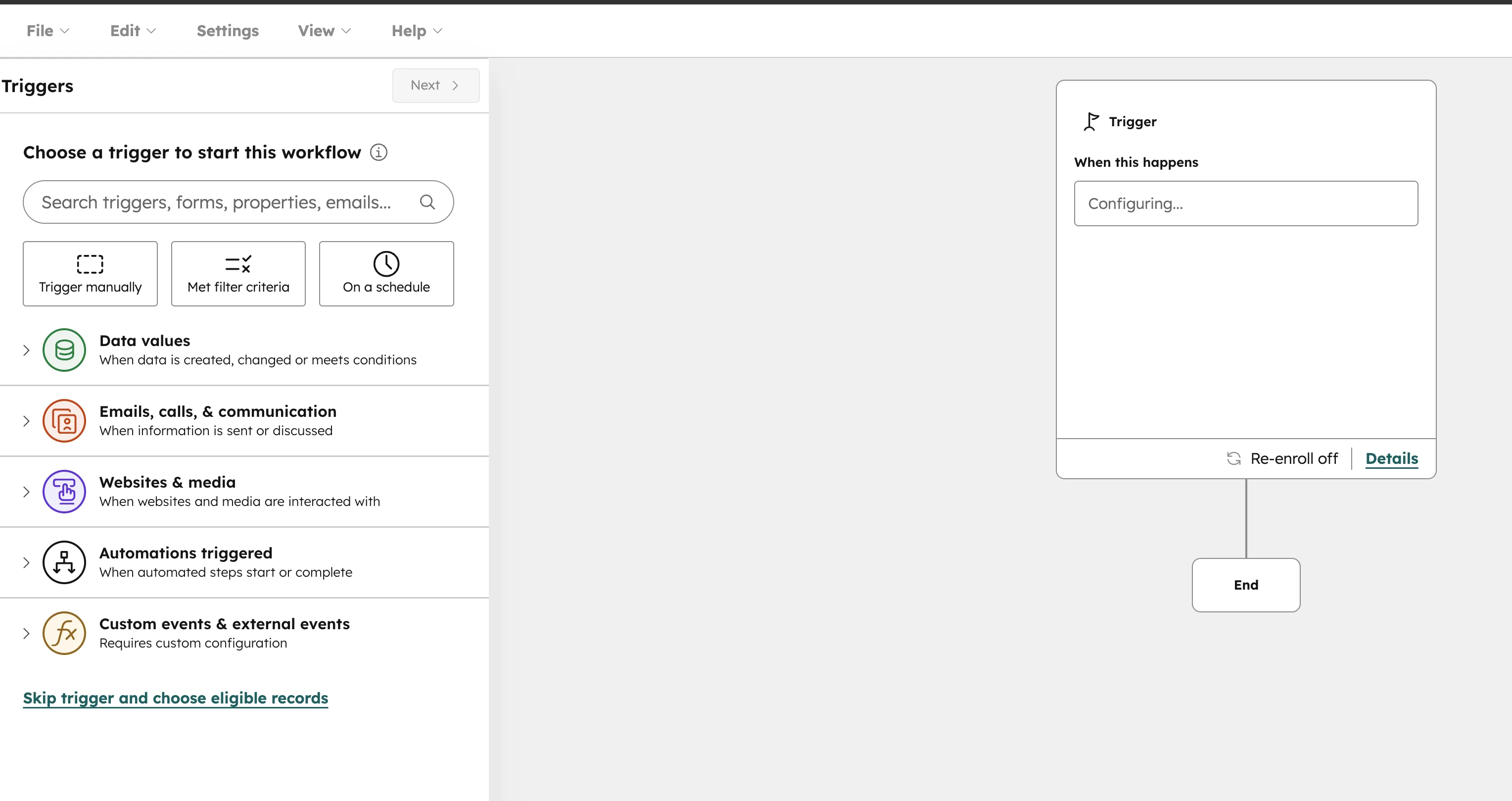
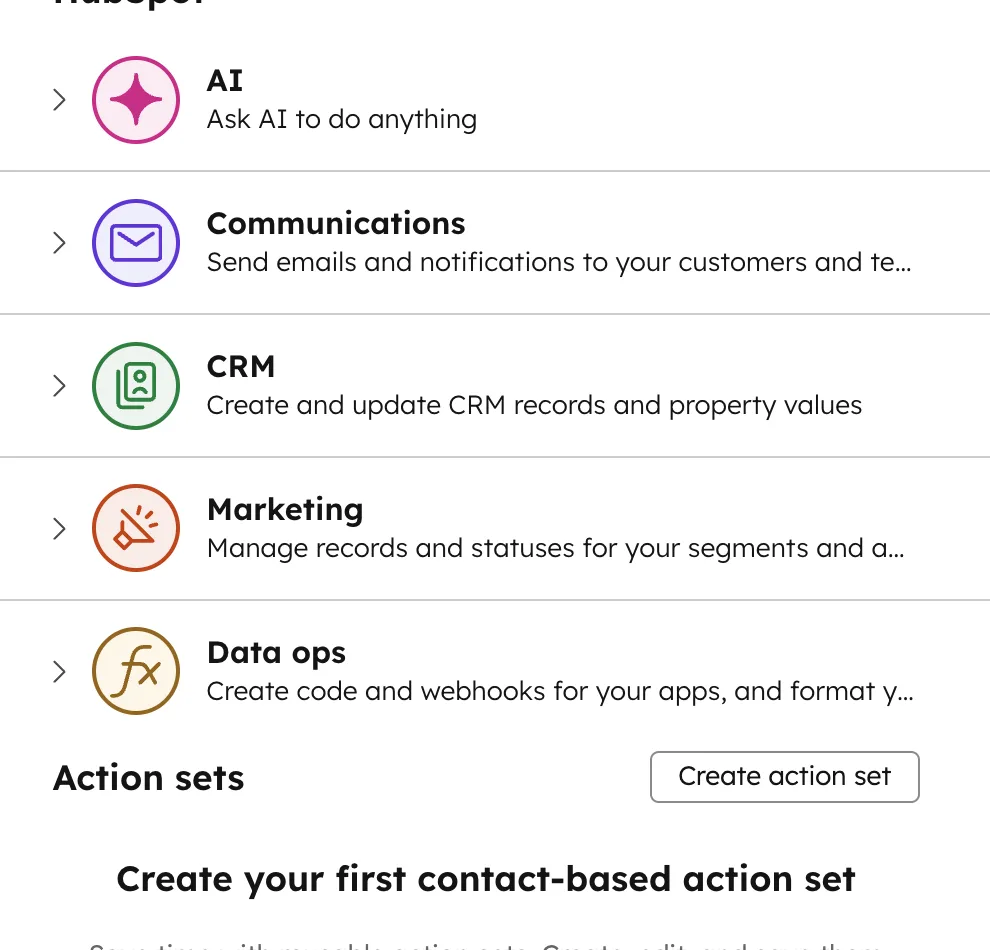
Workflows sind HubSpots Automatisierungs-Engine. Sie reagieren auf Trigger (z.B. "neuer Kontakt mit Quelle Formular") und führen Aktionen aus (E-Mail senden, Property setzen, Aufgabe erstellen, Lead-Owner zuweisen). Für den Start bauen wir einen einfachen Workflow: Wenn ein neuer Lead über das Kontaktformular kommt, bekommt der Vertrieb eine interne Benachrichtigung.
Geh auf Automatisierungen → Workflows → Workflow erstellen. Wähl Kontaktbasiert und Von Grund auf neu starten. Als Trigger setzt du: Original Source equals Formulare. Als Aktion fügst du Interne E-Mail senden hinzu, definierst Empfänger (z.B. dich selbst oder den Vertriebsleiter), Betreff und Text. Aktivieren — fertig. Dein erster Workflow läuft.
Klingt simpel, ist aber der Einstieg in die mächtigste Funktion von HubSpot. Sobald du verstanden hast, wie Trigger und Aktionen funktionieren, kannst du Lead Routing, Lead Scoring, Drip-Kampagnen und automatisches Pipeline-Management bauen. Aber: Bau nicht 20 Workflows in der ersten Woche. Jeder Workflow ist Komplexität, die du später warten musst.
Wo lerne ich HubSpot weiter?
HubSpot hat eine eigene Academy (academy.hubspot.com) mit kostenlosen Kursen und Zertifizierungen. Für Anfänger empfehle ich die Zertifizierung "HubSpot CRM" und "Inbound Marketing" — beide schaffst du an einem Wochenende. Die Inhalte sind solide, manchmal etwas marketinglastig, aber du bekommst das Vokabular und die Denkweise des Systems mit.
Parallel dazu lohnt sich der MAUTTEC Blog: Wir schreiben über die konkreten Probleme, die in echten Projekten auftauchen — also genau das, was die Academy nicht abdeckt. Starte mit HubSpot Einführung, danach HubSpot Kosten für eine ehrliche Preis-Übersicht und HubSpot CRM Funktionen für die Tiefe. Und unser YouTube-Kanal hat mittlerweile über 100 Tutorials.
Wenn du tiefer einsteigen willst, ist ein professionelles Onboarding der schnellste Weg. Ein HubSpot Setup mit MAUTTEC dauert 2 bis 4 Wochen und du startest mit einem System, das exakt zu deinem Prozess passt — statt drei Monate selbst zu basteln und am Ende einen Großteil neu zu machen.
Fazit: Dein Einstieg ist geschafft
Wenn du dieses Tutorial einmal komplett durchgegangen bist, hast du die Basis: Account, Datenmodell, Kontakte, Pipeline, Lifecycle und einen ersten Workflow. Das ist mehr, als 80 % aller HubSpot-Nutzer in der ersten Woche schaffen. Der nächste Schritt ist nicht mehr "noch ein Tutorial schauen", sondern: HubSpot in deinem Alltag benutzen. Trage die nächsten 10 echten Leads ein, schieb sie durch die Pipeline, schau dir Reports an. Erst durch die Praxis verfestigt sich das Wissen. Wenn du diesen Weg lieber mit einem Experten gehst, starte mit einem HubSpot Audit oder einem HubSpot Reports Workshop — dort siehst du in 90 Minuten mehr als in 10 Stunden Selbststudium. Und für den ersten Datenimport empfehlen wir unsere kostenlose Importvorlagen-Ressource.
Quick-Start-Empfehlung: Block dir jetzt 60 Minuten im Kalender, leg den Account an und arbeite die ersten fünf Schritte dieses Tutorials in einem Rutsch durch. Aufgeteilt auf drei Tage funktioniert es nicht — der Flow ist wichtig. Wenn du danach Hilfe willst: Buch ein Gespräch mit uns.
Häufige Fragen zum HubSpot Einstieg
Ist HubSpot wirklich kostenlos?
Ja, die Free-Variante des HubSpot CRM ist dauerhaft kostenlos und enthält Kontaktverwaltung, eine Deal-Pipeline, einfache Workflows und Reporting. Erweiterte Features wie Marketing Automation, Sales Sequences oder Custom Reports sind in den bezahlten Hubs (Starter, Professional, Enterprise) enthalten.
Wie lange dauert es, HubSpot zu lernen?
Die Grundlagen schaffst du in 60 Minuten, wie in diesem Tutorial gezeigt. Ein solides Verständnis aller Module (CRM, Marketing, Sales, Service) braucht 2 bis 4 Wochen aktive Nutzung. Für einen Power-User-Status (Workflows, Custom Reports, Integrationen) plan 2 bis 3 Monate ein.
Brauche ich Vorkenntnisse für HubSpot?
Nein. HubSpot ist bewusst einsteigerfreundlich gebaut. Wenn du schon mal mit einem CRM oder einem E-Mail-Marketing-Tool gearbeitet hast, fühlst du dich nach einem Tag zuhause. Auch komplette Anfänger schaffen den Einstieg mit einem strukturierten Tutorial.
Was sind die wichtigsten Objekte in HubSpot?
Die fünf Kern-Objekte sind Contact (Person), Company (Unternehmen), Deal (Verkaufschance), Ticket (Service-Anfrage) und Activity (Interaktion wie E-Mail, Call oder Meeting). Wenn du verstehst, wie diese fünf zusammenhängen, hast du das HubSpot-Datenmodell verstanden.
Soll ich mit der Free-Version starten oder direkt einen bezahlten Hub buchen?
Starte mit der Free-Version, um dich mit dem System vertraut zu machen und deinen Use Case zu validieren. Sobald du an Limits stößt — etwa fehlende Marketing-Automationen oder Sales Sequences — wechselst du auf Starter oder Professional. So zahlst du nichts für Features, die du noch nicht brauchst.
Kann ich HubSpot alleine einrichten oder brauche ich einen Partner?
Für ein einfaches Setup mit 1-2 Nutzern reicht dieses Tutorial plus die HubSpot Academy. Sobald du Datenmigration, mehrere Pipelines, komplexe Workflows oder Integrationen brauchst, lohnt sich ein HubSpot Partner. Ein professionelles Setup spart dir Wochen Lernkurve und vermeidet teure Fehler im Datenmodell.