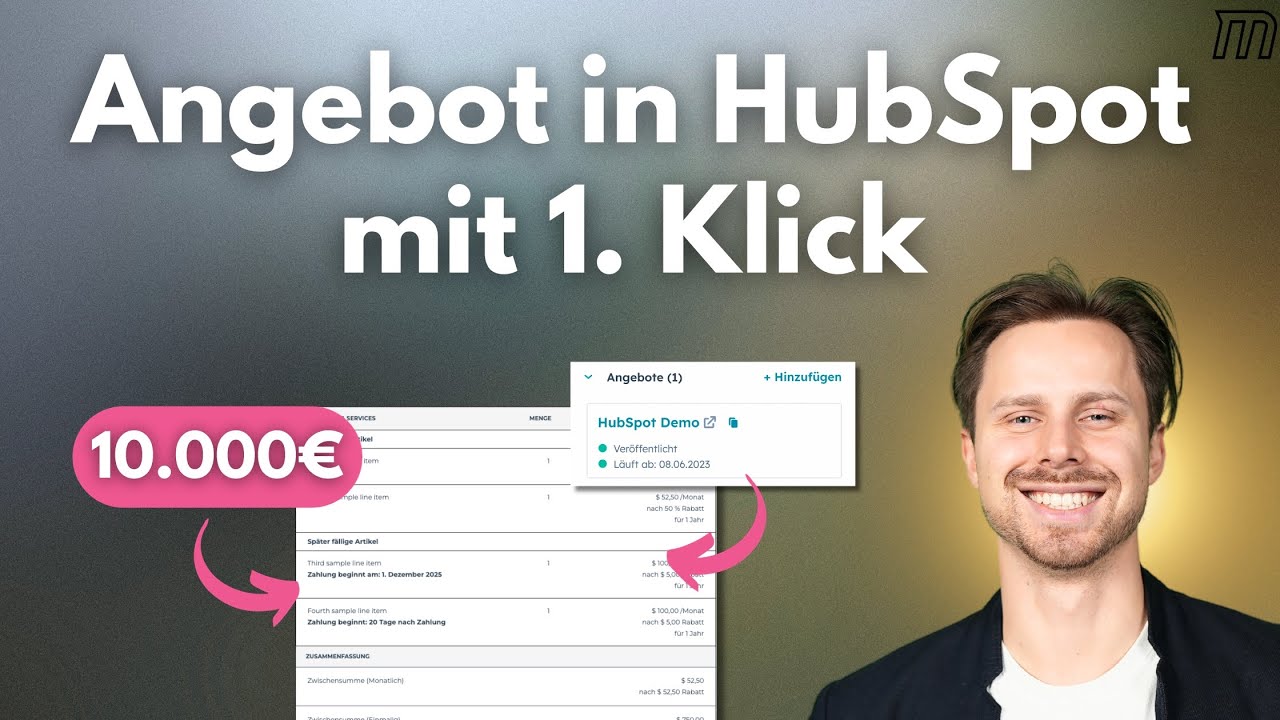
HubSpot Angebote (Quotes) sind der schnellste Weg, professionelle Angebote direkt aus dem CRM zu versenden. In diesem Artikel zeigen wir dir Schritt für Schritt, wie du ein Angebot erstellst — von der Vorlage über die Produktbibliothek bis zur E-Signatur und Stripe-Zahlung. Basierend auf über 90+ Projekten und 9+ Jahren HubSpot-Erfahrung.
Wie erstelle ich ein Angebot in HubSpot?
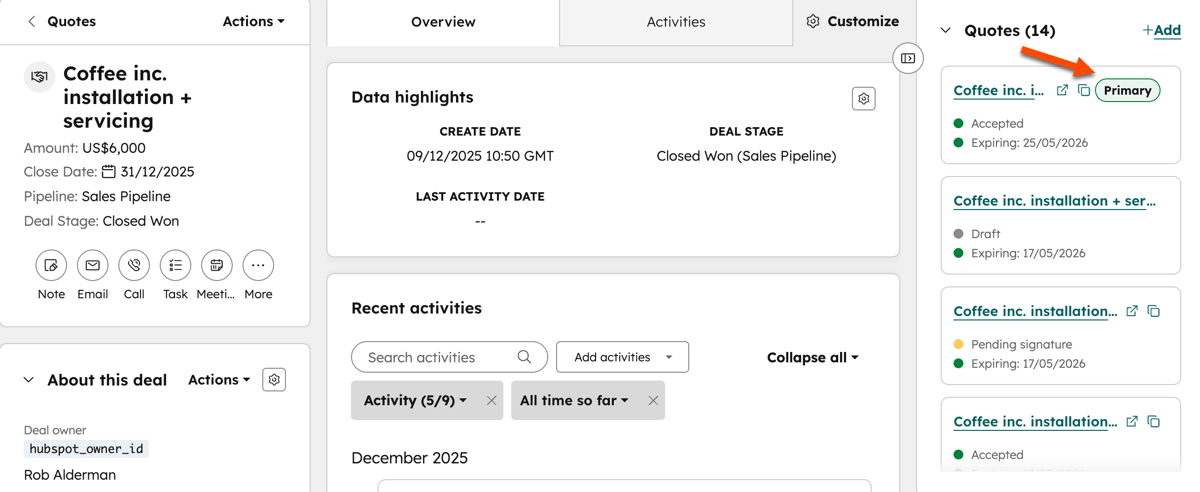
Ein HubSpot Angebot wird immer aus einem Deal heraus erstellt. Du öffnest den Deal, klickst auf "Angebot erstellen" und durchläufst einen geführten Prozess mit sechs Schritten: Vorlage wählen, Informationen ergänzen, Käuferdaten prüfen, Produkte auswählen, Unterschrift konfigurieren und Angebot veröffentlichen. Falls du noch nicht genau weisst, was HubSpot ist und wie das CRM funktioniert, starte dort. Der gesamte Vorgang dauert unter fünf Minuten — die offizielle HubSpot-Anleitung zum Erstellen und Senden von Angeboten beschreibt jeden Schritt im Detail.
Damit die Angebotssektion im Deal sichtbar ist, musst du sie in den Deal-Einstellungen aktivieren. Falls du "Angebote" nicht in der rechten Seitenleiste deines Deals findest, gehe in die Einstellungen und ziehe die Angebotssektion nach oben — genau wie bei Listen oder anderen Modulen. Einen Überblick über den gesamten Sales-Prozess mit Deals und Pipelines gibt unser Sales-Prozess Guide.
Voraussetzung: Du brauchst mindestens den Sales Hub Starter, um Angebote (Quotes) in HubSpot erstellen zu können. Die kostenlose Version enthält diese Funktion nicht. Alle Sales Hub Features im Vergleich findest du in unserem Sales Hub Guide.
Wie passe ich HubSpot Angebotsvorlagen an?
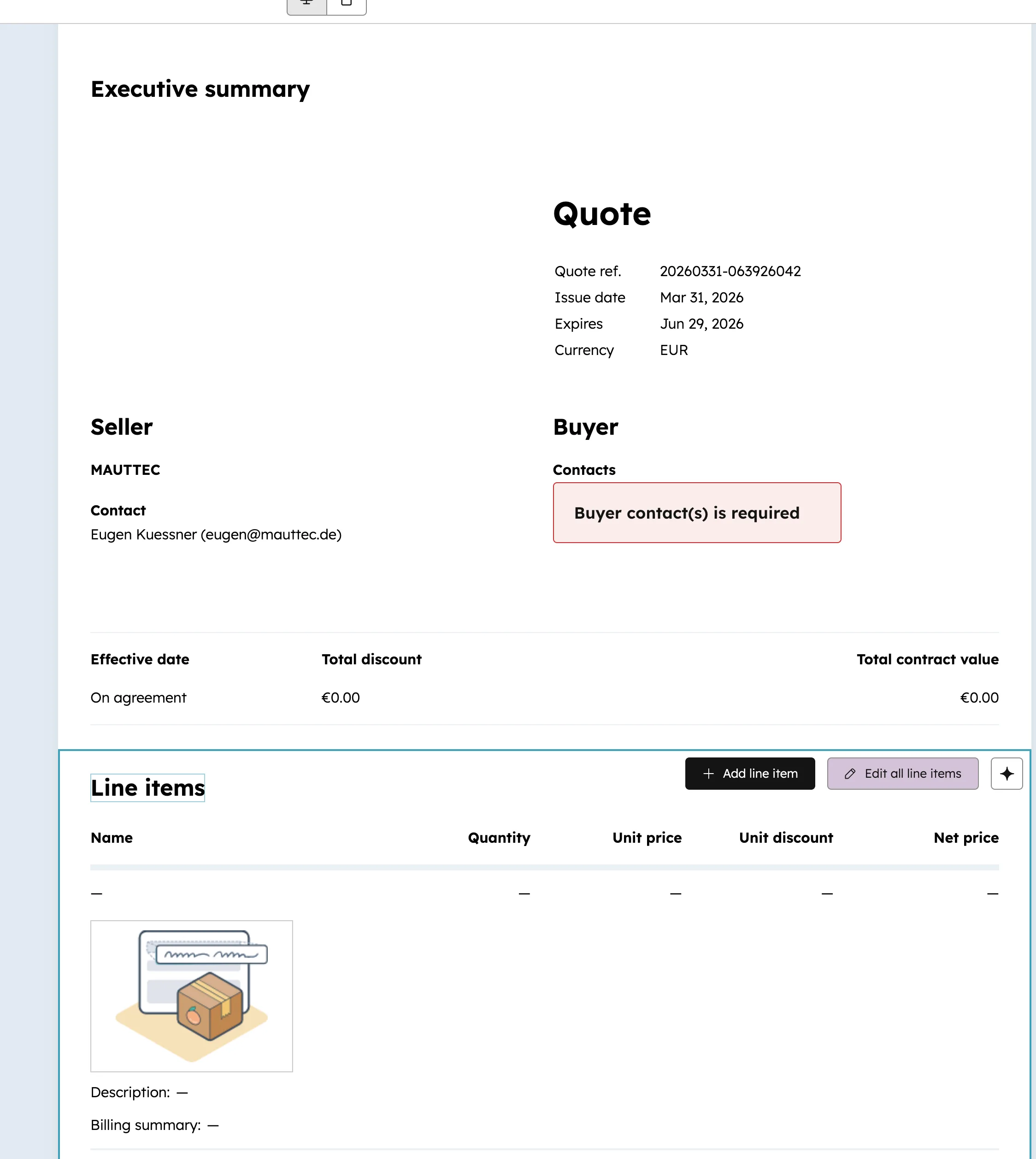
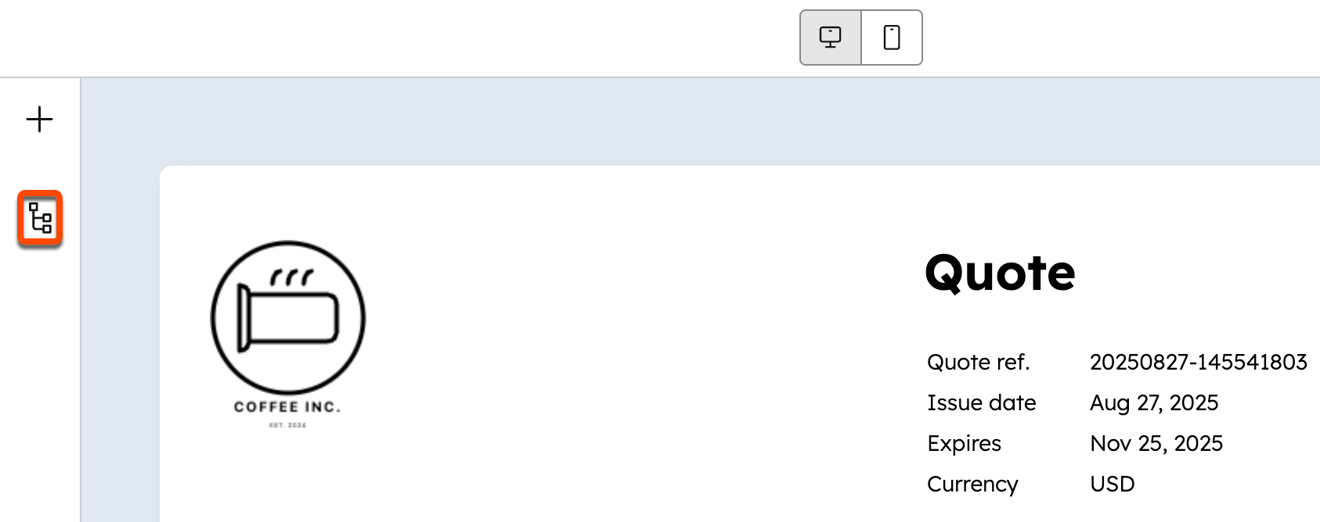
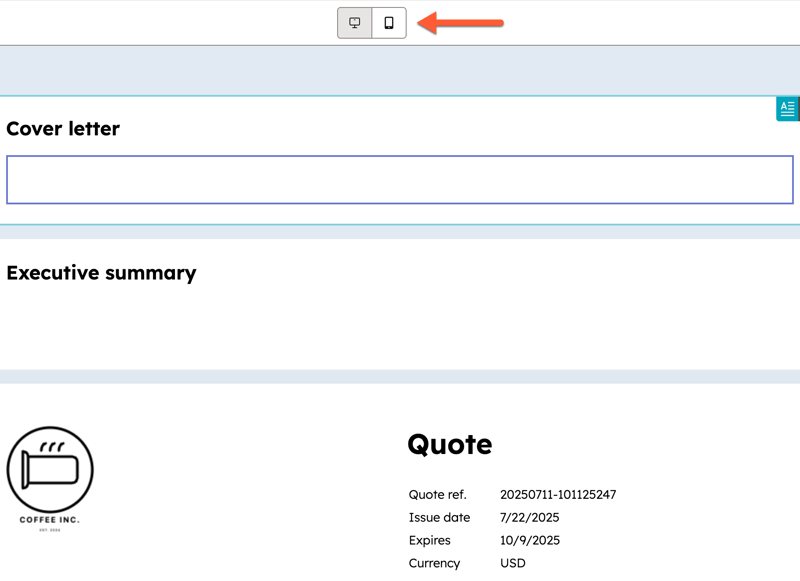
HubSpot bietet mehrere vorgefertigte Angebotsvorlagen — darunter "Basic" und "Modern" — die du im ersten Schritt der Angebotserstellung auswählst. Wie unser Kunde ARONA zeigt, machen durchdachte Vorlagen einen echten Unterschied im Vertrieb. Jede Vorlage lässt sich individuell anpassen: Logo, Farben, Schriftarten und welche Felder angezeigt werden. Einmal konfiguriert, stehen deine Vorlagen für alle zukünftigen Angebote zur Verfügung.
Über den Button "Angebotsvorlage anpassen" gelangst du in den Vorlagen-Editor. Dort kannst du entscheiden, welche Informationen im Angebot erscheinen — zum Beispiel ob das Land des Empfängers angezeigt wird oder nicht. Besonders praktisch: Im Angebotstitel kannst du mit Personalisierungs-Token arbeiten. HubSpot zieht dann automatisch Daten aus dem Kontakt- und Unternehmensdatensatz, sodass du den Firmennamen oder Ansprechpartner nicht manuell eintippen musst. Alle Details zu Branding-Optionen findest du in der offiziellen Dokumentation zum Anpassen von Angebotsvorlagen.
Welche Käufer- und Absenderdaten fließen ins Angebot ein?
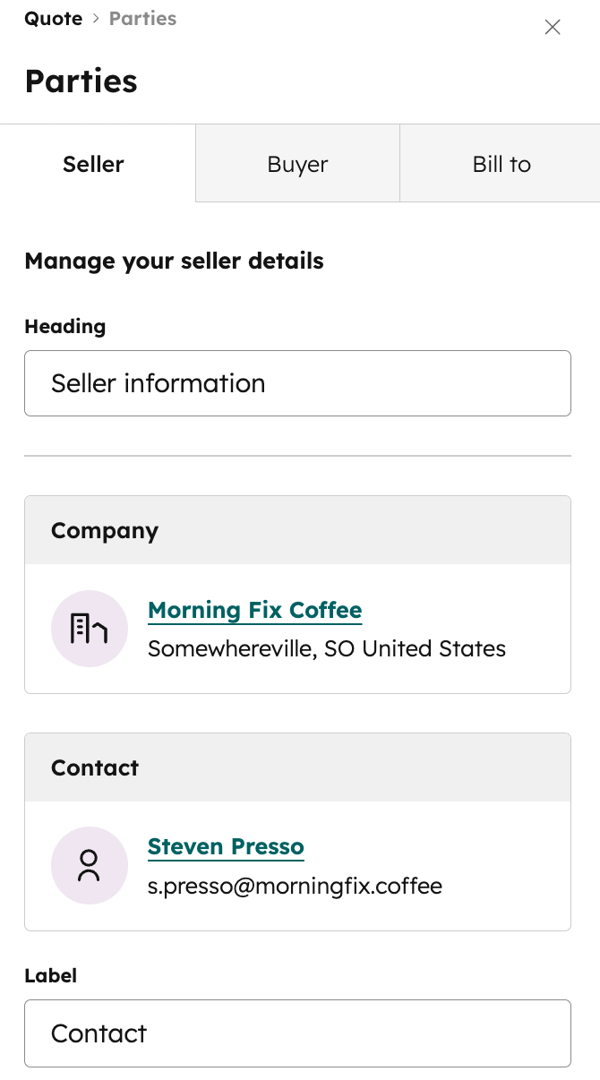
HubSpot befüllt das Angebot automatisch mit den Daten aus deinem CRM — sowohl die Käuferinformationen (Name, E-Mail, Firma, Adresse) als auch deine eigenen Absenderdaten. Die Datenqualität im CRM bestimmt direkt die Qualität deines Angebots. Wenn die Kontakt- oder Unternehmensdaten nicht gepflegt sind, stehen falsche oder fehlende Informationen im Angebot.
Im Schritt "Käuferinformationen" kannst du weitere Kontakte hinzufügen — etwa wenn mehrere Ansprechpartner das Angebot erhalten sollen. Die Daten werden direkt aus dem Kontakt- und Unternehmensdatensatz gezogen. Wie du deine Kontakte sauber segmentierst, zeigen wir im Artikel zu HubSpot Listen. Zusätzlich kannst du im Feld "Informationen für den Käufer" individuelle Hinweise ergänzen, zum Beispiel Zahlungsbedingungen oder Kaufbedingungen. Auch Snippets (vorgefertigte Textbausteine) funktionieren hier — ideal für wiederkehrende Formulierungen.
Wichtig: Pflege deine Kontakt- und Unternehmensdaten sorgfältig, bevor du Angebote verschickst. Fehlende Adressen, falsche Firmennamen oder veraltete E-Mails wirken unprofessionell und kosten dich im schlimmsten Fall den Deal.
Wie nutze ich die Produktbibliothek für Angebote?
Die HubSpot Produktbibliothek ist das Herzstück effizienter Angebotserstellung. Du legst deine Produkte oder Dienstleistungen einmalig mit Name, Beschreibung und Preis an — und wählst sie bei jedem neuen Angebot per Klick aus. Das spart Zeit, verhindert Tippfehler und sorgt für einheitliche Preise über alle Angebote hinweg.
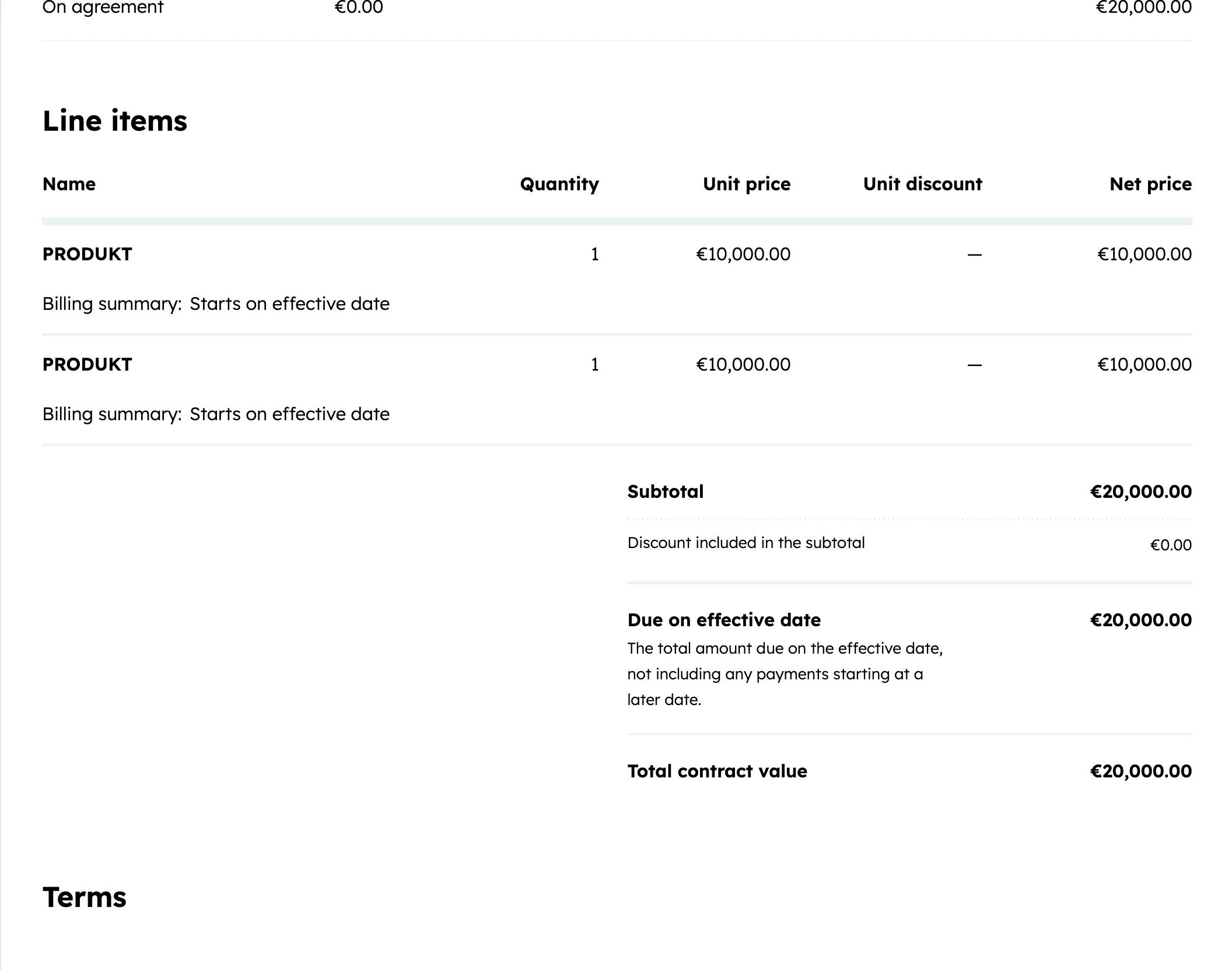
Im Angebots-Editor klickst du auf "Produktbibliothek" und wählst die gewünschten Produkte aus. Für jedes Produkt kannst du anschließend individuelle Anpassungen vornehmen: Menge ändern, Startdatum setzen, Abrechnungsfrequenz festlegen oder einen Rabatt hinzufügen. Wenn du zum Beispiel ein "HubSpot Consulting" für 7.500€ angelegt hast, kannst du bei Lisa Habsburg direkt drei Einheiten auswählen — HubSpot berechnet die Gesamtsumme automatisch.
| Funktion | Beschreibung | Beispiel |
|---|---|---|
| Produkt anlegen | Name, Preis und Beschreibung einmalig speichern | HubSpot Consulting — 7.500€ |
| Menge anpassen | Anzahl der Einheiten pro Angebot festlegen | 3× Consulting = 22.500€ |
| Rabatt | Prozent- oder Euro-Rabatt pro Produkt | 10% = 750€ Ersparnis |
| Steuer | Umsatzsteuer in Prozent hinzufügen | 19% MwSt. (DE) oder 20% (AT) |
| Abrechnungsfrequenz | Einmalig, monatlich, quartalsweise oder jährlich | Retainer: 2.500€/Monat |
Wie richte ich Zahlungspläne und Rabatte ein?
HubSpot ermöglicht es, Zahlungen in mehrere Raten aufzuteilen — direkt im Angebot. Du erstellst einen Zahlungsplan und definierst, welcher Betrag wann fällig wird. Das ist ideal für größere Projekte, bei denen du eine Anzahlung und eine Schlussrechnung vereinbaren willst. Die Kunden sehen den Zahlungsplan transparent im Angebot.
Rabatte fügst du pro Produkt hinzu: Du gibst dem Rabatt einen Namen (z.B. "Frühbucher-Rabatt"), wählst ob es ein Prozent- oder Euro-Rabatt ist und HubSpot rechnet den Endpreis automatisch aus. Was HubSpot insgesamt kostet und welche Lizenzen du brauchst, erfährst du in unserem HubSpot Kosten Guide. Die Steuer wird separat als Prozentsatz hinzugefügt und auf der Angebotsübersicht klar ausgewiesen — inklusive Netto- und Bruttosumme.
Einmalzahlung vs. Zahlungsplan im Vergleich
Einmalzahlung
- Gesamtbetrag sofort fällig
- Ideal für kleinere Projekte unter 3.000€
- Schneller Cashflow für dich
- Einfach in der Verwaltung
- Stripe-Zahlung direkt im Angebot möglich
Zahlungsplan
- Betrag auf mehrere Raten aufgeteilt
- Ideal für Projekte ab 5.000€+
- Niedrigere Einstiegshürde für Kunden
- Meilenstein-basierte Abrechnung möglich
- Transparenz über alle Zahlungstermine
Wie funktionieren E-Signatur und Stripe-Zahlung im Angebot?
HubSpot bietet zwei Optionen für die Angebotsannahme: eine rechtsgültige E-Signatur und eine direkte Stripe-Zahlung. Bei der E-Signatur wählst du aus, welche Kontakte unterschreiben müssen — du kannst einzelne Unterschriften als Pflicht markieren und auch den Geschäftsführer als zusätzlichen Unterzeichner hinzufügen. Der Empfänger verifiziert sich per E-Mail und unterschreibt digital. Falls du die Grundkonfiguration noch nicht abgeschlossen hast, hilft dir die HubSpot-Dokumentation zum Einrichten von Angeboten weiter.
Für Sofortzahlungen — etwa bei Coachings, Seminaren oder Workshops — verbindest du dein Stripe-Konto mit HubSpot. Auch externe Tools wie Zapier lassen sich für automatische Zahlungsbestätigungen anbinden. Der Kunde sieht dann im Angebot einen "Jetzt bezahlen"-Button und kann den gesamten Betrag direkt begleichen. Die Zahlung wird automatisch im CRM erfasst. Du kannst auch entscheiden, ob überhaupt eine Unterschrift nötig ist — bei einfachen Angeboten reicht oft ein formloser Klick.
Praxis-Tipp: Für Dienstleistungen über 5.000€ empfehlen wir immer eine E-Signatur mit Pflichtunterschrift. Für kleinere Beträge und Sofort-Produkte ist die Stripe-Integration der schnellere Weg. So wird aus deinem Angebot gleichzeitig ein Zahlungslink.
Angebotsprozess professionell aufsetzen?
Wir richten deine Angebotsvorlagen, Produktbibliothek und Zahlungsoptionen ein — in unter einer Woche.
Jetzt beraten lassenWie versende und tracke ich HubSpot Angebote?
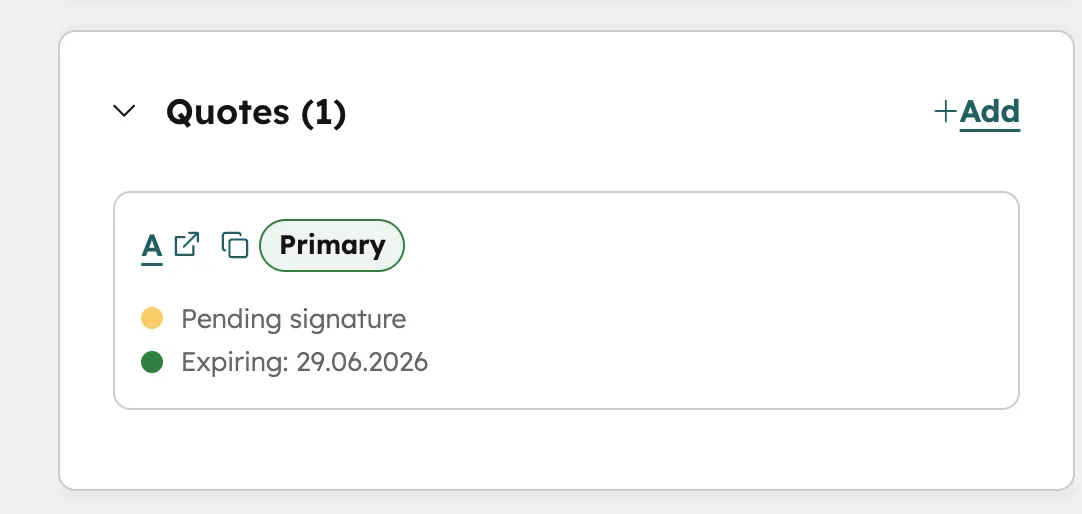
Nach der Veröffentlichung erhältst du einen einzigartigen Link, den du per E-Mail an den Kunden sendest. Der Empfänger öffnet das Angebot im Browser, sieht alle Details auf einen Blick und kann es als PDF herunterladen, drucken oder direkt digital unterzeichnen. Im Deal siehst du jederzeit den Status des Angebots — ob es geöffnet, angenommen oder abgelaufen ist. Die relevanten Kennzahlen deiner Angebote kannst du in einem HubSpot Dashboard auf einen Blick tracken. In unserem kostenlosen Workshop zeigen wir dir, wie du Reports baust, die dein Team wirklich nutzt.
Du kannst das Ablaufdatum flexibel setzen: 3 Tage für zeitkritische Angebote, 30 Tage als Standard oder 90 Tage für komplexe Entscheidungsprozesse. Der Content-Slug im Angebots-Link lässt sich anpassen, damit der Empfänger sofort erkennt, worum es geht — zum Beispiel "angebot-fuer-mauttec" statt einer kryptischen ID. Das Tracking zeigt dir auch, ob und wann ausstehende Unterschriften noch fehlen.
Welche Workflows kann ich nach der Angebotsannahme auslösen?
Die wahre Stärke der HubSpot-Angebote liegt in der Automatisierung nach der Annahme. Du erstellst angebotsbasierte Workflows, die automatisch starten, sobald ein Angebot genehmigt und alle Unterschriften eingegangen sind. So wird dein Sales-Prozess vom Angebot bis zum Onboarding vollständig automatisiert — ohne dass du manuell eingreifen musst.
Typische Automationen nach der Angebotsannahme: Der Deal wird automatisch in die Phase "Gewonnen" verschoben, alle Beteiligten werden benachrichtigt, eine Willkommens-E-Mail geht an den Kunden, ein Onboarding-Task wird erstellt und der gesamte Nachfolgeprozess startet. Du kannst auch einen kompletten Onboarding-Workflow aufsetzen, der neue Kunden automatisch durch die ersten Schritte führt.
| Trigger | Automatische Aktion | Vorteil |
|---|---|---|
| Angebot genehmigt | Deal in Phase "Gewonnen" verschieben | Pipeline immer aktuell |
| Alle Unterschriften da | Team-Benachrichtigung & Willkommens-E-Mail | Sofortige Reaktion |
| Zahlung eingegangen | Onboarding-Task erstellen | Nahtloser Übergang |
| Angebot abgelaufen | Follow-up Task für Sales | Kein Lead geht verloren |
Fazit: So nutzt du HubSpot Angebote richtig
HubSpot Angebote sind weit mehr als ein PDF-Generator. Durch die Kombination aus Angebotsvorlagen, Produktbibliothek, E-Signatur, Stripe-Zahlung und angebotsbasierten Workflows automatisierst du deinen gesamten Angebotsprozess — vom ersten Klick bis zum unterschriebenen Vertrag. Wie unsere Kundenprojekte zeigen, spart das Teams mehrere Stunden pro Woche. Der Schlüssel liegt in der Vorbereitung: saubere CRM-Daten, gepflegte Produktbibliothek und durchdachte Vorlagen.
Unsere Empfehlung: Investiere 2–3 Stunden in das Setup deiner Angebotsvorlagen und Produktbibliothek. Danach erstellst du jedes Angebot in unter zwei Minuten — mit professionellem Design, automatischer Preisberechnung und digitaler Unterschrift. Das spart dir pro Woche mehrere Stunden manuelle Arbeit. Wie du deinen gesamten CRM-Betrieb langfristig betreuen lässt, erfährst du bei unserer HubSpot Betreuung.
Häufige Fragen zu HubSpot Angeboten
Kann ich HubSpot Angebote kostenlos erstellen?
Nein, die Angebotsfunktion (Quotes) ist erst ab dem Sales Hub Starter verfügbar. Im kostenlosen HubSpot CRM kannst du zwar Deals verwalten, aber keine Angebote erstellen. Der Starter beginnt ab 9€ pro Nutzer und Monat bei jährlicher Zahlung.
Wie verbinde ich Stripe mit HubSpot Angeboten?
In den HubSpot-Einstellungen unter "Zahlungen" verbindest du dein Stripe-Konto. Danach erscheint bei der Angebotserstellung automatisch die Option "Zahlung einziehen". Der Kunde sieht im fertigen Angebot einen "Jetzt bezahlen"-Button und kann direkt per Kreditkarte oder SEPA-Lastschrift zahlen.
Kann ich eigene Angebotsvorlagen in HubSpot erstellen?
Ja, du kannst die Standard-Vorlagen (Basic, Modern) anpassen oder komplett eigene Designs erstellen. Im Vorlagen-Editor änderst du Logo, Farben, Schriftarten und wählst, welche Felder angezeigt werden. Personalisierungs-Token ziehen automatisch Daten aus dem CRM.
Wie funktioniert die E-Signatur bei HubSpot Angeboten?
Du wählst bei der Angebotserstellung aus, welche Kontakte unterschreiben müssen. Der Empfänger erhält den Angebotslink, verifiziert sich per E-Mail und unterschreibt digital. Du kannst einzelne Unterschriften als Pflicht markieren und mehrere Unterzeichner hinzufügen, z.B. den Geschäftsführer.
Was ist die HubSpot Produktbibliothek?
Die Produktbibliothek ist eine zentrale Datenbank für alle deine Produkte und Dienstleistungen. Du legst Name, Beschreibung, Preis und Abrechnungsfrequenz einmalig an und wählst sie bei jedem Angebot per Klick aus. Das verhindert Tippfehler und sorgt für einheitliche Preise.
Kann ich Zahlungspläne im HubSpot Angebot erstellen?
Ja, du kannst die Zahlung in mehrere Raten aufteilen. Im Angebots-Editor erstellst du einen Zahlungsplan und definierst die einzelnen Zahlungstermine und Beträge — zum Beispiel 50% bei Auftragserteilung und 50% nach Projektabschluss.
Wie automatisiere ich den Prozess nach der Angebotsannahme?
Über angebotsbasierte Workflows kannst du automatisch den Deal in die Phase "Gewonnen" verschieben, das Team benachrichtigen, eine Willkommens-E-Mail senden und Onboarding-Tasks erstellen. Der Trigger ist die Angebotsannahme bzw. der Eingang aller Unterschriften.
Kann der Kunde das HubSpot Angebot als PDF herunterladen?
Ja, der Kunde öffnet das Angebot über den zugesandten Link im Browser und kann es dort als PDF herunterladen oder direkt drucken. Die PDF-Version enthält alle Angebotsdetails inklusive Produkten, Preisen, Rabatten und Zahlungsbedingungen.