HubSpot Vorlagen sparen dir und deinem Team bei jeder E-Mail 10–20 Minuten — und eliminieren gleichzeitig Fehler bei der Personalisierung. In diesem Artikel zeige ich dir, wie du E-Mail-Vorlagen in HubSpot erstellst, Personalisierungs-Token richtig einsetzt und Vorlagen für Sales und Support nutzt. Basierend auf über 90 Kundenprojekten und 9+ Jahren Erfahrung als HubSpot Gold Partner.
Warum solltest du E-Mail-Vorlagen in HubSpot nutzen?
E-Mail-Vorlagen in HubSpot lösen ein Problem, das jedes wachsende Unternehmen kennt: Dein Team schreibt täglich die gleichen E-Mails — Auftragsbestätigungen, Nachfass-Mails, Angebotsversand, Support-Antworten — und tippt jedes Mal dieselben Informationen manuell ein.
Das kostet nicht nur Zeit, sondern produziert auch Fehler. Nachnamen werden falsch geschrieben, Lieferadressen stimmen nicht, Preise werden falsch übertragen. Bei einer einzigen E-Mail mag das harmlos klingen — aber bei 50 E-Mails pro Woche summieren sich die Fehler. Und jeder Fehler kostet Vertrauen.
HubSpot löst das mit Vorlagen und Personalisierungs-Token. Du erstellst eine E-Mail einmal als Vorlage, fügst an den relevanten Stellen Token ein — etwa für Vorname, Nachname, Unternehmensname oder Lieferadresse — und HubSpot zieht die Daten automatisch aus dem Kontaktdatensatz. Die E-Mail sieht für den Empfänger aus, als wäre sie individuell geschrieben worden.
Kernprinzip: Vorlagen ersetzen keine persönliche Kommunikation — sie automatisieren die repetitiven Teile. Die persönliche Note (ein individueller Satz, eine konkrete Referenz auf das Gespräch) bleibt — du sparst dir nur das manuelle Eintippen der Stammdaten.
Wie erstellst du eine E-Mail-Vorlage in HubSpot Schritt für Schritt?
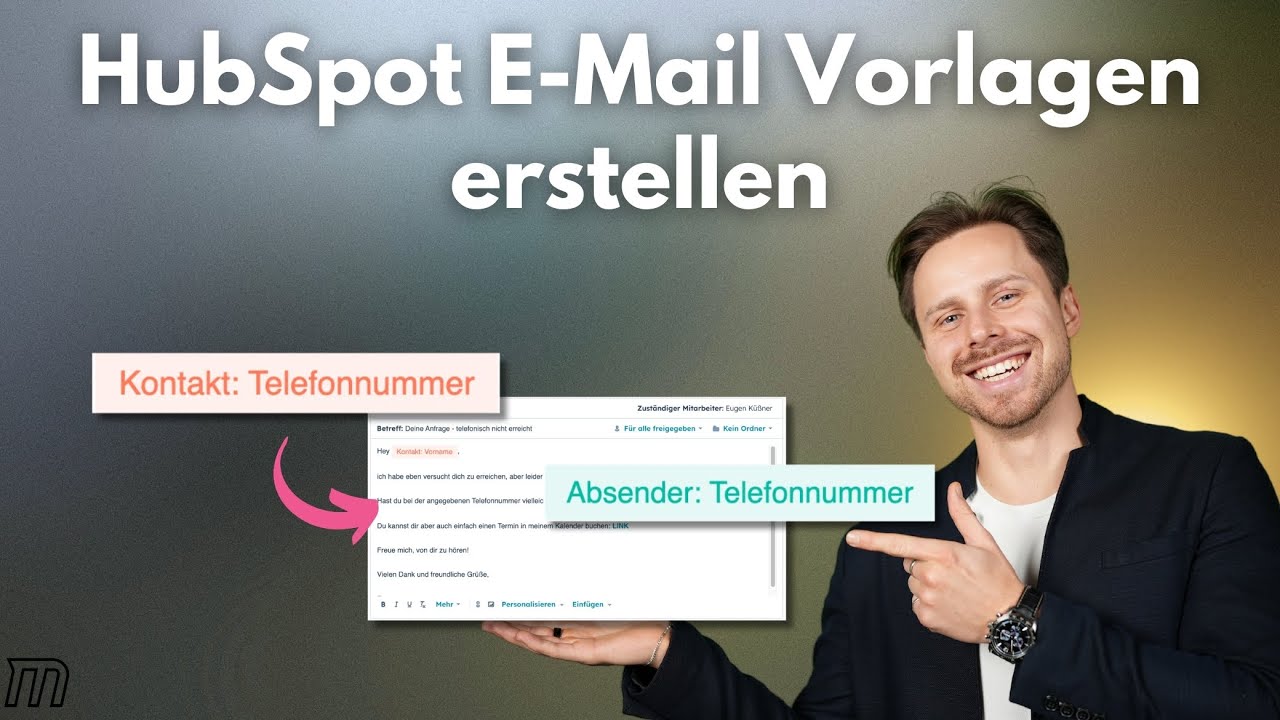
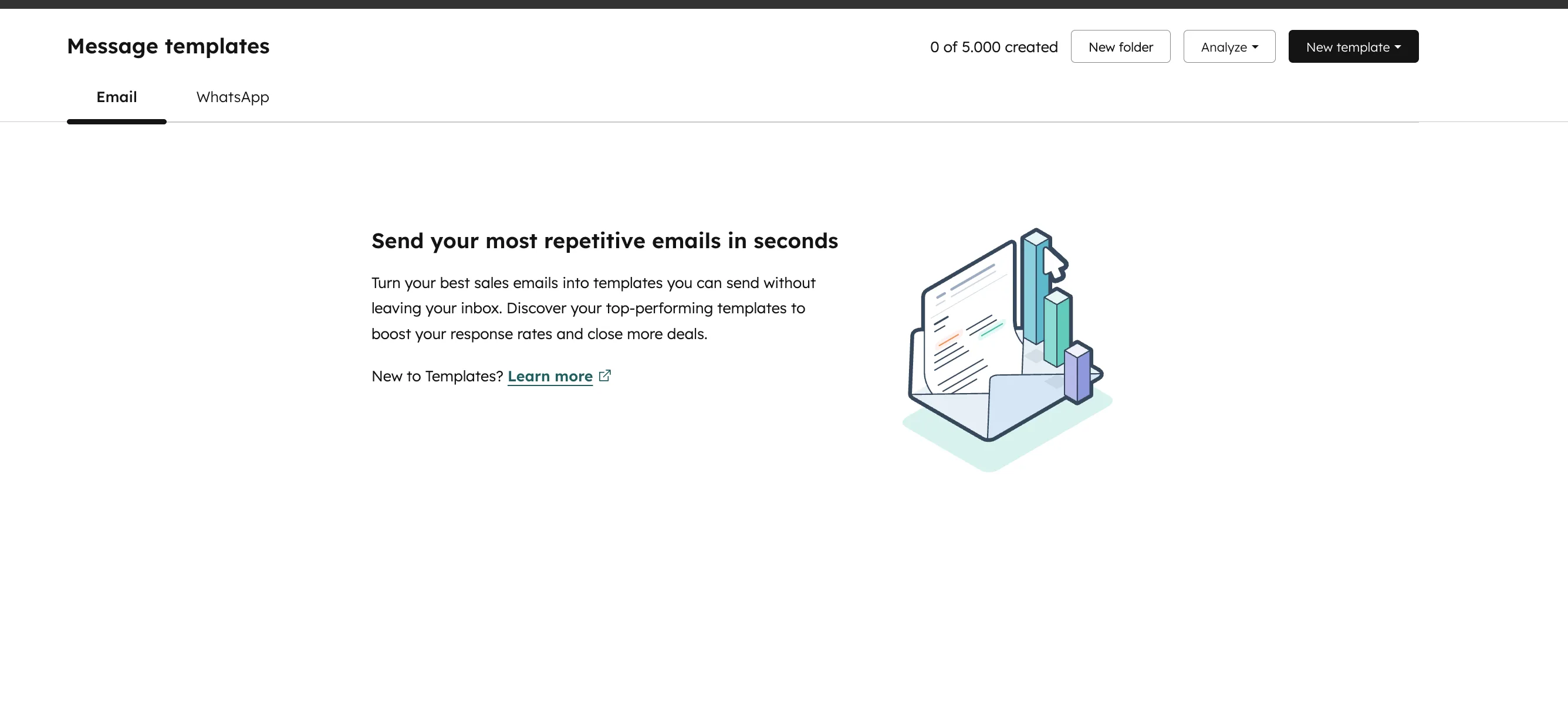
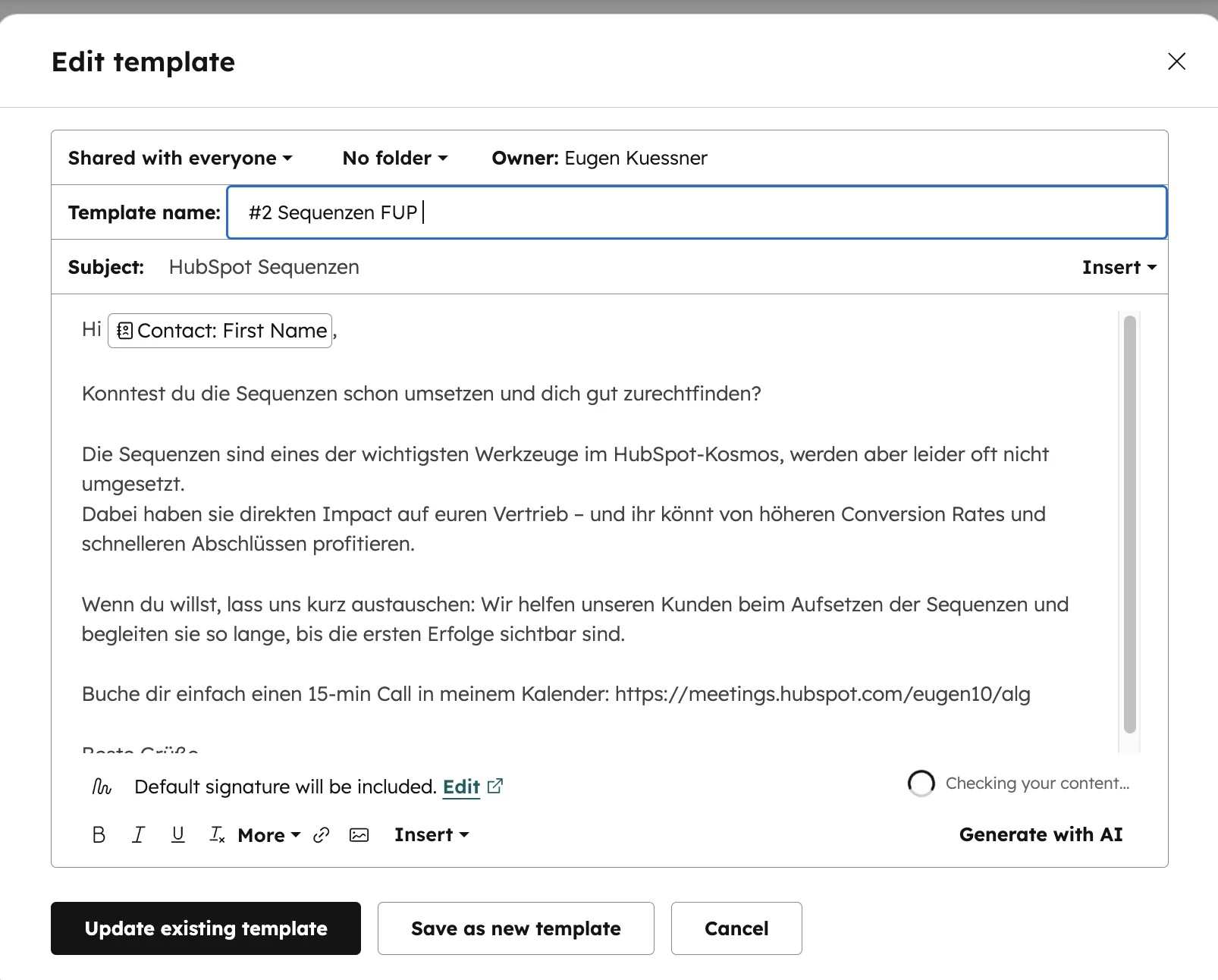
Eine neue Vorlage erstellst du unter Konversationen → Vorlagen → Neue Vorlage → Komplett neu. HubSpot öffnet einen Editor, in dem du den E-Mail-Text einfügst und an den richtigen Stellen Personalisierungs-Token platzierst.
Der Prozess ist einfach: Kopiere deine bestehende E-Mail-Vorlage (aus Word, Google Docs oder wo auch immer sie liegt) in den Editor. Dann ersetzt du jeden manuellen Platzhalter durch ein HubSpot-Token. Statt „Sehr geehrter [Name]" setzt du „Sehr geehrter" + Anrede-Token + Nachname-Token.
Schritt für Schritt:
- Vorlage öffnen: Gehe zu Konversationen → Vorlagen → Neue Vorlage → Komplett neu.
- Betreffzeile definieren: Schreibe eine klare Betreffzeile. Du kannst auch hier Token nutzen — z.B. „Ihr Auftrag bei [Unternehmensname], [Vorname]".
- E-Mail-Text einfügen: Kopiere deinen bestehenden E-Mail-Text in den Editor.
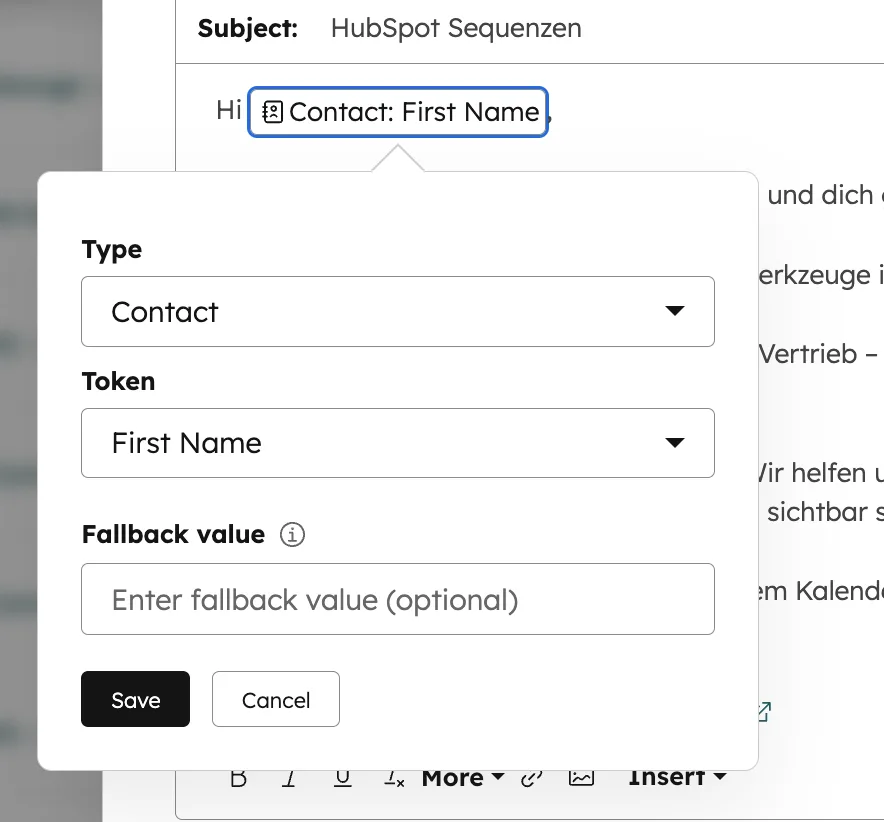
- Token platzieren: Klicke an die Stelle, wo ein Platzhalter stehen soll, und wähle das passende Personalisierungs-Token aus dem Dropdown.
- Testen: Öffne einen bestehenden Kontakt, klicke auf E-Mail und wähle deine neue Vorlage. Prüfe, ob alle Token korrekt aufgelöst werden.
Wie nutzt du Personalisierungs-Token richtig?
Personalisierungs-Token sind der Kern jeder HubSpot Vorlage. Sie ziehen Daten direkt aus dem Kontakt-, Unternehmen- oder Deal-Datensatz und setzen sie automatisch in die E-Mail ein.
Die wichtigsten Token für den Alltag:
| Token | Quelle | Beispiel-Ausgabe | Anwendung |
|---|---|---|---|
| Vorname | Kontakt | Anna | Begrüßung, persönliche Ansprache |
| Nachname | Kontakt | Müller | Formelle Anrede, Signatur |
| Anrede | Kontakt | Frau | Korrekte Ansprache (Herr/Frau) |
| Unternehmensname | Unternehmen | Müller GmbH | Auftragsbestätigungen, Angebote |
| Straße | Kontakt | Hauptstr. 12 | Lieferadresse, Auftragsdetails |
| Kontaktinhaber | Kontakt | Eugen Küßner | Absender-Signatur, Zuständigkeit |
| Deal-Name | Deal | Website-Relaunch Müller GmbH | Projekt-Referenz, Auftragskontext |
Häufig genutzte Personalisierungs-Token. Du kannst auch benutzerdefinierte Eigenschaften als Token verwenden.
Das Entscheidende: Die Token funktionieren nur so gut wie deine Daten. Wenn ein Kontakt keine Anrede gespeichert hat, bleibt das Feld leer. Deshalb ist die Datenqualität im CRM so wichtig — und deshalb solltest du beim Anlegen von Kontakten die richtigen Pflichtfelder setzen.
Aus der Praxis: Ein Kunde hatte eine Auftragsbestätigungs-Vorlage mit 8 Token — Anrede, Name, Adresse, Bestelldetails, Lieferdatum. Vor HubSpot hat das Erstellen dieser E-Mail 15–20 Minuten gedauert. Mit der Vorlage: 30 Sekunden. Bei 20 Aufträgen pro Woche sind das über 5 Stunden gesparte Arbeitszeit — jede Woche.
Welche E-Mail-Vorlagen braucht jedes Unternehmen?
Die besten HubSpot-Vorlagen sind die, die dein Team am häufigsten braucht. Starte nicht mit 50 Vorlagen auf einmal — identifiziere die 5–8 E-Mails, die am meisten Zeit kosten, und automatisiere zuerst diese.
| Vorlage | Abteilung | Häufigkeit | Zeitersparnis |
|---|---|---|---|
| Auftragsbestätigung | Sales | Täglich | 10–15 Min. pro E-Mail |
| Angebots-Follow-up | Sales | 3–5x/Woche | 5–10 Min. pro E-Mail |
| Erstgespräch-Bestätigung | Sales | 2–3x/Woche | 5 Min. pro E-Mail |
| Support-Antwort (Standard) | Support | Täglich | 5–10 Min. pro E-Mail |
| Onboarding-Willkommen | Customer Success | Wöchentlich | 10–15 Min. pro E-Mail |
| Feedback-Anfrage | Customer Success | Monatlich | 5 Min. pro E-Mail |
Empfohlene Starter-Vorlagen. Erweitere schrittweise basierend auf dem tatsächlichen Bedarf deines Teams.
Die Vorlagen lassen sich natürlich auch mit dem HubSpot Sales-Prozess verknüpfen. In jeder Deal-Phase kannst du eine passende Vorlage hinterlegen — so weiß dein Vertriebsteam immer, welche E-Mail als nächstes gesendet werden soll. In Kombination mit HubSpot Angeboten deckst du den gesamten Sales Cycle ab.
Wie misst du die Performance deiner Vorlagen?
HubSpot trackt automatisch, wie oft jede Vorlage genutzt wird und wie sie performt. Die wichtigsten Kennzahlen: Öffnungsrate, Klickrate und Antwortrate pro Vorlage.
Du findest die Statistiken unter Konversationen → Vorlagen. Dort siehst du für jede Vorlage die Gesamt-Performance und kannst Vorlagen direkt vergleichen. So erkennst du, welche Betreffzeilen besser funktionieren, welche Vorlagen die höchste Antwortrate haben und wo du optimieren solltest.
Ein praktischer Ansatz: Erstelle zwei Varianten derselben Vorlage mit unterschiedlichen Betreffzeilen. Lass dein Team beide nutzen und vergleiche nach 4 Wochen die Performance. Die bessere Variante wird zum Standard, die schwächere wird archiviert.
Welche Best Practices gibt es für HubSpot Vorlagen?
Nach über 90 HubSpot-Projekten sehe ich immer wieder dieselben Fehler bei E-Mail-Vorlagen. Diese Best Practices helfen dir, die häufigsten Fallen zu vermeiden und das Maximum aus deinen Vorlagen herauszuholen.
- Fallback-Werte definieren: Für jedes Token einen Standardwert setzen. Wenn kein Vorname vorhanden ist, zeigt HubSpot „Hallo" statt ein leeres Feld. Das verhindert peinliche Lücken in der Anrede.
- Kurz und prägnant schreiben: Vorlagen sollten 5–10 Zeilen lang sein, nicht 3 Absätze. Dein Empfänger scannt die E-Mail — lange Texte werden nicht gelesen, egal wie gut personalisiert.
- Platz für individuelle Ergänzungen lassen: Markiere eine Stelle in der Vorlage mit „[Hier persönlichen Bezug einfügen]". So erinnert die Vorlage den Absender daran, einen individuellen Satz zu ergänzen.
- Einheitliche Signatur: Nutze den Kontaktinhaber-Token für die Signatur, damit jeder Mitarbeiter automatisch seine eigenen Kontaktdaten in der Vorlage sieht.
- Naming Convention für Vorlagen: Benenne Vorlagen nach Abteilung und Zweck — z.B. „Sales | Angebots-Follow-up" oder „Support | Ticket-Bestätigung". So findet jeder sofort die richtige Vorlage.
- Vorlagen regelmäßig aktualisieren: Prüfe alle 3 Monate, ob die Inhalte noch stimmen. Preise, Kontaktdaten, Links — alles veraltet schneller, als du denkst.
HubSpot Vorlagen für dein Team einrichten?
Wir erstellen deine Vorlagen, richten Personalisierung ein und schulen dein Team in der Nutzung.
Kostenlose Beratung buchenEin häufiger Fehler: Vorlagen werden einmal erstellt und nie wieder angefasst. Aber dein Unternehmen verändert sich — neue Produkte, neue Preise, neue Teammitglieder. Vorlagen, die veraltet sind, richten mehr Schaden an als gar keine Vorlagen. Plane einen vierteljährlichen Review fest ein.
Für komplexere Automatisierung kannst du Vorlagen auch in HubSpot Workflows einbinden — z.B. eine automatische Follow-up-E-Mail 3 Tage nach dem Angebotsversand. Die Vorlage wird dann nicht manuell gesendet, sondern automatisch ausgelöst. Die Einrichtung erklären wir gerne im Rahmen unserer HubSpot-Implementierung.
Fazit: Vorlagen machen dein Team schneller und konsistenter
HubSpot Vorlagen sind eines der unterschätztesten Features im gesamten CRM. Sie kosten nichts extra, sind in wenigen Minuten eingerichtet und sparen deinem Team sofort messbar Zeit — bei jeder einzelnen E-Mail.
Dein Fahrplan: 1. Top-5-E-Mails identifizieren, die am meisten Zeit kosten → 2. Vorlagen mit Personalisierungs-Token erstellen → 3. Fallback-Werte definieren → 4. Mit 3–5 Kontakten testen → 5. Team einweisen und Performance nach 30 Tagen messen. Für die professionelle Einrichtung, schau dir unsere HubSpot-Implementierung an.
Willst du noch mehr aus deinem Sales-Workflow herausholen? Unser Guide zum HubSpot Sales Hub zeigt dir alle Features, die deinem Vertrieb zur Verfügung stehen. Und wenn dein aktuelles HubSpot-Setup nicht optimal genutzt wird, hilft dir unser HubSpot Audit dabei, Potenziale aufzudecken.
Häufige Fragen zu HubSpot Vorlagen
Was sind HubSpot Vorlagen?
HubSpot Vorlagen sind wiederverwendbare E-Mail-Templates, die du unter Konversationen → Vorlagen erstellst. Sie enthalten Personalisierungs-Token, die automatisch Daten aus dem Kontakt-, Unternehmen- oder Deal-Datensatz einfügen — z.B. Vorname, Nachname, Adresse oder individuelle Eigenschaften.
Wie erstelle ich eine neue Vorlage in HubSpot?
Gehe zu Konversationen → Vorlagen → Neue Vorlage → Komplett neu. Füge deinen E-Mail-Text ein und platziere an den relevanten Stellen Personalisierungs-Token. Teste die Vorlage mit verschiedenen Kontakten, bevor du sie im Team ausrollst.
Was sind Personalisierungs-Token in HubSpot?
Personalisierungs-Token sind Platzhalter, die HubSpot automatisch durch echte Daten aus dem CRM ersetzt. Beispiel: Das Token für „Vorname" wird beim Versand durch den tatsächlichen Vornamen des Empfängers ersetzt. Du kannst Token für Kontakt-, Unternehmen- und Deal-Eigenschaften verwenden.
Was passiert, wenn ein Token-Feld leer ist?
Wenn ein Kontakt keine Daten für ein Token hat — z.B. keine Telefonnummer — zeigt HubSpot an dieser Stelle ein leeres Feld. Um das zu vermeiden, definierst du Fallback-Werte (Standardwerte) für jedes Token, die bei fehlenden Daten eingesetzt werden.
In welchem HubSpot-Plan sind Vorlagen verfügbar?
E-Mail-Vorlagen sind bereits im kostenlosen HubSpot CRM verfügbar — allerdings mit einem Limit von 5 Vorlagen. Sales Hub Starter erlaubt bis zu 5.000 Vorlagen. In Professional und Enterprise gibt es keine Begrenzung, plus erweiterte Tracking- und Reporting-Funktionen.
Kann ich Vorlagen in Workflows automatisch versenden?
Ja, ab Sales Hub Professional oder Marketing Hub Professional kannst du Vorlagen in Workflows einbinden. So werden E-Mails automatisch ausgelöst — z.B. 3 Tage nach Angebotsversand eine Follow-up-E-Mail. Die Personalisierung funktioniert auch bei automatischem Versand.
Wie messe ich, welche Vorlagen am besten funktionieren?
Unter Konversationen → Vorlagen siehst du für jede Vorlage die Öffnungsrate, Klickrate und Antwortrate. Vergleiche verschiedene Vorlagen und Betreffzeilen-Varianten, um die Performance systematisch zu optimieren. Vorlagen mit einer Antwortrate unter 5% solltest du überarbeiten.
Wie viele Vorlagen sollte ich erstellen?
Starte mit 5–8 Vorlagen für die häufigsten E-Mails in deinem Team. Typische Starter-Vorlagen: Auftragsbestätigung, Angebots-Follow-up, Erstgespräch-Bestätigung, Support-Standardantwort und Onboarding-Willkommen. Erweitere schrittweise basierend auf dem tatsächlichen Bedarf.