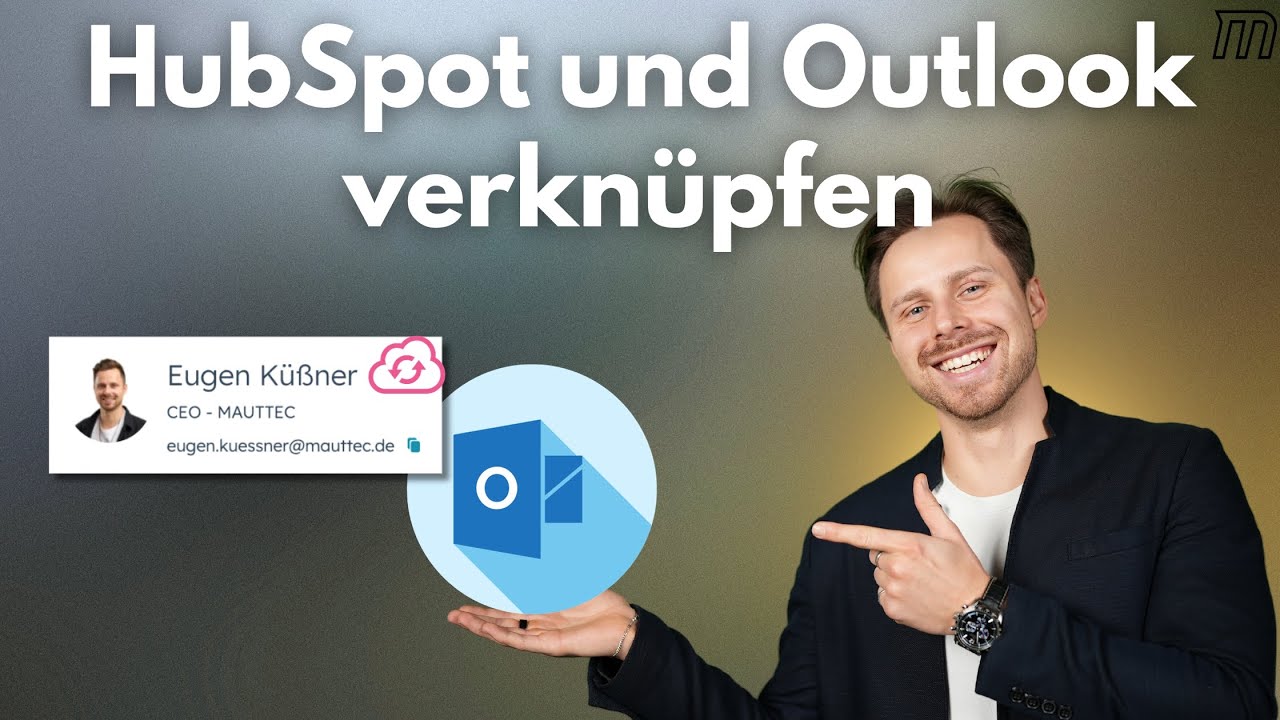
Die HubSpot Outlook Integration verbindet dein E-Mail-Postfach direkt mit dem CRM. In diesem Artikel zeigen wir dir Schritt für Schritt, wie du HubSpot mit Outlook verknüpfst — E-Mail-Logging, Öffnungstracking und Kalender-Sync inklusive. Basierend auf über 90 Kundenprojekten und 9+ Jahren Erfahrung als HubSpot Gold Partner.
Warum solltest du HubSpot mit Outlook verknüpfen?
Die HubSpot Outlook Integration protokolliert jede verschickte E-Mail automatisch im CRM, sodass du und dein Team jederzeit sehen, was mit einem Kontakt zuletzt kommuniziert wurde. Ohne diese Verknüpfung gehen E-Mail-Verläufe im Postfach verloren und dein CRM bleibt unvollständig.
E-Mail-Kommunikation ist der Kernbestandteil jedes CRM-Systems. Wenn dein Vertriebsteam täglich Dutzende E-Mails verschickt, aber keine davon im CRM landet, fehlt die komplette Kommunikationshistorie. Kollegen wissen nicht, was vereinbart wurde, Follow-ups werden vergessen und Deals gehen verloren. Mit der HubSpot Sales Hub Integration wird jede Outlook-E-Mail automatisch dem richtigen Kontakt und Unternehmen zugeordnet.
Kernvorteil: Jede E-Mail, die du aus Outlook verschickst, wird automatisch im HubSpot CRM beim richtigen Kontakt gespeichert — inklusive Tracking, ob die E-Mail geöffnet und Links geklickt wurden.
Wie richtest du das HubSpot Outlook Plugin ein?
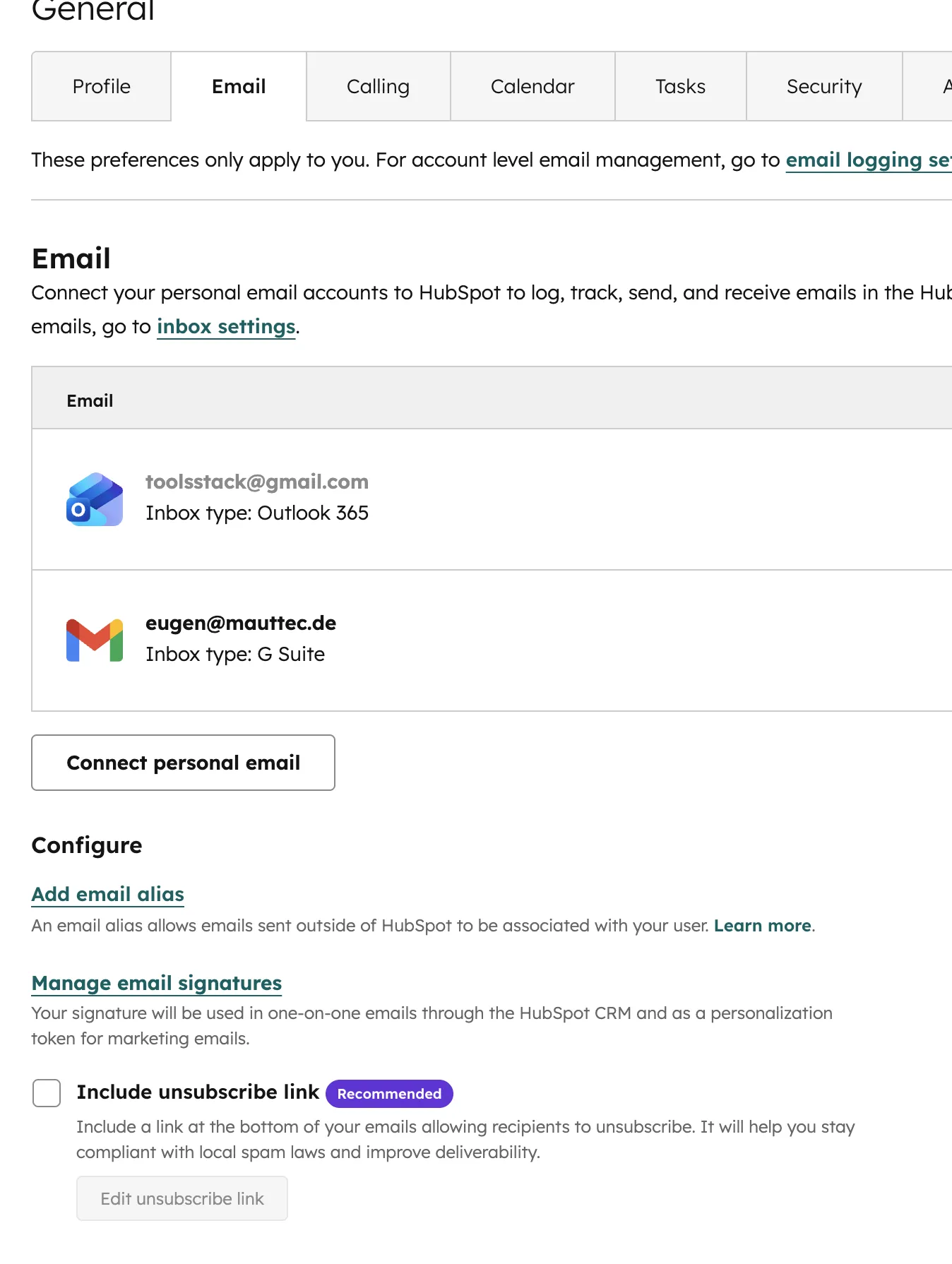
Die Einrichtung des HubSpot Outlook Add-ins dauert weniger als fünf Minuten. Du installierst das Add-in über den Microsoft Store direkt in Outlook, meldest dich mit deinem HubSpot-Konto an und kannst sofort E-Mails tracken und loggen. Keine IT-Abteilung nötig.
So gehst du vor — Schritt für Schritt:
- Add-in installieren: Öffne Outlook, klicke auf die drei Punkte (Menü) und wähle "Add-ins erhalten". Suche nach "HubSpot Sales" und klicke auf "Hinzufügen". Eine detaillierte Anleitung findest du in der offiziellen Dokumentation zum Office 365 Add-in einrichten.
- HubSpot anmelden: Erstelle eine neue E-Mail, klicke auf die drei Punkte und wähle das HubSpot-Symbol. Melde dich mit deinem HubSpot-Account an.
- Konto verknüpfen: Wähle dein HubSpot-Konto aus und überspringe die Tour. Die Verknüpfung ist sofort aktiv. Alternativ kannst du auch direkt dein Postfach mit HubSpot verbinden.
- Erste E-Mail testen: Verschicke eine Test-E-Mail und prüfe, ob sie im HubSpot-Kontakt unter "Aktivitäten" erscheint.
Wie funktioniert das E-Mail-Logging in HubSpot?
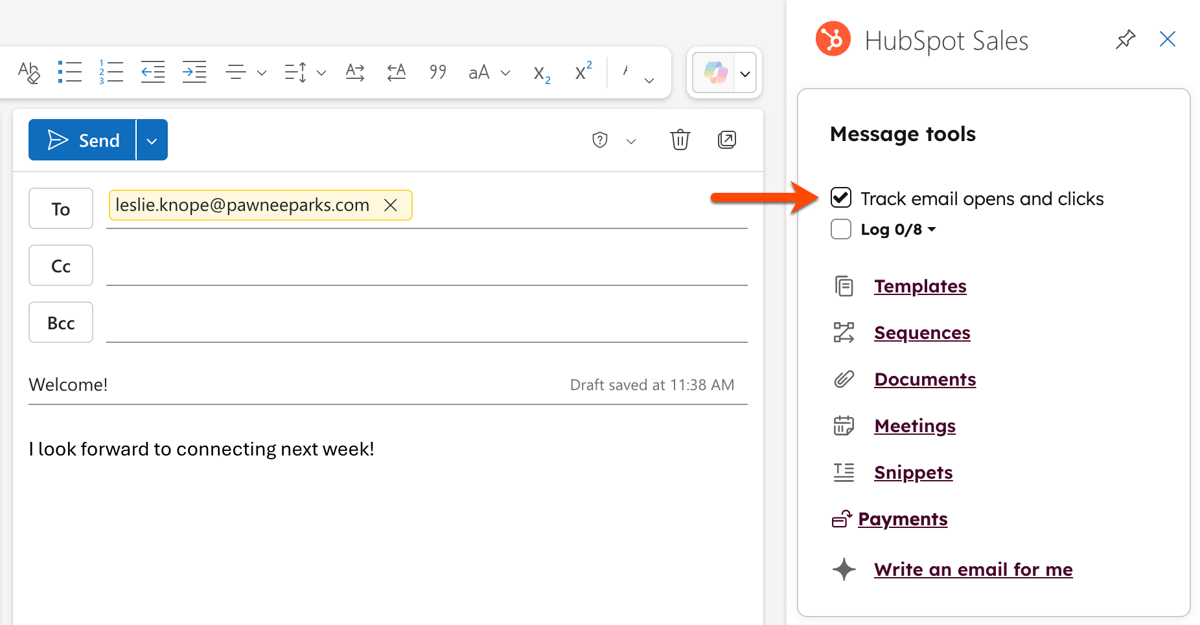
Das E-Mail-Logging protokolliert jede gesendete E-Mail automatisch beim zugehörigen HubSpot-Kontakt und Unternehmen. Du wählst beim Versand aus, welchem Kontakt, Unternehmen und Deal die E-Mail zugeordnet werden soll — danach erscheint sie in der kompletten Kommunikationshistorie.
Sobald du eine neue E-Mail in Outlook erstellst und einen Empfänger eingibst, erkennt das HubSpot Add-in automatisch, ob dieser Kontakt bereits im CRM existiert. Du siehst direkt in der Seitenleiste den Kontaktnamen, das zugehörige Unternehmen und offene Deals. Das spart dir den ständigen Wechsel zwischen Outlook und HubSpot.
| Funktion | Was passiert | Wo sichtbar |
|---|---|---|
| E-Mail-Logging | E-Mail wird im CRM gespeichert | Kontakt-Aktivitäten, Unternehmen, Deal |
| Kontakt-Zuordnung | Automatisch per E-Mail-Adresse | Kontakt-Timeline |
| Unternehmenszuordnung | Optional beim Versand auswählbar | Unternehmens-Timeline |
| Deal-Zuordnung | Optional beim Versand auswählbar | Deal-Aktivitäten |
Wichtig: Nicht jede E-Mail muss geloggt werden. Du entscheidest pro E-Mail, ob sie ins CRM soll. Private E-Mails oder interne Kommunikation kannst du einfach ohne Logging verschicken. In den HubSpot CRM Einstellungen kannst du auch Domains definieren, die nie geloggt werden sollen. Alle Details zum Logging findest du in der HubSpot-Doku unter E-Mails tracken und loggen.
Wie funktioniert E-Mail-Tracking mit Öffnungsraten?
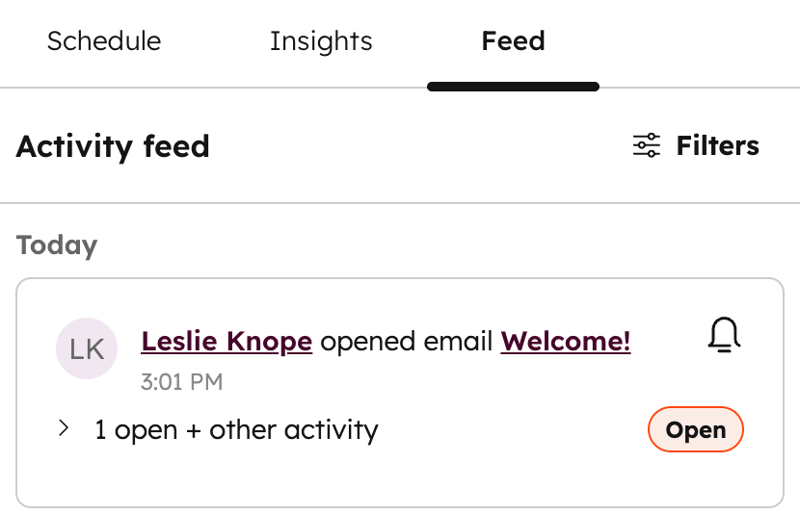
Das HubSpot E-Mail-Tracking zeigt dir in Echtzeit, ob deine E-Mail geöffnet und ob enthaltene Links geklickt wurden. Ein unsichtbares Tracking-Pixel wird in die E-Mail eingebettet und meldet jede Öffnung zurück an HubSpot — inklusive Zeitstempel und Gerät.
Beim Versand einer E-Mail aus Outlook kannst du die Tracking-Option aktivieren. Sobald der Empfänger die E-Mail öffnet, siehst du das direkt im HubSpot-Kontakt unter "Aktivitäten". Der Status wechselt von "Gesendet" zu "Geöffnet" — bei einem Klick auf einen Link zusätzlich zu "Geklickt". Das gibt deinem Vertriebsprozess eine völlig neue Dimension.
Praxis-Tipp: Nutze die Öffnungsraten für dein Follow-up-Timing. Wenn ein Kontakt dein Angebot dreimal geöffnet hat, aber nicht antwortet, ist das der perfekte Moment für einen Anruf — du weißt, dass Interesse besteht.
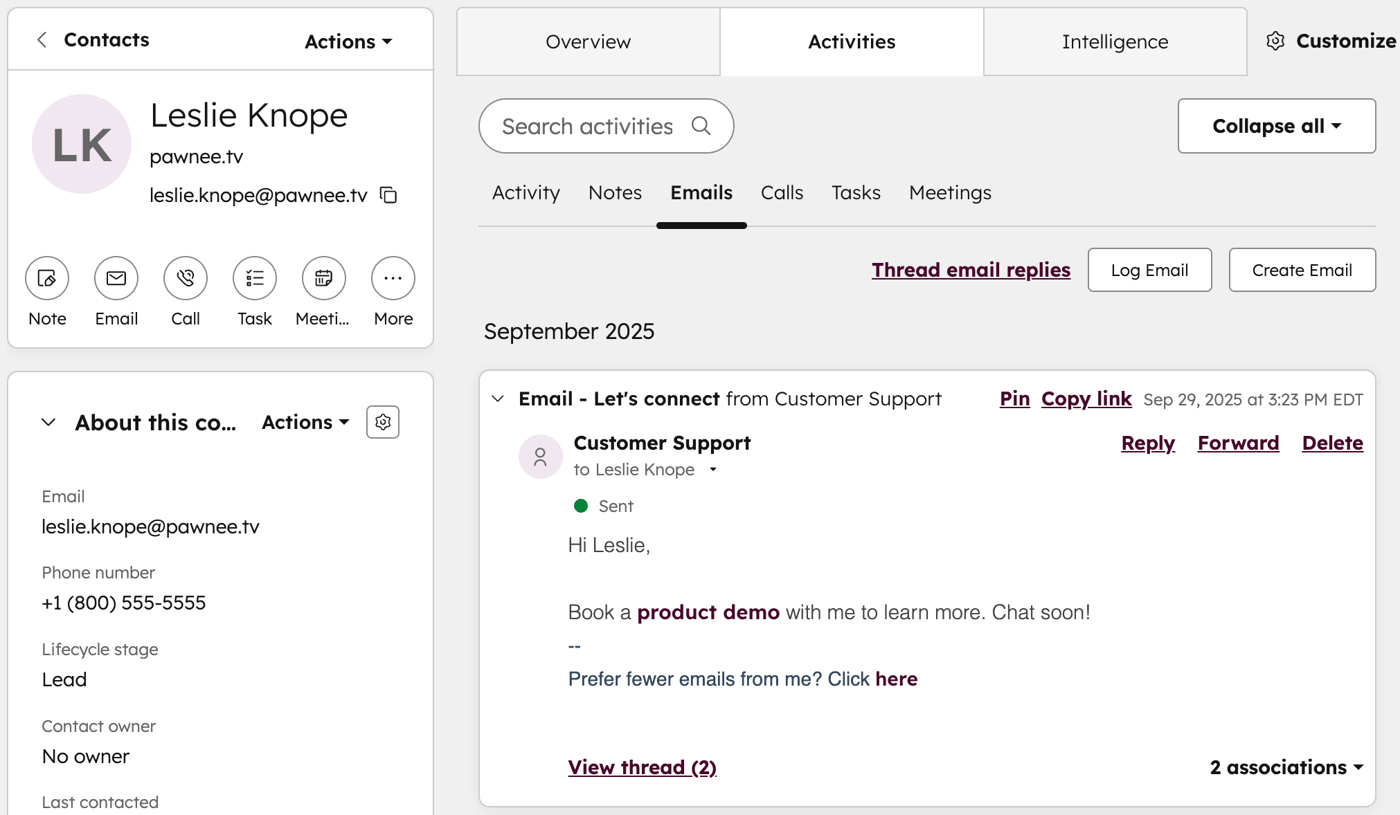
Das Tracking funktioniert teamübergreifend: Wenn ein Kollege die E-Mail-Aktivitäten eines Kontakts prüft, sieht er alle geloggten E-Mails — nicht nur seine eigenen. In einem HubSpot Dashboard kannst du die E-Mail-Performance des gesamten Teams auf einen Blick auswerten. In unserem kostenlosen Workshop zeigen wir dir, wie du E-Mail-Reports baust, die dein Team wirklich nutzt. So hat jeder im Team den kompletten Überblick über die Kundenhistorie, auch wenn der zuständige Kollege im Urlaub ist.
HubSpot Outlook Integration einrichten?
Wir verknüpfen HubSpot mit deinem Outlook in unter einer Stunde — für das gesamte Team.
Jetzt beraten lassenWie synchronisierst du deinen Outlook-Kalender mit HubSpot?
Die Kalender-Synchronisation verbindet deinen Outlook-Kalender bidirektional mit HubSpot. Termine, die du in HubSpot anlegst, erscheinen automatisch in Outlook — und umgekehrt. Besonders nützlich für das HubSpot Meetings-Tool und die Terminbuchungsseite.
Die Kalender-Sync aktivierst du in den HubSpot-Einstellungen unter "Integrationen" > "E-Mail-Verbindungen". Einmal eingerichtet, werden alle Meetings bidirektional synchronisiert. Das ist besonders wichtig für das HubSpot Meetings-Tool, mit dem Kunden direkt Termine bei dir buchen können — diese landen dann automatisch in deinem Outlook-Kalender.
| Sync-Richtung | Was wird synchronisiert | Einschränkungen |
|---|---|---|
| HubSpot → Outlook | Meetings, gebuchte Termine | Nur HubSpot-Meetings, keine Tasks |
| Outlook → HubSpot | Kalendereinträge als Aktivitäten | Nur wenn Teilnehmer im CRM existieren |
| Verfügbarkeit | Outlook-Termine blockieren HubSpot-Slots | Nur bei aktiver Kalender-Sync |
Welche Voraussetzungen braucht die HubSpot Outlook Integration?
Die HubSpot Outlook Integration funktioniert mit allen gängigen Outlook-Versionen — Windows Desktop, Mac Desktop und Outlook Web App (OWA). Du brauchst mindestens einen HubSpot Free Account und ein Microsoft 365 oder Exchange-Konto. Das Add-in ist in allen HubSpot-Tiers verfügbar.
| Anforderung | Details |
|---|---|
| Outlook-Version | Windows, Mac, Web (OWA) — alle unterstützt |
| HubSpot-Tier | Free, Starter, Professional, Enterprise |
| E-Mail-Konto | Microsoft 365 oder Exchange (kein POP3/IMAP) |
| Tracking-Limit (Free) | 200 Benachrichtigungen/Monat |
| Tracking-Limit (Starter+) | Unbegrenzt |
Wenn dein Unternehmen noch kein HubSpot nutzt, empfehlen wir den Einstieg mit dem kostenlosen HubSpot CRM — die Outlook-Integration ist bereits in der Free-Version enthalten. Für erweiterte Tracking-Funktionen und unbegrenzte Benachrichtigungen lohnt sich ein Upgrade auf den Sales Hub Starter.
Welche Fehler solltest du bei der Outlook-Integration vermeiden?
Die häufigsten Fehler bei der HubSpot Outlook Integration betreffen fehlende Teamweite Verknüpfung, falsche E-Mail-Zuordnungen und ignoriertes Tracking. Auch andere Integrationen wie Zapier oder WhatsApp via Superchat profitieren von sauberer CRM-Pflege. Wer die Integration nur für sich selbst einrichtet, verschenkt den größten Vorteil — die teamübergreifende Kommunikationshistorie.
- Nur einzelne User verknüpft: Die Integration bringt den größten Mehrwert, wenn alle Teammitglieder verknüpft sind. Sonst fehlen E-Mails von Kollegen in der Kontakt-Timeline.
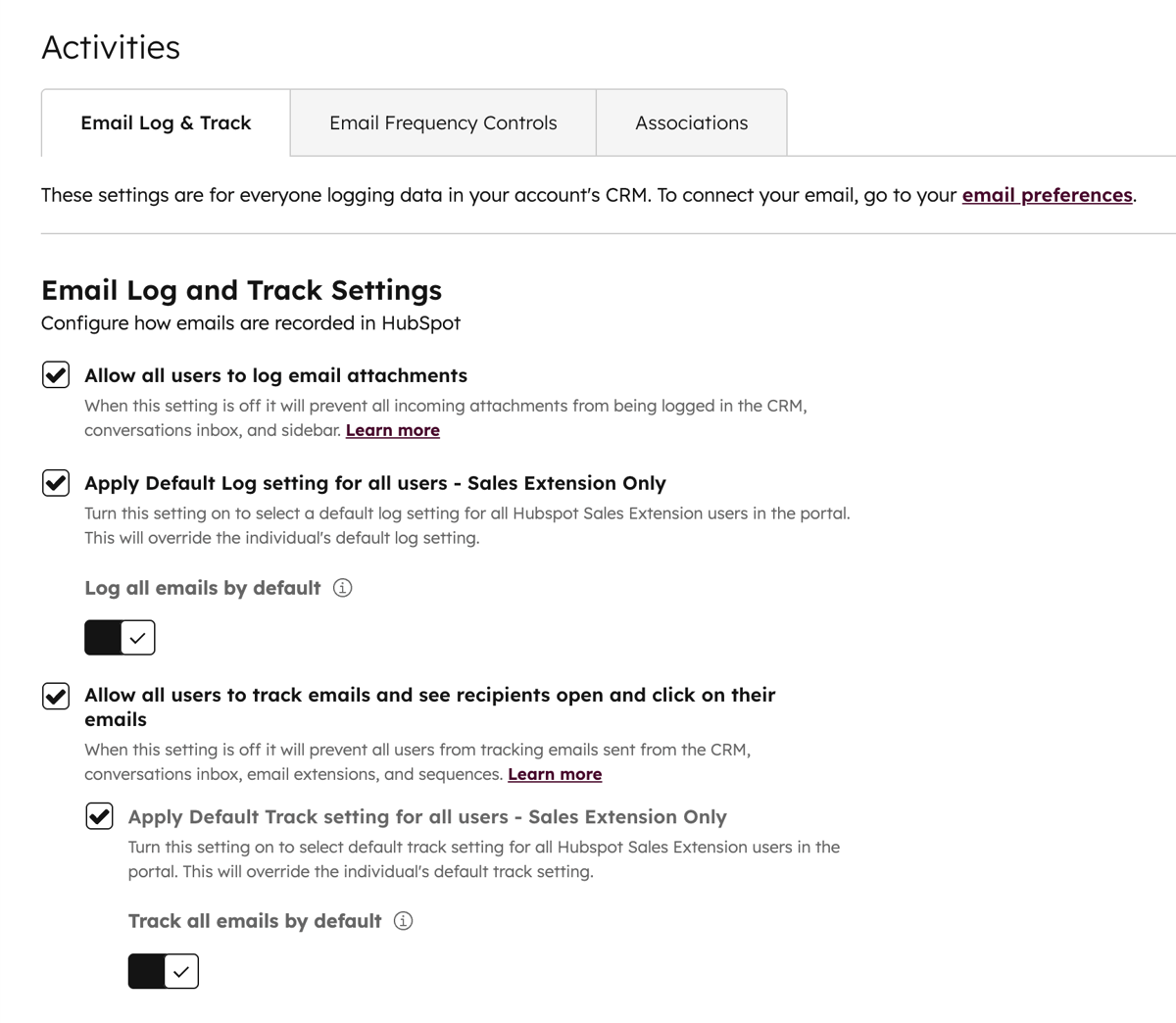
- Kein standardmäßiges Logging: Viele vergessen, das Logging als Standard zu aktivieren. Ergebnis: E-Mails werden verschickt, aber nicht protokolliert.
- Private E-Mails nicht ausgeschlossen: Definiere in den Einstellungen Domains, die nie geloggt werden sollen (z.B. private E-Mail-Adressen, interne Verteiler).
- Tracking-Benachrichtigungen ignoriert: E-Mail-Öffnungen sind wertvolle Sales-Signale. Richte Push-Benachrichtigungen ein, damit dein Team zeitnah reagieren kann.
- Kalender-Sync nicht aktiviert: Ohne Kalender-Sync können Kunden keine freien Termine sehen — das HubSpot Meetings-Tool funktioniert dann nicht richtig.

Fazit: HubSpot und Outlook gehören zusammen
Die HubSpot Outlook Integration ist eine der wichtigsten CRM-Verknüpfungen für jedes Vertriebsteam. E-Mail-Logging, Öffnungstracking und Kalender-Sync machen dein CRM erst komplett — und die Einrichtung dauert weniger als fünf Minuten pro User. Wie unser Kunde ARONA zeigt, macht die lückenlose E-Mail-Historie den Unterschied im Vertrieb.
Unsere Empfehlung: Verknüpfe Outlook mit HubSpot als einen der ersten Schritte bei jeder CRM-Einführung. Unsere Kundenprojekte bestätigen: Teams, die E-Mail-Logging ab Tag 1 aktivieren, haben eine deutlich bessere Datenbasis. Ohne E-Mail-Integration fehlt deinem CRM die wichtigste Datenquelle — die tägliche Kundenkommunikation. Aktiviere Logging und Tracking standardmäßig und schließe nur private Domains aus.
Häufige Fragen zur HubSpot Outlook Integration
Ist die HubSpot Outlook Integration kostenlos?
Ja, die Outlook-Integration ist bereits in HubSpot Free enthalten. Du kannst E-Mails loggen und tracken, ohne einen Cent zu zahlen. In der kostenlosen Version sind allerdings die Tracking-Benachrichtigungen auf 200 pro Monat begrenzt.
Funktioniert die Integration auch mit Outlook für Mac?
Ja, das HubSpot Outlook Add-in funktioniert mit Outlook für Windows, Mac und der Web-Version (OWA). Die Funktionalität ist auf allen Plattformen identisch — nur die Position des Add-in-Menüs kann leicht variieren.
Werden alle E-Mails automatisch in HubSpot geloggt?
Nein, du entscheidest pro E-Mail, ob sie geloggt wird. Du kannst aber in den Einstellungen das Logging als Standard aktivieren und bestimmte Domains ausschließen. So werden geschäftliche E-Mails automatisch geloggt, private bleiben privat.
Kann mein Team meine geloggten E-Mails sehen?
Ja, das ist der Kernvorteil. Geloggte E-Mails sind für alle Teammitglieder in der Kontakt-Timeline sichtbar. So weiß jeder, was mit einem Kunden zuletzt kommuniziert wurde — auch wenn der zuständige Kollege nicht erreichbar ist.
Was ist der Unterschied zwischen Logging und Tracking?
Logging speichert die E-Mail im CRM als Aktivität beim Kontakt. Tracking überwacht zusätzlich, ob die E-Mail geöffnet und Links geklickt wurden. Beides kann unabhängig voneinander aktiviert werden — wir empfehlen aber, immer beides einzuschalten.
Brauche ich Microsoft 365 für die Integration?
Ja, du brauchst entweder Microsoft 365 oder ein Exchange-Konto. Klassische POP3- oder IMAP-Konten werden vom HubSpot Outlook Add-in nicht unterstützt. Die meisten Unternehmen nutzen bereits Microsoft 365, daher ist das selten ein Problem.
Wie genau ist das E-Mail-Öffnungstracking?
Das Tracking basiert auf einem unsichtbaren Pixel in der E-Mail. Es ist in den meisten Fällen zuverlässig, kann aber durch E-Mail-Clients mit deaktiviertem Bilder-Download verfälscht werden. Apple Mail Privacy Protection kann ebenfalls falsche Öffnungen melden. Die Tendenz ist trotzdem aussagekräftig.
Kann ich die Integration für das gesamte Team zentral einrichten?
Die Add-in-Installation muss jeder User selbst durchführen, aber ein HubSpot-Admin kann die Logging- und Tracking-Standardeinstellungen zentral vorgeben. Bei einem professionellen HubSpot Setup richten wir das für alle Teammitglieder gleichzeitig ein.