Du bekommst Leads. HubSpot zeigt sie dir. Aber Wochen später fragst du dich, warum kein einziges Angebot rausging. Der Lead taucht ab — nicht weil er kein Interesse hatte, sondern weil dein Setup ihn an 6 typischen Stellen verliert.
Dieser Artikel zeigt dir genau diese 6 Stellen: welche Form-Submission keinen Owner kriegt, welcher Workflow ohne Logik feuert, welche Pipeline-Stufe Leads schluckt. Mit konkreten Beispielen aus 90+ HubSpot-Audits.
Du kannst die Punkte heute in 30 Minuten selbst durchgehen.
Wie merkst du, dass Leads in HubSpot verloren gehen?
Lead-Leakage ist ein leises Problem. Du siehst keine Fehlermeldung, kein Banner, keinen roten Punkt im Dashboard. Du siehst nur, dass der Pipeline-Wert nicht zur Anzahl deiner Form-Submissions passt. Marketing meldet 80 Leads im Monat, Sales bearbeitet 22 davon, und niemand kann genau erklären, was zwischen diesen beiden Zahlen passiert.
Konkrete Hinweise, dass du Leads in HubSpot verlierst: Kontakte mit Lifecycle-Phase "Lead", die seit über 60 Tagen unverändert sind. Deals, die seit Wochen in derselben Pipeline-Stufe stehen. Form-Submissions ohne zugewiesenen Lead-Owner. E-Mail-Sequenzen, die Kontakte nie erreichen, weil ein Workflow-Filter im Weg steht. Wenn du dich beim Forecast-Meeting fragst "Wo ist eigentlich der Lead von letzter Woche?", hast du das Symptom direkt vor dir.
In unseren Audits aus 90+ Projekten finden wir die gleichen 6 Stellen immer wieder. Sie sind keine Bugs in HubSpot, sondern Konfigurationslücken im Setup. Die gute Nachricht: Jede dieser Stellen lässt sich in unter 30 Minuten prüfen, sobald du weißt, wo du hinschauen musst.
Stelle 1: Form-Submissions ohne Lead-Owner

Symptom: Kontakte werden über Forms erfasst, aber kein Sales-Mitarbeiter ist zugewiesen. Ursache: Form-Submission triggert keinen Routing-Workflow oder das Property "HubSpot-Owner" bleibt leer. Fix: Workflow erstellen, der bei jeder Form-Submission einen Owner per Round-Robin zuweist.
Das ist die häufigste Stelle, an der Leads verschwinden. Ein Kontakt füllt das Formular auf deiner Webseite aus, landet in HubSpot — und niemand bekommt eine Benachrichtigung. Der Kontakt taucht zwar in der Liste "Alle Kontakte" auf, aber niemand fühlt sich verantwortlich. Nach 48 Stunden ist der Lead kalt, nach einer Woche ist er weg.
Die technische Ursache liegt im Property "HubSpot-Owner". Wenn dieses Feld leer bleibt, taucht der Kontakt in keiner persönlichen Lead-Ansicht auf, in keinem "Meine offenen Leads"-Filter, in keiner Sales-Sequenz mit Owner-Filter. Der Lead ist im System, aber unsichtbar für die Personen, die ihn bearbeiten sollen.
Lösung: Gehe in HubSpot auf Automation → Workflows → Neuer Workflow → Trigger "Form-Submission". Als Aktion: "HubSpot-Owner setzen" via Round-Robin oder feste Zuweisung nach Region/Branche. Mehr zur Logik dahinter im Guide zu Lead-Routing in HubSpot. Aktiviere zusätzlich eine interne Benachrichtigung an den zugewiesenen Owner, damit der Lead nicht still im CRM liegt.
Stelle 2: Workflows mit "Enroll Once" — Leads die nie wieder eingespielt werden
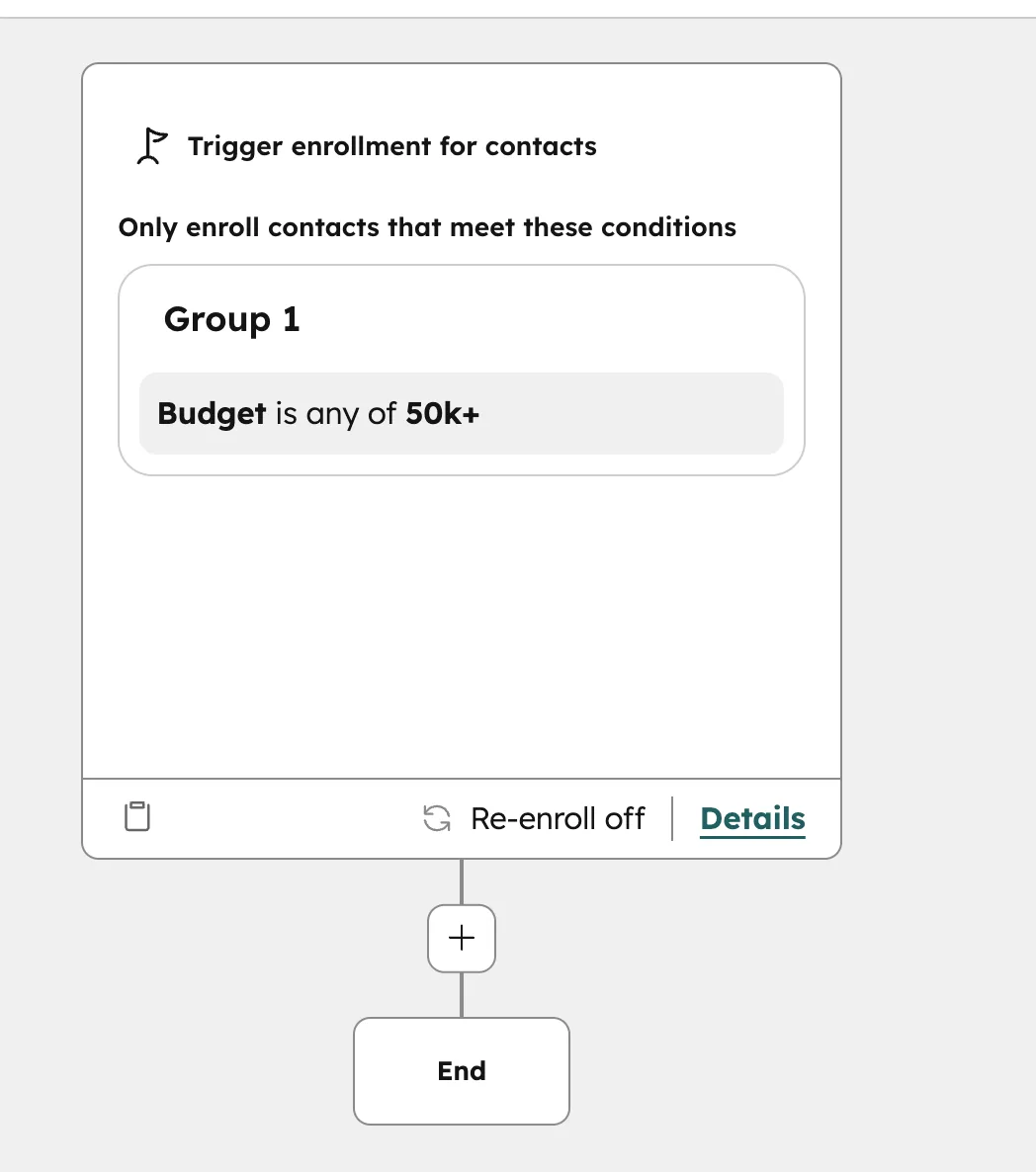
Symptom: Ein Kontakt war einmal im Workflow, kommt aber nie wieder rein, obwohl er das Trigger-Kriterium wieder erfüllt. Ursache: "Re-enroll" ist deaktiviert, oder der Trigger ist als statisches Filterkriterium konfiguriert. Fix: Re-Enrollment in den Workflow-Settings aktivieren.
HubSpot-Workflows starten standardmäßig nur einmal pro Kontakt. Das ist die Default-Einstellung, und sie ist ein häufiger Grund für verlorene Leads. Beispiel: Du hast einen Workflow "Bei Form-Submission Demo-Buchung → Sales-Aufgabe erstellen". Der Kontakt füllt das Formular im Januar aus. Im Mai füllt er es wieder aus. Aber der Workflow startet nicht erneut — der Kontakt war schon einmal drin.
Konsequenz: Der zweite Lead-Impuls verpufft. Sales bekommt keine Aufgabe, kein Slack-Ping, keine E-Mail. Der Kontakt sieht weiterhin nur generischen Marketing-Content, weil das Sales-Signal verloren ging. Bei aktiv beworbenen Lead-Magneten (Whitepaper, Demo, Webinar) ist das ein massives Leck.
Lösung: Öffne den Workflow → Settings → Re-Enrollment → aktiviere "Re-enroll contacts when they meet the trigger again". Wähle dann gezielt aus, welche Trigger zu einem Re-Enrollment führen sollen. Bei Form-Submissions als Trigger ist Re-Enrollment in der Regel sinnvoll. Bei statischen Listen ("Lifecycle-Phase = Lead") nicht. Mehr zu sauberer Workflow-Logik im Workflow-Guide.
Stelle 3: Lifecycle-Phase die nicht weiter verschoben wird
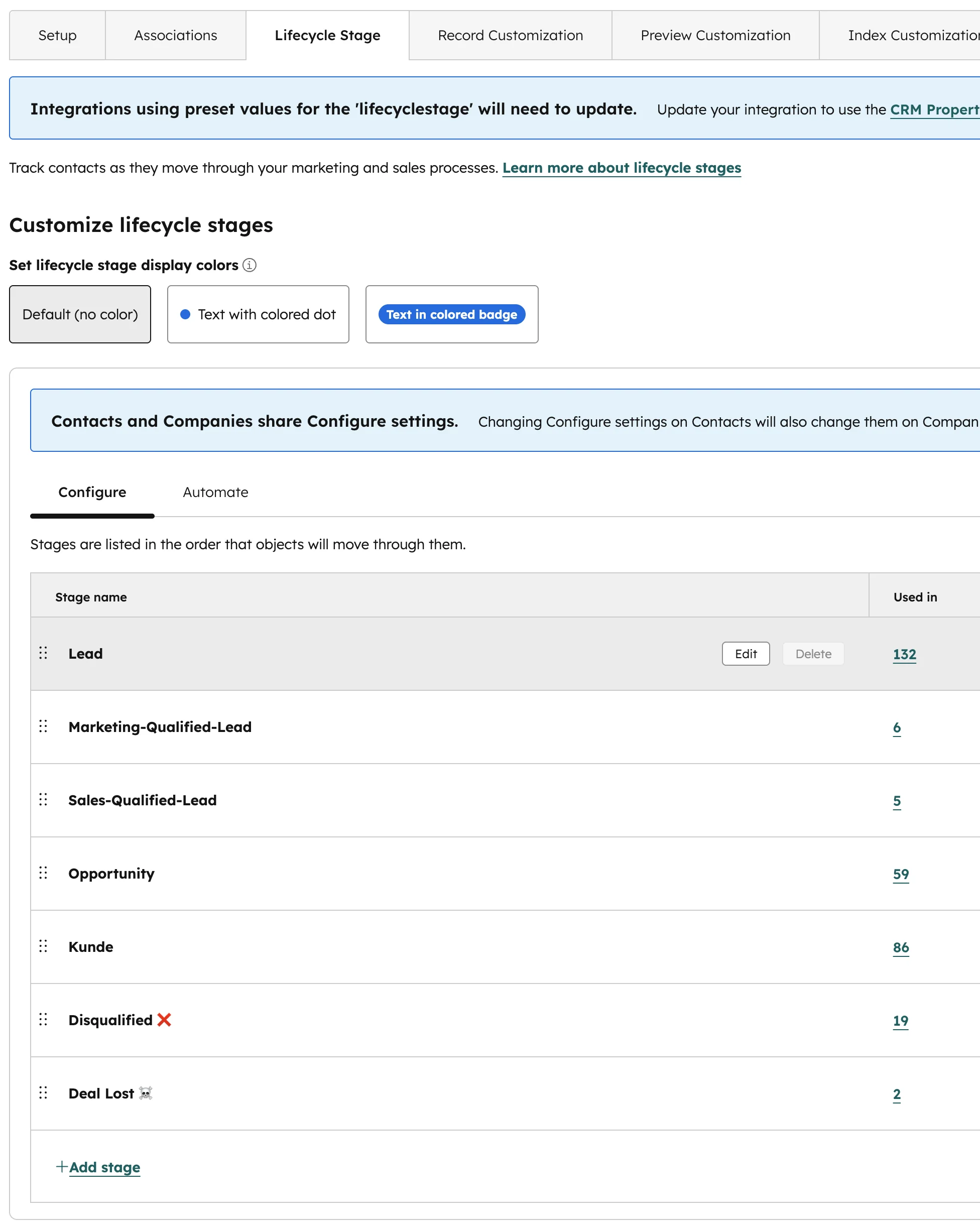
Symptom: Hunderte Kontakte stehen in Lifecycle-Phase "Lead" oder "MQL" und bewegen sich nicht weiter. Ursache: Kein Workflow setzt die Lifecycle-Phase automatisch hoch, manuell macht es niemand. Fix: Stage-Übergänge per Workflow automatisieren, gekoppelt an Sales-Aktionen oder Deal-Stages.
Die Lifecycle-Phase ist HubSpots zentrales Property zur Lead-Reifung. Wenn dieses Feld nicht aktualisiert wird, bricht das ganze Reporting auseinander. Du siehst 1.200 Kontakte als "Lead", obwohl 300 davon längst Kunden sind. Du siehst 80 als "MQL", obwohl 50 nie an Sales übergeben wurden. Das Reporting wird zu einem Bild von vor zwei Jahren.
Das Kernproblem: Manuelle Pflege funktioniert nicht. Sales-Mitarbeiter klicken die Lifecycle-Phase nicht händisch hoch. Marketing wartet darauf, dass Sales liefert. Beide warten, der Kontakt steckt fest. Wer die Lifecycle-Phase nicht automatisiert, hat die Lifecycle-Phase praktisch nicht.
Lösung: Baue einen Workflow für jeden Stage-Übergang. Beispiel: "Wenn Deal mit verknüpftem Kontakt erstellt → Lifecycle-Phase auf Opportunity setzen". "Wenn Deal Closed Won → Lifecycle-Phase auf Customer setzen". HubSpot setzt einige dieser Übergänge automatisch, andere nicht — prüfe in den Settings unter "Properties → Lifecycle-Stage", welche Defaults aktiv sind. Hintergrund zur richtigen Stage-Logik findest du im Lead-Management-Guide.
Stelle 4: Pipeline-Stufe in der Deals einschlafen
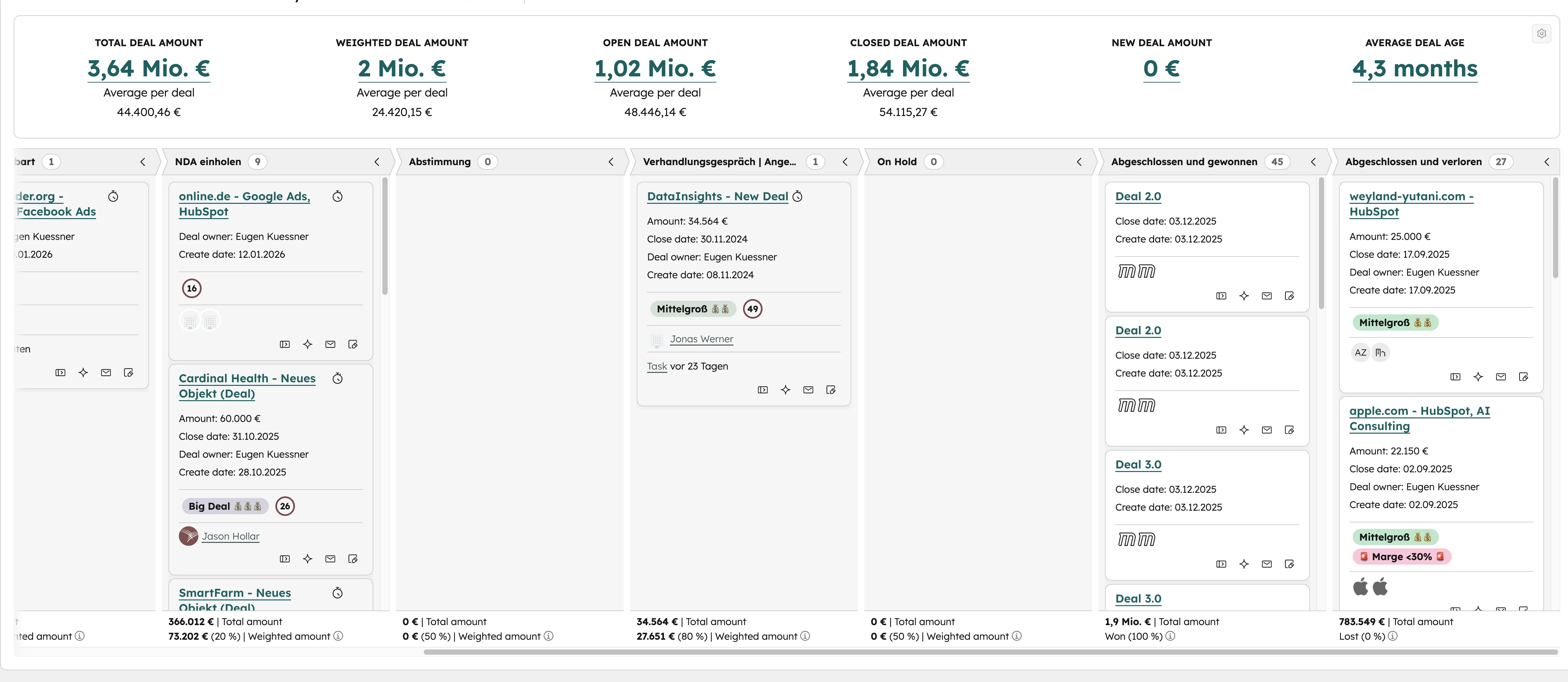
Symptom: Eine bestimmte Pipeline-Stufe sammelt Deals an, aus der nie etwas rausgeht. Klassisch: "Angebot versendet" oder "In Prüfung". Ursache: Keine Stufen-spezifische Aktion oder Erinnerung definiert. Fix: Pro Pipeline-Stufe eine klare Owner-Aktion + automatische Erinnerung nach X Tagen.
Jede Sales-Pipeline hat eine Stufe, in der Deals systematisch hängen bleiben. Bei 80% unserer Audit-Kunden ist das die Stufe "Angebot versendet". Der Sales-Mitarbeiter schiebt den Deal hier rein, schickt das PDF raus, und dann passiert nichts. Keine Erinnerung nach 7 Tagen. Kein Follow-up nach 14 Tagen. Kein automatischer Push zurück nach 30 Tagen.
Was fehlt, ist eine Definition pro Stufe: Was muss passieren, damit der Deal weitergeht? Wer ist verantwortlich? Was passiert, wenn nichts passiert? Ohne diese Definition ist die Stufe ein Wartezimmer mit unklarer Sprechstundenregel. Deals altern, der Forecast wird unbrauchbar, und Sales hat das Gefühl, "der Kunde meldet sich schon".
Lösung: Gehe pro Pipeline-Stufe durch und definiere drei Dinge: (1) Was ist die Definition of Done der Stufe? (2) Welche Aktion soll der Owner ausführen? (3) Nach welcher Zeit ohne Aktivität feuert eine Erinnerung? Setze diese als Workflow um — Trigger "Deal-Stufe = Angebot versendet UND letzte Aktivität > 7 Tage" → Aktion "Aufgabe an Owner: Follow-up Call". Die Pipeline-Mechanik im Detail steht im Deal-Pipeline-Guide.
Stelle 5: Aufgaben die niemand zugewiesen bekommt
Symptom: Workflow erstellt Aufgaben, aber sie tauchen in keiner Task-Queue auf. Ursache: Aufgabe wird ohne Owner erstellt, oder der Default-Owner ist auf "No Owner" gesetzt. Fix: Im Workflow den Task-Owner explizit auf "Contact Owner" oder "Deal Owner" setzen.
Aufgaben in HubSpot sind das operative Rückgrat von Sales. Wenn ein Workflow eine Aufgabe erstellt, aber kein Owner zugewiesen ist, landet die Task im Niemandsland. Sie taucht nicht in der Task-Queue eines Mitarbeiters auf. Sie erscheint nicht im Daily-Digest. Sie wird nie erledigt.
Das passiert besonders oft bei Workflows, die du aus Templates importiert hast oder vor zwei Jahren angelegt hast. Der damalige Owner ist deaktiviert, das Routing wurde nie aktualisiert, das Default-Owner-Feld bleibt leer. Die Aufgabe wird technisch korrekt erstellt — und ist trotzdem unsichtbar.
Lösung: Im Workflow-Editor bei der Action "Aufgabe erstellen" das Feld "Assigned to" prüfen. Setze es auf "Contact Owner" oder "Deal Owner", nicht auf einen festen User. So bleibt das Routing stabil, auch wenn Mitarbeiter wechseln. Zusätzlich: Aktiviere unter Settings → Notifications die E-Mail-Benachrichtigung "Task assigned to me", damit der Owner aktiv informiert wird. Mehr Detail-Konfiguration im Aufgaben-Guide.
Stelle 6: Re-Engagement-Workflow fehlt komplett
Symptom: Tausende Kontakte mit Status "Open" oder "Attempted to contact" liegen seit Monaten im CRM, ohne dass jemand sie noch einmal anspricht. Ursache: Es gibt keinen Workflow, der inaktive Leads automatisch wieder ins Spiel bringt. Fix: Re-Engagement-Workflow mit Trigger "Letzte Aktivität > 90 Tage UND Lifecycle = Lead".
Das ist die teuerste Stelle, weil es dabei um Leads geht, die du schon einmal hattest. Sie haben Marketing-Touchpoints durchlaufen, sind in Sequenzen gewesen, hatten vielleicht sogar ein Erstgespräch — und sind dann eingeschlafen. Ohne Re-Engagement-Mechanik liegen sie für immer in deinem CRM, bis du sie irgendwann manuell löschst oder ignorierst.
Die Realität in den meisten Setups: Es gibt keinen einzigen aktiven Re-Engagement-Prozess. Kein automatisierter Wiederansprache-Workflow, keine "Reaktivierung Q3"-Liste, keine Trigger-basierte E-Mail an Kontakte mit langem Schlaf. Marketing fokussiert auf Net-New-Leads, Sales fokussiert auf den heißen Trichter, die Mitte fällt durchs Raster.
Lösung: Baue einen Workflow mit dem Trigger "Letzte Kontakt-Aktivität älter als 90 Tage UND Lifecycle-Phase = Lead/MQL". Aktion: Sende eine kurze, kontextbezogene Reaktivierungs-Mail oder erstelle eine Sales-Aufgabe für einen Reaktivierungs-Call. Wichtig: Owner-Filter setzen, damit nicht jeder im Team die gleichen Kontakte bekommt. Schaffst du es, 5% dieser Liste zu reaktivieren, ist das oft mehr Pipeline als der nächste Marketing-Push.
Lead-Leakage in deinem Portal stoppen?
Wir gehen die 6 Stellen mit dir durch und zeigen dir, was in deinem Setup undicht ist.
20 Minuten Call vereinbarenWie findest du die "verlorenen" Leads konkret in deinem Portal?
Theorie hilft dir nicht, wenn du nicht weißt, wo du in deinem konkreten Portal hinklicken musst. Hier sind die exakten Pfade für jeden der 6 Punkte. Du brauchst maximal 30 Minuten und Admin-Rechte.
| Stelle | HubSpot-Path | Was du siehst |
|---|---|---|
| 1. Owner-Lücke | Kontakte → Filter "HubSpot-Owner ist unbekannt" + "Erstellt in den letzten 90 Tagen" | Alle Kontakte ohne Zuweisung |
| 2. Enroll Once | Automation → Workflows → pro Workflow → Settings → Re-Enrollment | Welche Workflows blockieren Re-Trigger |
| 3. Lifecycle stagniert | Kontakte → Filter "Lifecycle-Phase = Lead" + "Letzte Aktivität > 60 Tage" | Kontakte, die in der Phase festsitzen |
| 4. Pipeline-Schlucker | Sales → Deals → Board-Ansicht → "Time in stage" einblenden | Welche Stufe Deals zu lange hält |
| 5. Tasks ohne Owner | Sales → Aufgaben → Filter "Owner = Unbekannt" + "Status = Offen" | Tasks im Niemandsland |
| 6. Schlaf-Leads | Kontakte → "Letzte Aktivität älter als 90 Tage" + Lifecycle = Lead/MQL | Reaktivierbare Pipeline |
Schreibe für jeden Filter die Anzahl der Treffer auf. Das ist deine Baseline. Diese Zahlen sind oft der erste Aha-Moment, weil sie das Lead-Leakage zum ersten Mal sichtbar machen. Eine vollständige Audit-Methodik, die genau dieses Vorgehen strukturiert anwendet, beschreiben wir im HubSpot-Audit.
Was du heute in 30 Minuten prüfen kannst
Lead-Leakage ist kein HubSpot-Problem, sondern ein Setup-Problem. Die 6 Stellen aus diesem Artikel decken in 90+ Audit-Projekten praktisch alle Fälle ab. Wenn du sie heute durchgehst und für jede Stelle einen klaren Fix definierst, hast du in einem Nachmittag mehr Pipeline-Hygiene erreicht als die meisten Setups je hatten.
30-Minuten-Audit: (1) Filter "Owner unbekannt" prüfen → Routing-Workflow nachziehen. (2) Top-3-Workflows auf Re-Enrollment prüfen. (3) Lifecycle-Phase-Übergänge automatisieren. (4) Pipeline-Stufe mit längster Verweildauer identifizieren. (5) Tasks ohne Owner suchen. (6) Re-Engagement-Workflow für 90-Tage-Schlaf-Leads bauen.
Wenn du an einer der 6 Stellen unsicher bist oder in deinem Portal Konfigurationen findest, die nicht zu diesem Schema passen, ist ein strukturiertes Audit der nächste Schritt. Wir gehen mit dir das Setup durch, dokumentieren die Leakage-Punkte konkret pro Workflow und Stage, und liefern dir einen Fix-Plan, den dein Team umsetzen kann.
Häufige Fragen zu Lead-Leakage in HubSpot
Wie viele Leads gehen in einem typischen HubSpot-Setup verloren?
In unseren Audits sehen wir durchschnittlich 30 bis 50 Prozent der Form-Submissions, die nie aktiv bearbeitet werden. Bei Setups ohne Routing-Workflow und ohne Re-Engagement liegt der Wert oft höher. Eine konkrete Zahl bekommst du, wenn du die Filter-Ansichten aus dem Audit-Abschnitt für 90 Tage aufbaust.
Brauche ich HubSpot Professional für Lead-Routing-Workflows?
Ja, automatisierte Workflows zur Owner-Zuweisung sind ab Marketing Hub Professional oder Sales Hub Professional verfügbar. In Starter-Tarifen gibt es nur einfache Form-Follow-up-E-Mails, kein Round-Robin und keine Property-basierte Owner-Logik.
Was ist der Unterschied zwischen "Enroll Once" und "Re-Enroll"?
"Enroll Once" ist die Standardeinstellung. Ein Kontakt durchläuft den Workflow nur ein einziges Mal, auch wenn er den Trigger später erneut erfüllt. "Re-Enroll" lässt den Kontakt bei jedem neuen Trigger-Event erneut starten. Für Form-Submissions, Demo-Buchungen und Webinar-Anmeldungen ist Re-Enroll meist die richtige Wahl.
Warum bewegt sich die Lifecycle-Phase nicht automatisch?
HubSpot setzt nur einige Übergänge automatisch (z.B. Lead → Customer bei Closed Won Deal). Die meisten Übergänge musst du selbst per Workflow definieren. Prüfe unter Settings → Properties → Lifecycle-Stage, welche Default-Automatismen aktiv sind und ergänze die fehlenden über eigene Workflows.
Wie oft sollte ich ein Lead-Leakage-Audit machen?
Einmal pro Quartal als Baseline-Check, plus immer dann, wenn du neue Forms, neue Pipeline-Stufen oder neue Workflows live geschaltet hast. Jede Setup-Änderung ist ein potenzieller neuer Leakage-Punkt. Eine laufende Betreuung durch einen HubSpot-Admin deckt diese Punkte kontinuierlich ab.