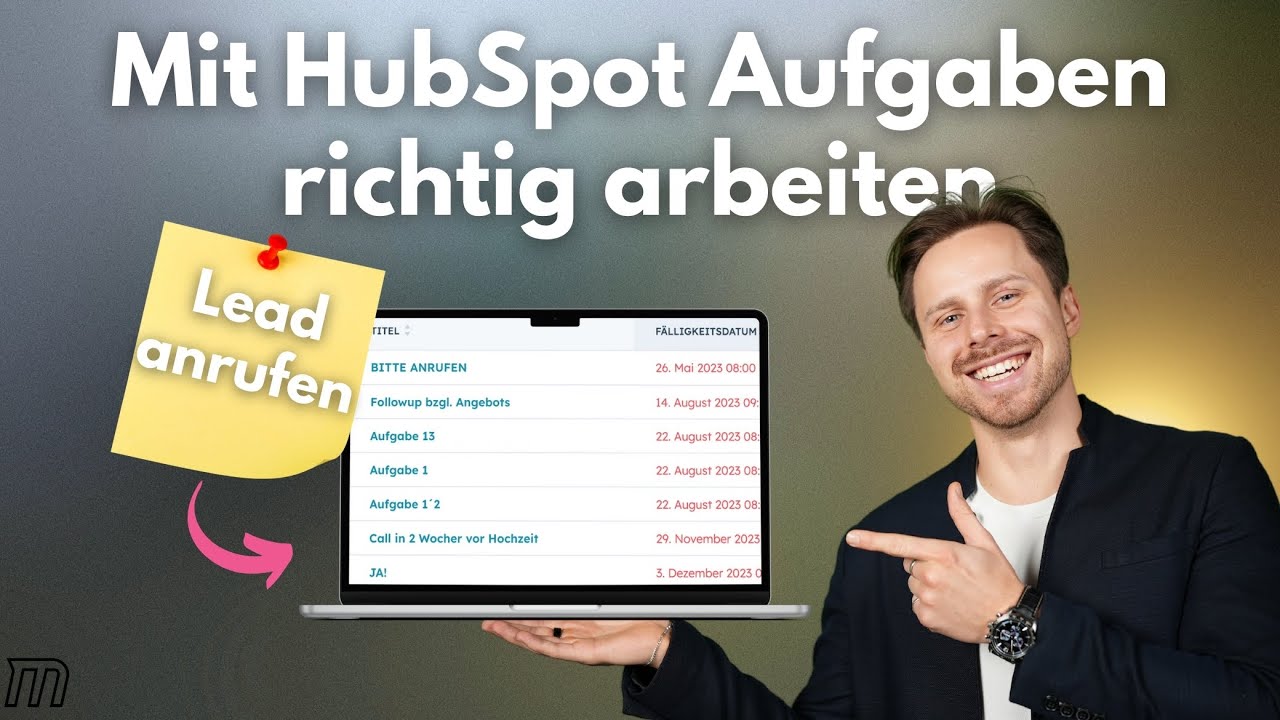
HubSpot Aufgaben sind das Rückgrat eines funktionierenden Sales-Alltags — und gleichzeitig das Feature, das in fast jedem Account brach liegt. Wer Tasks konsequent nutzt, verliert keinen Deal mehr durch vergessene Follow-ups. Wer sie ignoriert, arbeitet im Reaktionsmodus. Aus über 60 HubSpot-Projekten weiß ich: Eine saubere Task-Routine ist der Unterschied zwischen "wir nutzen HubSpot" und "HubSpot arbeitet für uns". In diesem Artikel zeige ich dir, wie du Aufgaben erstellst, automatisierst und im Sales Workspace abarbeitest.
Was sind Tasks in HubSpot eigentlich?
Tasks sind in HubSpot strukturierte To-Dos, die du an einen Kontakt, ein Unternehmen oder einen Deal hängst. Anders als ein loser Notizzettel oder ein Eintrag im Kalender sind Tasks Teil des CRMs — sie tauchen in der Activity Timeline auf, sie werden in Reports gezählt, und sie lassen sich automatisieren. HubSpot kennt drei Task-Typen: Call, Email und To-Do. Jeder Typ verhält sich identisch, aber die Trennung hilft dir später beim Filtern und Priorisieren.
In der Praxis sehe ich bei Audits oft, dass Sales-Teams ihre Aufgaben in Outlook, Notion oder im Kopf führen. Das Problem: Diese Aufgaben hängen nicht am Datensatz. Wenn ein Kollege übernimmt, fehlt ihm der Kontext. Wenn der Sales-Prozess mal stockt, sieht niemand, woran es liegt. Tasks in HubSpot lösen genau dieses Problem — sie sind dort, wo der Deal ist.
Kernidee: Eine Aufgabe ohne Datensatz ist eine verlorene Aufgabe. Alles, was im Sales-Kontext passiert, gehört als Task an den Deal oder Kontakt — nicht in eine separate To-Do-Liste.
| Typ | Use Case | Wie im Workspace nutzen |
|---|---|---|
| Call | Geplante Anrufe, Discovery Calls, Follow-up-Calls nach Angebot | Im Sales Workspace nach Typ "Call" filtern und mit Click-to-Call direkt aus der Queue starten |
| Personalisierte Follow-up-Mails, Angebots-Versand, Reaktivierung alter Leads | Email-Tasks bündeln und in einem Block abarbeiten — Templates direkt aus dem Task öffnen | |
| To-Do | Recherche, interne Abstimmungen, Vertragsprüfung, LinkedIn-Touch | Default-Typ für alles, was kein Call und keine Mail ist — gut für Misch-Aktivitäten |
Wie erstelle ich eine Aufgabe manuell?
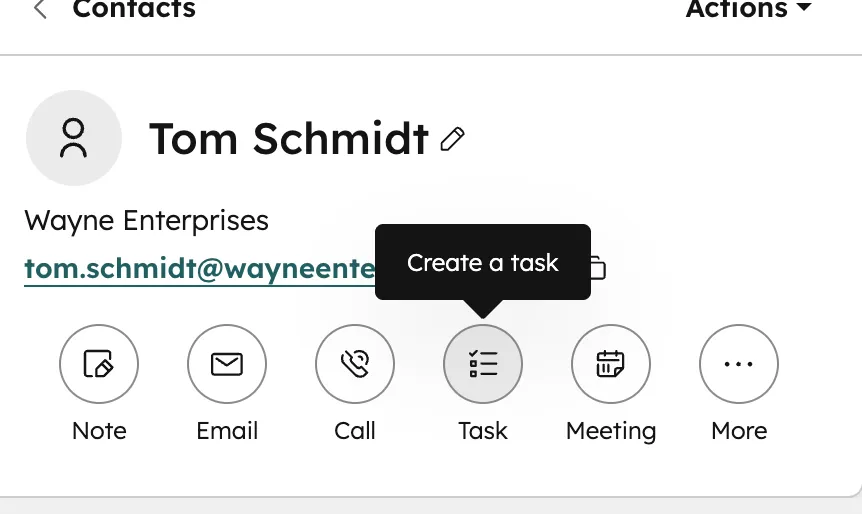
Tasks legst du am schnellsten direkt aus dem Datensatz heraus an. Öffne einen Kontakt, ein Unternehmen oder einen Deal und klicke in der rechten Sidebar oder oben in der Activity-Leiste auf Aufgabe. Es öffnet sich ein kleines Fenster, in dem du Titel, Typ (Call, Email, To-Do), Fälligkeitsdatum, Erinnerung, Priorität und den zuständigen User setzt. Optional packst du eine Notiz und eine Task Queue dazu.
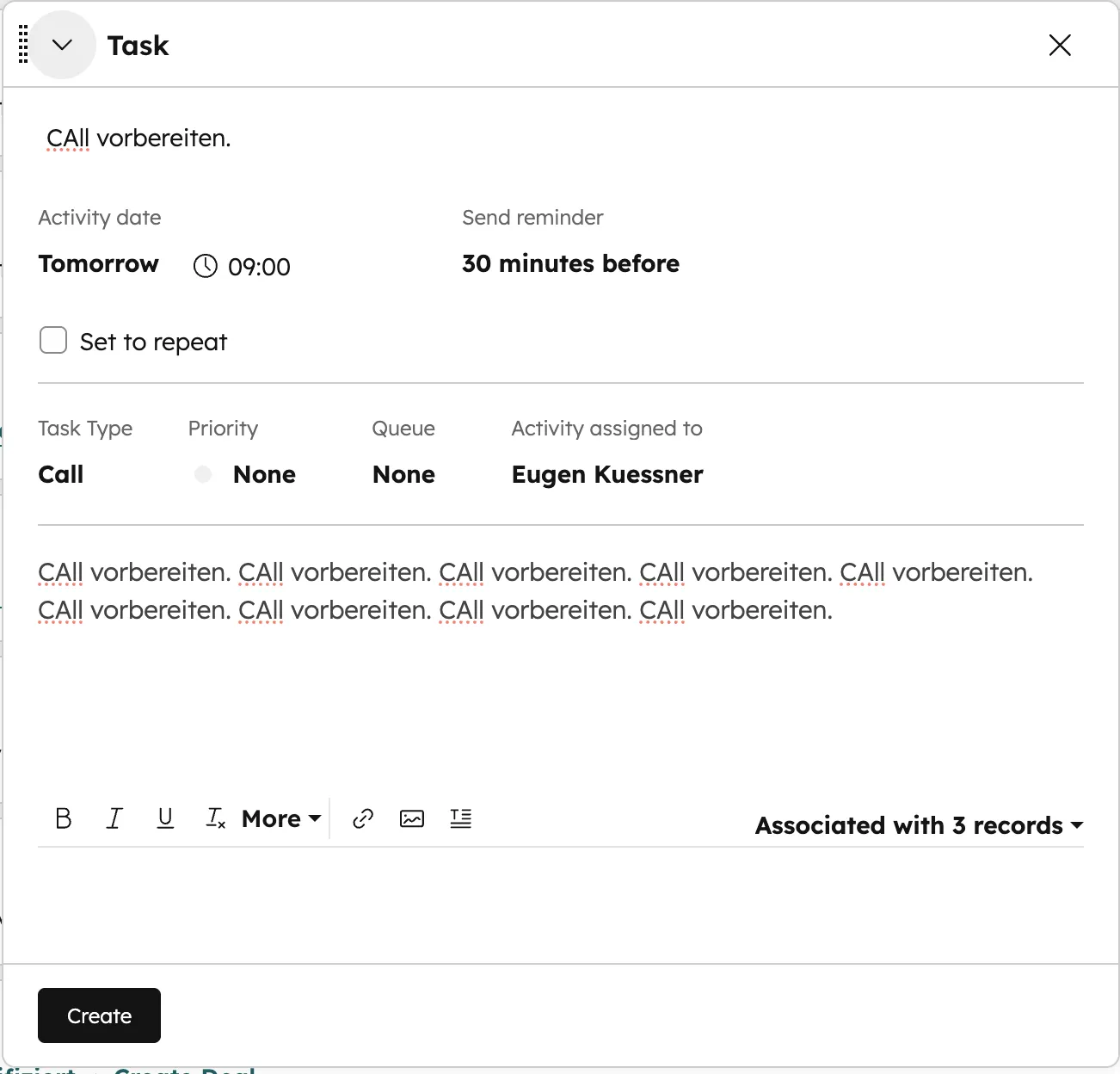
Drei Felder sind nicht verhandelbar: Titel, Due Date und Priorität. Ein Titel wie "Anruf" hilft niemandem — schreib stattdessen "Angebot mit Müller durchgehen, Punkt 3 klären". Das Fälligkeitsdatum sorgt dafür, dass die Aufgabe in deiner Queue auftaucht, sobald sie dran ist. Und die Priorität entscheidet später, in welcher Reihenfolge du sie abarbeitest.
Du kannst Tasks auch in Bulk anlegen: Selektiere mehrere Kontakte oder Deals in der Listenansicht und wähle Aktionen → Aufgabe erstellen. So legst du in 30 Sekunden eine Follow-up-Welle für 50 Leads an. Das ist besonders nützlich nach einem Event oder einer Sales-Hub-Kampagne.
Wie funktioniert die Task Queue im Sales Workspace?
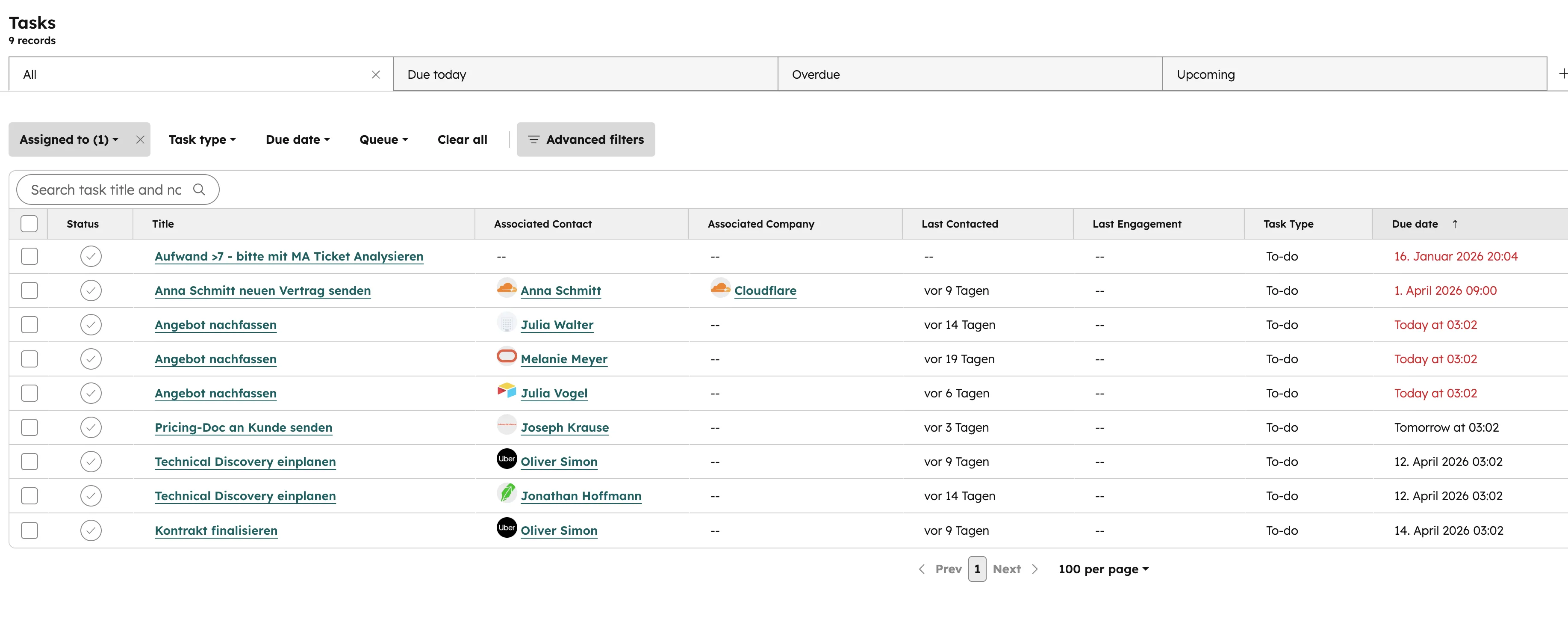
Der Sales Workspace ist seit 2024 die zentrale Anlaufstelle für Sales-Mitarbeiter in HubSpot. Hier siehst du deine offenen Tasks, deine Pipeline, deine Sequenzen und deine Termine in einer Oberfläche. Die Task Queue ist das Herzstück: Du arbeitest Aufgabe für Aufgabe ab, ohne ständig zwischen Kontakten hin- und herzuspringen.
So geht's: Im Workspace klickst du links auf Tasks. Du siehst alle offenen Aufgaben, sortiert nach Fälligkeit. Mit einem Klick auf Queue starten öffnet HubSpot den ersten Datensatz der Queue, blendet die Task ein und führt dich nach der Erledigung automatisch zur nächsten. Das klingt banal — ist aber der größte Produktivitäts-Hebel im ganzen System. Statt 50 Mal zwischen Liste und Detailansicht zu wechseln, bleibst du im Flow.
Du kannst dir mehrere Queues anlegen: eine für Cold Outreach, eine für Bestandskunden-Pflege, eine für Angebots-Follow-ups. So trennst du Modi und arbeitest fokussiert. Wer zwei Stunden lang nur Calls macht, ist deutlich produktiver als jemand, der zwischen Mail, Call und Recherche springt.
Praxis-Beobachtung: In Teams, die mit der Task Queue arbeiten, steigt die Anzahl der Touches pro Lead um 40-60 % — bei gleicher Arbeitszeit. Der Grund ist nicht Disziplin, sondern weniger Reibung.
Wie automatisiere ich Aufgaben über Workflows?
Manuell erstellte Tasks sind gut. Automatisch erstellte Tasks sind besser. Über HubSpot Workflows kannst du Aufgaben nach jedem beliebigen Trigger anlegen lassen — und genau das macht den Unterschied zwischen einem CRM, das du fütterst, und einem CRM, das mit dir arbeitet.
Die häufigsten Trigger, die ich bei Kunden einrichte:
- Stage-Wechsel im Deal: Sobald ein Deal in "Angebot versendet" wechselt, legt HubSpot automatisch eine Task "Nach 3 Tagen nachfassen" an, fällig in 3 Werktagen.
- Form-Submission: Neuer Lead über das Kontaktformular → Task "Erstkontakt innerhalb 24h" für den Sales-Owner.
- Inaktivität: Kontakt seit 30 Tagen ohne Aktivität → Task "Reaktivierung prüfen" für den Account-Owner.
- Email geöffnet (Sales Sequence): Wenn ein Lead die zweite Sequence-Mail öffnet → Task "LinkedIn-Touch" für den BDR.
- Renewal-Warnung: Vertrag läuft in 60 Tagen aus → Task "Renewal-Gespräch terminieren" für den CSM.
Im Workflow-Editor wählst du die Aktion Aufgabe erstellen, setzt Titel, Typ, Fälligkeitsdatum (relativ zum Triggerzeitpunkt), Priorität, Owner und Queue. Wichtig: Setz immer einen festen Owner-Bezug (z.B. "HubSpot Owner des Deals"), nicht eine fixe Person — sonst landen Tasks bei jemandem, der gar nicht zuständig ist.
Sales-Prozess automatisieren?
Wir setzen deinen HubSpot-Sales-Prozess auf — inklusive Task-Automatisierung, Sequences und Reporting.
HubSpot Setup ansehenWie funktionieren Reminders und die Mobile App?
Eine Task ohne Erinnerung ist eine vergessene Task. HubSpot bietet zwei Reminder-Kanäle: Email und Mobile Push. Beim Anlegen einer Aufgabe kannst du genau festlegen, wann du erinnert werden willst — am Tag der Fälligkeit, eine Stunde vorher oder zu einem völlig freien Zeitpunkt.
Die HubSpot Mobile App (iOS und Android) zeigt dir deine offenen Tasks am Handy, sendet Push-Notifications und lässt dich Aufgaben unterwegs erledigen. Das ist gold wert für Außendienst und alle, die viel im Auto sitzen. Ein abgeschlossenes Meeting kann direkt mit einer neuen Task ergänzt werden — ohne den Laptop zu öffnen. In den User-Einstellungen unter Notifications → Tasks stellst du ein, wann und wie HubSpot dich erinnert.
Welche Best Practices haben sich in der Praxis bewährt?
Aus über 60 Projekten habe ich dieselbe Routine immer wieder gesehen — bei den Top-Performern. Sie ist simpel, aber sie wird konsequent gelebt:
- Tägliche Task-Routine: Jeder Sales-Mitarbeiter startet den Tag im Sales Workspace. 30 Minuten Task Queue, dann erst Mails. Wer mit Outlook startet, verliert den Tag.
- Priorität setzen, nicht nur Datum: "Hoch" für alles, was direkt Umsatz bewegt. "Mittel" für aktive Pipeline. "Niedrig" für Pflege. Die Queue sortiert dann automatisch sinnvoll.
- Queue abarbeiten statt springen: Eine Stunde Calls am Stück. Eine Stunde Mails am Stück. Kein Multitasking. Die Queue zwingt dich dazu — wenn du sie nutzt.
- Tasks immer mit nächstem Schritt schließen: Beim Abschließen einer Task fragt HubSpot dich, ob du eine Folge-Task anlegen willst. Sag immer ja. So entsteht nie eine Lücke.
- Sales-Meeting auf der Queue aufbauen: Im Weekly besprechen wir nicht "wie geht's Deal X", sondern "wie viele Tasks sind overdue, woran liegt's". Daten statt Bauchgefühl.
Faustregel: Wenn am Ende des Tages noch offene Tasks aus heute liegen, ist die Pipeline zu groß oder die Priorisierung falsch. Beides ist ein Symptom — kein technisches Problem.
Welche Task-Reports brauche ich und welche Fehler vermeide ich?
HubSpot bringt im Reports-Tool fertige Task-Reports mit. Die wichtigsten drei für jedes Sales-Team:
- Tasks completed by user (last 30 days): Wer macht wie viel? Sichtbarer Aktivitäts-Score, kein Mikromanagement.
- Overdue tasks by owner: Wer hat alte Tasks liegen? Das ist der Frühindikator für Burnout, Überlast oder Pipeline-Chaos.
- Tasks created vs. completed: Kommt mehr rein, als raus geht? Dann kippt die Pipeline. Stoppe Lead-Generation, bevor du untergehst.
Die typischen Fehler, die ich in praktisch jedem Audit sehe:
- Tasks ohne Due Date: Tauchen nie in der Queue auf. Werden nie erledigt. Sind tote Daten. Mach Due Date zur Pflicht — über ein Workflow, der bei fehlendem Datum automatisch +3 Tage setzt.
- Zu viele Tasks ohne Priority: Wenn alles "normal" ist, ist nichts wichtig. Trainier dein Team, jede Task einzustufen.
- Tasks werden ignoriert: Das ist kein Tool-Problem, sondern ein Führungs-Problem. Wenn die Queue im Weekly nicht thematisiert wird, wird sie nicht ernst genommen.
- Tasks ohne Bezug zum Deal: Aufgaben, die nur am Kontakt hängen, nicht am Deal — dadurch fehlen sie in der Deal-Historie. Häng Tasks immer an alle relevanten Records.
- Workflows feuern Tasks ohne Owner: Klassiker. Task wird erstellt, hat aber keinen Verantwortlichen. Liegt für immer in der "Unassigned"-Schublade.
Fazit: Tasks sind Sales-Disziplin in System-Form
HubSpot Aufgaben sind nicht das spannendste Feature, das HubSpot zu bieten hat. Aber sie sind das wirkungsvollste, wenn du sie ernst nimmst. Tasks erzwingen Disziplin: Du machst, was als Nächstes ansteht — nicht, was dir gerade einfällt. Sie machen Aktivität messbar und Pipeline transparent. Und sie sind die Grundlage dafür, dass Automation überhaupt etwas bringt: Ohne Task-Routine läuft auch der schönste Workflow ins Leere. Wenn du die Task-Disziplin in deinem Team hochziehen willst, ist ein HubSpot Audit der schnellste Weg zu einem sauberen Setup. Für Sales-Workflows lohnt sich unser HubSpot Reports Workshop, und die kostenlose Sequenzen-Blaupause zeigt dir, wie Tasks und Outreach-Kadenzen ineinandergreifen.
Wenn du gerade ein neues Team aufbaust oder einen bestehenden Sales-Prozess in HubSpot sauber strukturieren willst, dann ist die Task-Architektur einer der ersten Punkte, die wir im HubSpot Setup anpacken. Es geht nicht darum, mehr Tasks zu erzeugen — sondern darum, weniger zu vergessen.
Quick-Start: Geh heute in deinen Sales Workspace, leg dir eine Queue "Daily Sales" an, schieb die 10 wichtigsten Follow-ups rein — und arbeite sie morgen früh als Erstes ab. Der Rest entwickelt sich von selbst. Wenn du dabei Hilfe brauchst, melde dich gern über unser Kontaktformular.
Häufige Fragen zu HubSpot Aufgaben
Was ist der Unterschied zwischen Task und Meeting in HubSpot?
Eine Task ist ein To-Do, das du selbst erledigen sollst — z.B. ein Anruf oder eine Mail. Ein Meeting ist ein gebuchter Termin mit einer anderen Person, der im Kalender steht. Tasks tauchen in der Task Queue auf, Meetings im Kalender und im Meetings-Tool.
Kann ich HubSpot Aufgaben automatisch erstellen lassen?
Ja. Über HubSpot Workflows kannst du Tasks bei jedem beliebigen Trigger automatisch anlegen — z.B. bei Stage-Wechsel im Deal, nach Formular-Einreichung, bei Email-Open oder bei Inaktivität eines Kontakts. Das ist die effizienteste Art, Follow-ups zu garantieren.
Wie funktioniert die Task Queue in HubSpot?
Die Task Queue ist eine Funktion im Sales Workspace, mit der du Aufgaben hintereinander abarbeitest. HubSpot öffnet automatisch den nächsten Datensatz, sobald du eine Task abgeschlossen hast. Du kannst mehrere Queues anlegen — etwa für Calls, Mails oder Recherche.
Kann ich Tasks in der HubSpot Mobile App sehen?
Ja. Die HubSpot App für iOS und Android zeigt deine offenen Tasks, sendet Push-Notifications zur Fälligkeit und lässt dich Aufgaben unterwegs abschließen oder neue erstellen. Ideal für Außendienst.
Welche Task-Typen gibt es in HubSpot?
HubSpot kennt drei Task-Typen: Call, Email und To-Do. Funktional verhalten sie sich gleich, aber durch die Trennung kannst du Tasks im Workspace filtern und in Reports auswerten. Empfehlung: Call und Email konsequent nutzen, To-Do für alles andere.
Wie sehe ich, welche Tasks in meinem Team overdue sind?
Im HubSpot Reports-Tool gibt es einen vorgefertigten Report "Overdue tasks by owner". Er zeigt pro User, wie viele Tasks überfällig sind. Das ist der wichtigste Frühindikator für Pipeline-Probleme und sollte im Sales-Weekly besprochen werden.