
HubSpot und Jira arbeiten in vielen Unternehmen nebeneinander — CRM auf der einen Seite, Projektmanagement auf der anderen. Mit der nativen HubSpot Jira Integration synchronisierst du Tickets, Deals und Aufgaben automatisch zwischen beiden Systemen. In diesem Artikel zeigen wir dir Schritt für Schritt, wie du die Integration einrichtest, einen Workflow für automatische Ticket-Erstellung baust und welche Daten du per Personalisierungstoken an Jira übergeben kannst. Basierend auf über 90 betreuten HubSpot-Projekten.
Was ist die HubSpot Jira Integration und was kann sie?
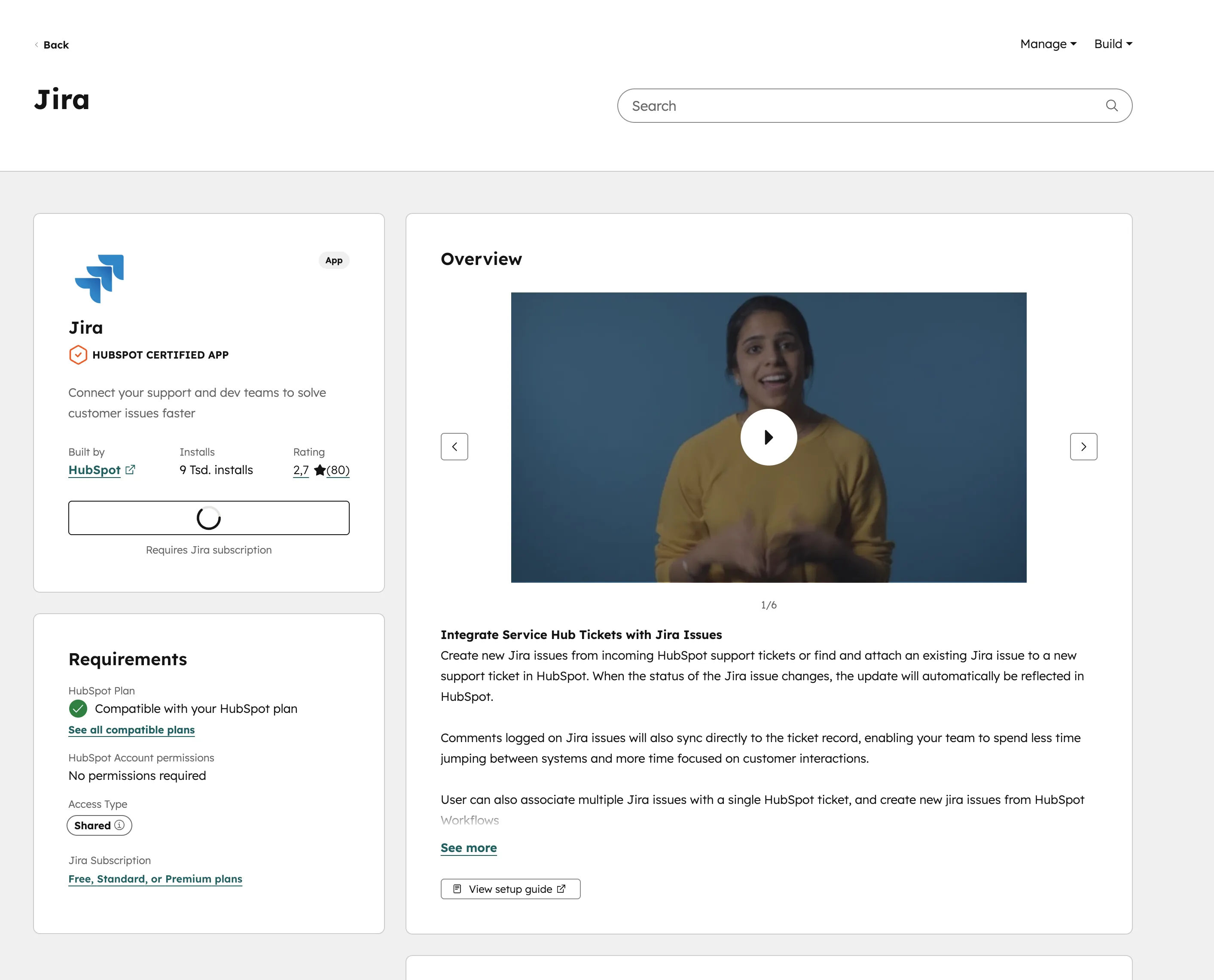
Die HubSpot Jira Integration ist eine native Verknüpfung über den HubSpot App Marketplace, die dein CRM direkt mit deinem Jira-Konto verbindet. Sobald die Integration aktiv ist, kannst du aus HubSpot heraus automatisch Jira-Vorgänge erstellen und Daten wie Ticket-Name, Beschreibung und Kontaktinformationen synchronisieren.
Der klassische Use Case: Dein Team nutzt HubSpot als CRM für Sales und Service, während externe Partner oder Entwickler in Jira arbeiten. Statt Aufgaben manuell in beiden Systemen anzulegen, erstellt ein Workflow die Jira-Vorgänge automatisch — inklusive aller relevanten Informationen aus dem HubSpot-Ticket. So müssen sich deine Entwickler nicht mit HubSpot beschäftigen und dein Service-Team nicht mit Jira.
Kernidee: Die Integration überbrückt die Lücke zwischen CRM und Projektmanagement. HubSpot ist kein Projektmanagement-Tool — Jira schon. Die Verknüpfung stellt sicher, dass beide Teams mit aktuellen Daten arbeiten, ohne doppelte Datenpflege.
Warum solltest du HubSpot und Jira verknüpfen?
Die meisten Unternehmen, die sowohl HubSpot als auch Jira nutzen, kämpfen mit manueller Datenübertragung: Ein Kunde meldet ein Problem, das Service-Team erstellt ein HubSpot-Ticket, dann loggt sich jemand in Jira ein und erstellt dort manuell einen Task — oft mit fehlenden oder veralteten Informationen. Diese doppelte Arbeit kostet nicht nur Zeit, sondern führt auch zu Informationsverlust.
Mit der HubSpot Jira Integration löst du genau dieses Problem. Die native Integration aus dem Marketplace sorgt dafür, dass Tickets automatisch in Jira erstellt werden, sobald sie in HubSpot angelegt werden. Die Synchronisation funktioniert in Echtzeit — innerhalb weniger Sekunden erscheint der neue Vorgang im Jira-Board deines Entwicklerteams.
| Szenario | Ohne Integration | Mit Integration |
|---|---|---|
| Neues Support-Ticket | Manuell in Jira kopieren | Automatisch via Workflow |
| Datenübertragung | Copy-Paste, fehleranfällig | Personalisierungstoken, vollständig |
| Team-Zuweisung | Slack oder E-Mail an Entwickler | Automatische Jira-Zuweisung |
| Zeitaufwand pro Ticket | 5–10 Minuten | 0 Minuten (automatisiert) |
Wie richte ich die HubSpot Jira Integration ein?
Die Einrichtung der Integration dauert nur wenige Minuten. Gehe in HubSpot auf das Marketplace-Symbol (Shop-Icon) und klicke auf App Marketplace. Suche dort nach "Jira" — das erste Ergebnis sollte die offizielle Jira-Integration von Atlassian sein. Klicke auf "App installieren" und verbinde dein Jira-Konto.
Falls du mehrere Jira-Konten oder Unterkonten hast, wähle das richtige aus. Die Verknüpfung dauert nur wenige Sekunden. In den Einstellungen der Integration kannst du anschließend die Pipeline-Zuordnung konfigurieren: Hier legst du fest, welche HubSpot-Ticket-Pipeline mit welchem Jira-Projekt verknüpft werden soll.
Wenn du verschiedene Geschäftsbereiche mit separaten Pipelines in HubSpot abbildest — zum Beispiel eine Pipeline für technische Probleme und eine für allgemeine Anfragen — kannst du jede Pipeline einem anderen Jira-Projekt zuordnen. So landen die richtigen Tickets automatisch im richtigen Board. Die Grundlagen der HubSpot-Plattform helfen dir, die Pipeline-Struktur richtig zu planen.
Wichtig: Du benötigst Admin-Rechte in HubSpot und in Jira, um die Integration zu installieren. Stelle sicher, dass beide Konten die richtige Berechtigung haben, bevor du startest.
Wie erstelle ich einen Workflow für automatische Jira-Tickets?
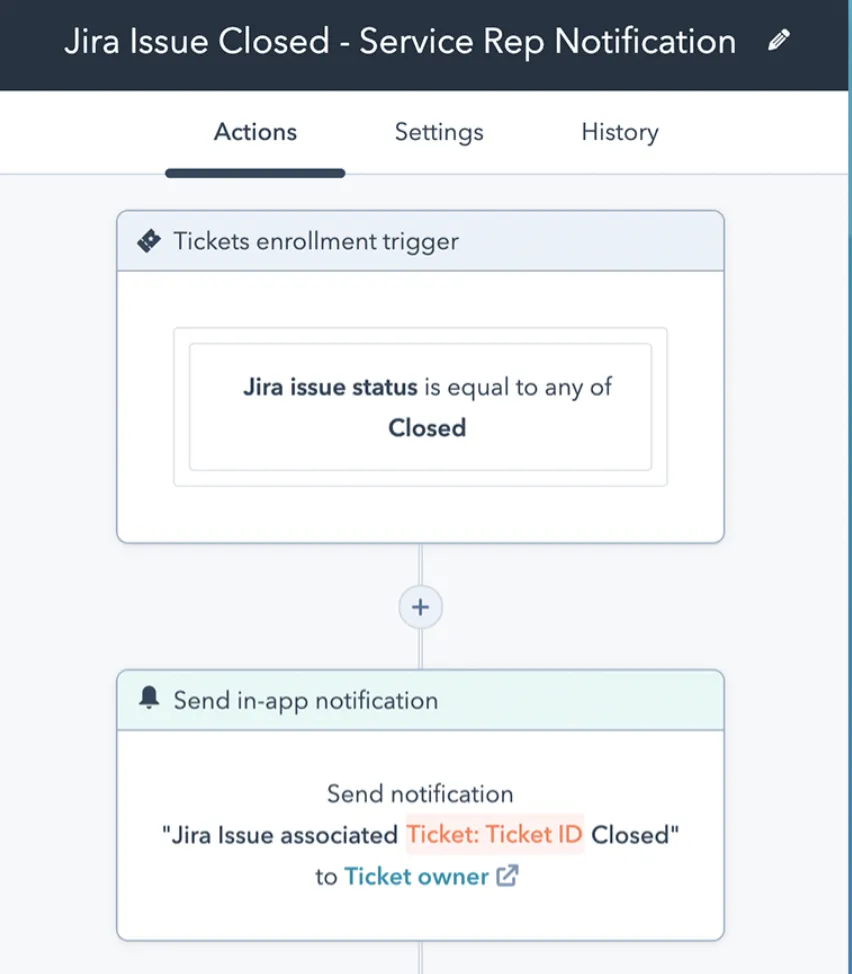
Nach der Verknüpfung brauchst du einen HubSpot Workflow, der die Ticket-Erstellung in Jira automatisiert. Erstelle einen neuen ticketbasierten Workflow und definiere als Trigger: "Wenn ein neues Ticket erstellt wird". Du kannst den Trigger natürlich verfeinern — zum Beispiel nur für bestimmte Ticket-Formulare oder Pipeline-Stufen.
Als Aktion wählst du "Jira-Vorgang erstellen" aus dem Aktionskatalog. Hier hast du mehrere Konfigurationsmöglichkeiten:
- Projekt auswählen: Wenn du mehrere Jira-Projekte hast, wähle das passende aus
- Zusammenfassung (Titel): Nutze Personalisierungstoken, um den Ticket-Titel dynamisch zu setzen — z.B. "Technisches Problem — [Unternehmen]"
- Beschreibung: Übergib die Ticket-Beschreibung, Kontaktdaten und weitere Informationen per Token
- Vorgangstyp: Wähle zwischen Bug, Task, Story oder deinen Custom-Typen
Bei Unternehmen mit verschiedenen Support-Kategorien lohnt sich eine Verzweigung im Workflow: Wenn der Kunde "Technisches Problem" auswählt, geht der Vorgang an das Dev-Team. Bei "Allgemeine Anfrage" an den Support. Und bei "Zahlungsproblem" an die Buchhaltung. Jede Verzweigung kann ein anderes Jira-Projekt oder Board ansprechen.
HubSpot Jira Integration einrichten?
Wir verbinden dein CRM mit deinem Projektmanagement — abgestimmt auf deinen Prozess.
Jetzt beraten lassenWelche Daten kann ich zwischen HubSpot und Jira synchronisieren?
Die native HubSpot Jira Integration synchronisiert Vorgänge in eine Richtung: von HubSpot nach Jira. Du kannst dabei verschiedene Daten per Personalisierungstoken übergeben — Ticket-Name, Ticket-Beschreibung, Kontaktdaten, Unternehmensname, E-Mail-Adresse und Telefonnummer. Besonders nützlich ist das, wenn dein Jira-Team keinen direkten Zugang zu HubSpot hat.
Im Praxis-Beispiel aus dem Video übergibt der Workflow folgende Daten an Jira:
- Titel: Problemkategorie (z.B. "Technisches Problem") + Unternehmensname
- Beschreibung: Vor- und Nachname des Kontakts, die ausgewählte Problemkategorie und die detaillierte Problembeschreibung aus dem Ticket
- Zusätzliche Felder: E-Mail-Adresse und Telefonnummer, damit sich das Dev-Team bei Rückfragen direkt melden kann
Je mehr relevante Informationen du an Jira übergibst, desto schneller kann das zuständige Team den Vorgang bearbeiten. Mit einem gut konfigurierten HubSpot-Formular stellst du sicher, dass bereits bei der Ticket-Erstellung alle nötigen Daten erfasst werden.
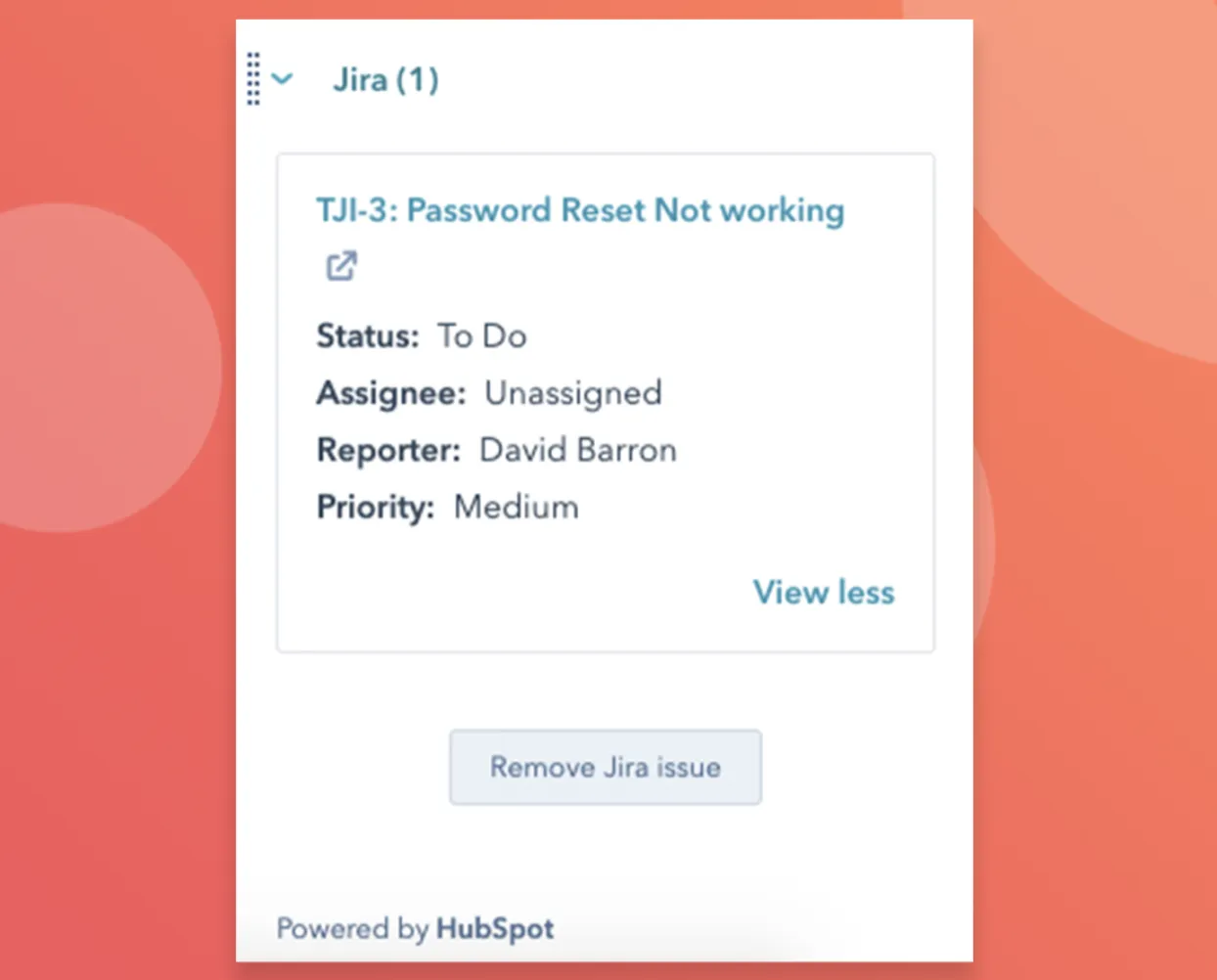
Einschränkung: Die native Integration bietet aktuell nur die Aktion "Jira-Vorgang erstellen". Für eine bidirektionale Synchronisation oder komplexere Mapping-Logik brauchst du eine Middleware wie Zapier oder eine Custom-Integration über die APIs beider Systeme.
Wie sieht der automatische Prozess im Test aus?
Im Video testen wir den gesamten Ablauf live: Ein Kontakt füllt das Support-Formular aus, wählt "Technisches Problem" als Kategorie und beschreibt sein Anliegen. Sobald er absendet, passiert Folgendes automatisch:
- Schritt 1: HubSpot erstellt den Kontakt und das Ticket in der konfigurierten Pipeline
- Schritt 2: Der Workflow erkennt das neue Ticket und startet
- Schritt 3: Die Verzweigung prüft die Problemkategorie ("Technisches Problem")
- Schritt 4: Die Aktion "Jira-Vorgang erstellen" übergibt alle Daten an Jira
- Schritt 5: Innerhalb von Sekunden erscheint der Vorgang im Jira-Board — komplett mit Unternehmen, Ansprechpartner und Problembeschreibung
Im Aufnahmeprotokoll des Workflows siehst du, dass das Ticket aufgenommen und verarbeitet wurde. Und in Jira findest du den neuen Task mit allen personalisierten Informationen — Unternehmensname, Kontaktdaten und die vollständige Problembeschreibung, die der Kunde im Formular eingegeben hat. Das gesamte Setup funktioniert komplett automatisiert.
Welche Tipps gibt es für die produktive Nutzung?
Die Integration funktioniert technisch einfach, aber in der produktiven Nutzung gibt es einige Best Practices, die den Unterschied zwischen "funktioniert" und "funktioniert richtig" machen:
- Pipeline-Struktur planen: Erstelle separate HubSpot-Pipelines für verschiedene Ticket-Typen. Jede Pipeline kann ein anderes Jira-Projekt ansprechen — so vermeidest du ein überladenes Board
- Formular-Felder optimieren: Je strukturierter die Daten aus dem HubSpot-Formular sind, desto besser funktioniert die Übergabe an Jira. Nutze Dropdown-Felder statt Freitextfelder für Kategorien
- Workflow-Verzweigungen nutzen: Unterscheide zwischen Ticket-Typen und weise sie verschiedenen Jira-Boards oder Mitarbeitern zu
- Jira-Automatisierungen ergänzen: Die HubSpot-Integration erstellt den Vorgang — die Zuweisung an den richtigen Mitarbeiter kannst du in Jira per Automation Rule weiter verfeinern
- Regelmäßig testen: Prüfe nach Änderungen an Pipelines oder Formularen, ob die Integration noch korrekt funktioniert
Für komplexere Setups — etwa wenn du auch Deals oder Kontakte synchronisieren willst oder eine bidirektionale Synchronisation brauchst — empfiehlt sich ein professionelles HubSpot Setup mit einem erfahrenen Partner. So stellst du sicher, dass die Integration von Anfang an sauber aufgesetzt ist.
Fazit: HubSpot und Jira richtig verbinden
Die HubSpot Jira Integration schließt die Lücke zwischen CRM und Projektmanagement — automatisch und in Echtzeit. Statt Tickets manuell in beiden Systemen zu pflegen, erstellt ein einziger Workflow die Jira-Vorgänge inklusive aller relevanten Daten. Besonders für Unternehmen mit getrennten Service- und Entwicklungsteams ist die Integration ein echter Zeitsparer. Ein HubSpot Audit zeigt dir, wo weitere Automatisierungspotenziale in deinem CRM stecken.
Quick-Start-Empfehlung: Installiere die Jira-Integration aus dem Marketplace, verknüpfe eine Ticket-Pipeline mit einem Jira-Projekt und baue einen einfachen Workflow mit dem Trigger "Neues Ticket erstellt" und der Aktion "Jira-Vorgang erstellen". Teste mit einem Test-Ticket, bevor du den Workflow für alle aktivierst. Wer Unterstützung bei der Konfiguration braucht, kann jederzeit einen kostenlosen Beratungstermin vereinbaren.
Häufige Fragen zur HubSpot Jira Integration
Ist die HubSpot Jira Integration kostenlos?
Die Installation der Jira-App aus dem HubSpot Marketplace ist kostenlos. Um Workflows mit der Aktion "Jira-Vorgang erstellen" zu nutzen, benötigst du allerdings mindestens HubSpot Professional (Sales, Marketing oder Service Hub). In Jira brauchst du ein aktives Konto mit den entsprechenden Berechtigungen.
Welche Jira-Version wird unterstützt?
Die native HubSpot-Integration unterstützt Jira Cloud (Atlassian Cloud). Jira Server und Jira Data Center werden nicht direkt unterstützt. Für On-Premise-Instanzen brauchst du eine Middleware wie Zapier oder eine Custom-Integration über die REST-APIs.
Kann ich auch Deals oder Kontakte mit Jira synchronisieren?
Die native Integration fokussiert sich auf die Erstellung von Jira-Vorgängen aus HubSpot-Workflows. Eine direkte Deal- oder Kontakt-Synchronisation ist nativ nicht vorgesehen. Für erweiterte Sync-Szenarien empfehlen sich Tools wie Zapier, Make oder eine Custom-API-Integration.
Funktioniert die Synchronisation bidirektional?
Nein, die native Integration arbeitet unidirektional: von HubSpot nach Jira. Änderungen in Jira werden nicht automatisch nach HubSpot zurückgespielt. Für eine bidirektionale Synchronisation benötigst du eine Middleware oder eine Custom-Integration.
Wie viele Jira-Projekte kann ich verknüpfen?
Du kannst mehrere Jira-Projekte mit verschiedenen HubSpot-Pipelines verknüpfen. In den Workflow-Aktionen wählst du jeweils das Ziel-Projekt aus. So kannst du unterschiedliche Ticket-Typen an verschiedene Teams routen.
Was passiert, wenn die Integration unterbrochen wird?
Wenn die Verbindung zwischen HubSpot und Jira unterbrochen wird, schlagen die Workflow-Aktionen fehl. HubSpot protokolliert diese Fehler im Workflow-Aufnahmeprotokoll. Die Tickets bleiben in HubSpot erhalten, werden aber nicht in Jira erstellt. Nach Wiederherstellung der Verbindung musst du die fehlgeschlagenen Tickets manuell nacharbeiten.
Brauche ich eine Agentur für das Setup?
Die Grundeinrichtung ist einfach und in wenigen Minuten erledigt. Bei komplexen Setups mit mehreren Pipelines, Verzweigungen und Custom-Feldern lohnt sich ein erfahrener Partner. Die häufigsten Probleme entstehen bei der Mapping-Logik und der Pipeline-Zuordnung — ein Partner mit Erfahrung aus vielen Projekten vermeidet diese von Anfang an.
Welche Daten kann ich per Personalisierungstoken übergeben?
Du kannst alle Standard- und Custom-Properties aus HubSpot-Tickets, Kontakten und Unternehmen als Personalisierungstoken in der Jira-Aktion nutzen. Typische Felder sind Ticket-Name, Beschreibung, Kontaktname, Unternehmensname, E-Mail-Adresse, Telefonnummer und Custom-Properties wie Problemkategorie oder Priorität.