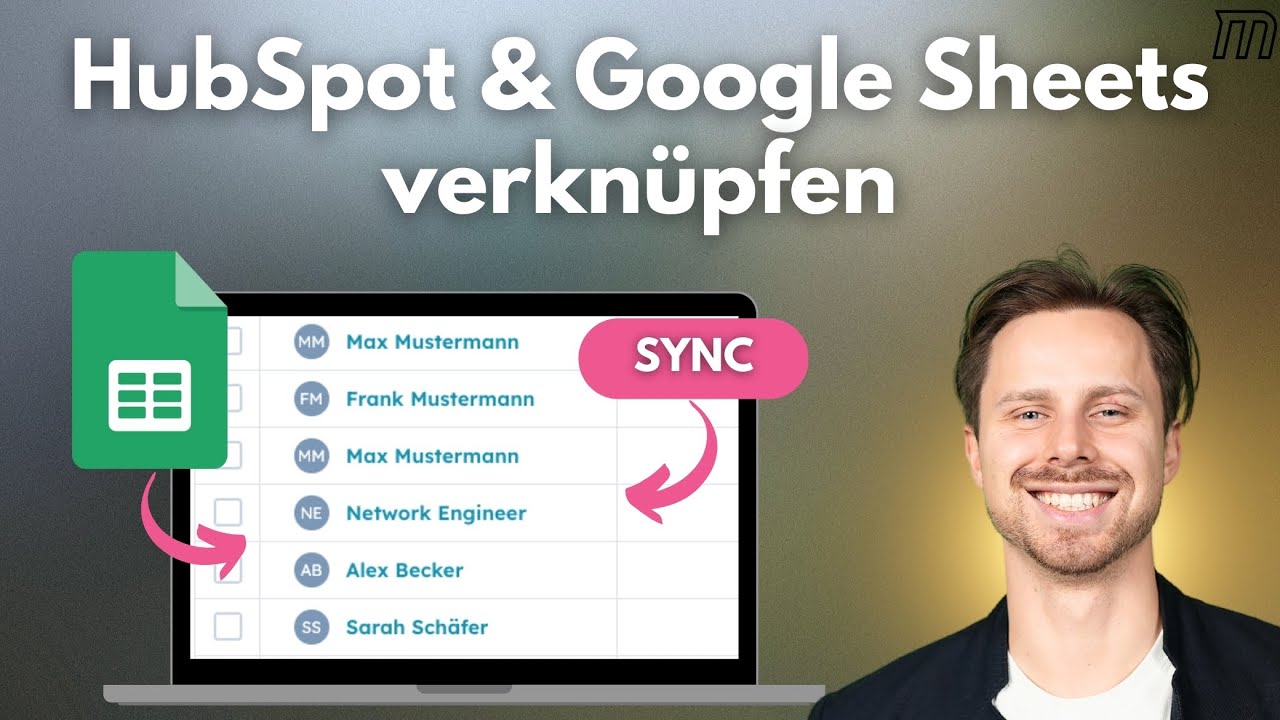
Die native Google Sheets Integration in HubSpot synchronisiert CRM-Daten automatisch in deine Tabellen — ohne Zapier, ohne Drittanbieter, direkt aus dem Workflow-Builder. In diesem Artikel zeigen wir dir Schritt für Schritt, wie du die Google Sheets App installierst, einen Workflow für die automatische Datensynchronisierung einrichtest und das Spalten-Mapping konfigurierst. Basierend auf der Erfahrung aus über 90 betreuten HubSpot-Projekten.
Warum sollte ich HubSpot mit Google Sheets verbinden?
Die Verknüpfung von HubSpot mit Google Sheets löst ein häufiges Problem: Du hast CRM-Daten in HubSpot, aber ein externer Partner, ein Freelancer oder eine andere Abteilung braucht Zugriff auf bestimmte Kontaktdaten — ohne einen eigenen HubSpot-Zugang. Statt die Daten manuell zu exportieren und per E-Mail zu verschicken, synchronisierst du sie automatisch in ein Google Sheet.
Der klassische Use Case: Ein Lead füllt dein Kontaktformular aus, und die Daten landen automatisch in einer Google-Tabelle. Ein externer Vertriebspartner sieht die neuen Leads sofort, ohne sich in dein HubSpot CRM einloggen zu müssen. Weitere Anwendungsfälle sind Backup-Kopien wichtiger Daten, Reporting für Stakeholder, die kein HubSpot nutzen, und die Weiterverarbeitung in Tools, die Google Sheets als Datenquelle unterstützen.
Kernidee: Google Sheets als Brücke zwischen HubSpot und der Außenwelt. Du behältst die volle Kontrolle über dein CRM, aber gibst gezielt die Daten weiter, die ein Partner oder ein anderes Tool braucht — automatisch und in Echtzeit.
Wie installiere ich die Google Sheets App in HubSpot?
Die Google Sheets Integration ist eine offizielle HubSpot-App, die direkt von HubSpot entwickelt wurde. Das macht die Installation einfach und sicher — du brauchst keinen Drittanbieter und keine zusätzlichen Kosten. Die Einrichtung dauert weniger als zwei Minuten.
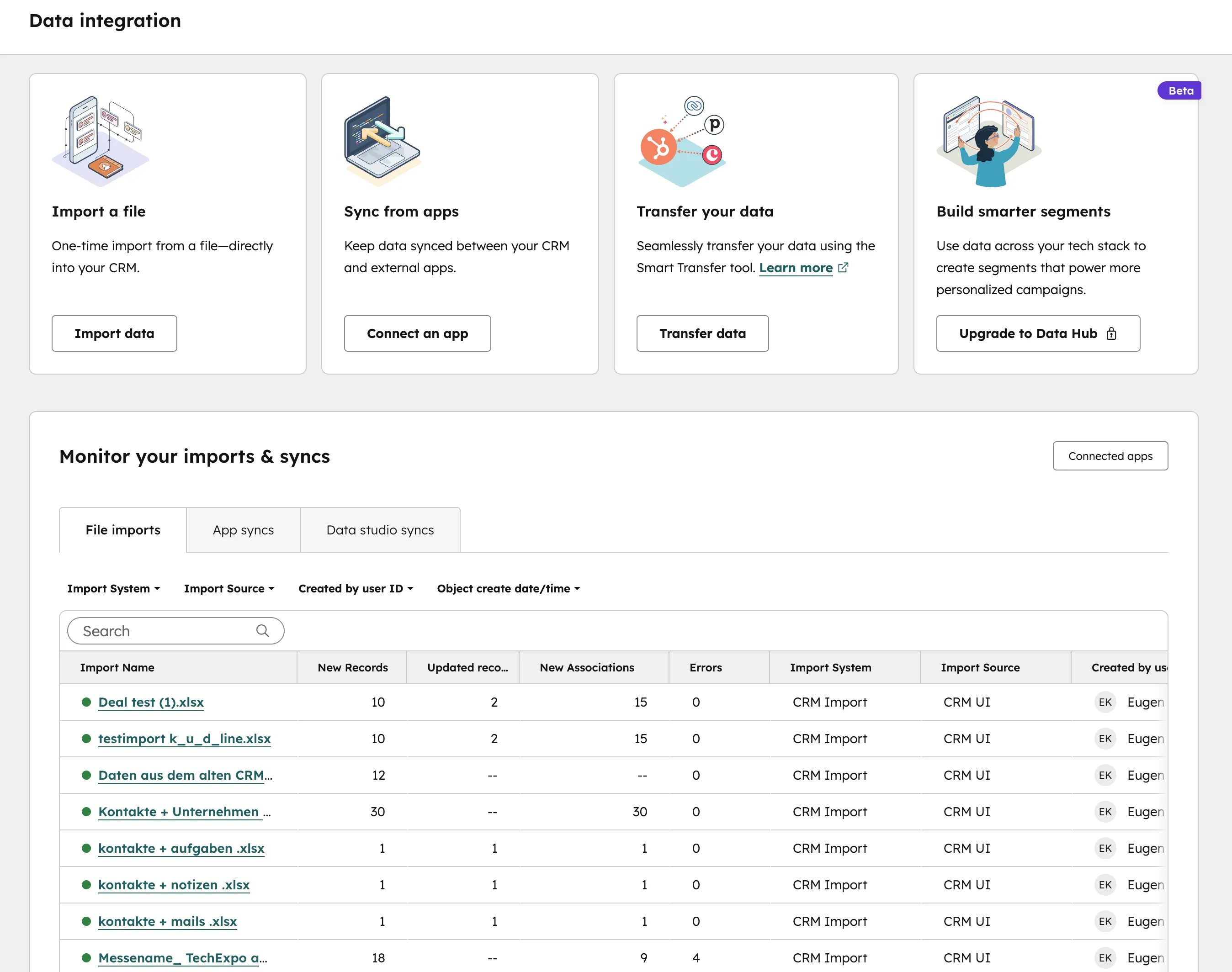
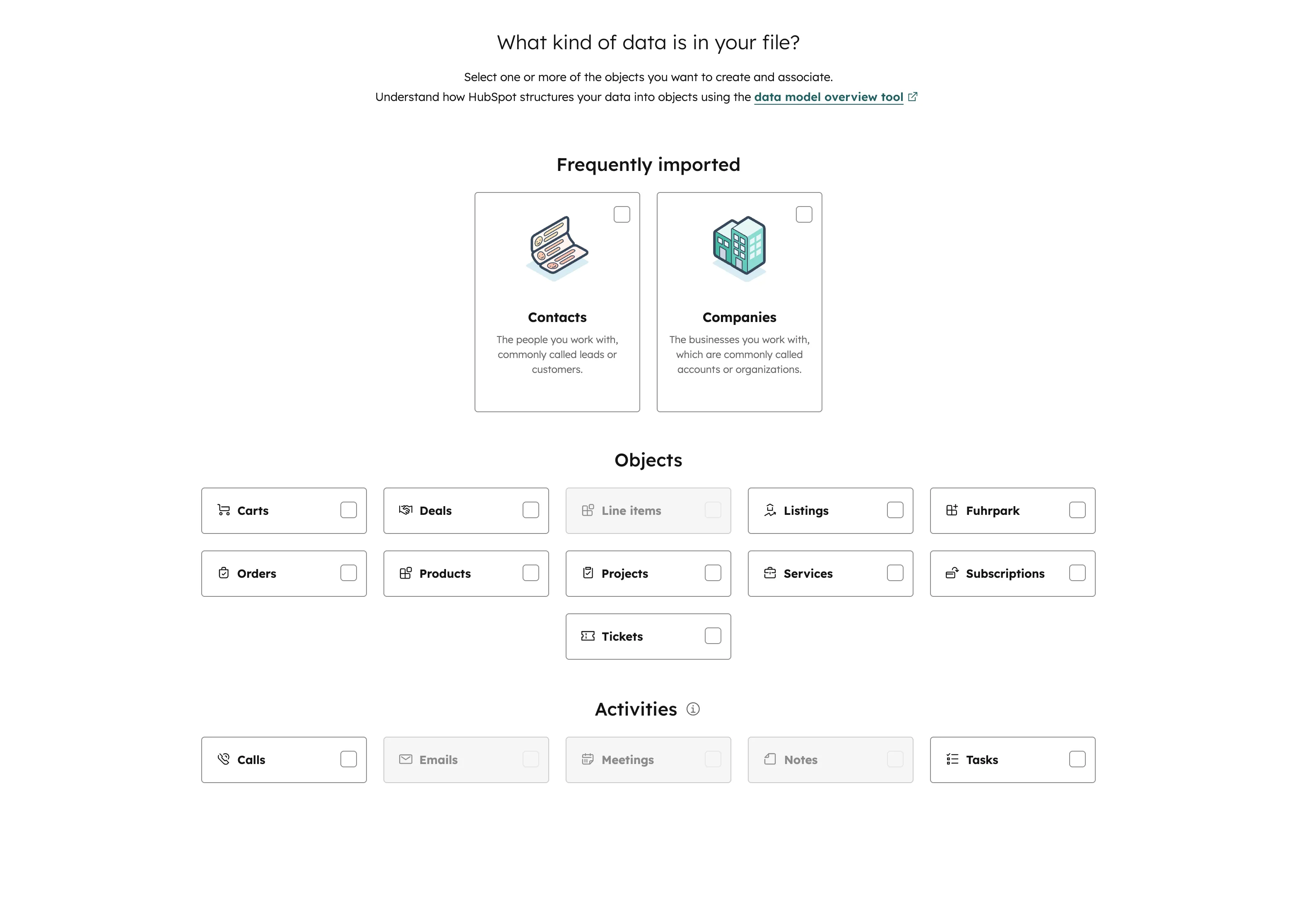
Gehe in HubSpot auf den App Marketplace (kleines Store-Icon in der Hauptnavigation). Suche nach "Google Sheets" — HubSpot zeigt dir direkt den Vorschlag an. Klicke auf App installieren und verknüpfe dein Google-Konto, in dem die Tabelle liegen soll, in die die Daten synchronisiert werden. Die Verknüpfung passiert über Google OAuth — du gibst HubSpot Lese- und Schreibrechte auf deine Google Sheets. Nach der Installation steht die Google-Sheets-Aktion direkt im Workflow-Builder zur Verfügung.
Wie richte ich den Workflow für die Synchronisierung ein?
Die Datensynchronisierung läuft über einen HubSpot Workflow. Du erstellst einen kontaktbasierten Workflow, definierst einen Trigger (z.B. Formulareinreichung) und fügst als Aktion "Google Sheets — Zeile erstellen" hinzu. Jedes Mal, wenn der Trigger ausgelöst wird, schreibt HubSpot automatisch eine neue Zeile in dein Google Sheet.
Gehe auf Automatisierung → Workflows und erstelle einen neuen Workflow. Als Trigger wählst du den Auslöser, der die Synchronisierung starten soll — in den meisten Fällen eine Formulareinreichung. Du wählst das spezifische Formular (z.B. "Kontaktanfrage") als Filterbedingung. Das bedeutet: Jedes Mal, wenn ein Lead dieses Formular ausfüllt, startet der Workflow und schreibt die Daten in Google Sheets.
Natürlich kannst du den Google-Sheets-Schritt auch in einen bestehenden Workflow integrieren. Wenn du z.B. bereits einen Workflow hast, der bei einer Formulareinreichung eine Deal-Erstellung, eine Benachrichtigung und eine Aufgabe auslöst, fügst du die Google-Sheets-Aktion einfach als zusätzlichen Schritt hinzu. So baust du keine parallelen Workflows für denselben Trigger.
Best Practice: Integriere den Google-Sheets-Schritt in deinen bestehenden Lead-Prozess-Workflow, statt einen separaten Workflow dafür anzulegen. Das hält deine Workflow-Übersicht sauber und vermeidet doppelte Trigger.
Wie konfiguriere ich das Spalten-Mapping?
Beim Spalten-Mapping verknüpfst du die Spaltenüberschriften deiner Google-Tabelle mit den HubSpot-Kontakteigenschaften. Für jede Spalte in Google Sheets wählst du die passende HubSpot-Eigenschaft aus, deren Wert automatisch in diese Spalte geschrieben werden soll.
Nachdem du die Google-Sheets-Aktion im Workflow hinzugefügt hast, wählst du zuerst die Tabelle (z.B. "HubSpot + Google Sheets") und dann das Tabellenblatt (z.B. "Tabelle1"). Anschließend definierst du das Mapping: Du suchst nach der Spaltenüberschrift in Google Sheets (z.B. "Vorname") und wählst die passende HubSpot-Eigenschaft (z.B. "Vorname"). Das wiederholst du für jede Spalte.
| Google Sheets Spalte | HubSpot Eigenschaft | Hinweis |
|---|---|---|
| Vorname | Vorname (First Name) | Freitext-Eigenschaft |
| Nachname | Nachname (Last Name) | Freitext-Eigenschaft |
| E-Mail (Email) | Primäre E-Mail-Adresse | |
| Telefon | Telefonnummer (Phone Number) | Optional |
| Unternehmen | Unternehmen (Company Name) | Kontakt-Eigenschaft, nicht Unternehmens-Objekt |
| Budget | Budget (Custom Property) | Dropdown- oder Zahlenwert |
Wichtig: Die Spaltenüberschriften in Google Sheets und die Eigenschaftsnamen in HubSpot müssen nicht identisch sein. Du verknüpfst sie manuell im Mapping. Wenn du also in Google Sheets die Spalte "Kontaktperson" nennst, kannst du trotzdem die HubSpot-Eigenschaft "Vorname" zuordnen. Achte aber darauf, konsistente Bezeichnungen zu verwenden, damit das Mapping auch für Kollegen nachvollziehbar bleibt. Für die Verwaltung deiner HubSpot Kontakte und deren Eigenschaften findest du in unserem Blog einen separaten Guide.
HubSpot-Integration einrichten lassen?
Wir verbinden dein CRM mit den Tools, die dein Team täglich nutzt.
Jetzt beraten lassen
Warum die native Integration statt Zapier?
Viele Unternehmen greifen bei der Verbindung von HubSpot und Google Sheets reflexartig zu Zapier. Das funktioniert zwar, hat aber zwei Nachteile: Zapier ist ein Drittanbieter (zusätzliche Kosten, Datenschutz-Thematik) und fügt eine zusätzliche Fehlerquelle hinzu. Die native Google Sheets Integration von HubSpot ist kostenlos, direkt im Workflow-Builder integriert und wird von HubSpot selbst gewartet.
Native Integration vs. Zapier
Native HubSpot Integration
- Kostenlos — keine Zusatzkosten
- Direkt im Workflow-Builder
- Von HubSpot entwickelt & gewartet
- Keine Drittanbieter-Abhängigkeit
- DSGVO-einfacher (kein weiterer Auftragsverarbeiter)
Zapier
- Ab $19,99/Monat für mehr Tasks
- Separates Tool, eigene Oberfläche
- Drittanbieter-Wartung
- Zusätzlicher Auftragsverarbeiter
- Mehr Flexibilität bei komplexen Szenarien
Zapier hat seine Berechtigung, wenn du HubSpot mit Tools verbinden willst, die keine native HubSpot-Integration bieten. Für den Use Case "HubSpot-Daten in Google Sheets schreiben" ist die native Integration aber die bessere Wahl: weniger Kosten, weniger Komplexität, weniger Fehlerquellen. Die ausführliche Vergleichsübersicht aller Integrations-Optionen findest du in unserem Integrationen-Artikel.
Wie teste ich die Google Sheets Integration?
Nach der Konfiguration des Workflows und des Spalten-Mappings solltest du die Integration testen, bevor du den Workflow für alle Kontakte aktivierst. Der einfachste Weg: Erstelle eine Test-Formulareinreichung und prüfe, ob die Daten korrekt in Google Sheets ankommen.
Kopiere den Link zu deinem Formular und öffne ihn in einem Inkognito-Fenster. Fülle das Formular mit Testdaten aus (z.B. "Test Google" als Vorname, "Sheets" als Nachname) und sende es ab. Wechsle dann zu deiner Google-Tabelle — nach wenigen Sekunden sollte eine neue Zeile mit den Testdaten erscheinen. Prüfe, ob alle Spalten korrekt befüllt sind: Vorname, Nachname, E-Mail, Telefonnummer, Unternehmen und Budget.
Falls die Daten nicht ankommen, prüfe folgende Punkte: Ist der Workflow aktiviert? Stimmt das Formular im Trigger mit dem Formular überein, das du ausgefüllt hast? Ist die Google-Sheets-Tabelle korrekt verknüpft? Stimmen die Spaltenüberschriften im Mapping? Im Workflow-Protokoll (Action Logs) siehst du genau, ob und wo ein Fehler aufgetreten ist. Für eine systematische Fehleranalyse hilft ein HubSpot Audit, der auch bestehende Workflows und Integrationen prüft.
Welche Erweiterungen und Praxis-Tipps gibt es?
Die Google Sheets Integration bietet neben dem einfachen "Zeile erstellen" auch die Möglichkeit, bestehende Zeilen zu aktualisieren ("Daten aktualisieren"). Das ist nützlich, wenn du z.B. den Lifecycle-Status eines Kontakts in Google Sheets aktuell halten willst. Jedes Mal, wenn sich die Lifecycle-Phase in HubSpot ändert, aktualisiert der Workflow die entsprechende Zeile in Google Sheets.
- Kombiniere mit Benachrichtigungen: Füge nach der Google-Sheets-Aktion eine interne Benachrichtigung hinzu, die dein Team informiert, dass neue Daten synchronisiert wurden.
- Nutze mehrere Tabellenblätter: Erstelle separate Blätter für verschiedene Lead-Quellen (Formular A, Formular B) und steuere über den Workflow-Trigger, welches Blatt befüllt wird.
- Automatische Bereinigung: Erstelle in Google Sheets eine separate Spalte mit Formel, die z.B. den Zeitstempel der Synchronisierung festhält oder Daten formatiert.
- Backup-Strategie: Nutze die Integration als automatisches Backup für kritische CRM-Daten. So hast du immer eine Kopie außerhalb von HubSpot.
- Reporting für Stakeholder: Teile das Google Sheet mit Stakeholdern, die kein HubSpot-Login haben. Sie sehen die aktuellen Daten ohne zusätzliche Lizenzen. Ergänzend kannst du das HubSpot Dashboard für interne Auswertungen nutzen.
Fazit: So synchronisierst du HubSpot mit Google Sheets
Die native Google Sheets Integration in HubSpot ist die einfachste und kostengünstigste Methode, CRM-Daten automatisch in Tabellen zu synchronisieren. Kein Zapier, keine zusätzlichen Kosten, keine komplizierte Einrichtung. In drei Schritten — App installieren, Workflow einrichten, Spalten mappen — hast du einen automatisierten Datentransfer, der bei jedem Trigger zuverlässig Daten in dein Google Sheet schreibt.
Für komplexere Szenarien (bidirektionale Synchronisierung, mehrere CRM-Objekte, externe APIs) ist Zapier oder eine Custom-Integration die bessere Wahl. Aber für den Standard-Use-Case "Lead-Daten an externe Partner teilen" reicht die native Lösung vollkommen aus. Wer die Integration zusammen mit einem sauberen Lead-Management-Prozess und Workflows aufsetzen will, findet im HubSpot Setup den richtigen Einstieg.
Quick-Start-Empfehlung: Installiere die Google Sheets App im HubSpot Marketplace, erstelle eine Tabelle mit den Spalten Vorname, Nachname, E-Mail, Unternehmen und Budget. Erstelle einen Workflow mit Formular-Trigger und Google-Sheets-Aktion. Teste im Inkognito-Fenster. In unter 15 Minuten hast du eine funktionierende Datensynchronisierung — ganz ohne externen Anbieter.
Häufige Fragen zur HubSpot Google Sheets Integration
Ist die HubSpot Google Sheets Integration kostenlos?
Ja, die Google Sheets App im HubSpot Marketplace ist kostenlos und wird direkt von HubSpot entwickelt. Du brauchst keinen Drittanbieter wie Zapier. Die Workflow-Aktion selbst erfordert allerdings einen Professional-Tier, da der volle Workflow-Builder erst ab dieser Stufe verfügbar ist.
Brauche ich Zapier für HubSpot und Google Sheets?
Nein, für den Standard-Use-Case (Daten von HubSpot nach Google Sheets schreiben) reicht die native Integration vollkommen aus. Zapier ist nur nötig, wenn du bidirektionale Synchronisierung oder komplexere Szenarien brauchst, die über den HubSpot Workflow-Builder hinausgehen.
Welche HubSpot-Daten kann ich in Google Sheets synchronisieren?
Du kannst jede HubSpot-Kontakteigenschaft synchronisieren — von Standardfeldern wie Vorname, Nachname und E-Mail bis zu Custom Properties wie Budget oder Branche. Pro Workflow-Aktion definierst du das Spalten-Mapping individuell.
Kann ich auch Daten von Google Sheets nach HubSpot importieren?
Die native Workflow-Aktion schreibt Daten von HubSpot nach Google Sheets (unidirektional). Für den Import von Google Sheets nach HubSpot nutzt du entweder den manuellen CSV-Import in HubSpot oder einen Drittanbieter wie Zapier für die automatische Synchronisierung.
Funktioniert die Integration auch mit Microsoft Excel?
Die native HubSpot-Integration ist spezifisch für Google Sheets. Für Microsoft Excel oder OneDrive nutzt du Zapier, Make (ehemals Integromat) oder die HubSpot-API. Alternativ kannst du Google Sheets als Zwischenschritt nutzen und von dort nach Excel exportieren.
Wie oft werden die Daten synchronisiert?
Die Synchronisierung erfolgt in Echtzeit, sobald der Workflow-Trigger ausgelöst wird. Wenn ein Lead ein Formular ausfüllt, erscheinen die Daten innerhalb weniger Sekunden in Google Sheets. Es gibt keinen festen Synchronisierungsintervall — die Aktion wird bei jedem Trigger-Event ausgeführt.
Kann ich bestehende Zeilen in Google Sheets aktualisieren?
Ja, die Google Sheets Workflow-Aktion bietet zwei Modi: "Zeile erstellen" für neue Einträge und "Daten aktualisieren" für die Aktualisierung bestehender Zeilen. So kannst du z.B. den Lifecycle-Status eines Kontakts automatisch in Google Sheets aktuell halten.
Welche Fehler passieren am häufigsten bei der Einrichtung?
Die häufigsten Fehler sind: falsches Google-Konto verknüpft, Spaltenüberschriften im Mapping nicht korrekt zugeordnet, Workflow nicht aktiviert oder falsches Formular im Trigger ausgewählt. Prüfe bei Problemen zuerst die Action Logs im Workflow für eine detaillierte Fehleranalyse.