Ohne Double Opt-In darfst du in Deutschland keine Marketing-E-Mails versenden — Punkt. Trotzdem sehen wir in fast jedem HubSpot Audit, dass der DOI-Prozess entweder gar nicht eingerichtet oder fehlerhaft konfiguriert ist. In diesem Artikel zeige ich dir Schritt für Schritt, wie du Double Opt-In in HubSpot korrekt einrichtest: von den Subscription Types über die Bestätigungs-E-Mail bis zu den richtigen Formular-Einstellungen. So bist du rechtlich auf der sicheren Seite und verlierst keine Leads durch einen kaputten Anmeldeprozess.
Was ist Double Opt-In und warum brauchst du es?
Double Opt-In (DOI) ist ein zweistufiges Anmeldeverfahren für E-Mail-Marketing. Im ersten Schritt trägt sich ein Kontakt über ein Formular ein — zum Beispiel für deinen Newsletter. Im zweiten Schritt erhält diese Person eine Bestätigungs-E-Mail mit einem Link. Erst wenn der Link geklickt wird, gilt die Anmeldung als bestätigt. Ohne diesen Klick darf kein Marketing-E-Mail versendet werden.
Der Unterschied zum Single Opt-In: Beim Single Opt-In reicht die bloße Formulareingabe. Das Problem dabei ist, dass jemand eine fremde E-Mail-Adresse eintragen kann — absichtlich oder versehentlich. Mit Double Opt-In stellst du sicher, dass die Person, die sich anmeldet, auch tatsächlich Zugriff auf die angegebene E-Mail-Adresse hat. Das schützt dich vor Spam-Beschwerden, ungültigen Adressen und — am wichtigsten — vor rechtlichen Problemen.
Kernidee: Double Opt-In ist nicht nur eine rechtliche Pflicht, sondern auch ein Qualitätsfilter. Kontakte, die den Bestätigungslink klicken, sind nachweislich interessiert. Deine Öffnungsraten und dein Sender-Score profitieren direkt davon.
Warum ist Double Opt-In in Deutschland Pflicht?
Die DSGVO (Datenschutz-Grundverordnung) verlangt eine nachweisbare Einwilligung, bevor du personenbezogene Daten für Marketingzwecke verarbeitest. Artikel 7 der DSGVO fordert, dass der Verantwortliche — also du — nachweisen können muss, dass die betroffene Person eingewilligt hat. Double Opt-In ist die sicherste Methode, diesen Nachweis zu erbringen, weil der Klick auf den Bestätigungslink als dokumentierte Handlung gilt.
Zusätzlich greift in Deutschland das Gesetz gegen den unlauteren Wettbewerb (UWG), konkret § 7 Abs. 2 Nr. 2 UWG. Danach ist Werbung per E-Mail ohne vorherige ausdrückliche Einwilligung unzulässig — unabhängig von der DSGVO. Gerichte in Deutschland betrachten das Double-Opt-In-Verfahren als den Goldstandard, um diese Einwilligung zu dokumentieren. Wer nur Single Opt-In nutzt, riskiert Abmahnungen und Bußgelder.
| Verfahren | Funktionsweise | DSGVO-Konformität |
|---|---|---|
| Single Opt-In | Formular ausfüllen = sofort angemeldet | Nicht empfohlen — kein Einwilligungsnachweis |
| Double Opt-In | Formular + Bestätigungslink klicken | Empfohlen — nachweisbare Einwilligung |
| Soft Opt-In | Bestandskunde erhält ähnliche Produkt-Infos | Eingeschränkt zulässig (§ 7 Abs. 3 UWG) |
Wie richte ich Subscription Types in HubSpot ein?
Subscription Types sind die Grundlage für dein E-Mail-Marketing in HubSpot. Sie definieren, für welche Art von E-Mails sich ein Kontakt anmelden kann — zum Beispiel Newsletter, Produkt-Updates oder Event-Einladungen. Bevor du Double Opt-In konfigurierst, musst du mindestens einen Subscription Type anlegen.
Gehe dazu in die HubSpot-Einstellungen → Marketing → E-Mail → Abonnementtypen. Klicke auf "Abonnementtyp erstellen" und vergib einen Namen und eine Beschreibung. Der Name erscheint im E-Mail-Preferences-Center, das deine Kontakte sehen — also formuliere ihn verständlich. Zum Beispiel: "MAUTTEC Newsletter — Wöchentliche HubSpot-Tipps" statt nur "Newsletter". Die Beschreibung erklärt, was der Kontakt erwarten kann.
Wichtig: Erstelle separate Subscription Types für unterschiedliche Inhalte. Ein Kontakt, der sich für deinen Newsletter anmeldet, will nicht automatisch Vertriebsmails erhalten. Mit getrennten Subscription Types gibst du deinen Kontakten die Kontrolle — und bleibst DSGVO-konform, weil die Einwilligung granular erteilt wird. HubSpot erlaubt es dir, für jeden Subscription Type individuell festzulegen, ob Double Opt-In aktiviert ist.
Wichtig: Aktiviere Double Opt-In in den Einstellungen jedes Subscription Types unter "Opt-In für diesen Abonnementtyp". Ist die Option deaktiviert, werden Kontakte sofort als angemeldet markiert — ohne Bestätigungsmail. Für den deutschen Markt muss DOI immer aktiviert sein.
Wie passe ich die Bestätigungs-E-Mail in HubSpot an?
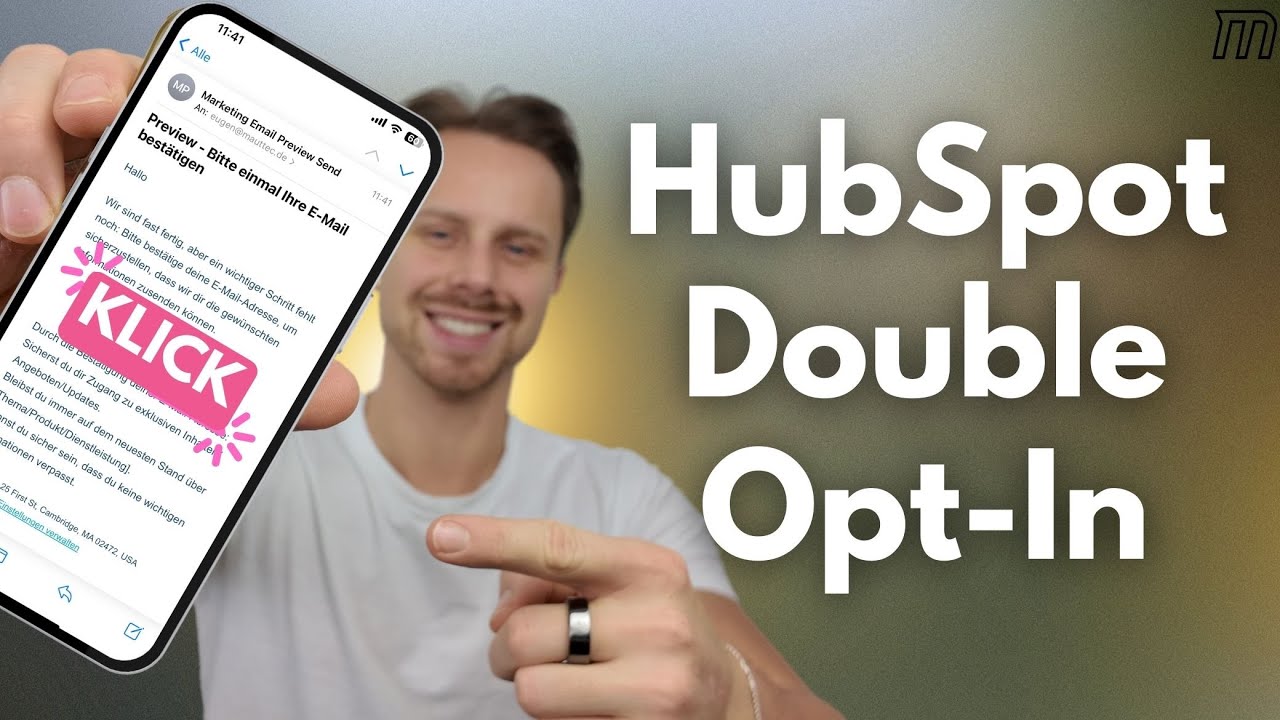
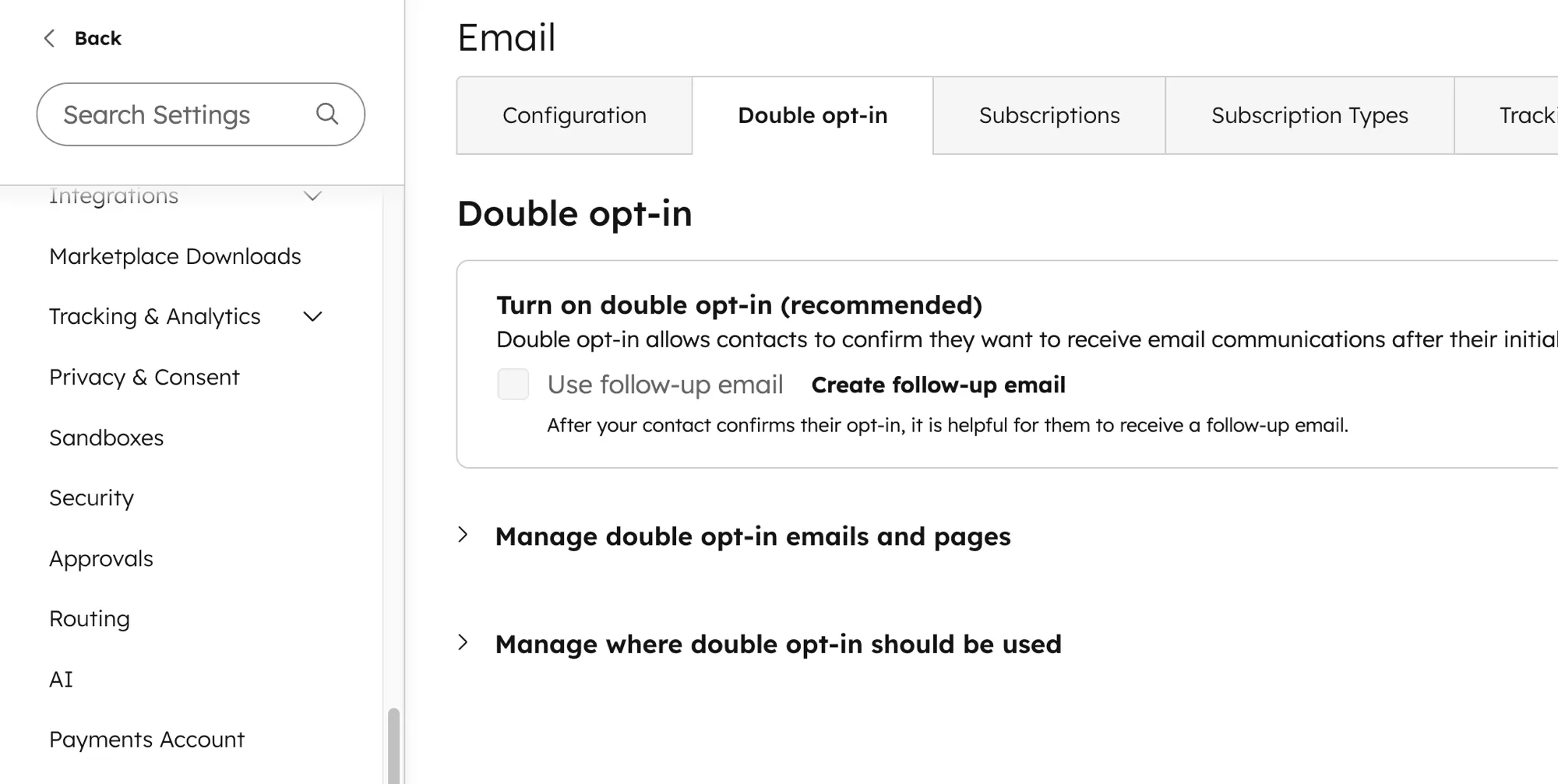
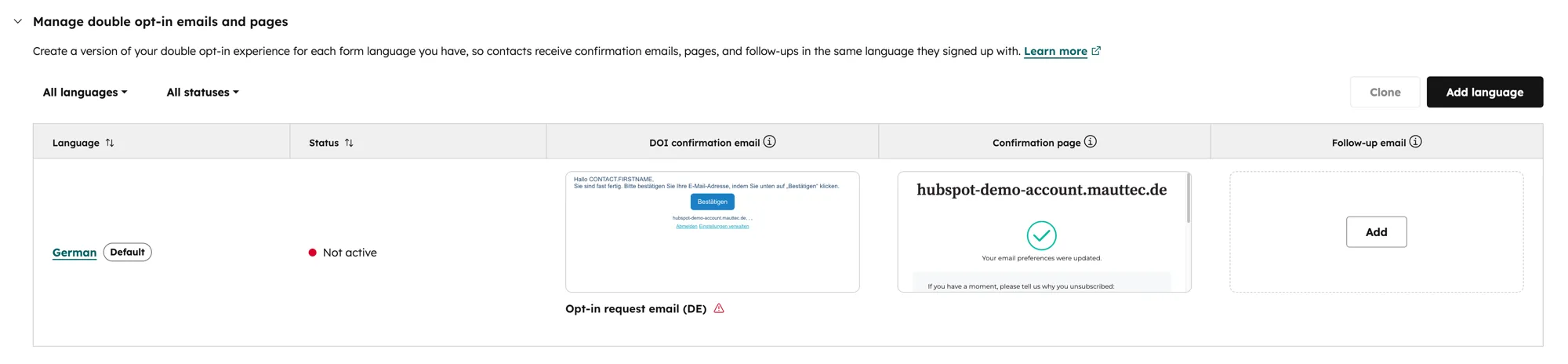
Die Bestätigungs-E-Mail ist das Herzstück deines DOI-Prozesses. Wenn ein Kontakt sich über ein Formular anmeldet, sendet HubSpot automatisch eine E-Mail mit einem Bestätigungslink. Diese E-Mail kannst — und solltest — du anpassen. Die Standardversion von HubSpot ist funktional, aber nicht auf deine Marke zugeschnitten.
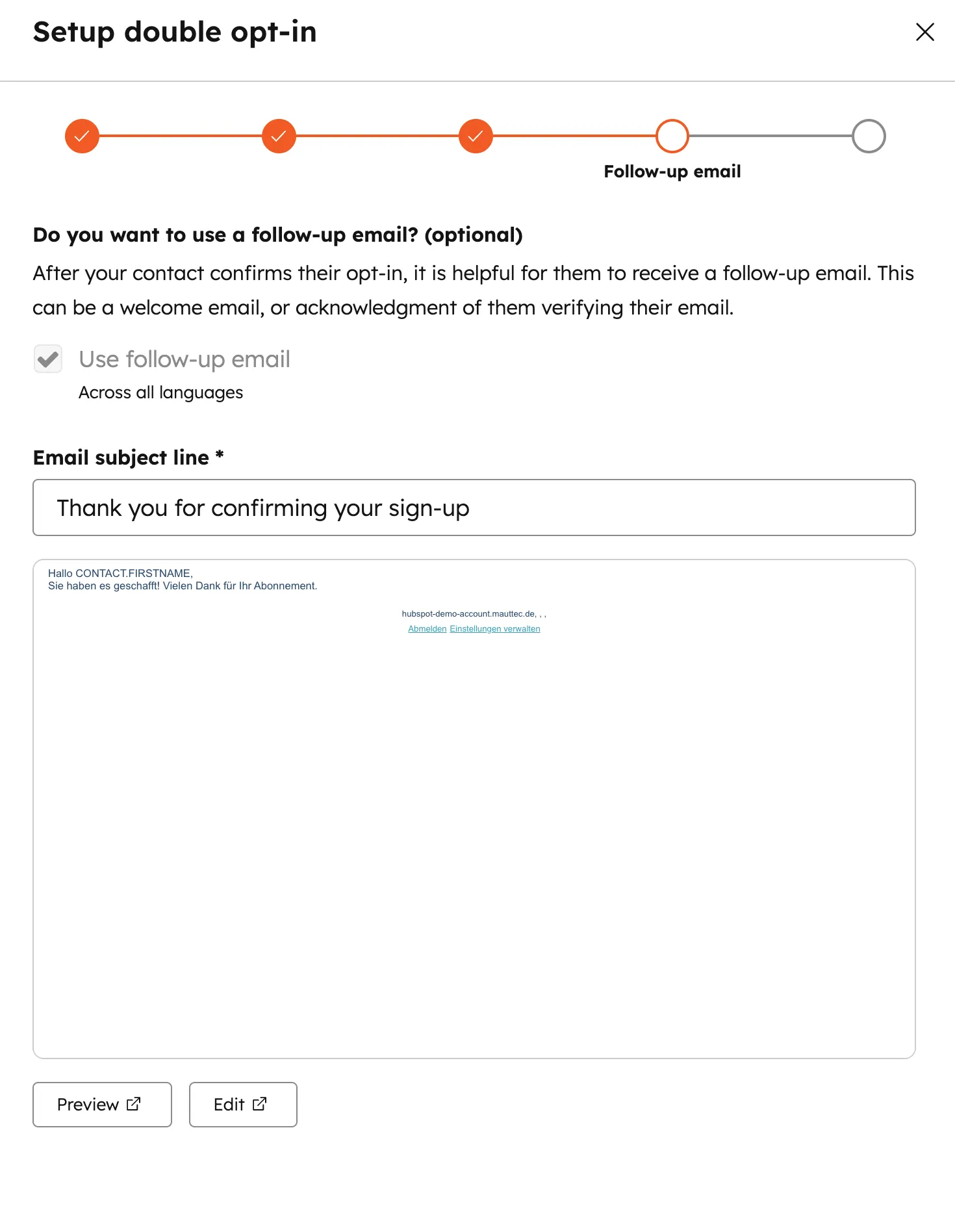
Du findest die Bestätigungs-E-Mail unter Einstellungen → Marketing → E-Mail → Abonnements → Double-Opt-In-E-Mail bearbeiten. Hier kannst du Betreffzeile, Absendername, Text und Design anpassen. Halte die E-Mail kurz und klar: Erkläre, wofür sich die Person anmeldet, und platziere den Bestätigungsbutton prominent. Vermeide zu viel Design oder mehrere Call-to-Actions — die einzige Aktion, die der Empfänger ausführen soll, ist der Klick auf "Anmeldung bestätigen".
Ein häufiger Fehler: Die Betreffzeile der Bestätigungs-E-Mail ist zu generisch. "Bitte bestätige deine Anmeldung" wird leicht übersehen. Besser: "Nur noch ein Klick — dann bekommst du unsere HubSpot-Tipps". Personalisiere die Betreffzeile, wenn möglich, mit dem Vornamen des Kontakts. Und teste den Absendernamen: Eine E-Mail von "Eugen von MAUTTEC" wird eher geöffnet als eine von "noreply@firma.de".
Welche Formular-Einstellungen brauche ich für Double Opt-In?
Das Formular ist der Einstiegspunkt für deinen DOI-Prozess. In HubSpot erstellst du ein Formular unter Marketing → Formulare → Formular erstellen. Für den Double-Opt-In-Prozess musst du im Formular-Editor unter dem Tab "Optionen" den korrekten Subscription Type auswählen. Nur wenn der Subscription Type mit DOI konfiguriert ist, wird die Bestätigungs-E-Mail ausgelöst.
Im Formular selbst solltest du die Checkbox für die Einwilligung anzeigen. HubSpot bietet dafür das Feld "Einwilligung zur Kommunikation" — ein spezielles DSGVO-Element, das dem Kontakt erklärt, wofür er sich anmeldet. Dieses Feld verknüpft automatisch den richtigen Subscription Type und protokolliert die Einwilligung. Vergiss nicht, auch einen Link zu deiner Datenschutzerklärung einzubinden — das ist ebenfalls Pflicht nach DSGVO.
Die Weiterleitungsseite nach dem Absenden ist ein oft unterschätztes Element. Konfiguriere unter "Danke-Optionen" eine klare Nachricht oder eine Weiterleitung auf eine Landing Page, die erklärt: "Wir haben dir eine Bestätigungs-E-Mail geschickt. Bitte klicke auf den Link, um deine Anmeldung abzuschließen." Ohne diesen Hinweis wundern sich viele Kontakte, warum sie keine E-Mails erhalten — sie haben den Bestätigungslink schlicht nicht bemerkt.
- Subscription Type verknüpfen — Wähle den DOI-fähigen Subscription Type im Formular aus
- DSGVO-Einwilligungsfeld aktivieren — Zeigt Checkbox mit Erklärungstext und Datenschutzlink
- Danke-Nachricht anpassen — Weise auf die Bestätigungs-E-Mail hin
- Redirect konfigurieren — Optional: Weiterleitung auf eine Bestätigungsseite
- Formular testen — Durchlaufe den gesamten Prozess mit einer Test-E-Mail
Double Opt-In korrekt einrichten?
Wir konfigurieren deinen DOI-Prozess DSGVO-konform — inklusive Bestätigungs-E-Mail und Formulare.
Jetzt beraten lassenWelche Fehler passieren beim Double Opt-In am häufigsten?
In unserer Arbeit mit über 60 HubSpot-Kunden sehen wir immer wieder dieselben Fehler beim DOI-Prozess. Der häufigste: Die Bestätigungs-E-Mail wurde nie angepasst. HubSpot versendet dann eine generische E-Mail ohne dein Branding — das wirkt unprofessionell und führt zu niedrigen Bestätigungsraten. Kontakte erkennen die E-Mail nicht wieder und ignorieren sie.
Zweiter Fehler: Der Redirect nach der Formulareinreichung fehlt oder ist falsch konfiguriert. Wenn der Kontakt nach dem Absenden nur "Danke" sieht, aber keinen Hinweis auf die Bestätigungs-E-Mail erhält, geht ein erheblicher Teil der Anmeldungen verloren. In der Praxis klicken nur 60-70% der Kontakte den Bestätigungslink — mit einem klaren Hinweis auf der Danke-Seite kannst du diese Rate auf 80-90% steigern.
Dritter Fehler: Der Subscription Type ist nicht korrekt mit dem Formular verknüpft. Ergebnis: HubSpot versendet keine Bestätigungs-E-Mail und der Kontakt wird sofort als "opted in" markiert — ohne Double Opt-In. Das passiert besonders bei Marketing-Kontakten, die über verschiedene Formulare reinkommen. Prüfe bei jedem Formular, ob der richtige Subscription Type verknüpft ist.
| Fehler | Auswirkung | Lösung |
|---|---|---|
| Bestätigungs-E-Mail nicht angepasst | Niedrige Bestätigungsrate, Marke nicht erkennbar | E-Mail mit eigenem Design und klarer Betreffzeile versehen |
| Kein Hinweis auf Danke-Seite | Kontakte übersehen die Bestätigungs-E-Mail | Danke-Seite mit Hinweis "Prüfe deinen Posteingang" einrichten |
| Falscher Subscription Type | DOI wird nicht ausgelöst oder falsch zugeordnet | Subscription Type in jedem Formular einzeln prüfen |
| Bestätigungslink läuft ab | Kontakte, die spät klicken, können sich nicht bestätigen | Hinweis in der E-Mail: "Link ist 14 Tage gültig" |
Wie teste ich meinen Double-Opt-In-Prozess?
Bevor du dein Formular live schaltest, musst du den gesamten DOI-Prozess einmal durchspielen. Erstelle eine Test-E-Mail-Adresse (oder nutze die +Alias-Funktion deiner geschäftlichen E-Mail, z.B. eugen+test@firma.de). Fülle dein Formular aus und prüfe folgende Punkte:
- Danke-Seite erscheint korrekt — mit Hinweis auf die Bestätigungs-E-Mail
- Bestätigungs-E-Mail wird zugestellt — innerhalb von 1-2 Minuten, prüfe auch Spam
- Betreffzeile und Absender stimmen — dein Branding, nicht HubSpot-Standard
- Bestätigungslink funktioniert — Klick leitet auf die korrekte Seite weiter
- Kontakt ist als "opted in" markiert — prüfe in der Kontaktchronik unter Subscriptions
- Kontakt wird in die richtige Liste aufgenommen — falls du listenbasierte Segmentierung nutzt
Teste den Prozess auch auf dem Smartphone. E-Mails sehen auf mobilen Geräten anders aus als am Desktop — und über 60% deiner Kontakte werden die Bestätigungs-E-Mail auf dem Handy öffnen. Prüfe, ob der Bestätigungsbutton groß genug ist und ob das Layout responsiv funktioniert. Ein Button, der auf dem Desktop perfekt aussieht, kann auf dem Smartphone nicht klickbar sein.
Zusätzlich empfehle ich dir, den Prozess mit einer E-Mail-Adresse zu testen, die noch nicht in deinem HubSpot existiert — und mit einer, die bereits als Kontakt angelegt ist. Bei bestehenden Kontakten verhält sich HubSpot anders: Wenn der Kontakt bereits existiert und sich erneut anmeldet, wird die Bestätigungs-E-Mail trotzdem versendet. Aber wenn der Kontakt den Subscription Type bereits bestätigt hat, kann es sein, dass keine erneute Bestätigung nötig ist. Teste beide Szenarien.
Fazit: Double Opt-In ist Pflicht — und richtig eingerichtet kein Problem
Double Opt-In in HubSpot einzurichten ist kein Hexenwerk — aber jedes Detail muss stimmen. Die drei kritischen Punkte: Subscription Types korrekt anlegen und DOI aktivieren, die Bestätigungs-E-Mail auf deine Marke anpassen und im Formular den Hinweis auf die Bestätigung einbauen. Wenn diese drei Elemente sauber konfiguriert sind, hast du einen rechtssicheren und conversion-optimierten Anmeldeprozess.
Quick-Start-Empfehlung: Gehe jetzt in deine HubSpot-Einstellungen → Marketing → E-Mail → Abonnementtypen und prüfe, ob Double Opt-In bei allen relevanten Subscription Types aktiviert ist. Das dauert 2 Minuten und du weißt sofort, ob dein Setup DSGVO-konform ist. Für eine vollständige Prüfung deines Marketing Hubs bieten wir ein professionelles HubSpot Audit an.
Häufige Fragen zum Double Opt-In in HubSpot
Ist Double Opt-In in Deutschland gesetzlich vorgeschrieben?
Ja. Die DSGVO verlangt eine nachweisbare Einwilligung für Marketing-E-Mails, und das UWG verbietet E-Mail-Werbung ohne ausdrückliche Zustimmung. Double Opt-In ist die sicherste Methode, diese Einwilligung zu dokumentieren, und wird von deutschen Gerichten als Standard anerkannt.
Kann ich in HubSpot auch Single Opt-In nutzen?
Technisch ja — HubSpot erlaubt es, Double Opt-In pro Subscription Type zu deaktivieren. Für den deutschen Markt ist Single Opt-In jedoch nicht empfohlen, da du die Einwilligung nicht ausreichend nachweisen kannst. Bei Abmahnungen oder Beschwerden stehst du ohne Beweis da.
Wie hoch ist eine normale Bestätigungsrate beim DOI?
Eine typische Bestätigungsrate liegt bei 60-80%. Mit einer optimierten Bestätigungs-E-Mail und einem klaren Hinweis auf der Danke-Seite kannst du 80-90% erreichen. Liegt deine Rate unter 50%, solltest du Betreffzeile, Timing und den Hinweis auf der Danke-Seite überprüfen.
Was passiert, wenn ein Kontakt den Bestätigungslink nicht klickt?
Der Kontakt wird in HubSpot als "nicht bestätigt" geführt und erhält keine Marketing-E-Mails über den entsprechenden Subscription Type. Der Kontaktdatensatz existiert trotzdem — du kannst den Kontakt also im CRM sehen, aber keine E-Mails an ihn versenden.
Wie lange ist der Bestätigungslink in HubSpot gültig?
Der Bestätigungslink in HubSpot ist standardmäßig 14 Tage gültig. Nach Ablauf kann der Kontakt den Link nicht mehr nutzen und müsste sich erneut anmelden. Weise in deiner Bestätigungs-E-Mail auf die Gültigkeit hin, damit Kontakte zeitnah bestätigen.
Gilt Double Opt-In auch für Transaktionsmails?
Nein. Transaktionsmails wie Bestellbestätigungen, Passwort-Resets oder Rechnungen sind keine Marketing-E-Mails und benötigen kein Double Opt-In. In HubSpot kannst du Transaktionsmails separat versenden — sie unterliegen nicht den Subscription-Type-Einstellungen.
Kann ich die Bestätigungs-E-Mail in HubSpot anpassen?
Ja. Unter Einstellungen → Marketing → E-Mail → Abonnements kannst du die Double-Opt-In-E-Mail bearbeiten. Du kannst Betreffzeile, Absendername, Text, Button-Text und das Design anpassen. Nutze dein eigenes Branding, damit Kontakte die E-Mail sofort wiedererkennen.
Brauche ich für jedes Formular einen eigenen Subscription Type?
Nicht zwingend, aber empfohlen. Wenn du verschiedene Inhalte anbietest (Newsletter, Webinar-Einladungen, Produkt-Updates), sollte jeder einen eigenen Subscription Type haben. So können Kontakte granular entscheiden, welche E-Mails sie erhalten wollen — und du bleibst DSGVO-konform.