HubSpot ist mehr als ein Adressbuch — es ist die zentrale Plattform für Marketing, Sales und Service. In dieser Demo nehmen wir dich mit durch das HubSpot CRM, wie es 2026 aussieht. Du siehst alle wichtigen Bereiche live: Kontakte, Sales Pipeline, Dashboards und Automation. Dieser Artikel begleitet das 27-minütige Video und gibt dir das Tutorial in Lese-Form, plus die Punkte, die wir aus über 60 betreuten HubSpot-Projekten gelernt haben.
Was ist das HubSpot CRM und warum nutzen es so viele?
Das HubSpot CRM ist eine cloudbasierte Plattform, die Marketing, Sales und Customer Service in einem System verbindet. Anders als klassische CRMs wie Salesforce wurde HubSpot von Anfang an als All-in-One-Lösung gedacht — du brauchst keine fünf verschiedenen Tools, die du mühsam verbindest. Kontakte, Deals, E-Mail-Kampagnen, Landingpages und Reports leben in derselben Datenbank.
In der Praxis heißt das: Wenn dein Marketing einen Lead über ein Formular einsammelt, sieht dein Sales-Team in derselben Sekunde die komplette Historie — welche Seiten der Lead besucht hat, welche E-Mails er geöffnet hat und in welcher Lifecycle-Phase er gerade steckt. Genau das ist der Grund, warum HubSpot in den letzten Jahren so stark gewachsen ist. Mehr Kontext zur Architektur findest du im Artikel HubSpot CRM Funktionen.
Kernidee: HubSpot ist kein Tool, sondern eine Plattform. Der echte Wert entsteht erst, wenn Marketing, Sales und Service auf demselben Datenstand arbeiten — nicht in eigenen Silos.
Wie ist die HubSpot-Oberfläche aufgebaut?
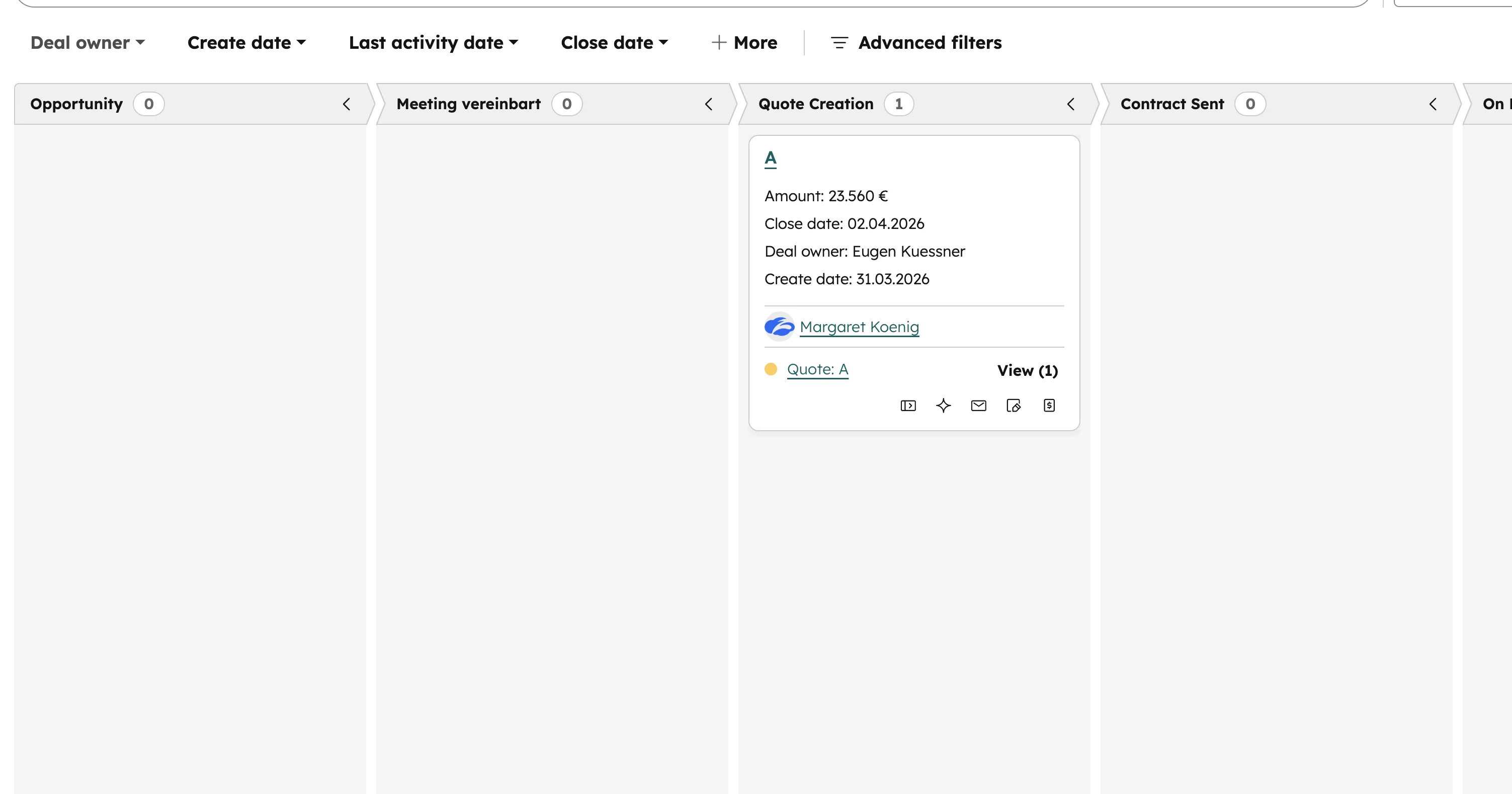
Beim ersten Login fällt auf: HubSpot ist aufgeräumt. Die Hauptnavigation oben zeigt dir die fünf großen Bereiche — CRM, Marketing, Sales, Service und Automation. Darunter klappt jeweils ein Untermenü auf, in dem du auf Kontakte, Deals, Tickets, Workflows oder Berichte zugreifst. Links siehst du die Library für Templates, Snippets und Dokumente.
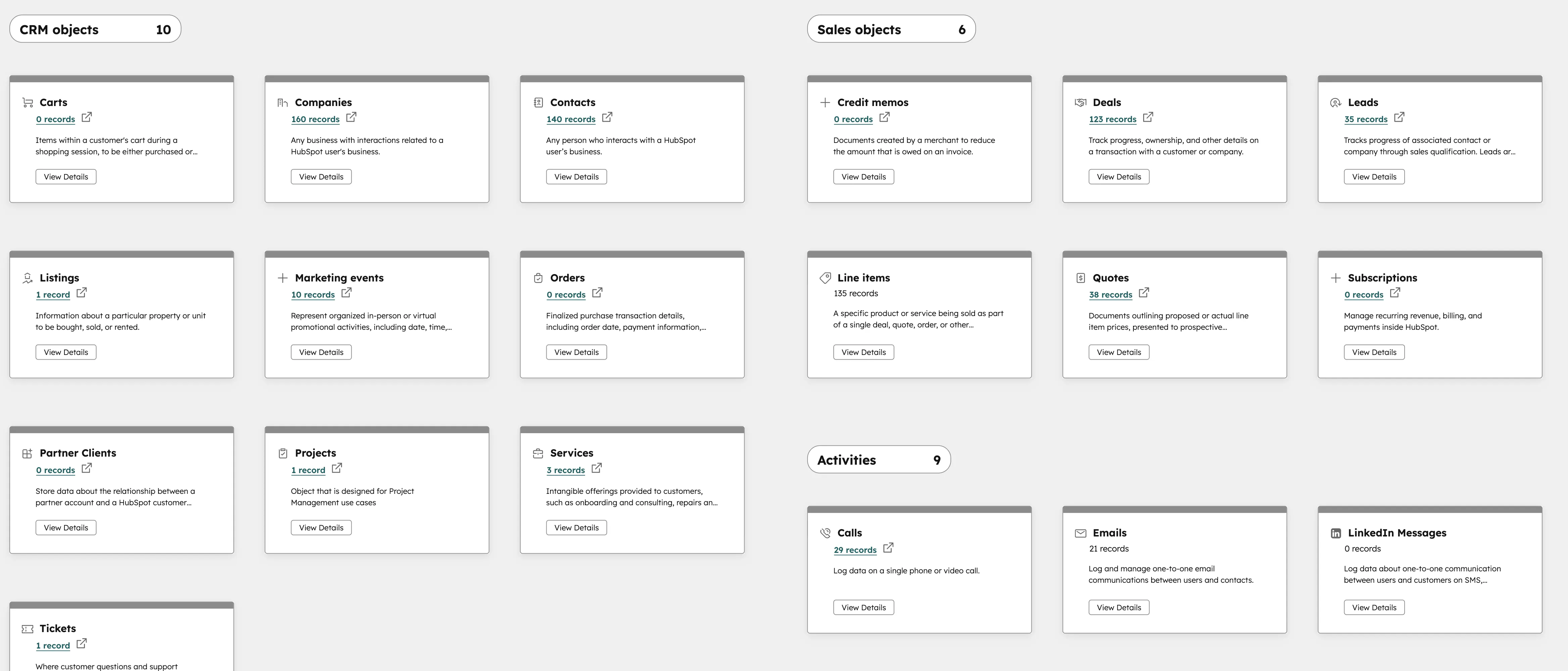
Wer von einem alten CRM kommt, findet sich nach wenigen Stunden zurecht. Das Design ist einheitlich, die Begriffe sind konsistent. Was am Anfang verwirrt: HubSpot kennt mehrere Object-Typen — Kontakte, Unternehmen, Deals, Tickets, Produkte und Custom Objects. Alle sind miteinander verknüpft. Wer das Datenmodell einmal verstanden hat, arbeitet danach deutlich schneller.
Wie verwaltest du Kontakte und Unternehmen?
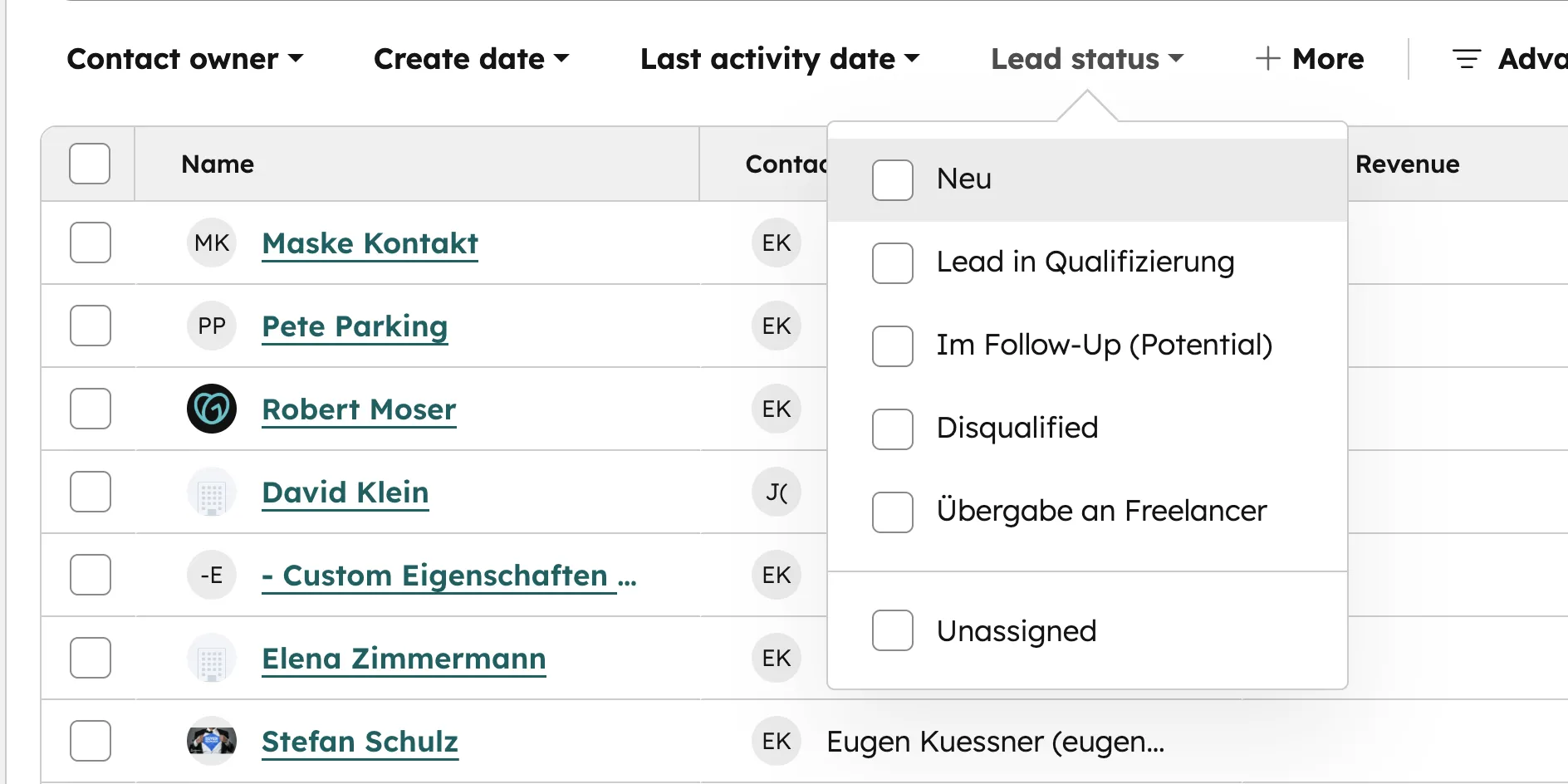
Der Kontaktbereich ist die Basis von HubSpot. Jeder Lead, jeder Kunde, jeder Newsletter-Abonnent landet hier als eigener Datensatz. In der Listenansicht filterst du nach Lead-Status, Lifecycle-Phase, Land oder beliebigen Custom-Properties. Wer regelmäßig mit derselben Filterkombination arbeitet, speichert sich Views und greift in einem Klick darauf zu.
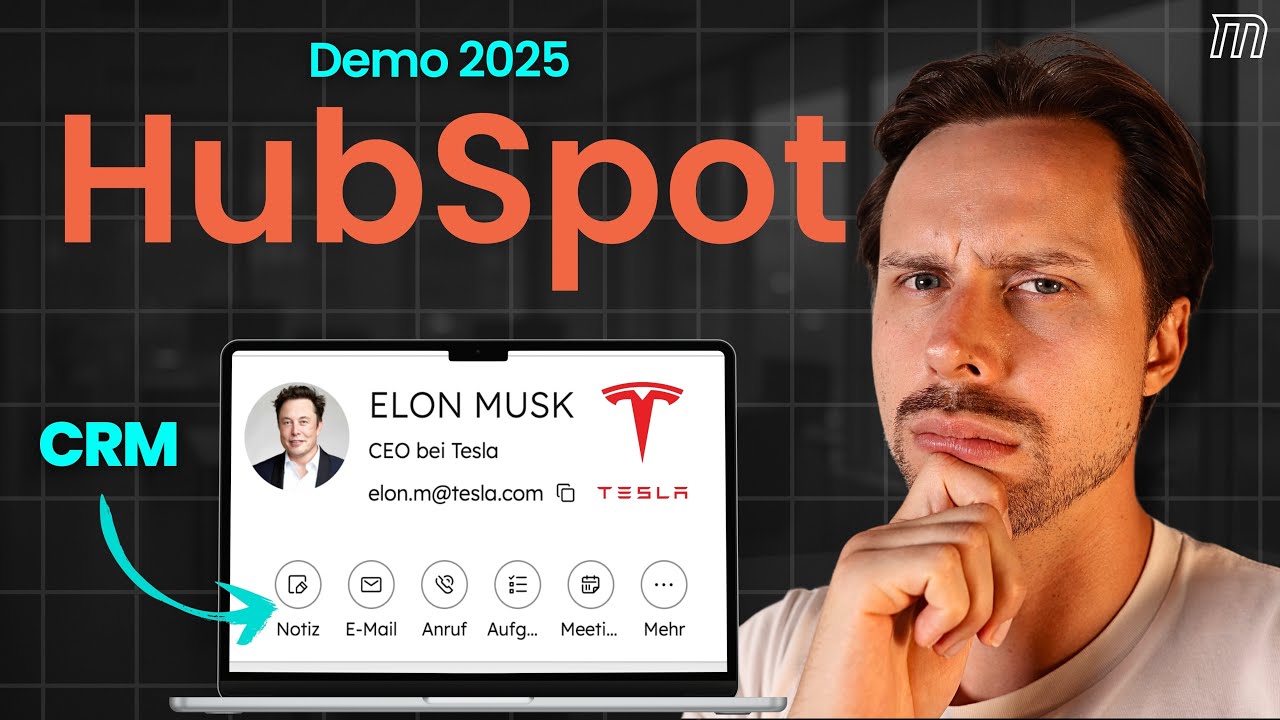
Klickst du auf einen Kontakt, siehst du links die Stammdaten, in der Mitte die komplette Aktivitäten-Timeline und rechts die zugeordneten Companies, Deals, Tickets und Listen. Alles, was passiert ist, steht hier: E-Mails, Anrufe, Meetings, Notizen, Form-Submissions, Website-Besuche. Genau dieser 360-Grad-Blick ist der Grund, warum Sales-Teams nicht mehr zurück wollen. Mehr Details zum Kontakt-Setup findest du im Artikel Kontakte in HubSpot anlegen.
Wie funktioniert die Sales Pipeline in HubSpot?
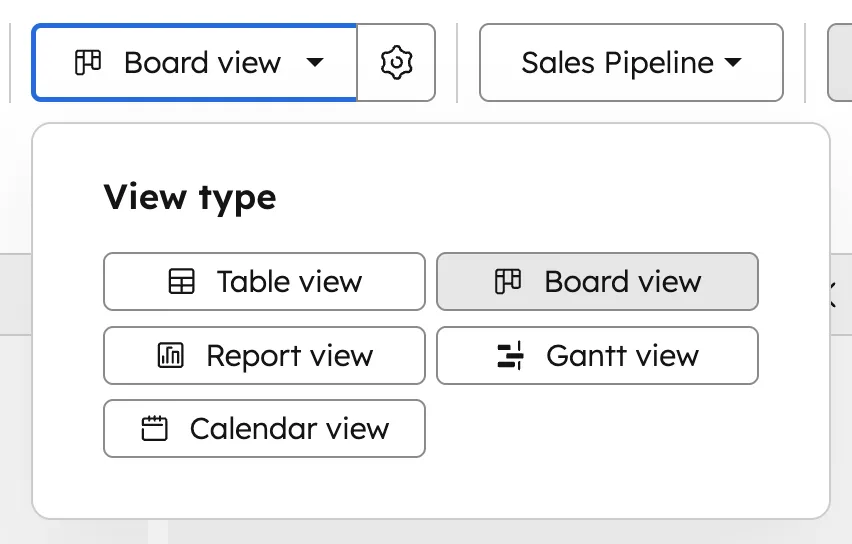
Die Sales Pipeline ist das Herzstück für jedes Vertriebsteam. Jeder Deal durchläuft definierte Stages — von "Opportunity" über "Quote Sent" bis "Closed Won" oder "Closed Lost". Du siehst die Pipeline wahlweise als Kanban-Board, Tabelle, Forecast oder Gantt. In der Board-View ziehst du Deals per Drag & Drop in die nächste Stage. Das macht den Forecast nicht nur sichtbar, sondern aktiv pflegbar.
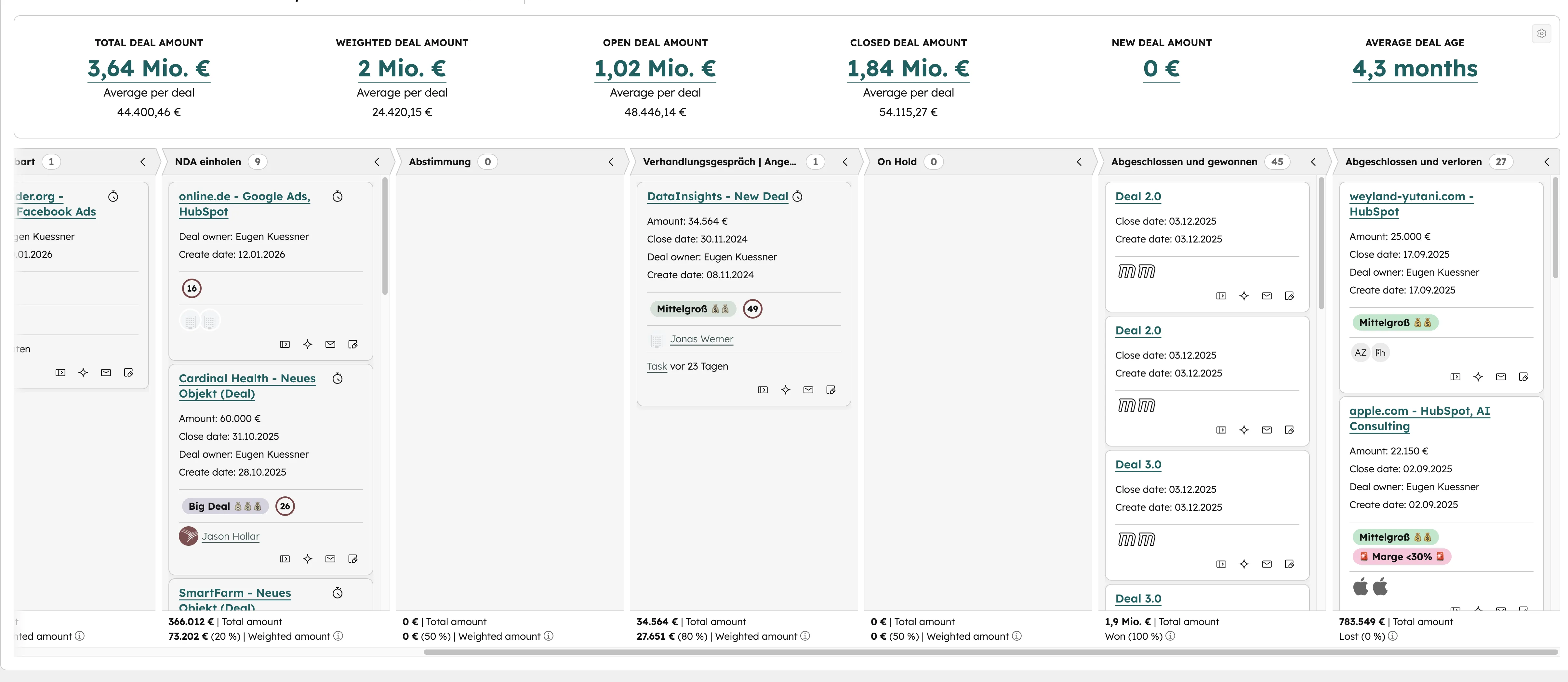
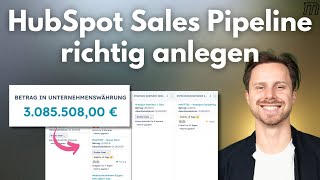
Pro Stage siehst du sofort, wie viele Deals offen sind und was sie wert sind. Im Beispiel oben stehen 3,64 Mio. Euro im Forecast — verteilt auf alle Stages. Solche Live-Zahlen zwingen das Team zu sauberer Pflege, weil jede falsch eingetragene Stage den Forecast verzerrt. Wir empfehlen meist 5-7 Stages pro Pipeline. Wer mehr Details will, liest unseren Artikel HubSpot Deal-Pipeline aufbauen.
Ein Deal ist nie isoliert: Er ist immer verbunden mit einem Kontakt, einer Company und optional mit Quotes, Line Items, Aufgaben und Notizen. Sobald du ein Angebot über die Quote-Funktion erstellst, taucht es im Deal auf — inklusive Status (gesendet, angesehen, signiert). Mehr dazu im Artikel zu HubSpot Angeboten.
HubSpot live sehen?
Wir zeigen dir HubSpot in 30 Minuten an einem Use-Case aus deinem Geschäft.
Demo vereinbarenWelche Dashboards und Reports bekommst du?
HubSpot kommt mit fertigen Dashboard-Vorlagen — Sales Performance, Marketing Funnel, Customer Service. Du kannst sie nutzen wie sie sind oder eigene Dashboards bauen. Jedes Dashboard besteht aus Widgets: Charts, Tabellen, KPI-Kacheln. Die Datenquelle ist immer das CRM selbst, also sind die Reports in Echtzeit aktuell.
Was wir an HubSpot-Reports schätzen: Du bekommst die wichtigsten Auswertungen in 5 Minuten ohne SQL und ohne externes BI-Tool. Conversion-Rates pro Stage, Deal-Velocity, Win-Rate nach Quelle, Aktivitätsreports pro Sales-Mitarbeiter. Für tiefere Analysen gibt es den Custom Report Builder mit Cross-Object-Reporting. Details findest du im Artikel zu HubSpot Dashboards.
Was kannst du in HubSpot automatisieren?
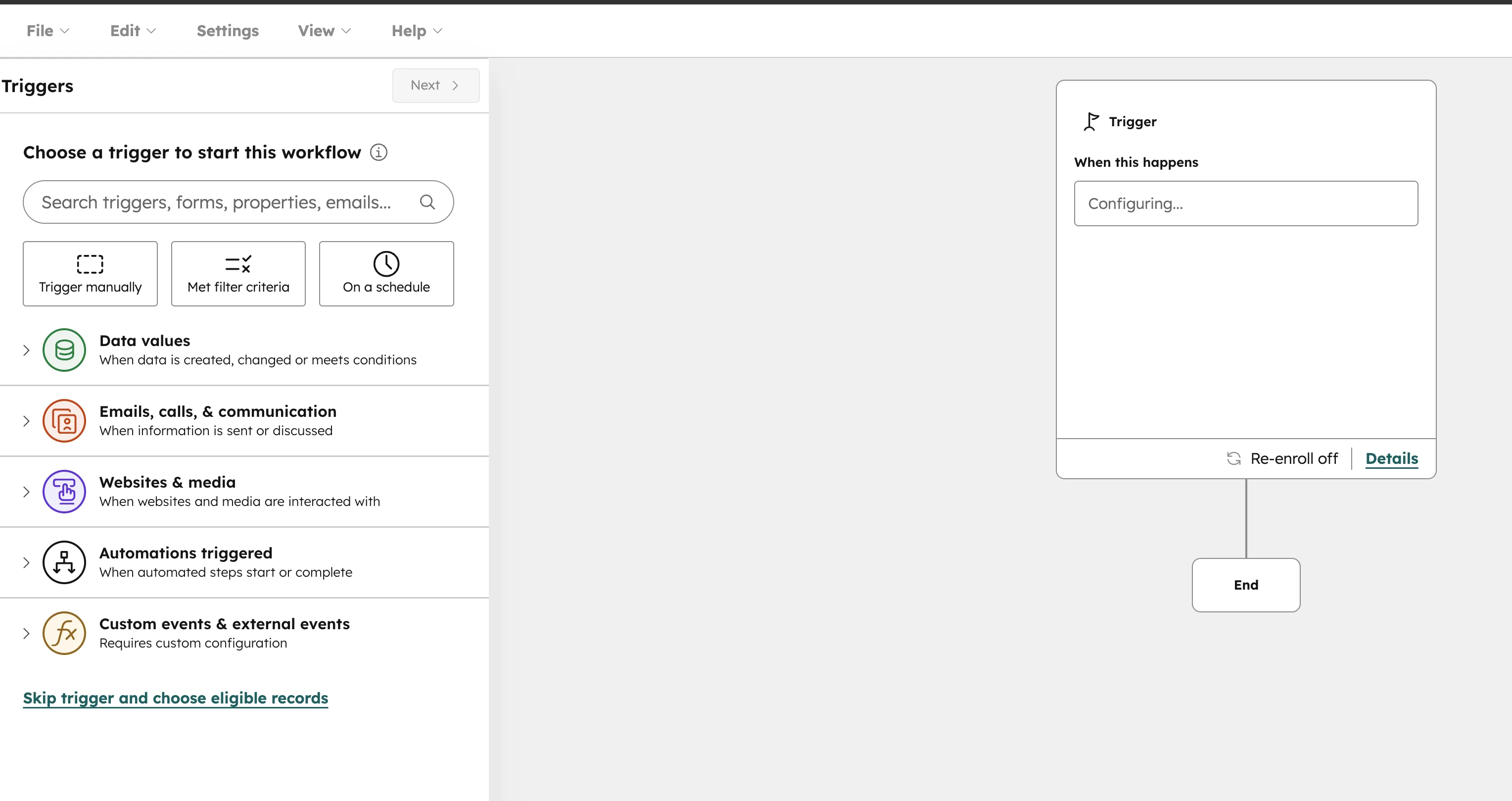
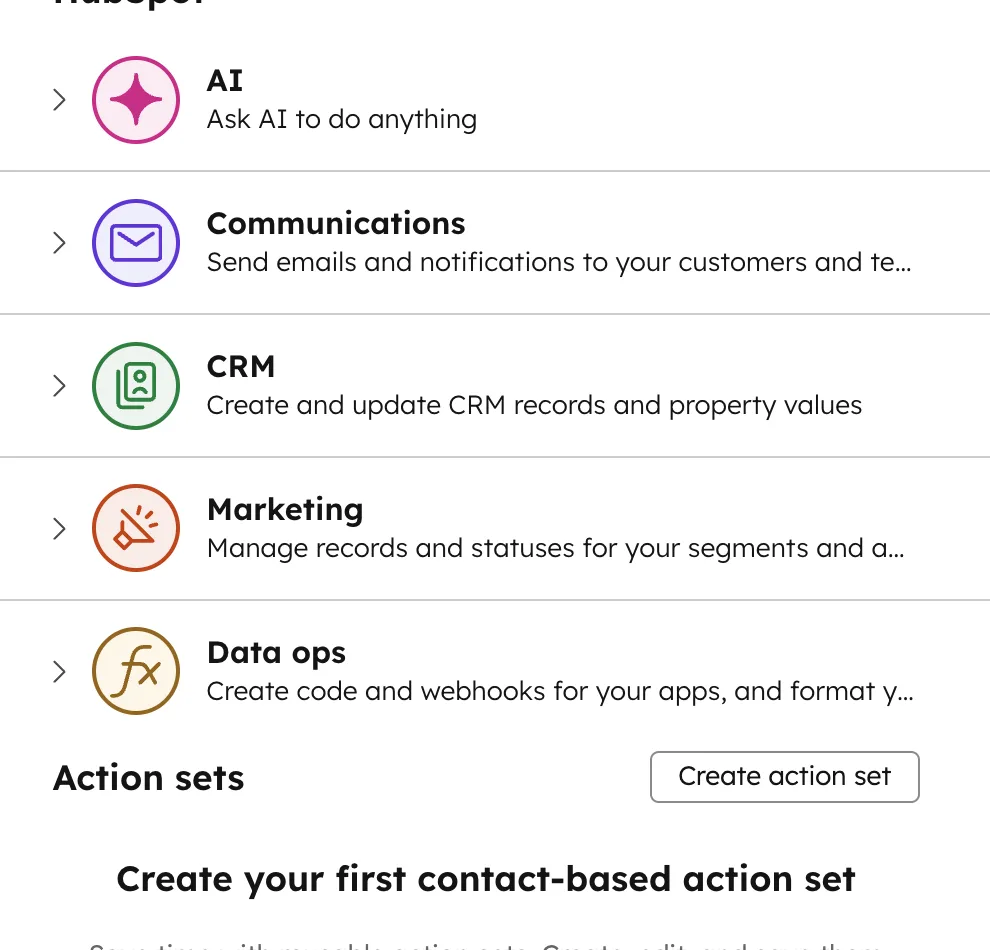
Workflows sind der Punkt, an dem HubSpot vom CRM zur Plattform wird. Du baust sie über einen visuellen Editor: Trigger setzen (z.B. "Kontakt füllt Formular X aus"), Bedingungen prüfen, Aktionen ausführen. Aktionen sind unter anderem E-Mail senden, Lead-Status ändern, Aufgabe für Sales erstellen, Deal anlegen oder Daten in andere Tools schicken.
Typische Workflows in der Praxis: Lead-Nurturing nach Whitepaper-Download, automatische Task-Erstellung wenn ein Deal länger als 14 Tage in einer Stage steht, Slack-Nachricht an den Account Manager wenn ein bestehender Kunde die Pricing-Seite besucht. Wer Workflows ernst nimmt, spart pro Sales-Mitarbeiter mehrere Stunden pro Woche. Im Artikel zu HubSpot Workflows zeigen wir konkrete Beispiele Schritt für Schritt.
| Bereich | Was du im CRM hast | Was du automatisieren kannst |
|---|---|---|
| Kontakte | 360°-Profil, Aktivitäts-Timeline | Lead-Status, Lifecycle-Phase, Owner |
| Deals | Kanban, Forecast, Quotes | Stage-Wechsel, Aufgaben, Notifications |
| Marketing | Formulare, Landingpages, E-Mails | Nurture-Sequenzen, Listen, Segmentierung |
| Service | Tickets, Knowledge Base, Chat | Routing, SLA-Eskalation, Status-Updates |
Für wen lohnt sich HubSpot wirklich?
HubSpot lohnt sich nicht für jeden. Wenn du als Solo-Selbständige nur ein paar Kontakte verwaltest, reicht ein günstigeres Tool. Spannend wird es ab 3-5 Personen im Vertrieb, klar definierten Sales-Prozessen und der Notwendigkeit, Marketing- und Sales-Daten zu verbinden. Auch B2B-Unternehmen mit längeren Sales Cycles profitieren stark — weil HubSpot über Wochen hinweg den kompletten Touchpoint-Verlauf eines Leads abbildet.
Was du vor dem Setup klären solltest: Welche Pipelines brauchst du, welche Properties sind Pflicht, wie sieht dein Lead-Routing aus, wer darf was sehen? Genau diese Fragen beantworten wir in einem strukturierten HubSpot Audit, bevor wir mit dem Setup starten. Wer schon mit HubSpot arbeitet und das Maximum rausholen will, sollte in die laufende Admin-Betreuung investieren.
Fazit: HubSpot CRM in 5 Minuten verstanden
HubSpot ist ein modernes CRM, das Marketing, Sales und Service auf einer Plattform vereint. Die Oberfläche ist aufgeräumt, die Pipeline visuell und Automatisierungen lassen sich ohne Code bauen. Dieses Tutorial hat dir die wichtigsten Bereiche gezeigt — vom Kontakt bis zum Dashboard. Im nächsten Schritt empfehlen wir, eine Testumgebung anzulegen und einen echten Use-Case durchzuspielen.
Quick-Start-Empfehlung: Starte mit einer kostenlosen HubSpot-Instanz, importiere 50 Kontakte und baue eine Pipeline mit 5 Stages. Danach hast du genug Erfahrung, um zu beurteilen, welcher Hub und welches Tier zu dir passt. Wenn du es schneller willst, machen wir das mit dir in einem HubSpot Setup.
Häufige Fragen zur HubSpot CRM Demo
Ist das HubSpot CRM wirklich kostenlos?
Ja. Das HubSpot CRM ist in der Free-Version dauerhaft kostenlos und enthält Kontakte, Deals, Aufgaben und einfache Reports ohne Limit auf Nutzer. Bezahlt wird erst, wenn du erweiterte Funktionen wie Automation, Sequenzen oder Custom Reporting brauchst.
Wie lange dauert ein HubSpot-Setup?
Ein sauberes Basis-Setup mit Pipelines, Properties, User-Rollen und Datenimport dauert in der Regel 2 bis 4 Wochen. Komplexe Setups mit mehreren Pipelines, Custom Objects und Integrationen brauchen 6 bis 12 Wochen, abhängig von der Daten-Hygiene und der Anzahl der Stakeholder.
Welche Hubs gibt es in HubSpot?
HubSpot besteht aus Marketing Hub, Sales Hub, Service Hub, Content Hub und Operations Hub. Jeder Hub ist in den Stufen Free, Starter, Professional und Enterprise verfügbar. Du kannst Hubs einzeln buchen oder als Bundle kombinieren.
Kann ich HubSpot mit anderen Tools verbinden?
Ja. HubSpot bietet über 1.500 native Integrationen im Marketplace und eine offene API. Verbindungen zu Slack, Microsoft 365, Google Workspace, Stripe, Zapier oder eigenen Systemen lassen sich ohne Custom Code einrichten.
Was ist der Unterschied zwischen Kontakt und Unternehmen?
Ein Kontakt ist eine einzelne Person mit E-Mail-Adresse. Ein Unternehmen ist die Firma, der mehrere Kontakte zugeordnet sind. Kontakte und Unternehmen werden in HubSpot getrennt verwaltet, sind aber über Associations miteinander verknüpft.
Lohnt sich HubSpot für kleine Unternehmen?
Ja, ab etwa 3-5 Personen im Vertrieb oder Marketing. Für Solo-Selbständige reicht oft die Free-Version, für kleine Teams ist meist der Sales Hub Starter oder Professional die richtige Wahl. Entscheidend ist nicht die Größe, sondern wie strukturiert dein Sales-Prozess bereits ist.
Wie unterscheidet sich HubSpot von Salesforce?
HubSpot ist als All-in-One-Plattform gebaut und besonders nutzerfreundlich. Salesforce ist mächtiger und flexibler, aber komplexer in Setup und Pflege. Für Mittelständler im B2B ist HubSpot meist schneller produktiv, Salesforce lohnt sich vor allem bei sehr individuellen Prozessen und großen Sales-Organisationen.