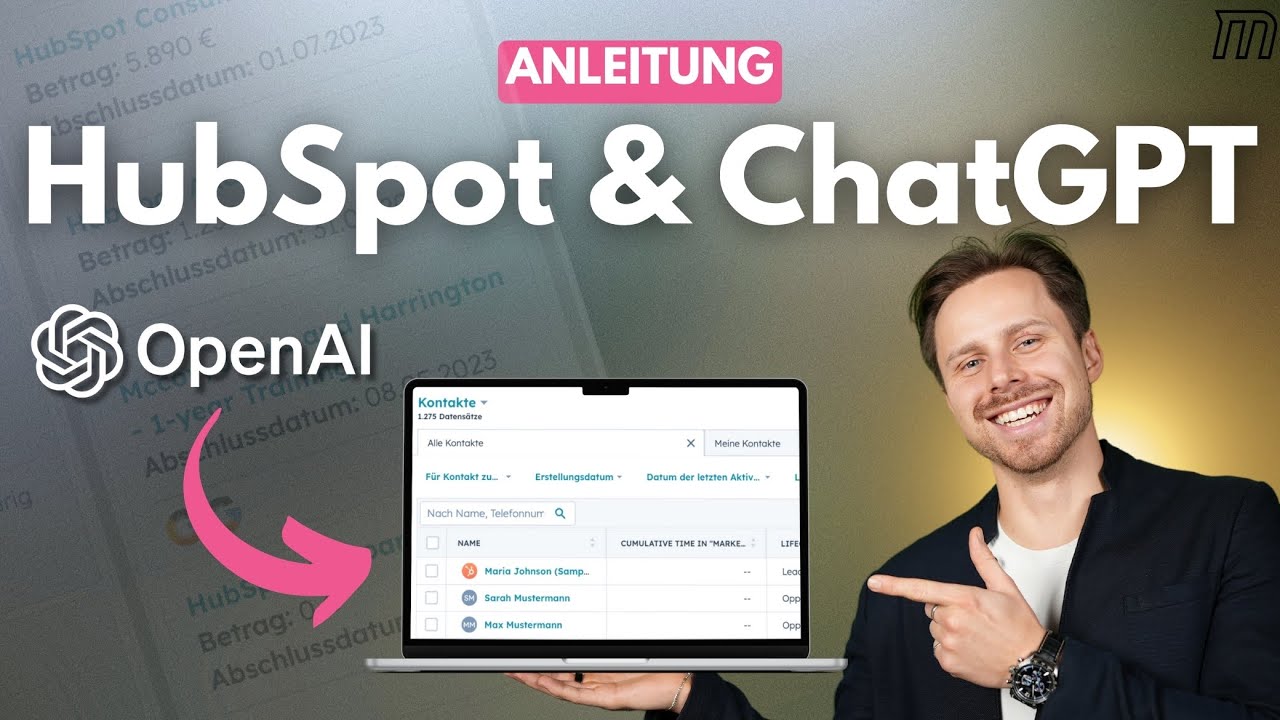
ChatGPT und HubSpot zusammen nutzen bedeutet: Leads automatisch qualifizieren, Unternehmensdaten per KI recherchieren lassen und Stunden manueller Arbeit einsparen. In diesem Artikel zeige ich dir, wie du HubSpot mit ChatGPT über Zapier verbindest, welche nativen KI-Features HubSpot bereits mitbringt und welche Anwendungsfälle in der Praxis den größten Unterschied machen. Basierend auf über 60 HubSpot-Projekten und 9+ Jahren Erfahrung als HubSpot Gold Partner.
Warum solltest du KI in deinem CRM einsetzen?
KI im CRM löst ein Problem, das jedes Vertriebsteam kennt: Dein Team verbringt Stunden damit, Leads manuell zu recherchieren. Jeder neue Kontakt muss geprüft werden — was macht das Unternehmen, wie groß ist es, passt es überhaupt zur Zielgruppe? Ein Mitarbeiter öffnet die Website, googelt den Firmennamen, liest das Impressum, sucht nach Mitarbeiterzahlen. Pro Lead dauert das 10 bis 20 Minuten.
Das Problem ist nicht nur die Zeit — es ist die Inkonsistenz. Jeder Mitarbeiter recherchiert anders, notiert anders, bewertet anders. Am Ende hast du ein CRM voller unstrukturierter Notizen, die niemand effektiv nutzen kann. Die Datenqualität leidet, und damit leiden auch alle nachgelagerten Prozesse: Scoring, Segmentierung, Reporting.
KI-gestützte Automatisierung löst beide Probleme gleichzeitig. ChatGPT kann in Sekunden zusammenfassen, was ein Mitarbeiter in 15 Minuten recherchiert — und liefert das Ergebnis jedes Mal im gleichen Format. Die Daten landen strukturiert im CRM, und dein Team kann sich auf das konzentrieren, was wirklich zählt: das Gespräch mit dem Kunden.
Kernprinzip: KI ersetzt nicht den Vertrieb — sie ersetzt die manuelle Recherche vor dem Vertrieb. Dein Team bekommt bessere Daten schneller und kann sich auf die persönliche Beziehung konzentrieren.
Welche KI-Features hat HubSpot bereits eingebaut?
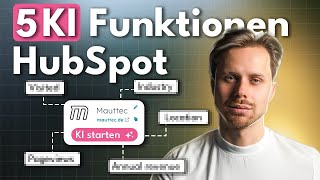
Bevor du externe Tools wie ChatGPT anbindest, solltest du wissen, was HubSpot nativ mitbringt. Mit Breeze hat HubSpot ein eigenes KI-System eingeführt, das direkt im CRM arbeitet — ohne Drittanbieter, ohne API-Konfiguration.
Die wichtigsten nativen KI-Features:
- Breeze Copilot: KI-Assistent in der HubSpot-Oberfläche. Generiert E-Mail-Texte, fasst Kontaktverläufe zusammen, erstellt Blog-Entwürfe und beantwortet Fragen zu deinen CRM-Daten.
- Breeze Intelligence: Reichert Kontakt- und Unternehmensdaten automatisch an — Branche, Mitarbeiterzahl, Umsatz. Nutzt externe Datenbanken, nicht nur ChatGPT.
- Content Remix: Verwandelt einen Blogartikel automatisch in Social-Media-Posts, E-Mails oder Landingpage-Texte.
- KI-gestützte E-Mail-Generierung: Im E-Mail-Editor kannst du per Prompt komplette E-Mail-Texte generieren lassen.
- Zusammenfassungen: Breeze fasst Deals, Tickets und Kontakthistorien auf Knopfdruck zusammen.
Wie verbindest du ChatGPT mit HubSpot über Zapier?
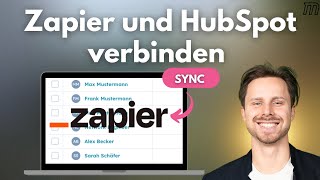
Die Verbindung zwischen HubSpot und ChatGPT läuft über Zapier als Middleware. Zapier empfängt ein Trigger-Event aus HubSpot, leitet die Daten an ChatGPT weiter, und schreibt die Antwort zurück ins CRM. Das klingt komplex, ist aber in unter 30 Minuten eingerichtet.
Der Ablauf im Überblick:
- Trigger in HubSpot: Ein neuer Kontakt wird einer Liste hinzugefügt (oder ein Formular wird ausgefüllt).
- Zapier empfängt die Daten: Kontaktinformationen inklusive Website-Domain werden an Zapier übergeben.
- ChatGPT analysiert: Per API-Call bekommt ChatGPT die Website-URL und einen Prompt, der festlegt, welche Informationen zurückkommen sollen.
- Ergebnis zurück in HubSpot: ChatGPTs Antwort wird als Notiz beim Kontakt gespeichert — oder in benutzerdefinierte Felder geschrieben.
Der entscheidende Vorteil: Sobald der Zap einmal läuft, passiert alles automatisch. Jeder neue Lead wird in Sekunden qualifiziert — ohne dass jemand eine Website öffnen muss. Dein Team sieht direkt im Kontaktdatensatz, was das Unternehmen macht, in welcher Branche es operiert und ob es zur Zielgruppe passt.
| Methode | Komplexität | Kosten | Anwendungsfall |
|---|---|---|---|
| HubSpot Breeze (nativ) | Niedrig | Im Plan enthalten | E-Mail-Texte, Zusammenfassungen, Content |
| Zapier + ChatGPT | Mittel | Zapier ab $20/Mo + ChatGPT API | Lead-Qualifizierung, Datenanreicherung |
| Custom API (Make/n8n) | Hoch | Variabel | Komplexe Workflows, Multi-Step-Logik |
| HubSpot Operations Hub | Mittel-Hoch | Ab Professional | Custom Code in Workflows |
Vergleich der Integrationsmethoden: Wähle basierend auf Komplexität und Budget.
Welche Anwendungsfälle bringen den größten Mehrwert?
Die Verbindung von ChatGPT und HubSpot ist vielseitig einsetzbar. Aber nicht jeder Anwendungsfall lohnt sich gleich. Hier sind die drei, die in der Praxis den größten Unterschied machen.
1. Automatische Lead-Qualifizierung
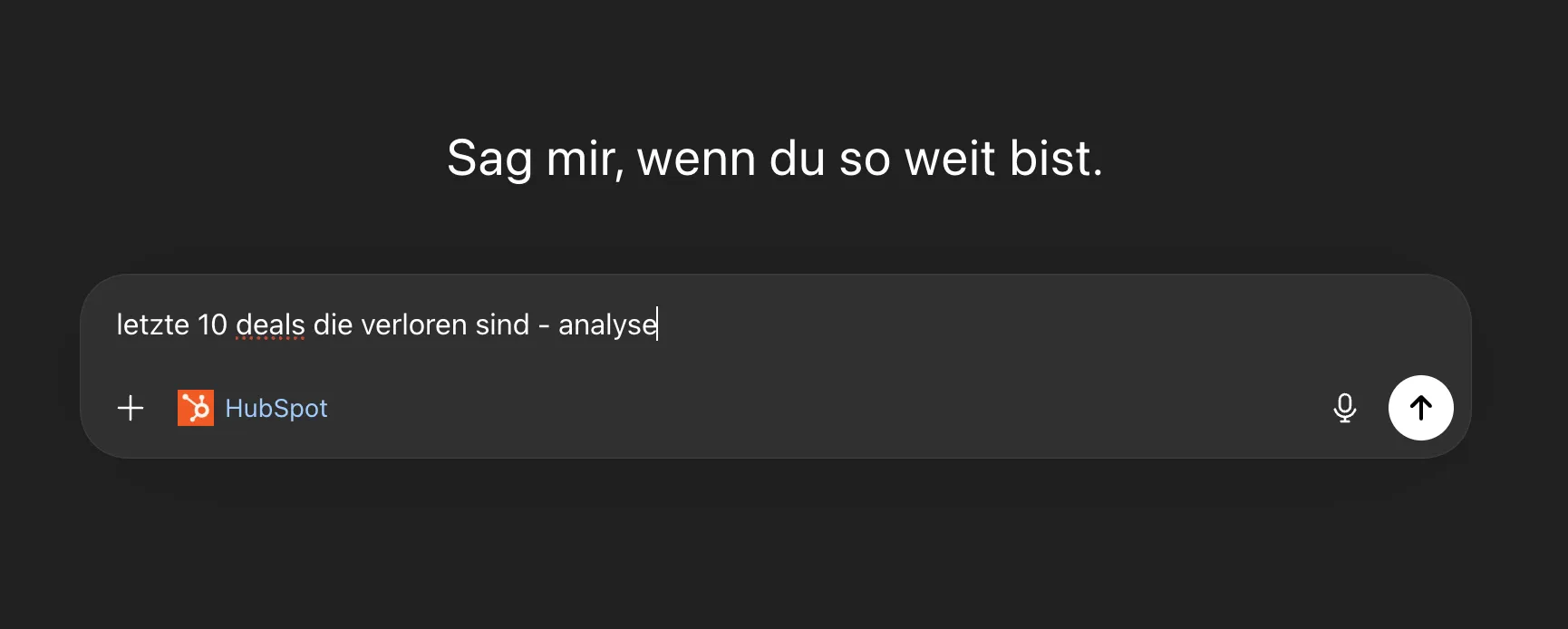
Das ist der Anwendungsfall aus dem Video: Ein neuer Kontakt kommt ins CRM, und ChatGPT recherchiert automatisch das Unternehmen. Branche, Tätigkeitsbereich, Standort, Unternehmensgröße — alles wird zusammengefasst und als Notiz beim Kontakt gespeichert. Im Video haben wir das mit Apple und Snipes getestet, und die Ergebnisse waren in Sekunden verfügbar.
Der Prompt ist entscheidend: Du sagst ChatGPT, dass es als Vorqualifizierungsmitarbeiter agieren soll, der die Website des Leads durchforstet. Du definierst genau, welche Informationen du brauchst — Branche, Tätigkeitsbereiche, Standorte, allgemeine Informationen. Und du sagst ChatGPT, dass es nur den Inhalt liefern soll, ohne Erklärungen.
2. KI-gestützte E-Mail-Entwürfe
ChatGPT kann basierend auf Kontakt- und Deal-Daten personalisierte E-Mail-Entwürfe erstellen. Statt eine Vorlage manuell anzupassen, generiert ChatGPT einen individuellen Text, der auf die Branche, die Unternehmensgröße und den aktuellen Deal-Status zugeschnitten ist.
Wichtig: Die E-Mail wird nicht automatisch versendet — sie wird als Entwurf gespeichert. Dein Team prüft den Text, ergänzt persönliche Details und sendet erst dann. KI liefert den Rohtext, der Mensch macht die Qualitätskontrolle.
3. Zusammenfassungen und Briefings
Vor jedem Sales-Call braucht dein Team ein Briefing: Was macht das Unternehmen? Welche Interaktionen gab es bereits? Welche Deals sind offen? ChatGPT kann diese Informationen aus dem CRM zusammenfassen und als strukturiertes Briefing aufbereiten — automatisch, bei jedem neuen Termin.
Aus der Praxis: Im Video haben wir einen Kontakt mit der Domain snipes.com erstellt. ChatGPT lieferte innerhalb von Sekunden: Branche (Streetwear/Einzelhandel), Tätigkeitsbereich (Verkauf von Sneaker und Streetwear-Kleidung), Hauptsitz (Essen) und eine kurze Zusammenfassung. Ohne dass jemand die Website manuell besucht hat.
Wie richtest du die Integration Schritt für Schritt ein?
Die Einrichtung erfolgt in vier Schritten. Du brauchst: einen HubSpot-Account, einen Zapier-Account und einen OpenAI-API-Key für ChatGPT.
- Liste in HubSpot erstellen: Erstelle eine aktive Liste, die als Trigger dient. Jeder Kontakt, der dieser Liste hinzugefügt wird, löst den Zap aus. Vorteil gegenüber Formularen: Du kannst verschiedene Quellen über verschiedene Listen steuern.
- Zapier-Zap konfigurieren: Erstelle einen neuen Zap mit dem Trigger „New Contact in List" (Instant). Verbinde deinen HubSpot-Account und wähle die erstellte Liste aus. Teste den Trigger mit einem Testkontakt.
- ChatGPT-Schritt hinzufügen: Füge den ChatGPT-Schritt hinzu und wähle „Conversation with Assistant". Verknüpfe deinen OpenAI-API-Key. Im Prompt definierst du die Rolle (Vorqualifizierungsmitarbeiter), die gewünschten Informationen (Branche, Tätigkeitsbereich, Standorte) und das Format. Als Variable nutzt du die Website-URL aus dem HubSpot-Kontakt.
- Ergebnis in HubSpot speichern: Füge einen weiteren HubSpot-Schritt hinzu: „Create Engagement" → Note. Ordne die Notiz dem Kontakt zu (über die E-Mail-Adresse) und setze den Inhalt auf die ChatGPT-Antwort (Response Parts).
ChatGPT-Integration für dein HubSpot einrichten?
Wir konfigurieren die Anbindung, optimieren den Prompt und schulen dein Team in der Nutzung.
Kostenlose Beratung buchenWas sind die Grenzen und wie steht es um den Datenschutz?
So leistungsfähig die Integration ist — es gibt klare Grenzen, die du kennen solltest, bevor du sie produktiv einsetzt.
- Datenaktualität: ChatGPT hat einen Wissens-Cutoff. Aktuelle Umsatzzahlen, kürzliche Umstrukturierungen oder neue Produkte kennt das Modell möglicherweise nicht. Für aktuelle Daten brauchst du zusätzlich eine Websuche-Integration.
- Halluzinationen: ChatGPT kann falsche Informationen generieren, die plausibel klingen. Besonders bei weniger bekannten Unternehmen ist die Fehlerquote höher. Deshalb sollte das Ergebnis immer ein Briefing sein — nie eine automatische Entscheidung.
- Datenschutz (DSGVO): Wenn du Kontaktdaten an die OpenAI-API sendest, verlassen personenbezogene Daten dein CRM. Prüfe mit deinem Datenschutzbeauftragten, ob das mit deiner Datenschutzerklärung vereinbar ist. Sende nach Möglichkeit nur die Website-Domain, keine Namen oder E-Mail-Adressen.
- API-Kosten: Jeder ChatGPT-Call kostet Geld. Bei GPT-4 sind das ca. $0,03–0,06 pro Anfrage. Bei 100 Leads pro Tag summiert sich das. Teste verschiedene Modelle — GPT-3.5 Turbo ist deutlich günstiger und für Unternehmensrecherchen oft ausreichend.
- Formatierung: Die ChatGPT-Antwort kommt als Fließtext. Für strukturierte Daten (Branche in ein Dropdown, Standort in ein Textfeld) brauchst du zusätzliche Formatter-Schritte in Zapier oder Custom Code in einem Workflow.
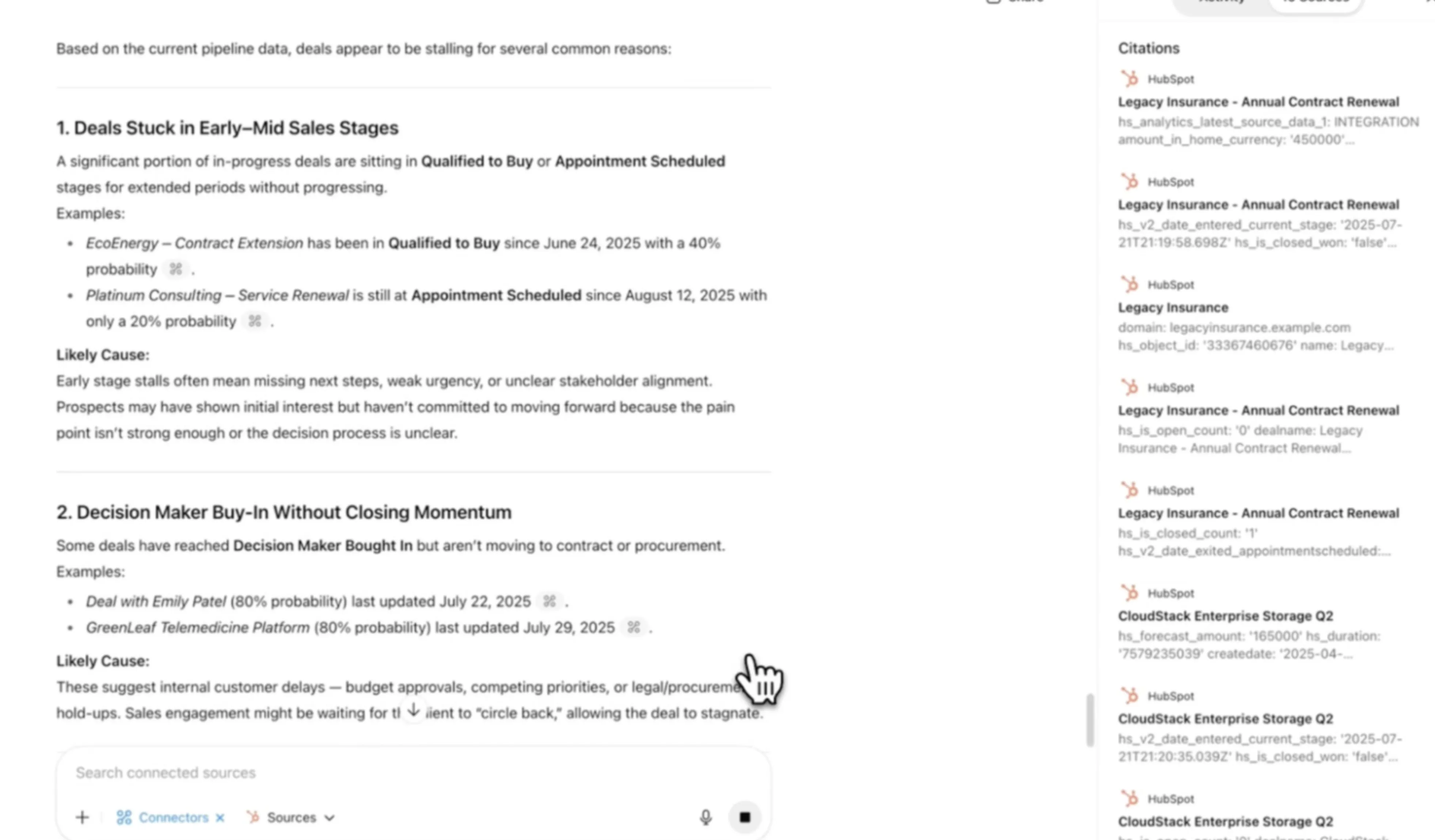
Empfehlung: Starte mit der Notiz-Variante (Zusammenfassung als Freitext beim Kontakt). Wenn das funktioniert und dein Team den Mehrwert sieht, kannst du die Daten strukturiert in benutzerdefinierte Felder schreiben — das erfordert mehr Setup, ermöglicht aber Filterung und Reporting.
Fazit: ChatGPT macht dein CRM intelligenter
Die Verbindung von HubSpot und ChatGPT über Zapier ist eine der effektivsten Automatisierungen, die du in deinem CRM einrichten kannst. Statt Stunden für die manuelle Lead-Recherche zu investieren, bekommt dein Team in Sekunden ein strukturiertes Briefing — konsistent, skalierbar und rund um die Uhr verfügbar.
Dein Fahrplan: 1. Breeze-Features prüfen — reichen die nativen KI-Funktionen? → 2. Zapier einrichten und HubSpot + ChatGPT verbinden → 3. Prompt für Lead-Qualifizierung optimieren → 4. Testen mit 10–20 Kontakten → 5. Live schalten und Ergebnisse messen. Für die professionelle Einrichtung, schau dir unsere HubSpot-Implementierung an.
Willst du noch tiefer in die HubSpot-Automatisierung einsteigen? Unser Guide zu HubSpot Workflows zeigt dir alle Automatisierungsmöglichkeiten. Und wenn dein aktuelles HubSpot-Setup nicht optimal genutzt wird, hilft dir unser HubSpot Audit dabei, Potenziale aufzudecken.
Häufige Fragen zu HubSpot und ChatGPT
Kann ich ChatGPT direkt in HubSpot nutzen?
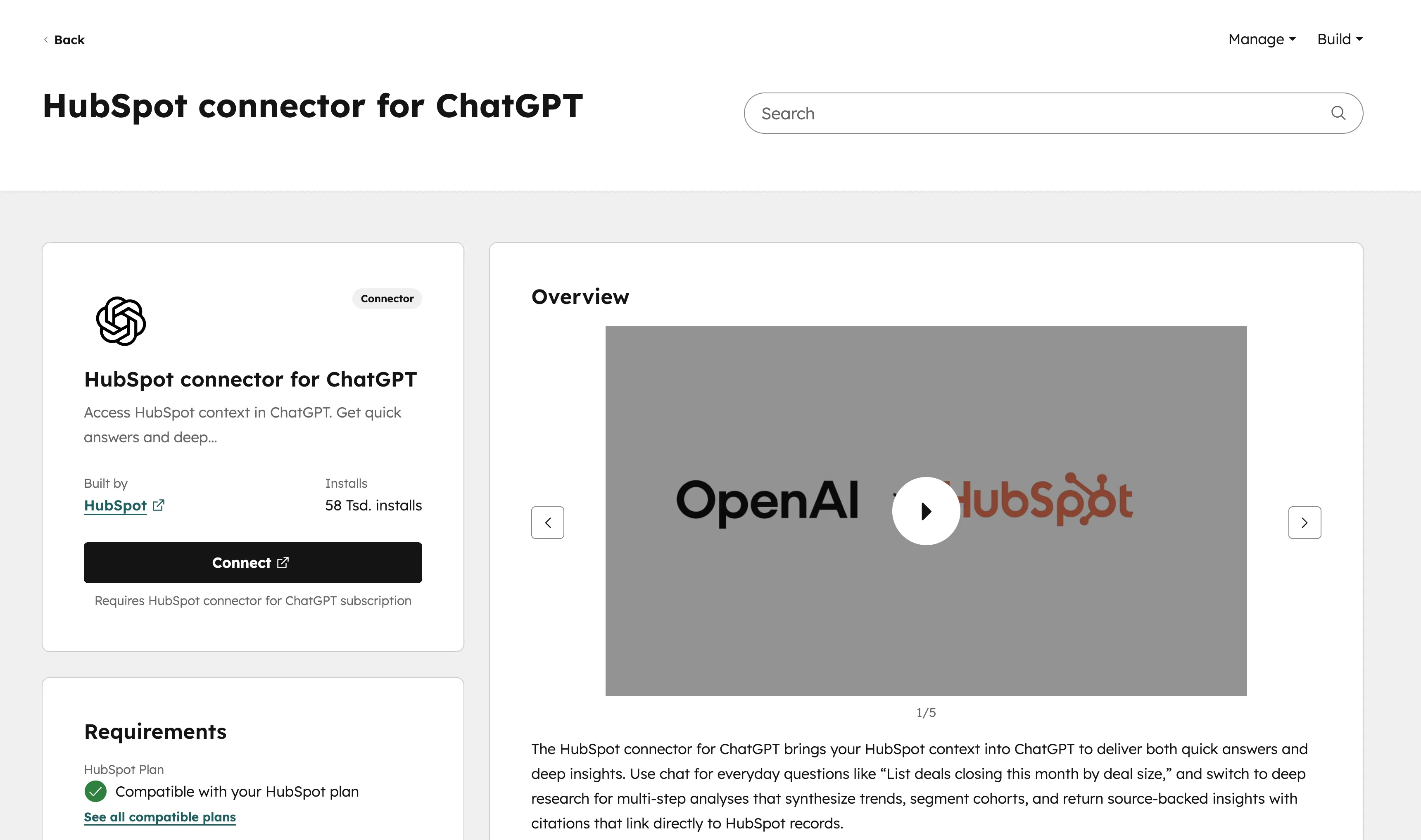
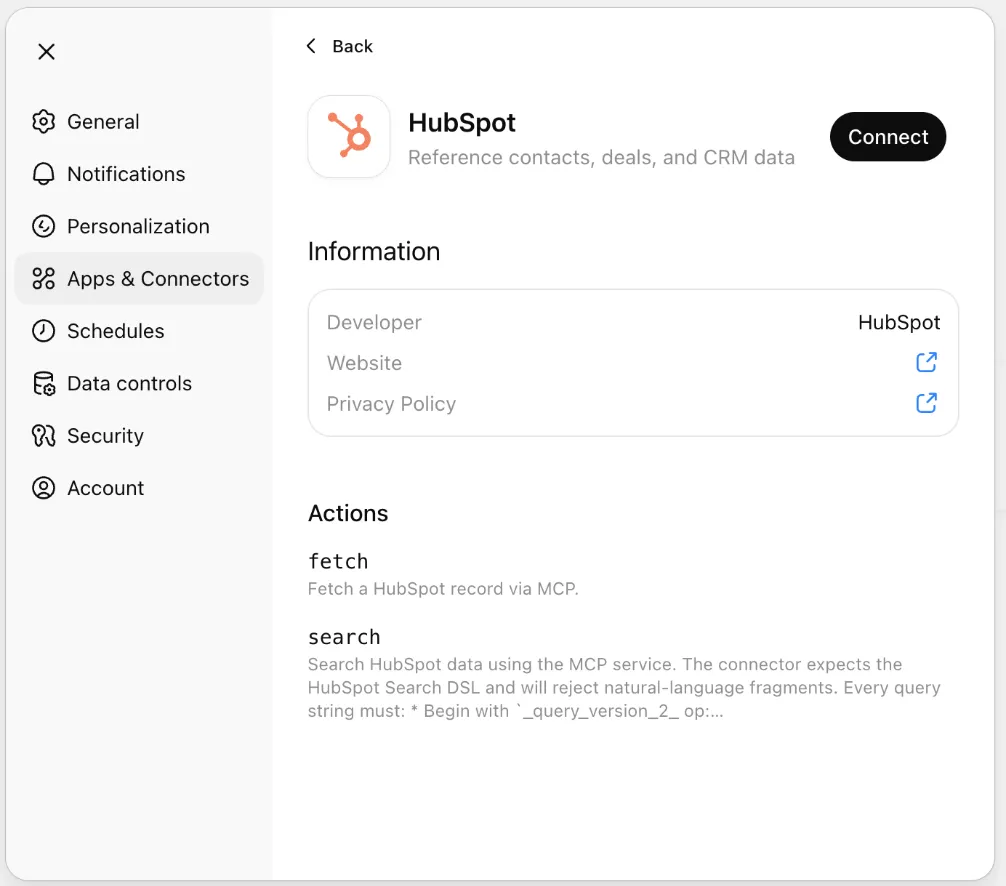
Nicht direkt als Plugin. HubSpot hat mit Breeze eigene KI-Features eingebaut, die ähnliche Funktionen bieten — E-Mail-Generierung, Zusammenfassungen, Content-Erstellung. Für die Anbindung von ChatGPT selbst brauchst du eine Middleware wie Zapier oder eine Custom-API-Integration.
Was kostet die ChatGPT-Integration mit HubSpot?
Du brauchst einen Zapier-Account (ab $20/Monat für 750 Tasks) und einen OpenAI-API-Key. Die API-Kosten hängen vom Modell ab: GPT-3.5 Turbo kostet ca. $0,002 pro Anfrage, GPT-4 ca. $0,03–0,06. Bei 100 Leads pro Monat sind das wenige Euro für GPT-3.5 oder ca. $3–6 für GPT-4.
Welche Daten kann ChatGPT aus HubSpot verarbeiten?
Über Zapier kannst du alle Kontakt-, Unternehmen- und Deal-Daten an ChatGPT senden — Name, E-Mail, Website, Branche, Deal-Phase, benutzerdefinierte Felder. Aus Datenschutzgründen empfehlen wir, nur die Website-Domain zu senden und keine personenbezogenen Daten.
Ist die Integration DSGVO-konform?
Das hängt davon ab, welche Daten du an die OpenAI-API sendest. Website-Domains sind unproblematisch. Personenbezogene Daten (Name, E-Mail) erfordern eine Rechtsgrundlage und Dokumentation in deiner Datenschutzerklärung. Kläre das mit deinem Datenschutzbeauftragten, bevor du personenbezogene Daten übermittelst.
Was ist der Unterschied zwischen Breeze und ChatGPT?
HubSpot Breeze ist die native KI, die direkt im CRM arbeitet — kein Setup nötig, Daten bleiben in HubSpot. ChatGPT bietet über die API mehr Flexibilität: individuelle Prompts, Zugriff auf verschiedene Modelle, komplexere Workflows. Breeze für den Alltag, ChatGPT für spezialisierte Automatisierungen.
Wie zuverlässig sind die Daten von ChatGPT?
Für allgemeine Unternehmensinformationen — Branche, Standort, Tätigkeitsbereiche — sind die Daten bei bekannten Unternehmen sehr zuverlässig. Bei Umsatzzahlen, Mitarbeiteranzahl oder weniger bekannten Firmen können Fehler auftreten. Nutze die Ergebnisse als Ersteinschätzung, nicht als verifizierte Fakten.
Kann ich auch Make oder n8n statt Zapier verwenden?
Ja, sowohl Make (ehemals Integromat) als auch n8n unterstützen HubSpot- und OpenAI-Integrationen. Make bietet eine visuelle Oberfläche ähnlich wie Zapier. n8n ist Open Source und kann selbst gehostet werden — ideal für Unternehmen mit strengen Datenschutzanforderungen.
Wie optimiere ich den Prompt für bessere Ergebnisse?
Definiere eine klare Rolle (z.B. Vorqualifizierungsmitarbeiter), liste die gewünschten Informationen auf (Branche, Standort, Tätigkeitsbereich), fordere ein strukturiertes Format und schließe unnötige Inhalte aus (keine Erklärungen, keine Einleitungen). Teste mit 10–20 verschiedenen Unternehmen und optimiere iterativ.