Du telefonierst mit Leads. Aber im HubSpot-Kontakt steht nichts. Keine Notiz, keine Dauer, kein Outcome. Der nächste Kollege ruft denselben Lead an. Peinlich, weil er die Vorgeschichte nicht kennt.
Aircall + HubSpot löst das. Jeder Call landet automatisch im richtigen Kontakt-Datensatz: mit Aufnahme, Dauer, Outcome-Tag und Folgeaufgabe. Funktioniert ab Aircall Essentials und HubSpot Sales Starter. Dieser Artikel zeigt dir, was die Integration kann, wie du sie in 20 Minuten einrichtest, und welche 3 Workflows du sofort bauen solltest.
Was macht die HubSpot Aircall Integration?
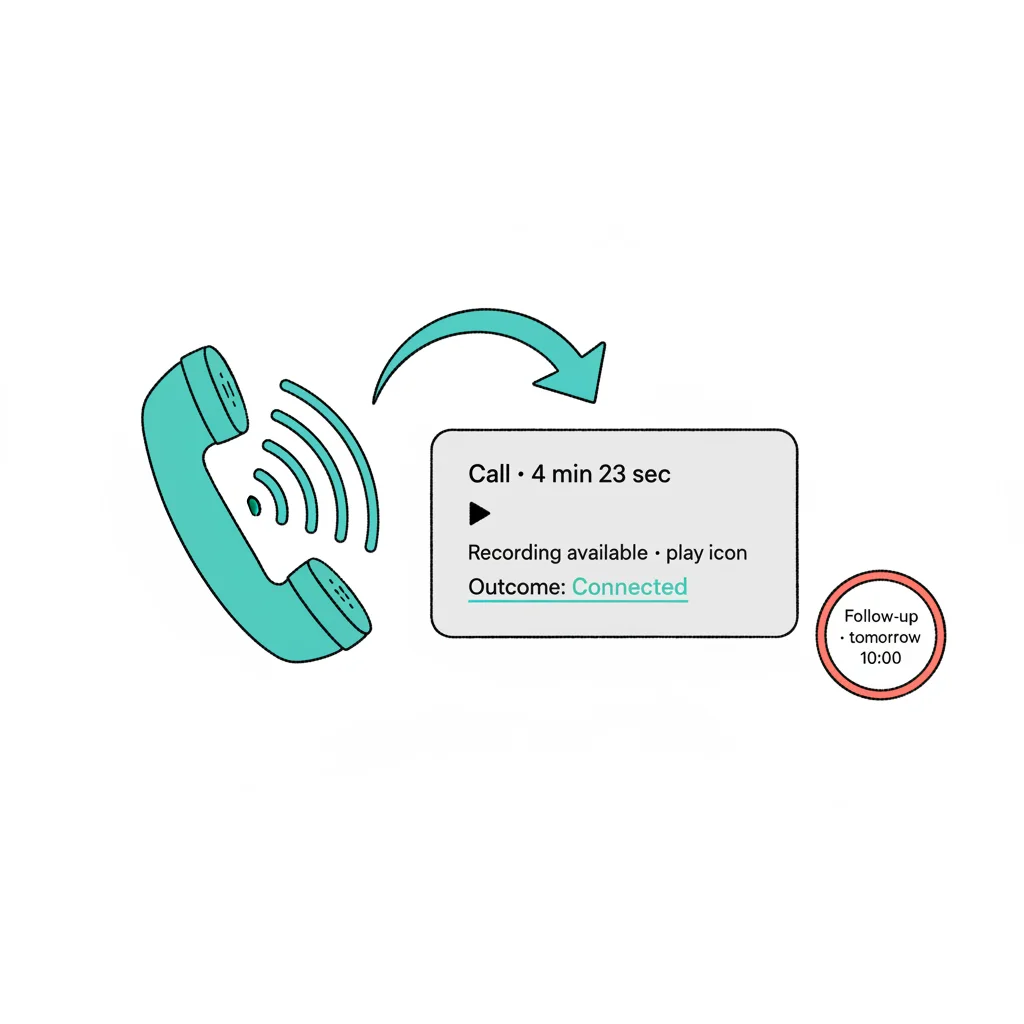
Die Aircall HubSpot Integration verbindet die Cloud-Telefonanlage von Aircall mit deinem HubSpot CRM. Jeder eingehende und ausgehende Anruf wird automatisch dem passenden Kontakt-Datensatz zugeordnet. Anrufdauer, Aufnahme, Voicemail, Tags und Notizen landen ohne manuelles Tippen im richtigen Kontakt, Deal oder Ticket.
Konkret bedeutet das: Du klickst in HubSpot auf eine Telefonnummer, der Anruf startet über das Aircall-Phone, und nach Auflegen ist alles dokumentiert. Wenn ein Lead dich anruft, öffnet sich das HubSpot-Profil automatisch im Aircall-Insight-Card-Fenster. Du siehst Lifecycle-Stage, letzten Deal, offene Aufgaben und alte Notizen, bevor du das Gespräch annimmst.
Wir setzen Aircall in HubSpot seit 2022 ein, sind seit 2024 offizieller Aircall Starter Partner und haben die Integration bei über 30 Kunden im DACH-Raum installiert. Aus dieser Erfahrung wissen wir genau, wo Teams beim Setup hängen bleiben und welche Workflows nach der Integration den größten Effekt haben.
Was kostet die Aircall HubSpot Integration?
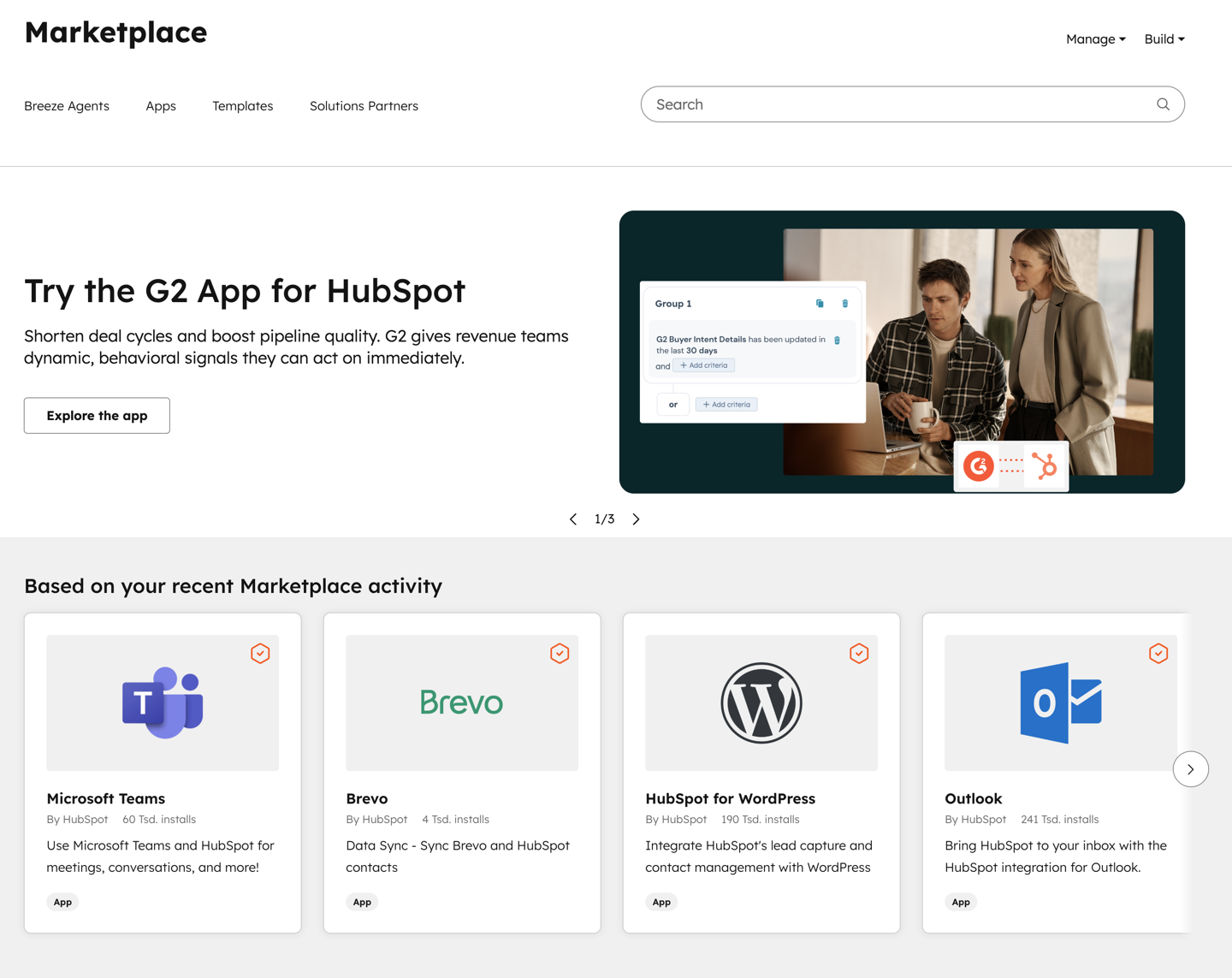
Die Integration selbst ist kostenfrei. Sie ist im offiziellen HubSpot App Marketplace verfügbar und wird mit zwei Klicks verbunden. Bezahlt werden nur die beiden Tools dahinter: Aircall und HubSpot. Die Integration funktioniert ab den Einstiegs-Tarifen beider Anbieter, sodass auch kleine Sales-Teams loslegen können.
| Komponente | Preis | Was du bekommst |
|---|---|---|
| Aircall Essentials | 30 € / User / Monat | Click-to-Call, HubSpot Integration, Recording (3 Monate) |
| Aircall Professional | 50 € / User / Monat | Power Dialer, erweiterte Analytics, Salesforce-Sync |
| HubSpot Sales Starter | 20 € / Seat / Monat | Calls-Logging, Tasks, Pipelines, Notes |
| HubSpot Sales Professional | 100 € / Seat / Monat | Workflows, Sequences, benutzerdefinierte Reports |
| Integration im App Marketplace | 0 € | Bidirektionale Synchronisation, Insight Card |
Für ein 5-Personen-Sales-Team mit Aircall Essentials und HubSpot Sales Starter liegst du bei rund 250 € pro Monat. Für die volle Automatisierung mit Workflows und Outcome-basiertem Routing brauchst du Aircall Professional plus HubSpot Sales Professional. Eine vollständige Übersicht der HubSpot-Preise findest du im offiziellen HubSpot Sales Hub Pricing.
Welche Aircall-Funktionen werden in HubSpot übertragen?
Die Integration synchronisiert alle wichtigen Call-Daten bidirektional. Du musst weder in Aircall noch in HubSpot manuell nachpflegen. Das spart Sales-Mitarbeitern erfahrungsgemäß 30 bis 60 Minuten pro Tag, weil die ganze Nacharbeit nach jedem Call entfällt.
- Click-to-Call: Telefonnummer in HubSpot anklicken, Anruf startet über Aircall-Phone
- Automatic Call Logging: Jeder Call wird als Activity am Kontakt, Deal oder Unternehmen gespeichert
- Call Recording: Audio-Datei wird automatisch im Call-Eintrag verlinkt
- Voicemail: Aufnahme + Transkript landen am Kontakt, ausgelöste Aktivität
- Call Tags: Aircall-Tags wie "Interested", "Not Interested", "Callback" werden als Outcome-Werte übergeben
- Insight Cards: Während des Anrufs siehst du Lifecycle-Stage, Owner, letzten Deal direkt im Aircall-Phone
- Power Dialer: HubSpot-Liste wählen, Aircall ruft Kontakt für Kontakt durch (Aircall Professional)
- SMS-Logging: Versendete und empfangene SMS landen am Kontakt (US/UK-Nummern)
Was nicht synchronisiert wird: Aircall-interne Team-Notizen, Live-Coaching-Annotationen, sowie Anrufe von gemeinsamen Inboxen ohne klare Zuordnung zu einem Aircall-User. Bei automatischen Folgeaufgaben aus Calls ist Vorsicht geboten: Die Aufgabe wird nur erstellt, wenn der Workflow das explizit definiert.
Schritt-für-Schritt: HubSpot Aircall einrichten in 20 Minuten
Das Setup ist in drei Phasen gegliedert: Verbindung im App Marketplace, Konfiguration der Sync-Einstellungen, und Test-Call mit Validierung. Der größte Zeitfresser ist nicht die technische Verbindung, sondern die saubere Definition der Outcome-Tags. Wer hier improvisiert, hat später unbrauchbare Reports.
Schritt 1: Integration im App Marketplace verbinden
Im HubSpot-Account navigierst du zu Marketplace, dann App Marketplace und suchst nach "Aircall". Klick auf "Install App" und gib die Aircall-Login-Daten ein. HubSpot fragt nach Berechtigungen für Kontakte, Unternehmen, Deals und Engagement-Daten. Alle aktivieren, sonst funktionieren Insight Cards und Logging nicht.
Schritt 2: User-Mapping konfigurieren
Im Aircall-Dashboard unter Integrationen, HubSpot, Settings legst du fest, welcher Aircall-User welchem HubSpot-User entspricht. Diese Zuordnung ist entscheidend, weil sonst Calls dem falschen Owner zugeordnet werden. Bei neuen Mitarbeitern muss das Mapping aktiv gepflegt werden, das wird in der Praxis oft vergessen.
Schritt 3: Outcome-Tags definieren
Im Aircall-Dashboard unter Settings, Tags legst du die Call-Outcomes fest, die später in HubSpot als Werte erscheinen. Empfohlene Standard-Tags für DACH-Sales: "Interessiert", "Nicht erreicht", "Termin vereinbart", "Kein Bedarf", "Rückruf erbeten", "Falsche Nummer". Halte die Liste kurz, maximal 8 Tags. Wenn jeder Mitarbeiter eigene Tags vergibt, sind die Reports später unbrauchbar.
Schritt 4: Activity-Properties in HubSpot prüfen
In HubSpot unter Settings, Properties, Call-Properties stellst du sicher, dass "Call Outcome" und "Call Direction" sichtbar sind. Diese Felder sind die Basis für jedes Reporting und für die Workflow-Trigger nach erfolgreichen oder verpassten Calls.
Schritt 5: Test-Call mit Validierung
Ruf einen Test-Kontakt aus HubSpot heraus an. Nach dem Auflegen prüfst du im Kontakt-Datensatz: Ist der Call als Activity sichtbar? Steht die Dauer drin? Ist die Aufnahme verlinkt? Wurde ein Outcome-Tag gesetzt? Falls nein, liegt es meistens am User-Mapping oder an fehlenden Tag-Berechtigungen. Eine offizielle Schritt-für-Schritt-Anleitung liefert auch Aircall direkt.
3 Workflows die sich nach der Integration sofort lohnen
Die reine Datenerfassung ist der erste Mehrwert. Den echten Hebel ziehst du aber erst, wenn du auf Call-Outcomes mit automatisierten Workflows reagierst. Diese drei Workflows sind in jedem Sales-Team relevant und in 30 Minuten gebaut.
Workflow 1: "Nicht erreicht" — automatischer Rückruf-Task in 24 Stunden
Trigger: Call mit Outcome "Nicht erreicht". Aktion: Erstelle einen Task für den Call-Owner mit Fälligkeit in 24 Stunden, Titel "Rückruf an [Vorname]". So fällt kein Lead durchs Raster, weil der Sales-Mitarbeiter zwischen 30 Calls am Tag den Rückruf vergisst. Mehr zur Aufgaben-Logik im HubSpot Aufgaben Guide.
Workflow 2: "Termin vereinbart" — Lifecycle-Stage auf Sales Qualified Lead
Trigger: Call mit Outcome "Termin vereinbart". Aktion: Setze die Lifecycle-Stage auf "Sales Qualified Lead" und schicke eine interne Slack-Notification an den Sales-Manager. Damit ist die Pipeline-Hygiene gesichert, ohne dass der Mitarbeiter manuell Stages umstellen muss.
Workflow 3: "Kein Bedarf" — Nurture-Sequence auf 90 Tage
Trigger: Call mit Outcome "Kein Bedarf". Aktion: Lifecycle-Stage zurück auf "Marketing Qualified Lead", Aufnahme in eine 90-Tage-Nurture-Sequence mit relevantem Content. So bleibt der Kontakt warm, ohne dass dein Sales-Team Energie verschwendet. Wer noch keine Workflows in HubSpot gebaut hat, findet im HubSpot Anfänger Tutorial den Einstieg.
Praxis-Tipp: Diese drei Workflows wirken nur, wenn die Outcome-Tags konsistent vergeben werden. In Teams mit mehr als 5 Sales-Mitarbeitern empfiehlt sich eine wöchentliche Daten-Review der ersten 4 Wochen, bei der Ausreißer identifiziert und das Tagging korrigiert wird.
Wer sollte Aircall in HubSpot installieren — und wer nicht?
Aircall ist nicht für jedes Setup die richtige Wahl. Je nach Team-Größe, Telefonie-Volumen und vorhandener Infrastruktur gibt es klare Use Cases und auch klare No-Goes.
| Passt | Passt nicht |
|---|---|
| Sales-Teams mit 3 bis 50 Outbound-Anrufen pro User pro Tag | Inbound-Call-Center mit IVR-Ansprüchen über 5 Levels |
| HubSpot Sales Hub aktiv genutzt (Pipelines, Tasks, Workflows) | HubSpot nur als Marketing-Tool, kein Sales-Prozess |
| Cloud-First-Setup, Mitarbeiter im Homeoffice | Strikte On-Premise-Vorgaben (z.B. KRITIS, Behörden) |
| DACH-Telefonie mit lokalen Rufnummern | Hochregulierte Branchen mit Aufzeichnungs-Verbot |
| Bedarf an Recording, Outcome-Tracking, Coaching | Nur sporadische Telefonie, weniger als 5 Calls pro Tag pro User |
Bei sporadischer Telefonie reicht oft das in HubSpot integrierte Calling-Tool. Wer eine eigene Telefonanlage hat (z.B. 3CX, Sipgate Trunk), sollte zuerst prüfen, ob diese eine HubSpot-App im Marketplace hat. Wenn ja, ist die bestehende Lösung in der Regel günstiger als ein Wechsel zu Aircall. Bei mehr als 50 Outbound-Calls pro Tag pro User wird auch Aircall Professional schnell teuer, dann lohnt sich ein Vergleich mit Dialfire oder JustCall.
Aircall in HubSpot sauber aufsetzen?
Wir richten die Integration plus die ersten 3 Workflows in 1 Tag ein, sodass dein Team sofort produktiv ist.
20 Minuten Call vereinbarenWelche häufigen Probleme treten bei der Aircall HubSpot Integration auf?
Aus über 30 Implementierungen kennen wir die typischen Stolpersteine. Die meisten Probleme sind keine Bugs, sondern Konfigurationsfehler oder fehlende Vereinbarungen im Team. Wer diese fünf Punkte vorab klärt, spart sich Wochen an Troubleshooting.
- Calls landen am falschen Kontakt: Eine Telefonnummer ist mehreren HubSpot-Kontakten zugeordnet. Lösung: Property "Phone Number" als unique kennzeichnen, Duplikate vor dem Setup bereinigen
- Recording fehlt im Eintrag: User hat das Recording deaktiviert oder die DSGVO-Ansage wurde nicht abgespielt. Lösung: Recording-Policy im Aircall-Admin global festlegen, nicht pro User
- Outcome-Tags landen nicht in HubSpot: Aircall-Tag-Mapping wurde nicht eingerichtet. Lösung: In Aircall-Settings unter HubSpot Integration jedes Tag mit einem HubSpot-Outcome verbinden
- Workflow triggert nicht: HubSpot-Workflow filtert auf "Activity Type = Call", aber die Activity wird als "Communication" gespeichert. Lösung: Filter prüfen, Activity-Type-Werte aus HubSpot-Properties holen
- Insight Card zeigt keine Daten: Browser-Erweiterung "Aircall for Chrome" nicht installiert oder veraltet. Lösung: Extension neu installieren, Cookies für aircall.io und hubspot.com freigeben
Bei DSGVO-relevanten Punkten gilt: Recording ist in Deutschland nur mit expliziter Zustimmung des Anrufers erlaubt. Aircall bietet eine automatische Ansage am Anfang jedes Calls, die du in den Settings aktivierst. Ohne diese Ansage ist die Aufnahme nicht rechtssicher.
Lohnt sich die HubSpot Aircall Integration?
Für jedes Sales-Team mit mehr als 10 Calls pro User pro Tag ist die Integration ein klarer Effizienz-Gewinn. Die manuelle Nacharbeit nach jedem Anruf entfällt komplett, die Datenqualität in HubSpot steigt sofort, und automatisierte Workflows auf Call-Outcomes machen aus reinem Logging echtes Sales-Enablement. Wir sehen in unseren Projekten typischerweise 30 bis 60 Minuten Zeitersparnis pro Sales-Mitarbeiter pro Tag.
Der größte Hebel liegt nicht in der technischen Verbindung, sondern in der konsequenten Outcome-Tag-Disziplin und den Workflows dahinter. Wer das Setup nur als "Calls dokumentieren" versteht, lässt 80 Prozent des Potenzials liegen. Wer Outcome-basiert automatisiert, holt aus jedem Call mehr Pipeline-Bewegung raus.
Die 3 goldenen Regeln für Aircall in HubSpot: (1) Outcome-Tags vor dem Roll-out definieren, maximal 8 Stück. (2) User-Mapping bei jedem neuen Mitarbeiter aktiv pflegen. (3) Mindestens 3 Workflows auf Call-Outcomes bauen, sonst lässt du den Hebel liegen.
Häufige Fragen zur HubSpot Aircall Integration
Funktioniert Aircall mit HubSpot Free?
Eingeschränkt. Mit HubSpot Free werden Calls als Activity am Kontakt protokolliert, aber Workflows auf Call-Outcomes sind nicht verfügbar. Für die volle Automatisierung brauchst du mindestens Sales Starter, für Outcome-basierte Workflows mindestens Sales Professional.
Werden Aircall-Calls automatisch dem richtigen HubSpot-Kontakt zugeordnet?
Ja, sofern die Telefonnummer im Kontakt-Datensatz hinterlegt ist und nur einem Kontakt zugeordnet ist. Bei mehreren Kontakten mit derselben Nummer landet der Call am zuletzt aktiven Datensatz. Duplikate vor dem Setup bereinigen ist Pflicht.
Sind Call-Aufnahmen DSGVO-konform speicherbar?
Ja, mit zwei Bedingungen: erstens explizite Zustimmung des Anrufers via automatischer Ansage zu Beginn des Calls, zweitens technisch-organisatorische Maßnahmen für die Speicherung der Aufnahmen. Aircall bietet beides, du musst es aber in den Settings aktivieren und in deine Datenschutzerklärung aufnehmen.
Wie lange dauert das Setup wirklich?
Die technische Verbindung dauert 5 Minuten. Das saubere Setup mit User-Mapping, Outcome-Tags und Test-Calls dauert in der Praxis 20 bis 30 Minuten. Das Bauen der ersten 3 Workflows ergänzend etwa 30 Minuten. In Summe also rund 1 Stunde für ein produktionsreifes Setup.
Kann ich von einer anderen Telefonanlage zu Aircall migrieren?
Ja. Aircall portiert bestehende Rufnummern (Number Porting) aus Deutschland, Österreich und der Schweiz. Die Portierung dauert 2 bis 6 Wochen. Bis dahin kannst du parallel mit einer neuen Aircall-Nummer arbeiten und nach erfolgter Portierung umstellen.