
Excel ist das beliebteste "CRM" der Welt. Und gleichzeitig das gefährlichste. In diesem Artikel vergleichen wir Excel und HubSpot im Detail, zeigen dir die konkreten Warnsignale, wann deine Tabelle nicht mehr reicht, und wie der Umstieg in der Praxis funktioniert. Aus 90+ Kundenprojekten und 9+ Jahren Erfahrung als HubSpot Gold Partner.
Kann Excel wirklich ein CRM ersetzen?
Kurze Antwort: Ja, am Anfang schon. Und ehrlich gesagt, für Solo-Selbstständige mit 20 Kontakten ist eine Excel-Tabelle völlig in Ordnung. Da braucht es kein CRM. Das Problem beginnt, wenn das Geschäft wächst und die Tabelle mitwachsen soll.
Excel wurde als Tabellenkalkulationsprogramm gebaut. Nicht als Kontaktdatenbank, nicht als Sales-Pipeline, nicht als Nachverfolgungstool. Du kannst es dafür zweckentfremden. Aber ab einem gewissen Punkt arbeitest du mehr an der Tabelle als an deinen Kunden.
Laut einer Studie von Nucleus Research bringt jeder in ein CRM investierte Dollar im Schnitt 8,71 Dollar zurück. Das klingt nach Marketing-Sprache, deckt sich aber mit dem, was wir in unseren Projekten sehen: Unternehmen, die von Excel auf ein echtes CRM wie HubSpot umsteigen, sparen im Schnitt 5 bis 8 Stunden pro Woche an manuellem Aufwand.
Das heißt nicht, dass Excel schlecht ist. Es heißt, dass Excel für einen anderen Zweck gebaut wurde. Und wenn du merkst, dass du mehr Zeit mit Datenmanagement verbringst als mit Kundengesprächen, ist es Zeit für einen Wechsel.
Wichtig: Ein CRM ersetzt Excel nicht komplett. Für Budgetplanung, Ad-hoc-Analysen und schnelle Kalkulationen bleibt Excel das bessere Tool. Es geht um Kontaktverwaltung, Pipeline-Management und Kundenbeziehungen.
Wie schneidet Excel im Vergleich zu HubSpot ab?
Der Unterschied zwischen Excel und einem echten CRM wird in der Praxis schnell deutlich. Hier der direkte Vergleich in den Bereichen, die für KMU am wichtigsten sind.
| Kriterium | Excel | HubSpot CRM |
|---|---|---|
| Kontaktverwaltung | Manuelle Pflege, fehleranfällig, keine Dubletten-Erkennung | Automatische Deduplizierung, zentrale Kontaktdatenbank mit Aktivitäts-Timeline |
| E-Mail Tracking | Nicht möglich | Automatisch: Öffnungen, Klicks, Antworten pro Kontakt |
| Sales Pipeline | Manuelle Spalten, keine Visualisierung, kein Forecasting | Drag-and-Drop Pipeline, Deal-Stages, Prognosen |
| Reporting | Pivot-Tabellen, manuell aktualisiert | Echtzeit-Dashboards, automatische Reports |
| Automatisierung | Makros (VBA), fragil, nicht wartbar | Workflows, Sequenzen, automatische Aufgaben |
| Teamarbeit | Dateikonflikte, Versionschaos, "wer hat die aktuelle Datei?" | Echtzeit-Zusammenarbeit, Änderungshistorie, Berechtigungen |
| Skalierung | Wird ab 500+ Zeilen langsam und unübersichtlich | Millionen Kontakte, keine Performance-Probleme |
| Datensicherheit | Lokale Datei, kein Backup, Verlust bei Laptop-Crash | Cloud-basiert, verschlüsselt, automatische Backups |
Der Gartner Magic Quadrant listet HubSpot seit Jahren als Leader im CRM-Bereich. Excel taucht dort nicht auf, weil es schlicht kein CRM ist. Das klingt offensichtlich, aber in der Praxis behandeln erstaunlich viele Unternehmen ihre Excel-Tabelle so, als wäre sie eines.
Wann reicht Excel nicht mehr aus?
Die meisten Unternehmen wechseln nicht proaktiv. Sie wechseln, weil etwas kaputtgeht. Ein Lead geht verloren. Ein Follow-up wird vergessen. Der Chef fragt nach einer Forecast-Zahl und keiner kann sie liefern. Aus unseren 90+ Projekten kennen wir die typischen Warnsignale.
Du brauchst ein CRM, wenn mindestens drei dieser Punkte auf dich zutreffen:
- Mehr als 100 aktive Kontakte: Ab dieser Schwelle wird manuelles Tracking in Excel zum Glücksspiel. Wer hat wann zuletzt geschrieben? Wo steht der Deal? Das kann eine Tabelle nicht zuverlässig abbilden.
- Team größer als 3 Personen: Sobald mehrere Leute auf dieselben Kontakte zugreifen, entstehen Konflikte. "Ich dachte, du rufst den an." Das hören wir in fast jedem Erstgespräch.
- Leads gehen verloren: Du weißt, dass Anfragen reinkommen, aber du kannst nicht sagen, wie viele davon zu Kunden werden. Oder schlimmer: Du merkst erst Wochen später, dass eine Anfrage nie beantwortet wurde.
- Keine systematische Nachverfolgung: Follow-ups passieren, wenn jemand zufällig daran denkt. Nicht weil ein System daran erinnert.
- Reporting ist Handarbeit: Jede Auswertung bedeutet eine Stunde Pivot-Tabellen-Bastelei. Und die Zahlen stimmen trotzdem nicht, weil die Daten veraltet sind.
- Keine Transparenz im Vertrieb: Der Geschäftsführer hat keinen Überblick, wie viele Deals in der Pipeline stecken und welcher Umsatz zu erwarten ist.
Was kostet Excel wirklich im Vergleich zu HubSpot?
"Excel ist kostenlos, HubSpot kostet Geld." Das ist das häufigste Argument, das wir hören. Und es stimmt auf den ersten Blick. Auf den zweiten Blick sieht die Rechnung anders aus.
Excel ist nicht kostenlos. Es kostet Zeit. Und Zeit ist in einem KMU die teuerste Ressource. Laut Capterra verbringen Vertriebsmitarbeiter ohne CRM durchschnittlich 5,5 Stunden pro Woche mit administrativen Aufgaben, die ein CRM automatisieren könnte. Bei einem Stundensatz von 50 Euro sind das 1.100 Euro pro Monat. Pro Person.
| Kostenfaktor | Excel | HubSpot Free | HubSpot Starter |
|---|---|---|---|
| Lizenzkosten/Monat | 0 Euro (Teil von Microsoft 365) | 0 Euro | 9 Euro pro Nutzer |
| Admin-Aufwand/Woche | 5 bis 8 Stunden | 1 bis 2 Stunden | unter 1 Stunde |
| Versteckte Kosten/Monat | 1.000 bis 1.600 Euro (Zeitaufwand) | 200 bis 400 Euro (Zeitaufwand) | unter 200 Euro (Zeitaufwand) |
| Verlorene Leads/Quartal | Unbekannt (nicht messbar) | Messbar, reduziert | Nachvollziehbar, automatisiert |
| Onboarding | Keine Kosten, kein System | Selbst einrichten | Optional: Partner Setup |
Berechnungsbasis: Ein Vertriebsmitarbeiter, 50 Euro/Stunde intern. Zeitaufwand basiert auf Durchschnittswerten unserer Kundenprojekte. Einen kompletten HubSpot Kostenüberblick findest du in unserem Pricing Guide.
Die HubSpot Free Version enthält bereits ein vollwertiges CRM mit Kontaktmanagement, Deal-Pipeline, E-Mail-Integration und Basic Reporting. Für viele KMU reicht das als Einstieg völlig aus. Der Starter-Tier ab 9 Euro pro Nutzer und Monat entfernt das HubSpot-Branding und schaltet zusätzliche Features frei.
Aus der Praxis: Ein Maschinenbauer aus Bielefeld hat nach dem Umstieg von Excel auf HubSpot Starter seine Angebotsnachverfolgung automatisiert. Ergebnis nach 3 Monaten: 23% höhere Abschlussquote, weil kein Follow-up mehr vergessen wurde. Der HubSpot Starter kostet das Team von 4 Personen 36 Euro im Monat. Die bessere Abschlussquote bringt fünfstellig mehr Umsatz pro Quartal.
Wie funktioniert der Wechsel von Excel zu HubSpot?
Der Wechsel klingt größer als er ist. In den meisten Fällen ist die Migration in 1 bis 3 Tagen erledigt. Nicht Wochen, nicht Monate. Das liegt daran, dass HubSpot speziell dafür gebaut wurde, Daten aus Excel zu übernehmen.
Der Migrationspfad in 5 Schritten:
- Schritt 1: Daten aufräumen. Bevor du irgendetwas importierst, räum deine Excel-Datei auf. Dubletten raus, leere Zeilen löschen, Spaltenüberschriften vereinheitlichen. Das ist der wichtigste Schritt und spart dir Stunden im CRM.
- Schritt 2: Properties definieren. Welche Felder brauchst du in HubSpot? Name, E-Mail, Telefon sind Standard. Aber was ist mit Branche, Unternehmensgröße, Quelle des Leads? Definiere das vorher, nicht nachher.
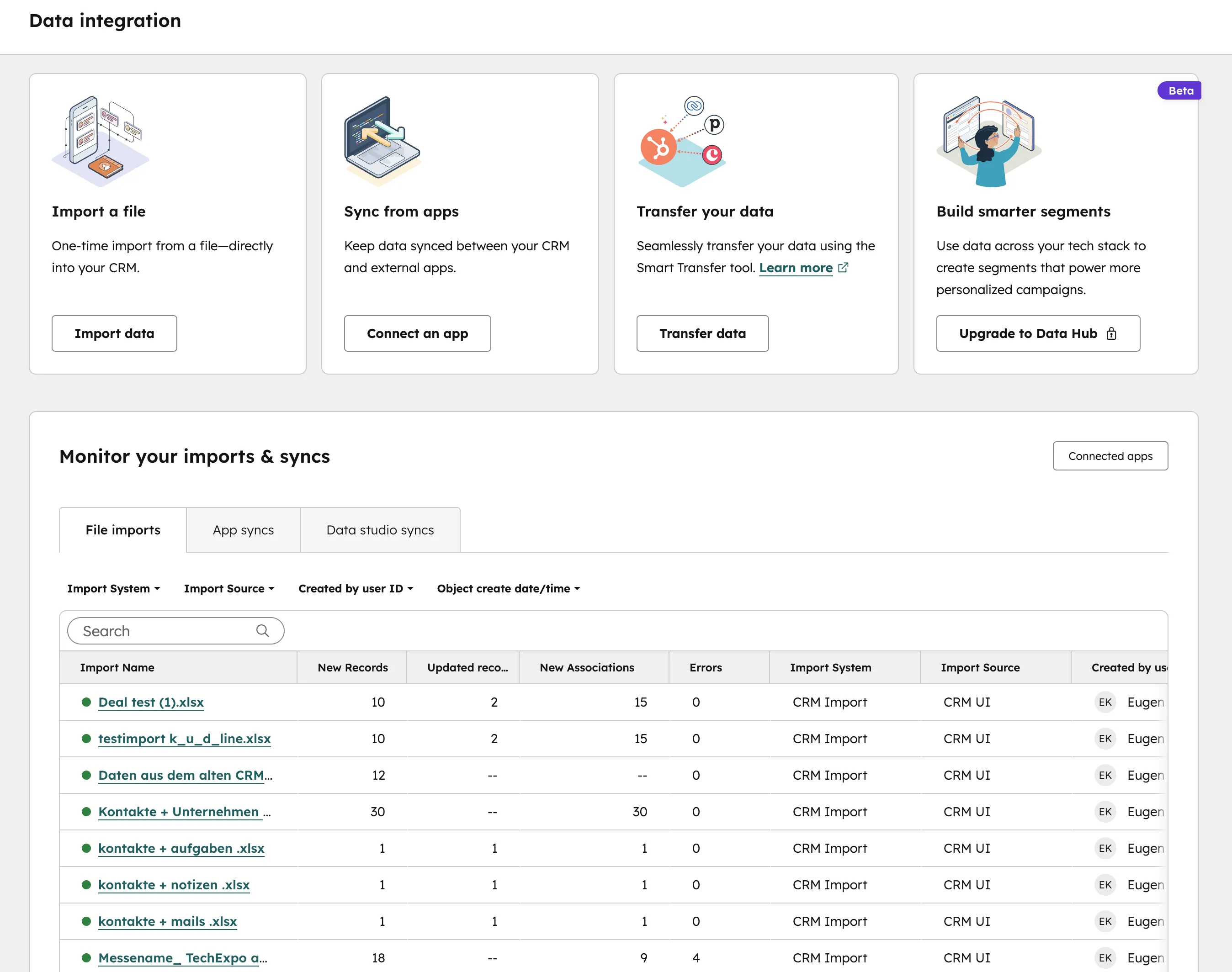
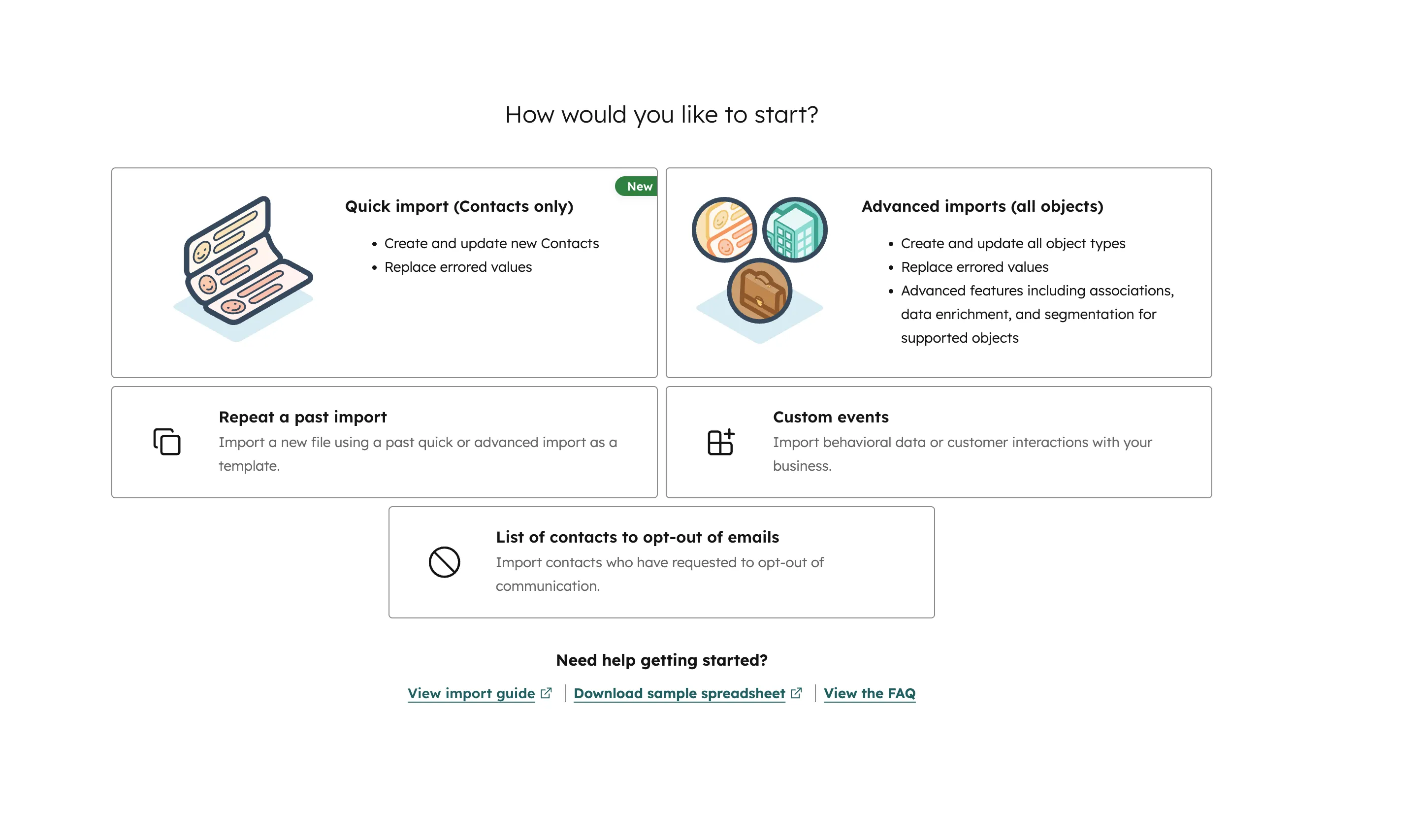
- Schritt 3: Excel Import starten. HubSpot hat einen eingebauten Import-Wizard. CSV oder XLSX hochladen, Spalten zuordnen, importieren. Bei sauberen Daten dauert das 15 Minuten.
- Schritt 4: Pipeline einrichten. Definiere deine Deal-Stages. Typisch für KMU: Anfrage, Qualifiziert, Angebot, Verhandlung, Gewonnen, Verloren. Nicht mehr als 6 bis 7 Stages am Anfang.
- Schritt 5: Team einarbeiten. HubSpot ist intuitiv, aber 30 Minuten Einführung pro Mitarbeiter machen den Unterschied zwischen "wir nutzen es" und "es steht rum".
Excel Daten sauber ins CRM bringen?
Wir migrieren deine Daten und richten HubSpot so ein, dass dein Team vom ersten Tag an produktiv arbeitet.
Jetzt beraten lassenWas ändert sich nach dem Umstieg konkret?
Der größte Unterschied ist nicht das Tool. Es ist die Arbeitsweise. Mit Excel arbeitest du reaktiv: Du suchst Informationen, wenn du sie brauchst. Mit einem CRM arbeitest du proaktiv: Das System sagt dir, was als nächstes zu tun ist.
Konkrete Veränderungen, die unsere Kunden nach dem Umstieg berichten:
- Morgens eine klare Aufgabenliste: HubSpot zeigt dir, welche Kontakte heute ein Follow-up brauchen. Kein Scrollen durch 47 Tabs in der Excel-Datei mehr.
- Jede E-Mail wird automatisch zugeordnet: Die Kommunikationshistorie pro Kontakt entsteht von selbst. Kein manuelles Kopieren von E-Mails in Excel-Zellen.
- Vertriebsprognosen auf Knopfdruck: Der Geschäftsführer sieht jederzeit, wie viel Umsatz in der Pipeline steckt. Ohne jemanden fragen zu müssen.
- Neue Mitarbeiter sind in einer Stunde arbeitsfähig: Statt drei Tage lang die Excel-Logik des Vorgängers zu entschlüsseln, öffnen sie HubSpot und sehen alles auf einen Blick.
- Keine verlorenen Leads mehr: Jede Anfrage wird erfasst, zugeordnet und nachverfolgt. Automatisch.
Laut Statista wächst der CRM-Markt jährlich um über 13%. Das liegt nicht am Marketing der CRM-Anbieter. Es liegt daran, dass Unternehmen messbar bessere Ergebnisse erzielen, wenn sie ihre Kundenbeziehungen systematisch verwalten. Der Vergleich mit Pipedrive oder Monday zeigt: HubSpot bietet im Free-Tier bereits mehr als die meisten Alternativen.
Erfahrungswert: Die kritische Phase ist Woche 2 bis 4. In dieser Zeit müssen alle Teammitglieder konsequent im CRM arbeiten, nicht parallel in Excel. Wer "nur mal schnell" zurück in die Tabelle geht, bleibt dort hängen. Ein klares Datum, ab dem Excel für Kontaktdaten verboten ist, hilft enorm.
Fazit: Lohnt sich der Wechsel von Excel zu HubSpot?
Excel ist ein Werkzeug. HubSpot ist ein System. Solange du alleine arbeitest und weniger als 50 Kontakte verwaltest, ist Excel in Ordnung. Sobald du ein Team hast, systematisch Leads generierst oder deine Vertriebsprozesse skalieren willst, ist ein CRM keine Option, sondern eine Notwendigkeit.
Der Umstieg von Excel auf HubSpot dauert 1 bis 3 Tage, nicht Monate. Die kostenlose Version reicht für den Einstieg. Und die Zeitersparnis von 5 bis 8 Stunden pro Woche amortisiert selbst die Kosten eines HubSpot Starter Tiers innerhalb des ersten Monats.
Unsere Empfehlung für KMU: Starte mit HubSpot Free. Importiere deine wichtigsten Kontakte, richte eine einfache Pipeline ein und arbeite 2 Wochen damit. Wenn es passt, upgraden auf Starter (9 Euro pro Nutzer). Wenn du Unterstützung brauchst, hilft dir ein professionelles Onboarding in wenigen Tagen auf die Beine.
Häufige Fragen: Excel vs. HubSpot
Ist HubSpot wirklich kostenlos?
Ja, HubSpot bietet ein dauerhaft kostenloses CRM mit Kontaktmanagement, Deal-Pipeline, E-Mail-Integration und grundlegenden Reports. Es gibt kein Zeitlimit und keine versteckten Kosten. Die Free Version reicht für viele KMU als Einstieg. Erweiterte Features wie Automationen und erweiterte Reports gibt es ab dem Starter-Tier für 9 Euro pro Nutzer und Monat.
Kann ich meine Excel-Daten einfach in HubSpot importieren?
Ja, HubSpot hat einen eingebauten Import-Wizard, der CSV- und XLSX-Dateien direkt akzeptiert. Du lädst die Datei hoch, ordnest die Spalten den HubSpot-Properties zu und der Import läuft automatisch. Bei sauberen Daten dauert das 15 bis 30 Minuten. Einen detaillierten Guide findest du in unserem Artikel zum HubSpot Import.
Ab wie vielen Kontakten lohnt sich ein CRM?
Als Faustregel: Ab 100 aktiven Kontakten wird Excel unpraktisch, ab 300 Kontakten gefährlich (weil Leads verloren gehen). Der größere Treiber ist allerdings die Teamgröße. Sobald mehr als 2 Personen auf dieselben Kontaktdaten zugreifen, ist ein CRM fast unverzichtbar.
Wie lange dauert der Wechsel von Excel zu HubSpot?
In den meisten Fällen 1 bis 3 Tage. Tag 1: Daten aufräumen und importieren. Tag 2: Pipeline und Properties einrichten. Tag 3: Team einarbeiten. Mit einem Partner wie MAUTTEC geht es oft noch schneller, weil wir die typischen Fehler kennen und von Anfang an vermeiden.
Was ist besser für kleine Unternehmen: Pipedrive oder HubSpot?
Pipedrive ist reines Sales-CRM und kostet ab 14 Euro pro Nutzer. HubSpot bietet im Free-Tier bereits mehr Funktionen (Marketing, Service, CRM) und ist damit für den Einstieg die bessere Wahl. Einen detaillierten Vergleich findest du in unserem Artikel Pipedrive vs. HubSpot.
Verliere ich Daten beim Umstieg von Excel auf HubSpot?
Nein, wenn du sauber importierst. HubSpot überschreibt keine Daten, sondern ergänzt sie. Unsere Empfehlung: Behalte deine Excel-Datei als Backup. Lösche sie erst, wenn du sicher bist, dass alle Daten korrekt im CRM angekommen sind. Unser Import-Guide zeigt dir die Schritte im Detail.
Brauche ich einen HubSpot Partner für den Umstieg?
Nicht zwingend. Die Free Version kannst du selbst einrichten. Aber wenn du mehr als 500 Kontakte hast, ein Team einarbeiten musst oder Prozesse automatisieren willst, spart dir ein erfahrener Partner wie MAUTTEC Zeit und vermeidet typische Fehler. Ein Onboarding-Gespräch ist immer kostenlos.
Kann ich Excel und HubSpot parallel nutzen?
Technisch ja, aber wir raten davon ab. Parallelbetrieb führt zu Datenchaos, weil niemand weiß, welche Quelle aktuell ist. Setze stattdessen ein klares Umstellungsdatum. Ab diesem Datum gilt: Alle Kontaktdaten leben im CRM, nicht in der Tabelle.