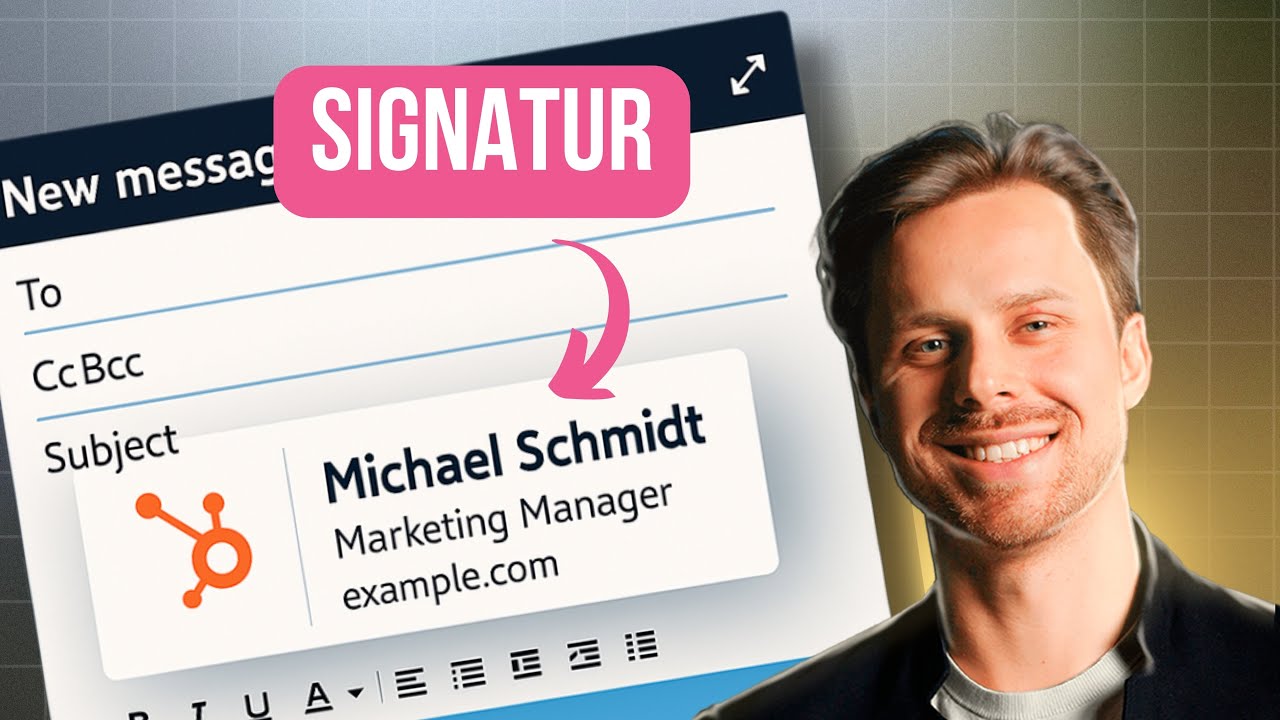
Deine E-Mail-Signatur ist das digitale Äquivalent deiner Visitenkarte — und in HubSpot sorgt sie dafür, dass jede E-Mail professionell und einheitlich aussieht. In diesem Artikel zeige ich dir, wie du deine HubSpot Signatur erstellst, HTML-Signaturen einbindest, Team-Signaturen verwaltest und den unerwünschten Abmeldelink aus deinen Sales-E-Mails entfernst. Basierend auf über 90 Kundenprojekten und 9+ Jahren Erfahrung als HubSpot Gold Partner.
Warum ist eine professionelle E-Mail-Signatur in HubSpot so wichtig?
Eine professionelle E-Mail-Signatur ist mehr als nur dein Name unter der E-Mail. Sie ist der letzte Eindruck, den dein Empfänger von dir bekommt — und dieser Eindruck zählt. Wenn du E-Mails direkt aus HubSpot versendest, etwa über einen Kontaktdatensatz oder eine E-Mail-Vorlage, wird automatisch die Signatur angehängt, die du in den Einstellungen hinterlegt hast.
Das Problem: Viele HubSpot-Nutzer richten ihre Signatur nie ein. Das Ergebnis sind E-Mails, die nur den Namen des Absenders zeigen — ohne Telefonnummer, ohne Unternehmensname, ohne Logo. Das wirkt unprofessionell und kann dazu führen, dass Empfänger die E-Mail nicht ernst nehmen oder nicht wissen, wie sie zurückrufen können.
Besonders kritisch wird es, wenn du HubSpot mit Gmail oder Outlook verbunden hast. Die Signatur aus deinem E-Mail-Client wird nicht automatisch in HubSpot übernommen — du musst sie separat in den HubSpot-Einstellungen hinterlegen. Sonst gehen E-Mails, die du über HubSpot verschickst, ohne Signatur raus.
Kernprinzip: Deine HubSpot-Signatur ist unabhängig von deiner Outlook- oder Gmail-Signatur. Beide müssen separat gepflegt werden, damit deine E-Mails immer professionell aussehen — egal über welchen Kanal du sie versendest.
Wie erstellst du eine E-Mail-Signatur in HubSpot Schritt für Schritt?
Die Einrichtung deiner Signatur in HubSpot dauert weniger als fünf Minuten. Du findest die Einstellung unter deinem Profil, nicht in den allgemeinen Portaleinstellungen — denn jede Signatur ist benutzerspezifisch.
Schritt für Schritt:
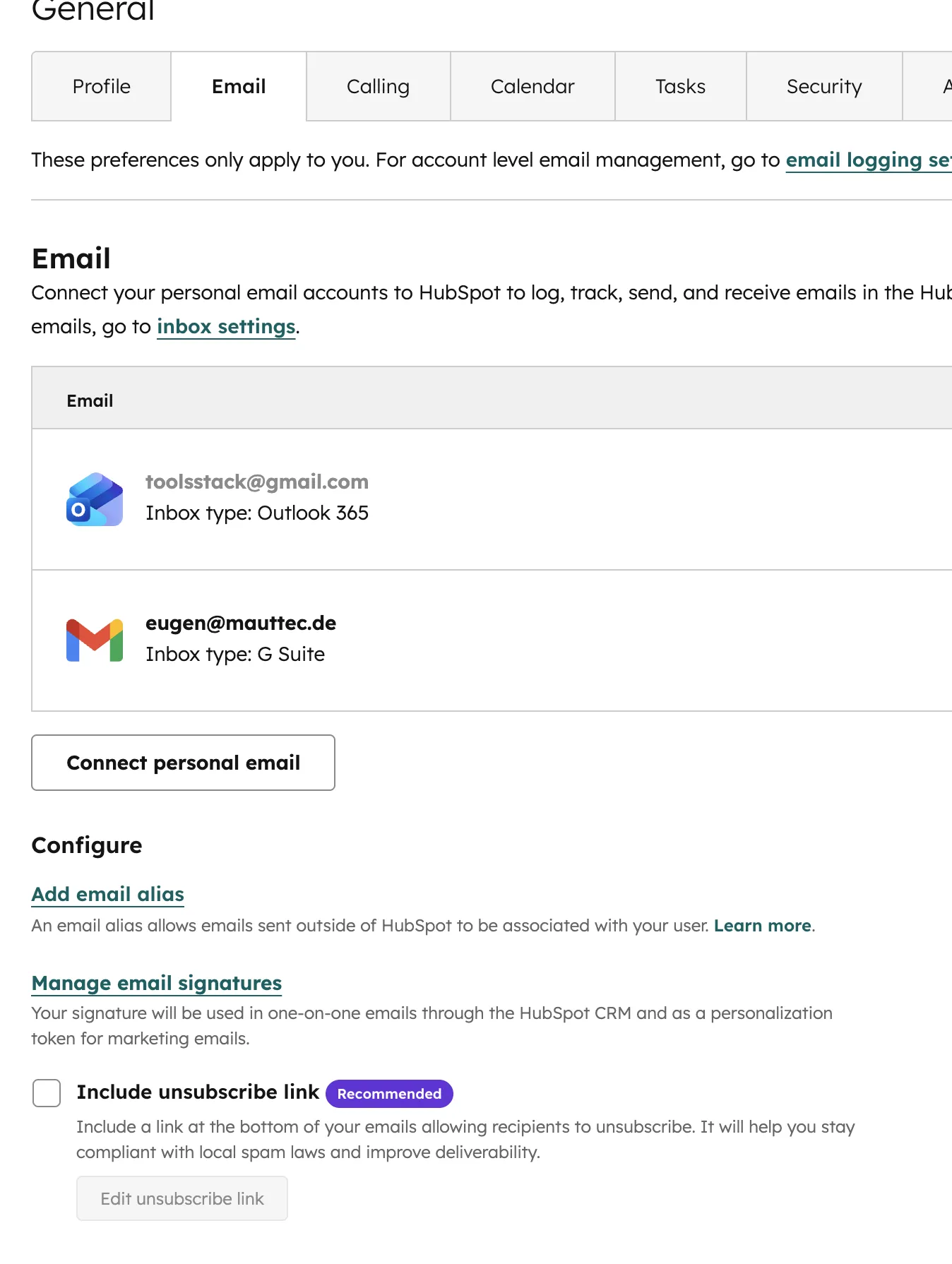
- Einstellungen öffnen: Klicke auf das Zahnrad-Symbol oben rechts in HubSpot, um zu den Einstellungen zu gelangen.
- Allgemeine Einstellungen aufrufen: Navigiere zu den allgemeinen Einstellungen deines Profils.
- E-Mail-Signaturen verwalten: Scrolle nach unten zum Bereich „E-Mail-Signaturen verwalten" und klicke darauf.
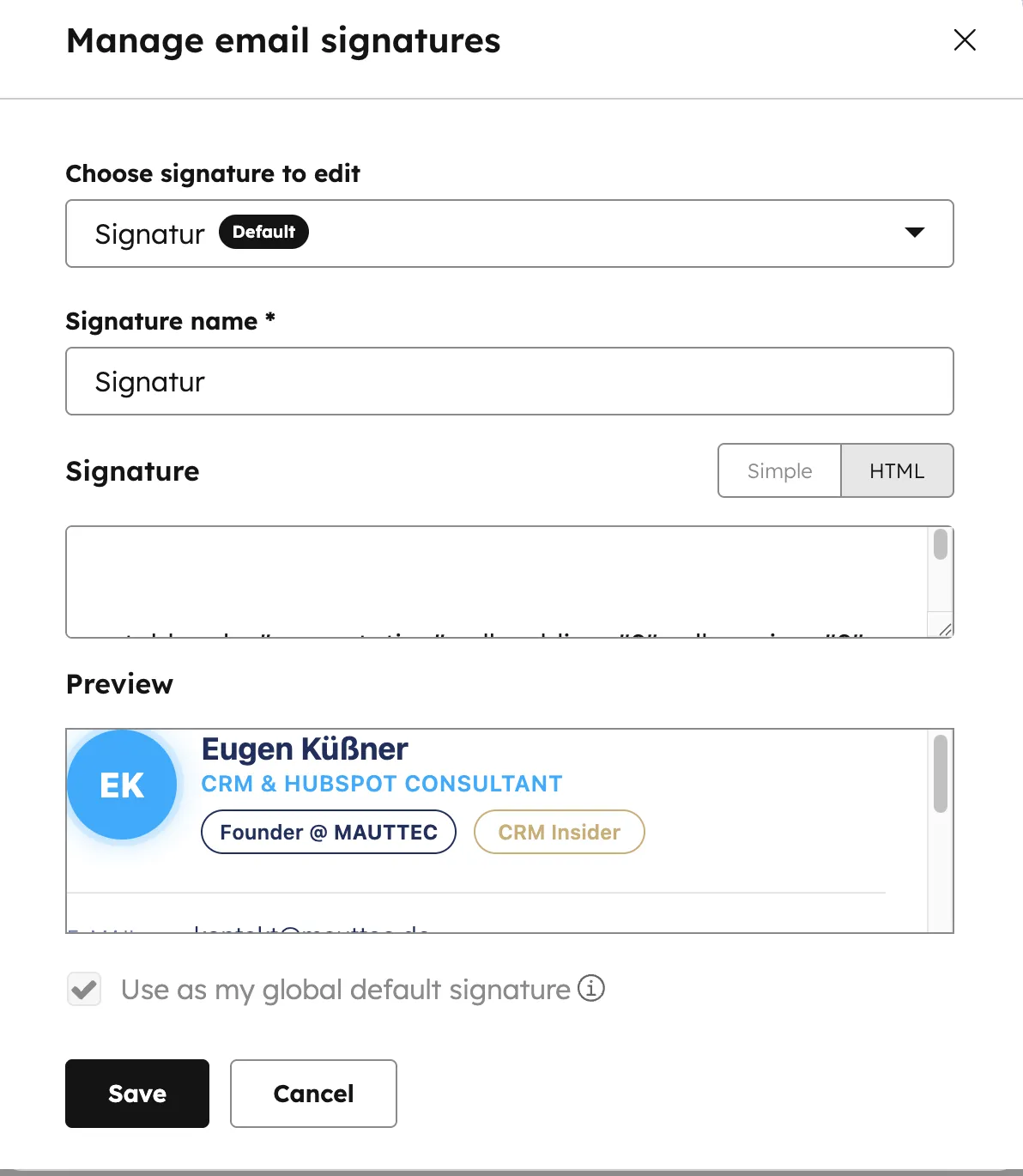
- Text einfügen: Kopiere den Text deiner bestehenden Signatur (z.B. aus Outlook) in den Editor. Du kannst Schriftart, Größe und Farbe direkt im Editor anpassen.
- Bild hinzufügen: Klicke auf „Bilder hinzufügen", um dein Profilbild oder Firmenlogo hochzuladen. Die Größe lässt sich im Editor anpassen — starte klein, ein zu großes Bild wirkt unprofessionell.
- Verlinkungen setzen: Füge Links zu deiner Website, deinem LinkedIn-Profil oder deiner Terminbuchungsseite hinzu.
- Speichern und testen: Speichere die Signatur, gehe zu einem Kontaktdatensatz und erstelle eine Test-E-Mail, um zu prüfen, ob die Signatur korrekt angezeigt wird.
Wie bindest du eine HTML-Signatur in HubSpot ein?
Der eingebaute Signatur-Editor in HubSpot ist funktional, aber begrenzt. Wenn du eine Signatur mit einem professionellen Design brauchst — mit abgestimmten Farben, sauberer Typografie und Social-Media-Icons — dann ist eine HTML-Signatur der richtige Weg.
So gehst du vor: Erstelle deine Signatur als HTML-Code, zum Beispiel mit dem kostenlosen HubSpot E-Mail-Signaturgenerator. Dieses Tool erstellt dir eine fertige HTML-Signatur mit deinen Daten, deinem Logo und den passenden Social-Media-Links. Den generierten HTML-Code kopierst du anschließend in HubSpot.
In den Signatur-Einstellungen findest du die Option „HTML bearbeiten" oder kannst den Quellcode direkt einfügen. Damit wird dein HTML-Design als Signatur übernommen und bei jeder E-Mail angezeigt, die du aus HubSpot versendest.
| Methode | Vorteile | Nachteile | Empfehlung |
|---|---|---|---|
| Editor (Text) | Schnell eingerichtet, keine Vorkenntnisse nötig | Eingeschränktes Design, keine Icons | Für Einzelpersonen ohne Designanspruch |
| HTML-Signatur | Volle Gestaltungsfreiheit, professionelles Branding | HTML-Kenntnisse oder Generator nötig | Für Teams mit einheitlichem Branding |
| Signaturgenerator | Professionelles Design ohne Coding | Begrenzte Anpassung je nach Tool | Bester Kompromiss für die meisten Teams |
Vergleich der drei Methoden zur Signatur-Erstellung. Für die meisten Unternehmen empfehlen wir den Signaturgenerator als Einstieg.
Aus der Praxis: Der HubSpot E-Mail-Signaturgenerator ist kostenlos und erstellt HTML-Signaturen in wenigen Minuten. Du gibst Name, Position, Unternehmen und Kontaktdaten ein, wählst ein Design und bekommst den fertigen HTML-Code. Diesen kopierst du direkt in die HubSpot-Signatur-Einstellungen — fertig.
Wie verwaltest du Signaturen für dein gesamtes Team?
In HubSpot ist jede Signatur an den individuellen Benutzer gebunden. Das bedeutet: Jedes Teammitglied muss seine eigene Signatur in den persönlichen Einstellungen hinterlegen. Es gibt keine zentrale Verwaltung, über die ein Admin alle Signaturen gleichzeitig pflegt.
Für Teams empfehle ich folgenden Prozess: Erstelle eine HTML-Signaturvorlage mit Platzhaltern für Name, Position, Telefonnummer und E-Mail. Teile diese Vorlage mit deinem Team und lasse jeden Mitarbeiter die Platzhalter durch seine eigenen Daten ersetzen. So stellst du sicher, dass alle Signaturen das gleiche Design haben — auch wenn sie individuell eingerichtet werden.
Du kannst in HubSpot auch mehrere Signaturen pro Benutzer anlegen. Das ist praktisch, wenn jemand für mehrere Marken oder Abteilungen arbeitet. Eine Signatur wird als Standard festgelegt, die anderen lassen sich bei Bedarf manuell auswählen. Die Einrichtung verschiedener Signaturen ist besonders relevant, wenn du mehrere Teams im CRM abbildest.
| Szenario | Empfohlene Lösung | Aufwand |
|---|---|---|
| Einzelperson | Eine Standardsignatur im Editor erstellen | 5 Minuten |
| Kleines Team (2–5) | HTML-Vorlage erstellen, individuell anpassen | 30 Minuten |
| Großes Team (10+) | Signaturgenerator + Onboarding-Anleitung | 1–2 Stunden |
| Mehrere Marken | Mehrere Signaturen pro User, Standard festlegen | 15 Min. pro Signatur |
Empfohlener Ansatz je nach Teamgröße. Bei größeren Teams lohnt sich eine dokumentierte Onboarding-Anleitung.
Wie entfernst du den Abmeldelink aus HubSpot E-Mails?
Viele HubSpot-Nutzer wundern sich über den Abmeldelink, der automatisch unter der Signatur erscheint. Dieser Link wird von HubSpot standardmäßig bei 1:1-E-Mails angezeigt und kann die Wirkung einer persönlichen Sales-E-Mail erheblich mindern — weil der Empfänger den Eindruck bekommt, eine Massen-E-Mail erhalten zu haben.
Die gute Nachricht: Du kannst den Abmeldelink deaktivieren. Die Einstellung liegt allerdings nicht in deinen persönlichen Einstellungen, sondern in den Portaleinstellungen — und nur ein HubSpot-Admin kann sie ändern.
So geht es: Dein Admin navigiert zu Einstellungen → E-Mail Tracking und Protokollierung. Dort findet sich die Option, den Abmeldelink für 1:1-E-Mails zu deaktivieren. Nach dem Deaktivieren werden E-Mails aus dem CRM ohne Abmeldelink versendet — sauber und professionell.
Wichtig: Der Abmeldelink bei 1:1-E-Mails ist nicht dasselbe wie der gesetzlich vorgeschriebene Unsubscribe-Link in Marketing-E-Mails (Newslettern). Marketing-E-Mails benötigen zwingend einen Abmeldelink — bei persönlichen Vertriebs-E-Mails ist er optional und meistens kontraproduktiv.
HubSpot E-Mail-Signatur für dein Team einrichten?
Wir erstellen eure Signaturen, richten das Branding ein und sorgen für einen professionellen Auftritt bei jeder E-Mail.
Kostenlose Beratung buchenWelche Best Practices gibt es für HubSpot Signaturen?
Nach über 90 HubSpot-Projekten sehe ich immer wieder dieselben Fehler bei E-Mail-Signaturen. Diese Best Practices helfen dir, die häufigsten Fallen zu vermeiden und einen professionellen Auftritt sicherzustellen.
- Weniger ist mehr: Eine gute Signatur enthält Name, Position, Unternehmen, Telefonnummer und maximal 2–3 Links. Vermeide Zitate, Banner und überlange Disclaimers — sie lenken vom Inhalt ab und vergrößern die E-Mail unnötig.
- Bildgröße optimieren: Wenn du ein Profilbild oder Logo verwendest, achte auf eine kompakte Größe. Ein Bild, das die halbe E-Mail einnimmt, wirkt unprofessionell. Empfehlung: Logo maximal 150px breit, Profilbild maximal 80x80px.
- Einheitliches Branding: Alle Teammitglieder sollten dasselbe Signatur-Design verwenden — gleiche Farben, gleiche Schrift, gleiches Layout. Eine HTML-Vorlage mit Platzhaltern ist der einfachste Weg, das sicherzustellen.
- Mobile Darstellung testen: Über 60% der E-Mails werden auf dem Smartphone geöffnet. Teste deine Signatur auf verschiedenen Geräten und E-Mail-Clients. HTML-Signaturen mit fester Breite können auf mobilen Geräten abgeschnitten werden.
- Terminbuchungslink einbauen: Füge einen Link zu deinem HubSpot Meetings-Kalender in die Signatur ein. So kann jeder Empfänger mit einem Klick einen Termin buchen — das verkürzt den Sales Cycle messbar.
- Regelmäßig aktualisieren: Prüfe deine Signatur alle 3 Monate. Telefonnummern ändern sich, Mitarbeiter wechseln die Position, Links veralten. Eine fehlerhafte Signatur ist schlimmer als gar keine.
Fazit: Eine saubere Signatur ist die Grundlage professioneller Kommunikation
Die HubSpot E-Mail-Signatur einzurichten dauert wenige Minuten — aber die Wirkung ist dauerhaft. Jede E-Mail, die du aus dem CRM versendest, trägt deine Signatur. Sie ist dein erster und letzter Eindruck in der digitalen Kommunikation.
Dein Fahrplan: 1. Signatur in den HubSpot-Einstellungen hinterlegen → 2. HTML-Signatur mit dem HubSpot Signaturgenerator erstellen → 3. Vorlage an das Team verteilen → 4. Abmeldelink bei 1:1-E-Mails deaktivieren → 5. Signatur auf Desktop und Mobil testen. Für die professionelle Einrichtung, schau dir unsere HubSpot-Implementierung an.
Deine Signatur ist nur ein Baustein im E-Mail-Setup. Kombiniere sie mit professionellen E-Mail-Vorlagen für maximale Effizienz. Und wenn dein aktuelles HubSpot-Setup nicht optimal genutzt wird, hilft dir unser HubSpot Audit dabei, Potenziale aufzudecken.
Häufige Fragen zu HubSpot Signaturen
Wo finde ich die Signatur-Einstellungen in HubSpot?
Du findest die Signatur-Einstellungen unter dem Zahnrad-Symbol → Allgemeine Einstellungen → E-Mail-Signaturen verwalten. Jeder Benutzer pflegt seine eigene Signatur in den persönlichen Einstellungen.
Kann ich eine HTML-Signatur in HubSpot verwenden?
Ja, HubSpot unterstützt HTML-Signaturen. Du kannst den HTML-Code direkt in den Signatur-Editor einfügen. Nutze den kostenlosen HubSpot E-Mail-Signaturgenerator, um professionelle HTML-Signaturen ohne Coding-Kenntnisse zu erstellen.
Wird meine Outlook-Signatur automatisch in HubSpot übernommen?
Nein, die HubSpot-Signatur ist unabhängig von deiner Outlook- oder Gmail-Signatur. Du musst die Signatur in den HubSpot-Einstellungen separat hinterlegen. Am besten verwendest du dieselbe HTML-Vorlage für beide Systeme.
Kann ich mehrere Signaturen in HubSpot anlegen?
Ja, du kannst mehrere Signaturen pro Benutzer erstellen — z.B. für verschiedene Marken oder Abteilungen. Eine Signatur wird als Standard festgelegt, die anderen lassen sich beim E-Mail-Versand manuell auswählen.
Wie entferne ich den Abmeldelink aus meinen HubSpot E-Mails?
Der Abmeldelink bei 1:1-E-Mails lässt sich in den Portaleinstellungen deaktivieren. Nur ein HubSpot-Admin kann die Einstellung ändern unter Einstellungen → E-Mail Tracking und Protokollierung. Marketing-E-Mails behalten den Abmeldelink weiterhin — das ist gesetzlich vorgeschrieben.
Wie groß sollte mein Logo in der Signatur sein?
Empfohlen wird eine maximale Breite von 150 Pixeln für Logos und 80x80 Pixel für Profilbilder. Zu große Bilder wirken unprofessionell und können in E-Mail-Clients abgeschnitten oder als Anhang angezeigt werden.
Können Admins Signaturen für das gesamte Team zentral verwalten?
HubSpot bietet keine zentrale Signatur-Verwaltung für Admins. Jeder Benutzer pflegt seine eigene Signatur. Die beste Lösung für einheitliches Branding: Eine HTML-Vorlage mit Platzhaltern erstellen und an das Team verteilen, damit alle das gleiche Design verwenden.
Funktioniert die HubSpot-Signatur auch in Sequenzen und Workflows?
Ja, die Standardsignatur wird automatisch an E-Mails angehängt, die über Sequenzen versendet werden. Bei Workflow-E-Mails (Marketing-E-Mails) wird die Signatur des zugewiesenen Kontaktinhabers verwendet, sofern konfiguriert.