HubSpot Service Hub ist die Kundenservice-Software innerhalb der HubSpot-Plattform — sie zentralisiert Tickets aus E-Mail, Formularen, WhatsApp und Facebook Messenger in einer Inbox und automatisiert deine Support-Prozesse. In diesem Artikel zeige ich dir, wie du Service Hub einrichtest, Tickets erstellst, Pipelines aufbaust und deinen Kundenservice datenbasiert verbesserst. Basierend auf über 90 Kundenprojekten und 9+ Jahren Erfahrung als HubSpot Gold Partner.
Was ist HubSpot Service Hub und wie hilft es deinem Team?
Service Hub ist ein Teilbereich der HubSpot-Plattform, der sich auf Kundenservice und Support konzentriert. Es ermöglicht dir, Kundenanfragen zentral zu erfassen, als Tickets zu verwalten und Support-Prozesse zu automatisieren.
Das Problem kennt jedes wachsende Unternehmen: Kundenanfragen kommen über verschiedene Kanäle rein — E-Mail, Telefon, Formulare, Social Media. Ohne zentrales System geht der Überblick verloren. Wer bearbeitet welches Ticket? Wie lange warten Kunden auf Antworten? Welche Probleme treten am häufigsten auf? Ohne Daten bleiben diese Fragen unbeantwortet.
Der größte Vorteil von Service Hub: Wenn du bereits das HubSpot CRM nutzt — z.B. für Marketing oder Sales — dann sind alle Kundendaten bereits vorhanden. Du siehst sofort, welcher Kunde ein Ticket erstellt hat, welche Deals laufen, welche E-Mails verschickt wurden und welche Interaktionen es gab. Das spart deinem Support-Team enorm viel Recherchezeit.
Kernvorteil: Service Hub ist keine isolierte Helpdesk-Software. Weil es auf dem HubSpot CRM aufbaut, hat dein Support-Team sofort Zugriff auf die komplette Kundenhistorie — Marketing-Interaktionen, Sales-Aktivitäten und bisherige Tickets. Das beschleunigt die Lösung und verbessert das Kundenerlebnis.
Welche Kanäle kannst du mit Service Hub verbinden?
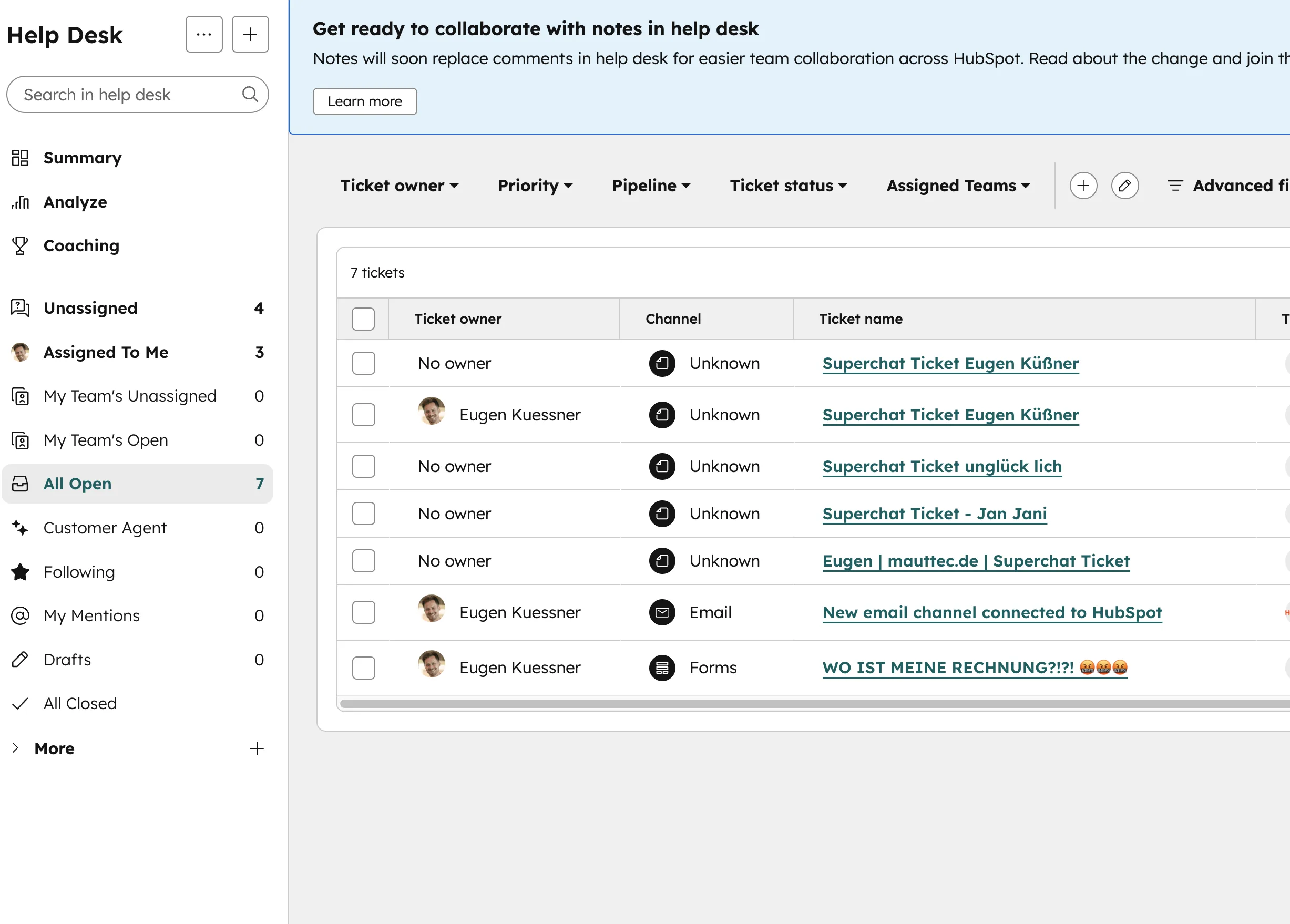
HubSpot Service Hub unterstützt mehrere Eingangskanäle, über die Kundenanfragen als Tickets erfasst werden. So stellst du sicher, dass keine Anfrage verloren geht — egal, wie der Kunde dich kontaktiert.
| Kanal | Wie es funktioniert | Ideal für |
|---|---|---|
| Support-E-Mail (z.B. info@ oder service@) verknüpfen — jede eingehende E-Mail wird automatisch als Ticket erstellt | B2B, formelle Anfragen | |
| Formular | HubSpot-Formular auf Website oder Landing Page — strukturierte Datenerfassung mit Pflichtfeldern | Technischer Support, komplexe Anfragen |
| Facebook Messenger | Messenger-Konto verbinden — Nachrichten landen als Tickets in der Inbox | B2C, schnelle Fragen |
| WhatsApp Business verknüpfen — Nachrichten werden als Tickets behandelt | B2C, E-Commerce, Versandstatus | |
| Manuell | Mitarbeiter erstellt Ticket manuell nach Telefonat oder persönlichem Kontakt | Telefonischer Support |
Alle Kanäle laufen in einer zentralen Inbox zusammen — dein Team muss nicht zwischen Tools wechseln.
Wie erstellst du Tickets in HubSpot Service Hub?
Tickets in HubSpot entstehen entweder automatisch über die verbundenen Kanäle oder manuell durch dein Team. Jedes Ticket ist ein eigenständiger Datensatz mit allen relevanten Informationen zur Kundenanfrage.
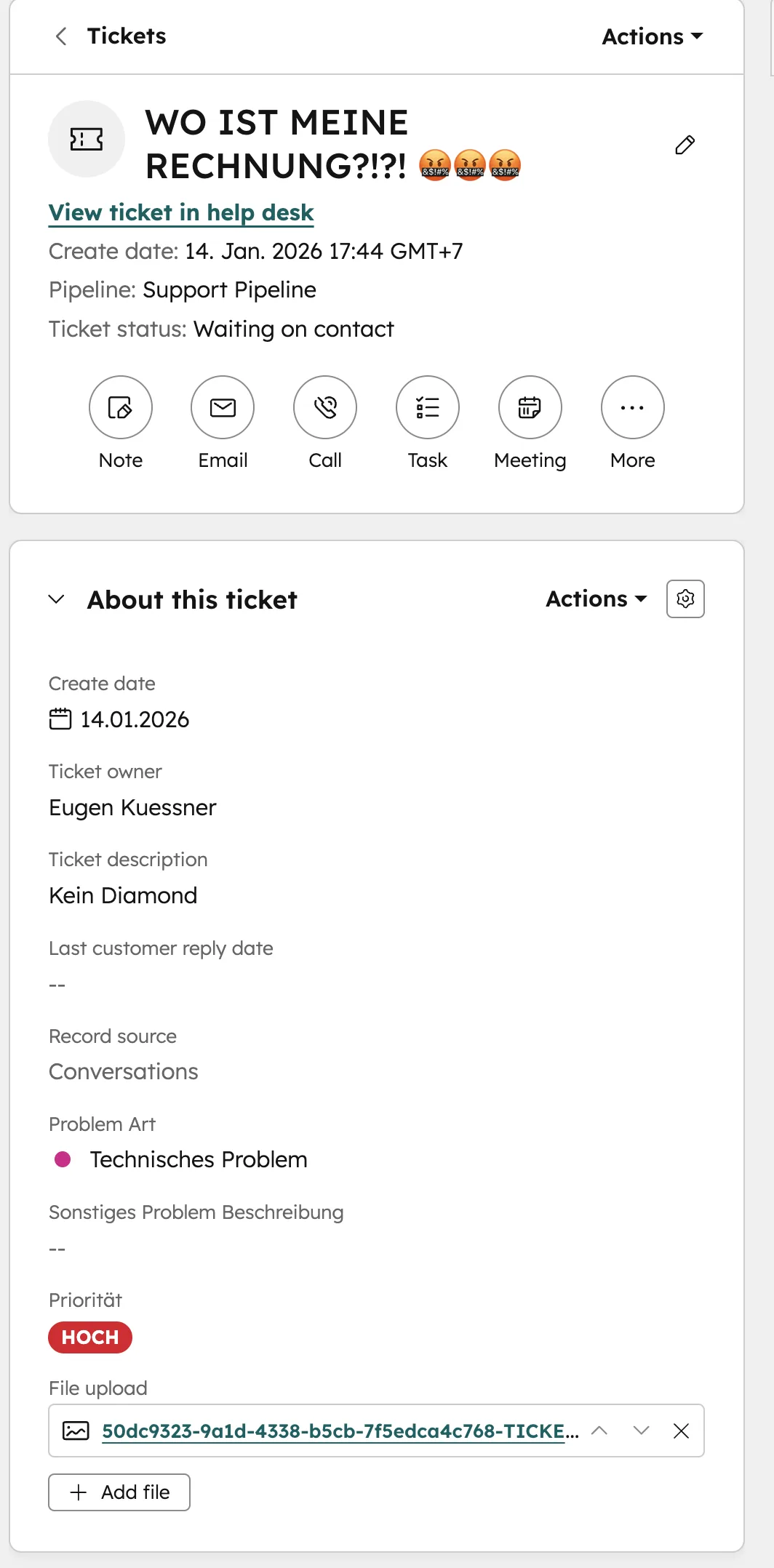
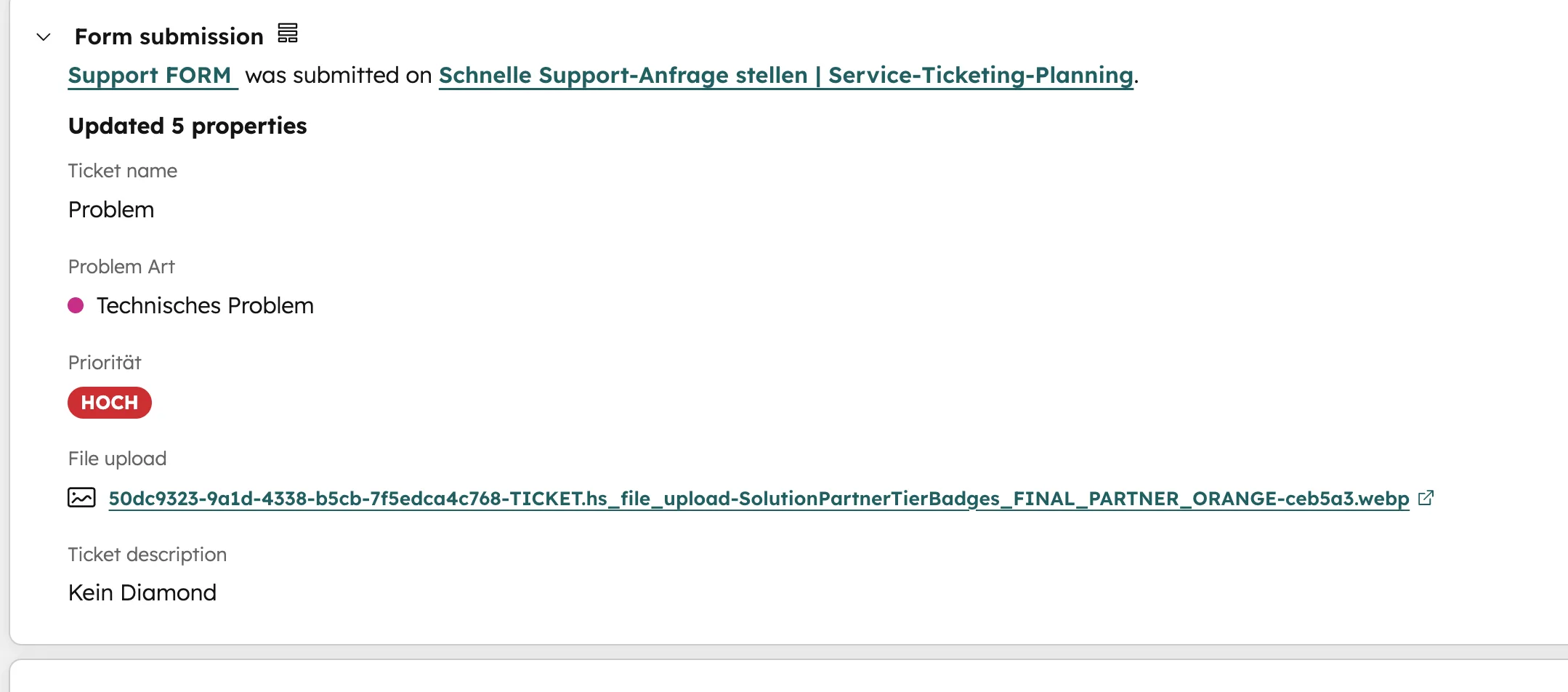
Für Formulare baust du im HubSpot-Editor ein Ticket-Formular mit den Feldern, die du brauchst: Name, Unternehmen, E-Mail, Problembeschreibung, Kategorie, Priorität, Anhänge. Die Felder kannst du frei definieren — jedes Unternehmen hat andere Support-Prozesse, und HubSpot passt sich an.
Das fertige Formular bettest du auf einer Landing Page oder direkt auf deiner Website ein. Wenn ein Kunde das Formular absendet, erstellt HubSpot automatisch ein Ticket, ordnet es dem Kontakt zu und zeigt es in deiner Ticket-Pipeline an. Dein Team sieht sofort, dass eine neue Anfrage eingegangen ist.
Bei E-Mail-Tickets läuft der Prozess ähnlich: Jede eingehende E-Mail an deine verknüpfte Support-Adresse wird automatisch als Ticket erstellt. Der Vorteil: Alle Antworten werden direkt im Ticket-Thread gespeichert, sodass jeder Mitarbeiter den kompletten Verlauf sieht.
Wie nutzt du Ticket-Pipelines und die Inbox effektiv?
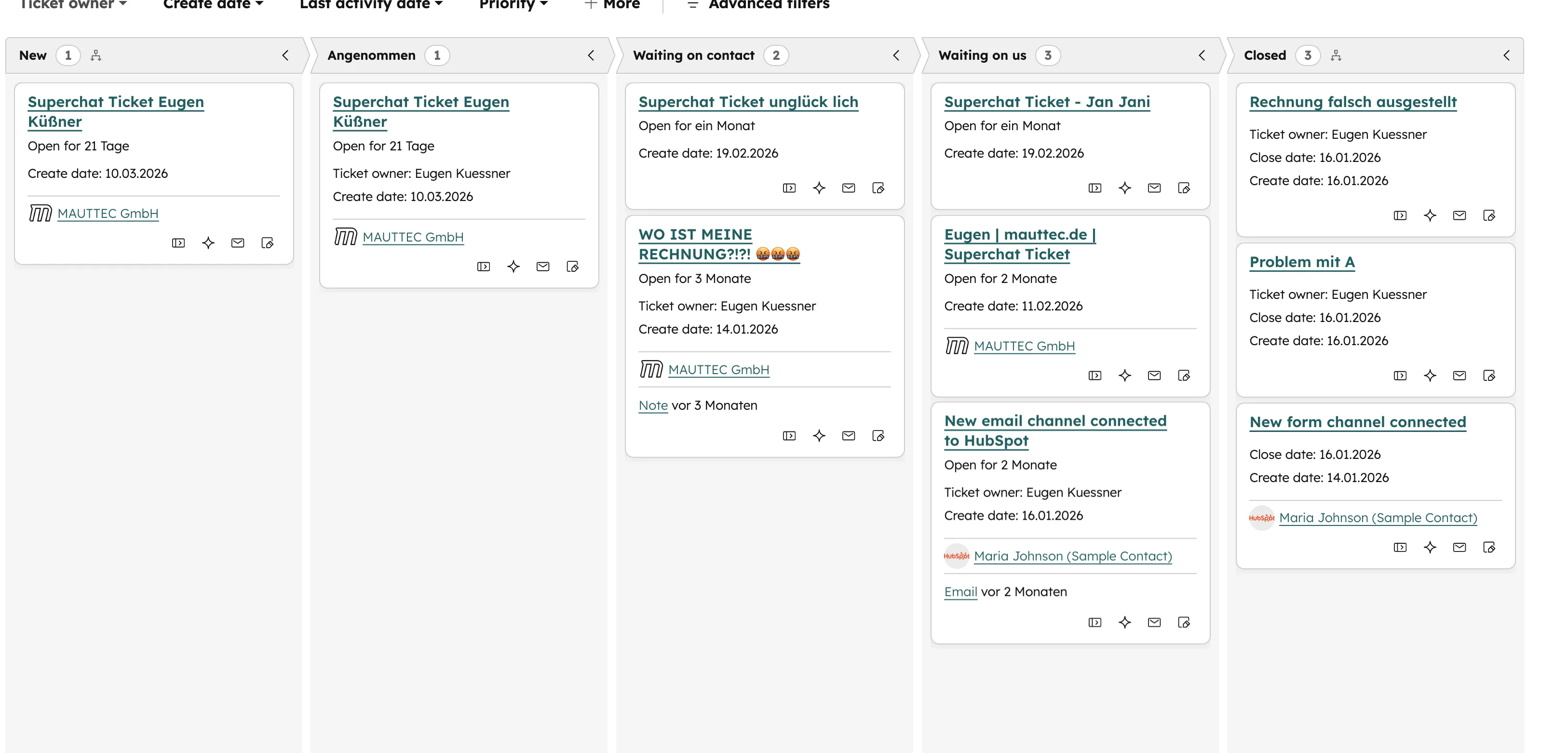
Die Ticket-Pipeline in HubSpot funktioniert wie ein Kanban-Board für deinen Kundenservice. Du siehst auf einen Blick, welche Tickets neu reingekommen sind, welche in Bearbeitung sind und welche gelöst wurden.
Die Standard-Pipeline enthält Stages wie „Neu", „Warten auf Kontakt", „In Bearbeitung" und „Geschlossen". Du kannst diese Stages frei anpassen und eigene hinzufügen — z.B. „Warten auf Rückmeldung", „Eskaliert" oder „Erstattung in Bearbeitung". Tickets verschiebst du per Drag-and-Drop zwischen den Stages.
Die Inbox ist das zweite Kernelement: Hier laufen alle eingehenden Nachrichten aus allen Kanälen zusammen. Du antwortest direkt aus der Inbox — egal ob die Anfrage per E-Mail, Formular oder WhatsApp kam. HubSpot zeigt dir dabei alle relevanten Kontakt- und Unternehmensdaten in der Seitenleiste an.
In der Inbox kannst du außerdem auf vorgefertigte Antworten zugreifen, Wissensdatenbank-Artikel verschicken, Meeting-Links einfügen und Dokumente anhängen. So beantwortest du wiederkehrende Fragen in Sekunden statt Minuten.
Aus der Praxis: Ein Kunde von uns hat die durchschnittliche Antwortzeit von 4 Stunden auf 45 Minuten reduziert — allein durch die Umstellung von separater E-Mail auf die HubSpot Inbox mit vorgefertigten Antworten und Wissensdatenbank-Verlinkungen. Brauchst du Unterstützung bei der HubSpot-Implementierung? Wir helfen dir.
Wie automatisierst du deinen Kundenservice mit Service Hub?
Automatisierung ist der größte Hebel, um deinen Kundenservice skalierbar zu machen. HubSpot Service Hub bietet dir mehrere Automatisierungsmöglichkeiten — von einfachen Pipeline-Regeln bis hin zu komplexen Workflows.
Pipeline-Automatisierung: Wenn ein Ticket in einen bestimmten Stage geschoben wird, kann HubSpot automatisch Aktionen auslösen. Beispiel: Ticket wird auf „Geschlossen" gesetzt → HubSpot fragt nach der Lösung (Dropdown-Feld) und speichert diese Information für späteres Reporting.
Ticket-Routing: Neue Tickets werden automatisch dem richtigen Mitarbeiter oder Team zugewiesen — basierend auf Kategorie, Priorität oder Kundensegment. So landet jede Anfrage direkt bei der Person, die sie am schnellsten lösen kann.
Workflow-Automatisierung: Für komplexere Szenarien nutzt du HubSpot Workflows. Beispiel: Wenn die Lösung „Erstattung erfolgt" ausgewählt wird, verschickt ein Workflow automatisch eine E-Mail an den Vertrieb mit der Info, dass eine Rückbuchung nötig ist. Oder: Wenn ein Ticket länger als 48 Stunden offen ist, wird eine Eskalations-E-Mail an den Teamleiter verschickt.
- Auto-Zuweisung: Tickets werden automatisch nach Fachgebiet oder Auslastung verteilt.
- SLA-Tracking: Warnungen bei überschrittenen Reaktionszeiten.
- Follow-up: Automatische Zufriedenheitsumfrage nach Ticket-Schließung.
- Eskalation: Tickets mit hoher Priorität oder langer Bearbeitungsdauer werden an Vorgesetzte weitergeleitet.
Wie misst und verbesserst du deinen Service mit Umfragen und Reporting?
Messen, was zählt: HubSpot Service Hub bietet integrierte Umfragen und Dashboards, mit denen du die Qualität deines Kundenservice datenbasiert bewerten und optimieren kannst.
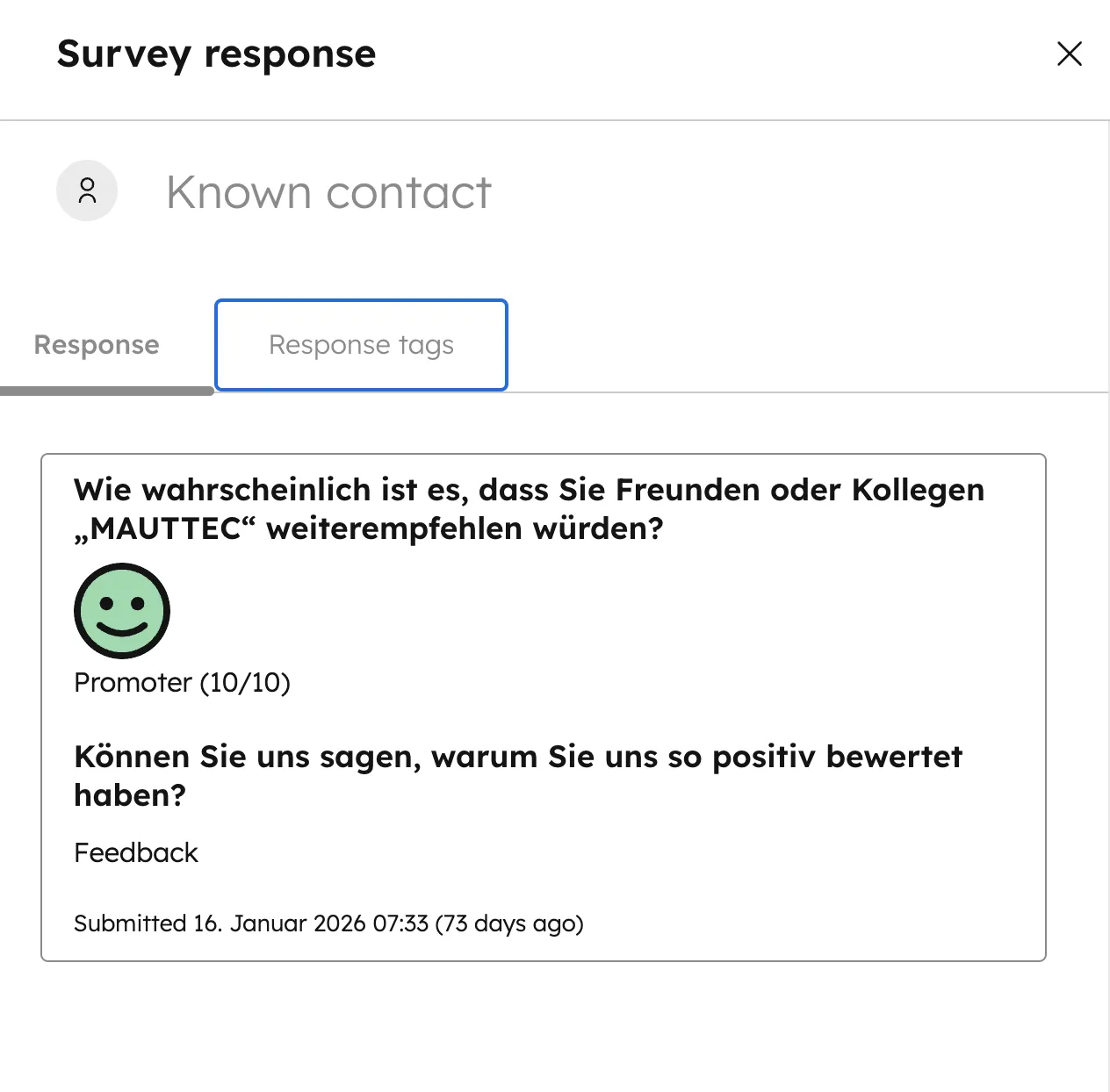
Umfragen: Nach dem Schließen eines Tickets kannst du automatisiert eine Zufriedenheitsumfrage verschicken. HubSpot bietet drei Standard-Umfragetypen: NPS (Net Promoter Score), CSAT (Customer Satisfaction) und CES (Customer Effort Score). Du kannst aber auch eigene Umfragen mit Custom-Feldern erstellen, um spezifische Aspekte deines Service zu erfragen.
Reporting: Im Dashboard siehst du alle wichtigen Service-KPIs auf einen Blick: Anzahl der Tickets, durchschnittliche Bearbeitungsdauer, Antwortzeit, häufigste Ticket-Kategorien und Kundenzufriedenheitswerte. So erkennst du Muster — z.B. welche Probleme am häufigsten auftreten — und kannst proaktiv gegensteuern.
Welche Service Hub Funktionen gibt es pro Hub-Stufe?
Service Hub gibt es in verschiedenen Stufen. Welche Funktionen du nutzen kannst, hängt von deinem Plan ab.
| Funktion | Free / Starter | Professional | Enterprise |
|---|---|---|---|
| Tickets erstellen | ✅ | ✅ | ✅ |
| Ticket-Pipelines | 1 Pipeline | 15 Pipelines | 50 Pipelines |
| Shared Inbox | ✅ | ✅ | ✅ |
| Wissensdatenbank | ❌ | ✅ | ✅ |
| Ticket-Automatisierung | Einfache Automatisierung | ✅ (Workflows) | ✅ (Workflows) |
| SLA-Management | ❌ | ✅ | ✅ |
| Kundenumfragen (NPS, CSAT) | ❌ | ✅ | ✅ |
| Custom Reporting | ❌ | ✅ | ✅ |
Stand: März 2026. Aktuelle Preise und Features unter HubSpot Kosten 2026.
Für grundlegenden Ticketing-Support reicht der Starter-Plan. Für Wissensdatenbank, SLA-Management und Kundenumfragen brauchst du mindestens Service Hub Professional. Ob sich der Upgrade für dich lohnt, klären wir gerne in einem persönlichen Gespräch.
Service Hub für dein Team einrichten?
Wir helfen dir, Ticket-Pipelines, Inbox und Automatisierungen aufzusetzen — praxisnah und effizient.
Kostenlose Beratung buchenFazit: Service Hub macht deinen Kundenservice messbar und skalierbar
HubSpot Service Hub bringt Struktur in deinen Kundenservice: Alle Anfragen landen zentral in einer Inbox, werden als Tickets verwaltet und können automatisiert bearbeitet werden. In Kombination mit dem CRM hat dein Support-Team sofort Zugriff auf die komplette Kundenhistorie.
Dein Fahrplan: 1. Support-E-Mail und/oder Formular als Eingangskanal verbinden → 2. Ticket-Pipeline mit sinnvollen Stages aufbauen → 3. Automatisierungen für Zuweisung und Eskalation einrichten → 4. Dashboard mit Service-KPIs erstellen. Für eine maßgeschneiderte Umsetzung, schau dir unsere HubSpot-Implementierung an.
Willst du das volle Potenzial der HubSpot-Plattform verstehen? Unser Komplett-Guide zu HubSpot CRM Funktionen zeigt dir alle Hubs im Überblick. Der Guide Was ist HubSpot? erklärt die Grundlagen. Und wenn dein bestehendes Setup nicht das liefert, was es sollte, hilft dir unser HubSpot Audit dabei, Schwachstellen aufzudecken.
Häufige Fragen zu HubSpot Service Hub
Was ist HubSpot Service Hub?
Service Hub ist die Kundenservice-Software innerhalb der HubSpot-Plattform. Sie ermöglicht dir, Kundenanfragen aus verschiedenen Kanälen als Tickets zentral zu erfassen, in Pipelines zu verwalten und Support-Prozesse zu automatisieren — alles auf Basis der CRM-Daten.
Welche Kanäle kann ich mit Service Hub verbinden?
Du kannst E-Mail (z.B. support@ oder info@), Formulare, Facebook Messenger und WhatsApp Business als Eingangskanäle verbinden. Zusätzlich können Mitarbeiter Tickets manuell erstellen, z.B. nach einem Telefonat. Alle Kanäle laufen in einer zentralen Inbox zusammen.
Brauche ich andere HubSpot Hubs, um Service Hub zu nutzen?
Nein, Service Hub funktioniert eigenständig mit dem kostenlosen HubSpot CRM. Der größte Vorteil entsteht aber in Kombination mit Marketing Hub und Sales Hub, weil du dann die komplette Kundenhistorie im Support siehst — von der ersten Marketinginteraktion bis zum aktuellen Deal-Status.
Was ist der Unterschied zwischen Ticket-Pipeline und Inbox?
Die Pipeline ist die Kanban-Ansicht deiner Tickets — du siehst den Status jedes Tickets auf einen Blick und verschiebst sie zwischen Stages. Die Inbox ist der Kommunikationskanal — hier beantwortest du Nachrichten direkt und siehst den kompletten Verlauf einer Konversation.
Kann ich Tickets automatisch zuweisen lassen?
Ja, mit Ticket-Routing werden neue Tickets automatisch dem richtigen Mitarbeiter oder Team zugewiesen — basierend auf Kategorie, Priorität oder Kundensegment. In Professional und Enterprise kannst du zusätzlich Workflows nutzen, um komplexe Zuweisungslogiken abzubilden.
Welche Umfrage-Typen bietet Service Hub?
HubSpot bietet drei Standard-Umfragetypen: NPS (Net Promoter Score) für Gesamtzufriedenheit, CSAT (Customer Satisfaction) für die Zufriedenheit mit einer spezifischen Interaktion und CES (Customer Effort Score) für den Aufwand aus Kundensicht. Zusätzlich kannst du Custom-Umfragen mit eigenen Fragen erstellen.
Ab welchem Plan ist Service Hub verfügbar?
Grundlegende Ticket-Funktionen und die Shared Inbox sind bereits im kostenlosen Plan und Starter verfügbar. Für Wissensdatenbank, SLA-Management, Kundenumfragen und Custom Reporting brauchst du mindestens Service Hub Professional.
Warum sollte ich Formulare statt E-Mail als Eingangskanal nutzen?
E-Mails sind unstrukturiert — Kunden schreiben nicht immer alle Informationen, die du für die Bearbeitung brauchst. Formulare mit Pflichtfeldern stellen sicher, dass du von Anfang an alle relevanten Daten hast: Kategorie, Priorität, Beschreibung und optional Screenshots. Das spart Rückfragen und beschleunigt die Lösung.