Reports in HubSpot sind das Fundament für datengetriebene Entscheidungen — aber die meisten Teams nutzen nur einen Bruchteil der Möglichkeiten. In diesem Artikel zeige ich dir, welche Report-Typen HubSpot bietet, wie du Schritt für Schritt eigene Reports erstellst und welche Fehler du dabei vermeiden solltest. Inklusive konkreter Beispiele für Sales- und Marketing-Reports, die wir bei unseren Kunden regelmäßig einsetzen.
Was sind HubSpot Reports und warum brauchst du sie?
HubSpot Reports sind Auswertungen deiner CRM-Daten, die dir zeigen, wie dein Marketing, dein Sales-Prozess und dein Service performen. Sie aggregieren Informationen aus Kontakten, Deals, Unternehmen, Tickets und Aktivitäten zu visuellen Darstellungen — als Balkendiagramm, Liniendiagramm, Tabelle oder Trichter. Der entscheidende Punkt: Ohne Reports arbeitest du im Blindflug.
In der Praxis sehen wir bei fast jedem HubSpot Audit, dass Teams zwar HubSpot nutzen, aber kaum Reports erstellt haben. Die Standard-Dashboards werden ignoriert, weil sie nicht zur eigenen Pipeline passen. Und eigene Reports? Fehlanzeige. Das Ergebnis: Entscheidungen werden aus dem Bauch getroffen, statt auf Basis von Daten. Dabei braucht es oft nur 3-5 gut konfigurierte Reports, um einen echten Überblick zu bekommen.
Kernidee: Reports sind kein Nice-to-have. Sie sind die Grundlage, auf der du erkennst, was funktioniert und was nicht. Jeder Report sollte eine konkrete Frage beantworten — zum Beispiel: "Wie viele Deals haben wir diesen Monat gewonnen?" oder "Welche Kampagne bringt die meisten qualifizierten Leads?"
Welche Report-Typen gibt es in HubSpot?
HubSpot bietet verschiedene Report-Typen, die sich in ihrer Komplexität und Flexibilität unterscheiden. Welchen du brauchst, hängt davon ab, welche Frage du beantworten willst. Hier die wichtigsten:
- Single Object Reports: Analysieren Daten aus einer einzigen Datenquelle — zum Beispiel alle Kontakte, alle Deals oder alle Tickets. Ideal für einfache Auswertungen wie "Wie viele neue Kontakte haben wir pro Monat?"
- Cross-Object Reports: Verknüpfen zwei oder mehr Objekte miteinander. Zum Beispiel Kontakte mit Deals, um zu sehen, welche Kontakte einen offenen Deal haben. Oder Unternehmen mit Tickets, um die Support-Last pro Firma zu analysieren.
- Funnel Reports: Zeigen, wie sich Kontakte oder Deals durch verschiedene Phasen bewegen — und wo sie abspringen. Perfekt für die Analyse deiner Deal Pipeline oder deines Marketing-Funnels.
- Attribution Reports: Zeigen, welche Marketing-Touchpoints zu einer Conversion oder einem Deal beigetragen haben. Nur in Marketing Hub Professional und höher verfügbar.
- Custom Report Builder: Der flexibelste Typ. Hier kombinierst du beliebige Datenquellen, Filter und Visualisierungen. Verfügbar ab Professional in allen Hubs.
| Report-Typ | Anwendungsfall | Verfügbar ab |
|---|---|---|
| Single Object | Kontakte pro Monat, Deals nach Phase | Free |
| Cross-Object | Kontakte mit offenen Deals, Unternehmen mit Tickets | Professional |
| Funnel | Pipeline-Conversion, Lifecycle-Phasen | Professional |
| Attribution | Marketing-Touchpoint-Analyse | Marketing Hub Professional |
| Custom Report Builder | Beliebige Kombinationen und Visualisierungen | Professional |
Wie erstelle ich einen Report in HubSpot Schritt für Schritt?
Einen Report zu erstellen ist in HubSpot technisch einfach — die Herausforderung liegt darin, die richtige Frage zu stellen und die passende Datenquelle zu wählen. Hier ist der Prozess:
Schritt 1: Frage definieren. Bevor du in HubSpot klickst, formuliere die Frage, die dein Report beantworten soll. "Wie viele Deals haben wir pro Monat gewonnen?" ist besser als "Ich will einen Deal-Report". Je präziser die Frage, desto einfacher die Konfiguration.
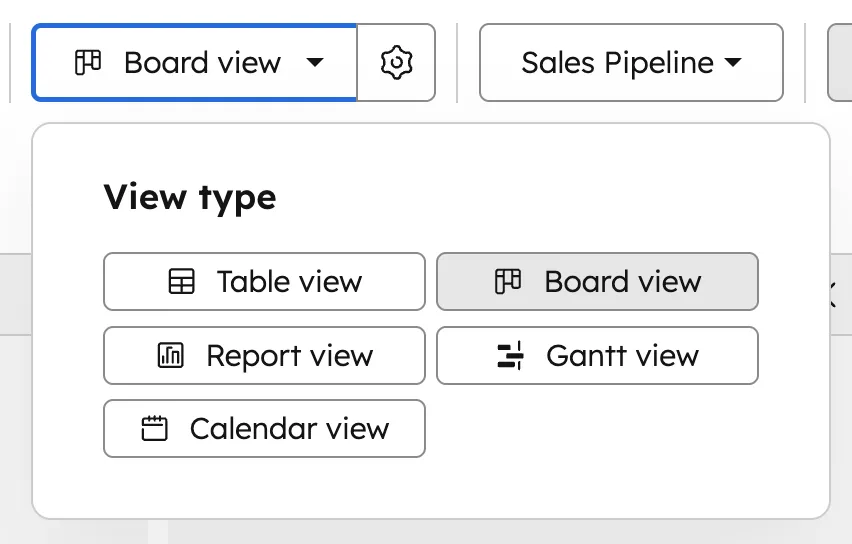
Schritt 2: Report-Builder öffnen. Navigiere zu Reporting → Reports → Report erstellen. Alternativ kannst du auch direkt in einem Dashboard auf "Report hinzufügen" klicken und "Neuen Report erstellen" wählen. HubSpot bietet dir dann die Wahl zwischen verschiedenen Startpunkten.
Schritt 3: Datenquelle wählen. Wähle das primäre Objekt — zum Beispiel Deals — und füge bei Bedarf ein zweites Objekt hinzu, wie Kontakte oder Unternehmen. Die verfügbaren Verknüpfungen hängen von deinem HubSpot-Plan ab.
Schritt 4: Filter setzen. Filtere die Daten auf den relevanten Zeitraum, bestimmte Pipelines, Lifecycle-Phasen oder Deal-Owner. Ohne Filter zeigt dir der Report alle Daten — das ist meistens zu viel und zu unspezifisch.
Schritt 5: Visualisierung konfigurieren. Wähle die Achsen (was soll auf der X-Achse stehen, was auf der Y-Achse?) und den Diagrammtyp. Ein Balkendiagramm eignet sich für Vergleiche, ein Liniendiagramm für Trends über Zeit, eine Tabelle für detaillierte Zahlen.
Schritt 6: Speichern und zuordnen. Speichere den Report und ordne ihn einem Dashboard zu. Nur so wird er für dein Team sichtbar und regelmäßig genutzt. Ein Report, der in keinem Dashboard liegt, wird vergessen.
Welche Sales-Reports sollte jedes Team haben?
Aus unserer Erfahrung mit über 60 HubSpot-Projekten gibt es eine Handvoll Sales-Reports, die in keinem CRM fehlen sollten. Diese Reports geben dir den Überblick, den dein Vertrieb braucht, um gezielt zu handeln — nicht nur Daten zu sammeln.
Deal Pipeline nach Phase: Zeigt dir, wie viele Deals in welcher Phase stehen und welchen Gesamtwert sie haben. Das ist der wichtigste Report für jedes Sales-Team. Du erkennst sofort, ob genug Volumen in der Pipeline ist und wo Deals stagnieren.
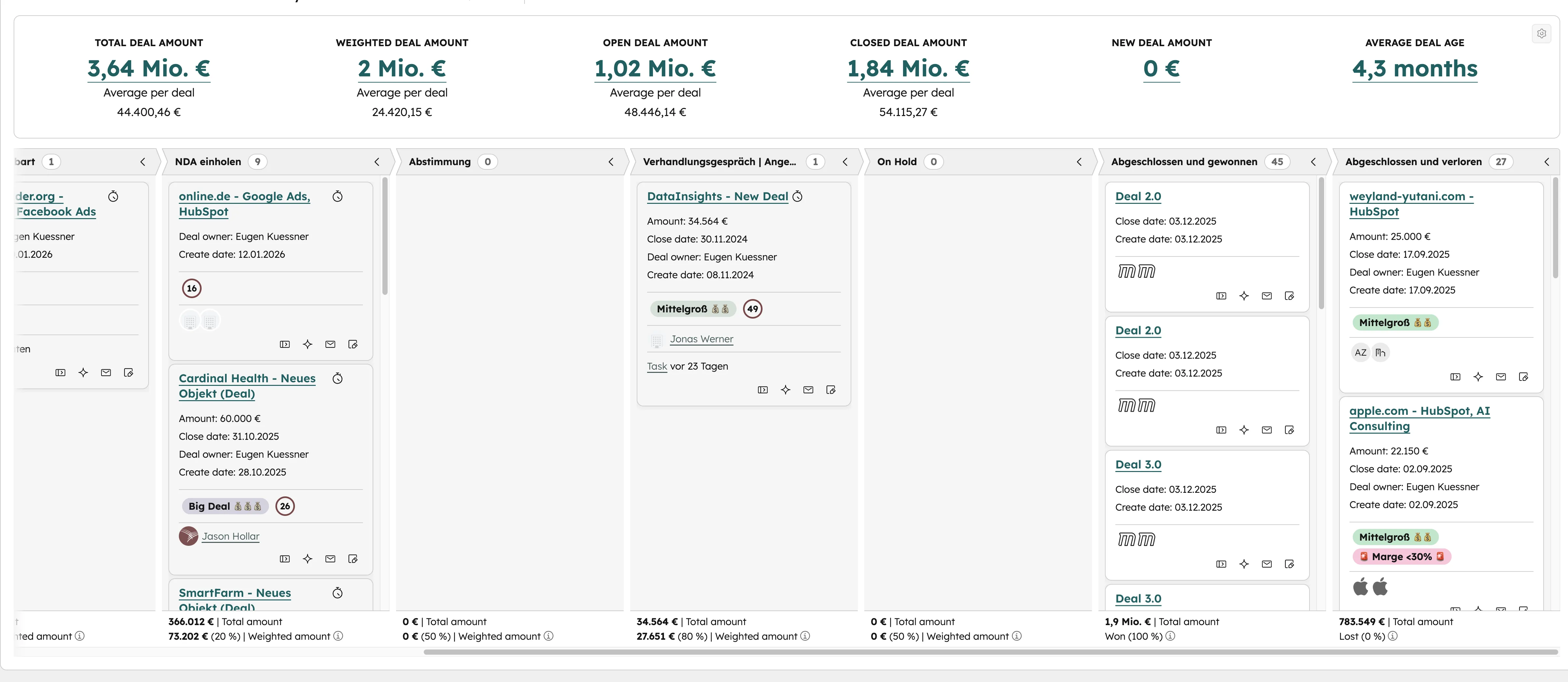
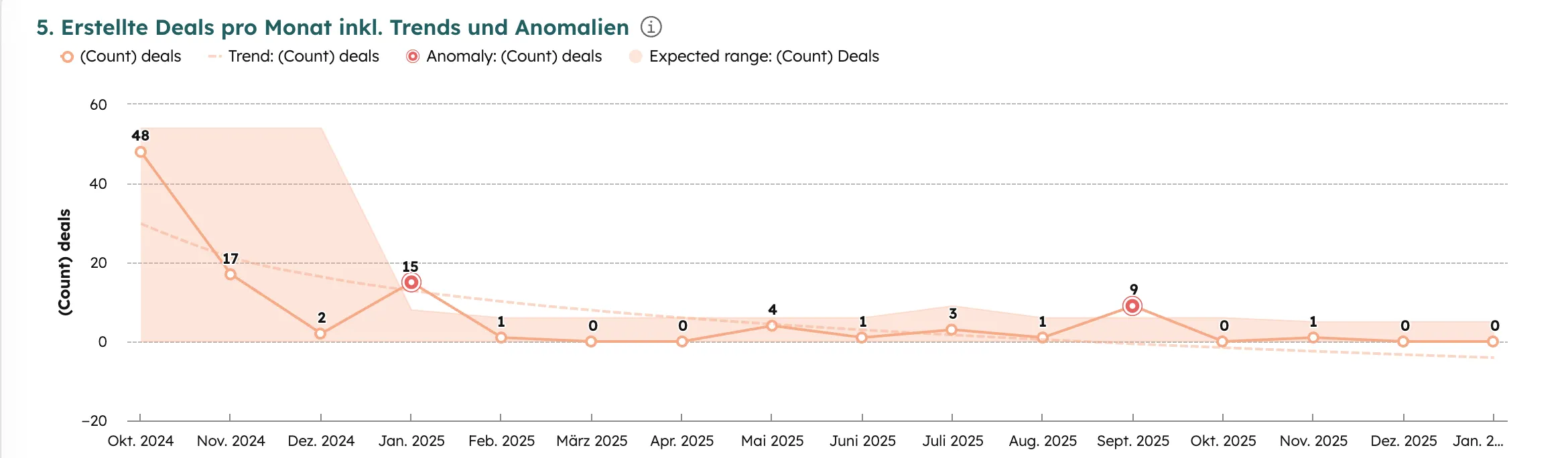
Deals Created vs. Deals Won: Ein Monatsvergleich, der zeigt, wie viele Deals erstellt und wie viele gewonnen wurden. Die Differenz verrät dir die Conversion Rate deiner Pipeline. Liegt sie unter 20%, stimmt etwas mit der Qualifizierung nicht — oder mit dem Follow-up.
Average Time to Close: Wie lange braucht ein Deal durchschnittlich von der Erstellung bis zum Abschluss? Dieser Report hilft dir, realistische Forecasts zu erstellen. Wenn dein Durchschnitt bei 45 Tagen liegt, wird ein Deal, der seit 90 Tagen offen ist, mit hoher Wahrscheinlichkeit nicht mehr gewonnen.
Revenue by Source: Woher kommen deine gewonnenen Deals? Website, Empfehlung, Kaltakquise, Marketing-Kampagnen? Dieser Report zeigt dir, welche Kanäle tatsächlich Revenue bringen — nicht nur Traffic.
Activity Report pro Sales-Rep: Wie viele Calls, E-Mails und Meetings hat jeder Vertriebler pro Woche? Dieser Report ist nicht zur Kontrolle gedacht, sondern um Coaching-Gespräche auf Daten zu stützen. Wer wenige Aktivitäten hat und trotzdem performt, macht etwas richtig. Wer viele Aktivitäten hat und nichts abschließt, braucht Unterstützung.
Reports richtig aufsetzen?
Wir konfigurieren deine HubSpot Reports und Dashboards — passgenau für dein Team.
Jetzt beraten lassenWelche Marketing-Reports bringen echten Mehrwert?
Marketing-Reports in HubSpot haben ein anderes Ziel als Sales-Reports: Sie beantworten die Frage, welche Aktivitäten Leads bringen und welche nicht. Hier sind die Reports, die wir bei den meisten Kunden einsetzen:
Contacts Created by Source: Zeigt, über welchen Kanal neue Kontakte in dein CRM kommen — organische Suche, Social Media, Paid, Referral oder Direct. Dieser Report ist die Basis für jede Marketing-Budgetentscheidung. Wenn 80% deiner Kontakte über organische Suche kommen, solltest du dort investieren, nicht in Paid Ads.
Landing Page Performance: Welche Landing Pages konvertieren gut, welche nicht? Der Report zeigt dir Views, Submissions und Conversion Rate pro Seite. Seiten unter 2% Conversion Rate brauchen entweder besseren Traffic oder ein besseres Angebot.
Email Performance: Öffnungsraten und Klickraten deiner Marketing-E-Mails im Zeitverlauf. Nicht als Einzelauswertung pro E-Mail (das siehst du im E-Mail-Tool selbst), sondern als Trend: Werden deine E-Mails im Laufe der Zeit besser oder schlechter? Sinkende Öffnungsraten deuten auf List-Fatigue hin.
Lifecycle-Phase-Trichter: Wie bewegen sich Kontakte von Subscriber zu Lead zu MQL zu SQL zu Customer? Dieser Funnel Report zeigt dir, wo im Prozess die größten Verluste auftreten. Oft scheitert die Übergabe von Marketing an Sales — der Report macht das sichtbar.
Für eine tiefere Analyse empfehle ich unseren Workshop zu HubSpot Reports, in dem wir genau diese Reports gemeinsam einrichten und auf dein Unternehmen anpassen.
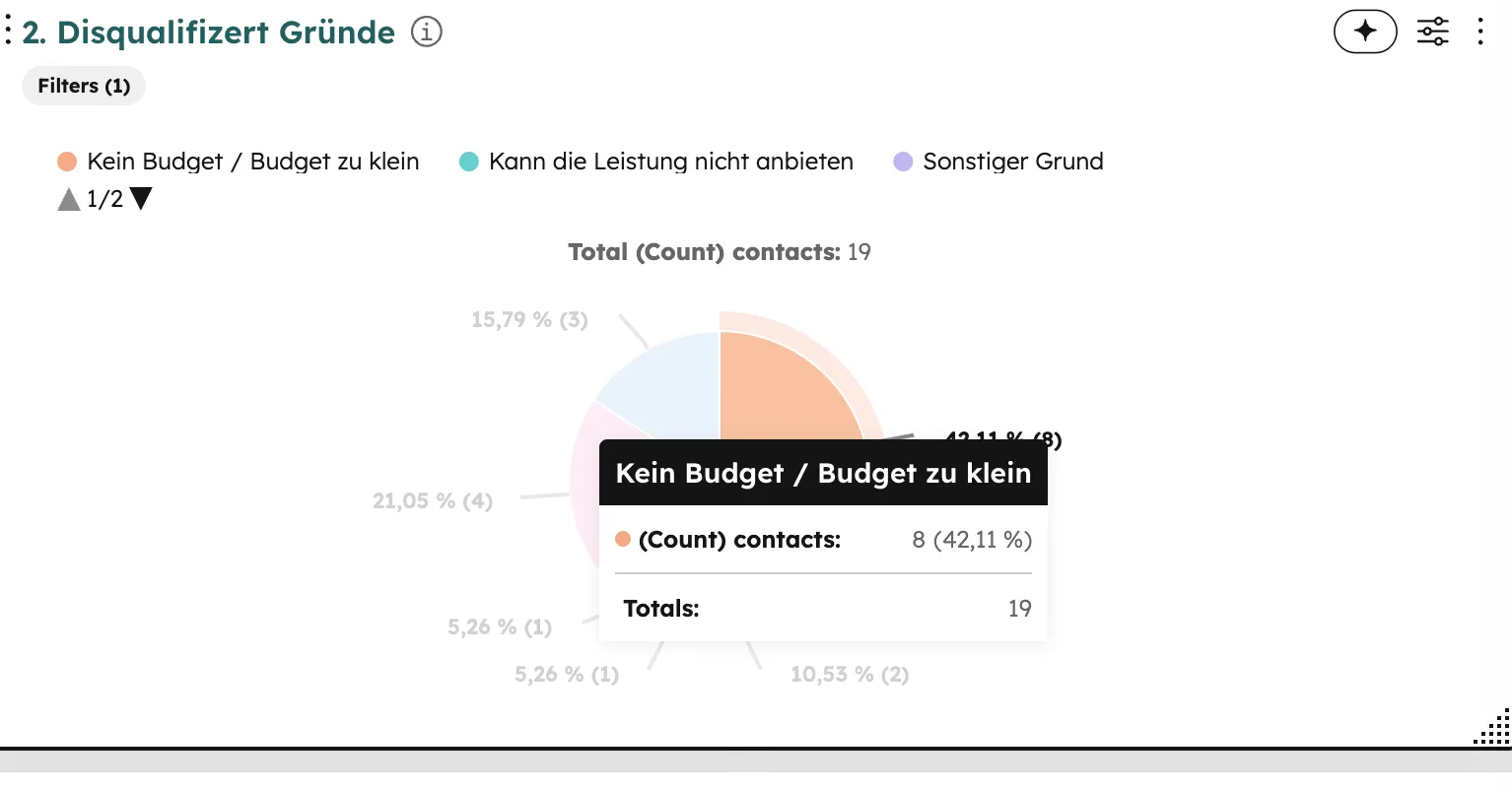
Wie binde ich Reports sinnvoll in Dashboards ein?
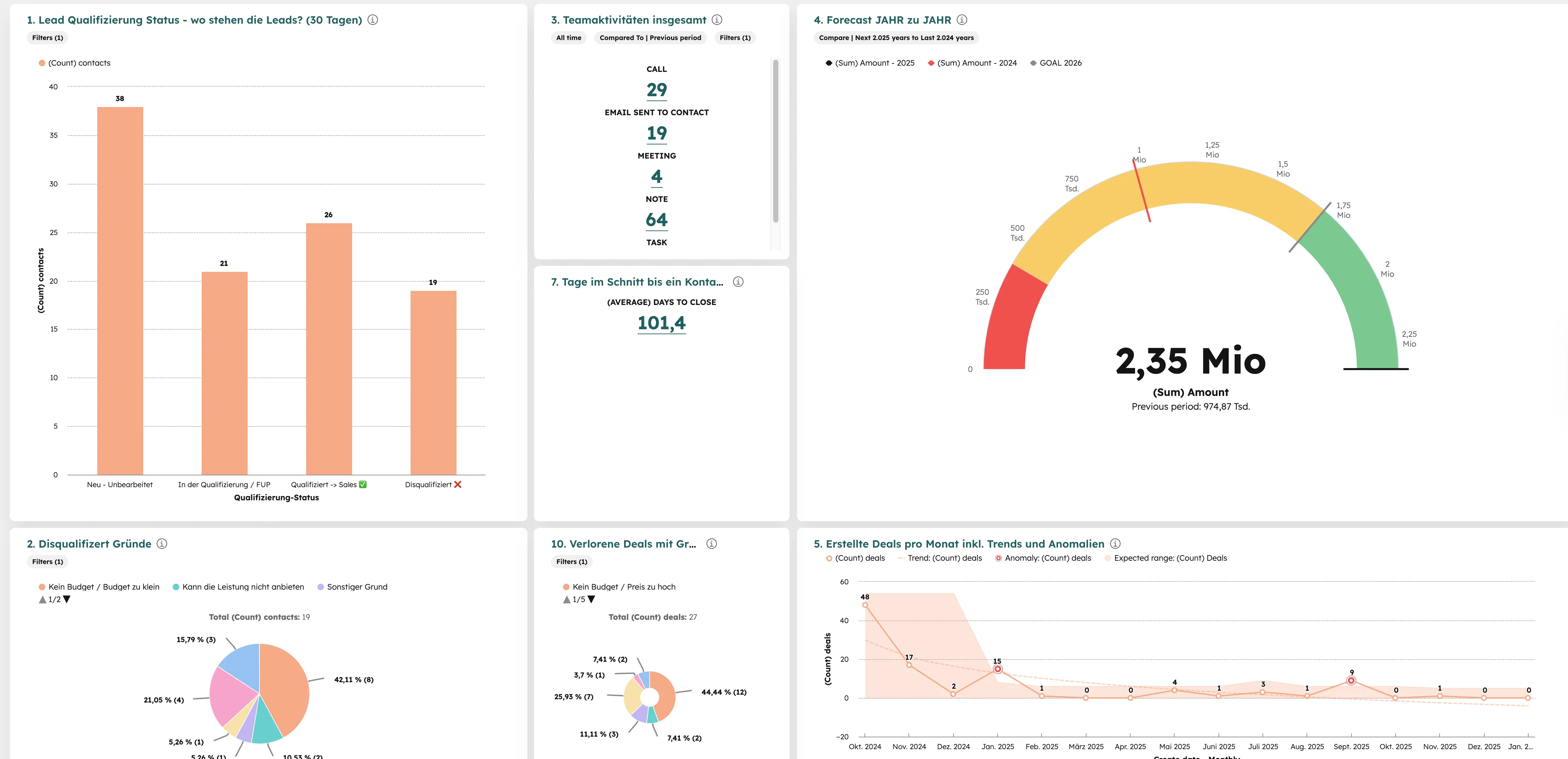
Ein Report ohne Dashboard ist wie ein Buch ohne Regal — er existiert, aber niemand findet ihn. Dashboards sind der Ort, an dem dein Team jeden Tag seine Zahlen sieht. In HubSpot kannst du bis zu 300 Dashboards anlegen (im Professional-Plan), jeweils mit bis zu 30 Reports.
Das klingt nach viel Platz, aber die Kunst liegt in der Reduktion. Ein gutes Dashboard hat 5-8 Reports, die eine klare Geschichte erzählen. Zum Beispiel ein Sales-Dashboard mit: Pipeline-Übersicht, Deals Won This Month, Revenue by Source, Activity Summary und Forecast. Alles auf einem Bildschirm, ohne Scrollen.
Wichtig ist die richtige Anordnung: Die wichtigsten Reports gehören nach oben links — dort schaut das Auge zuerst hin. Nutze unterschiedliche Größen, um Hierarchie zu schaffen. Der wichtigste Report (z.B. Pipeline-Wert) bekommt die volle Breite. Sekundäre Reports (z.B. Activities) bekommen halbe Breite.
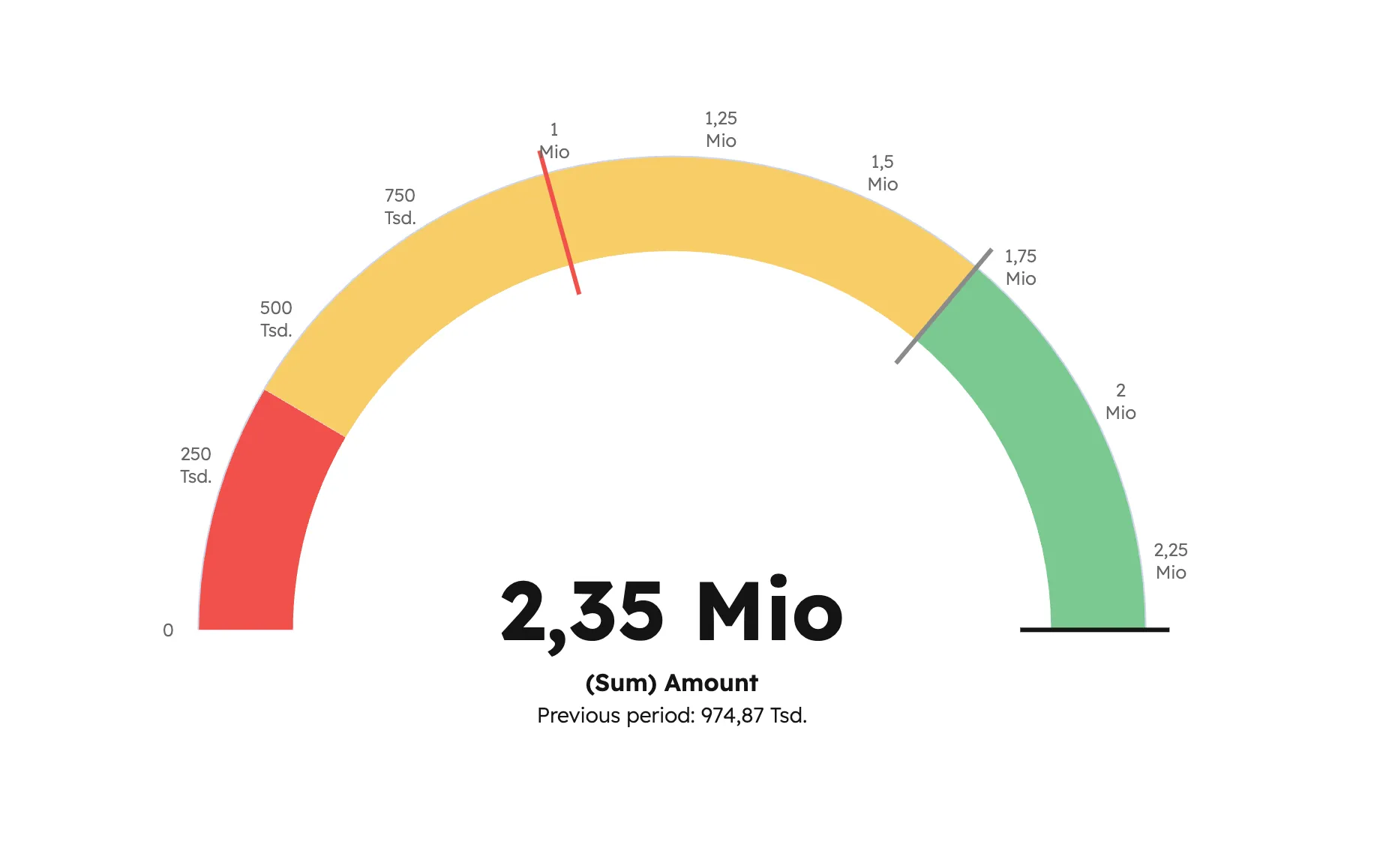
Best Practice: Erstelle separate Dashboards pro Team. Das Sales-Team will andere Zahlen sehen als das Marketing-Team. Und die Geschäftsführung will einen High-Level-Überblick, keine operativen Details. Drei Dashboards reichen für den Anfang: Sales, Marketing, Management.
Du kannst Dashboards auch per E-Mail automatisch versenden — täglich, wöchentlich oder monatlich. Das ist besonders nützlich für Führungskräfte, die nicht jeden Tag in HubSpot eingeloggt sind. Gehe dazu auf das Dashboard und klicke auf Aktionen → E-Mail senden. Wähle die Empfänger und die Frequenz. HubSpot schickt dann automatisch einen Screenshot des Dashboards.
Welche Fehler solltest du bei HubSpot Reports vermeiden?
Nach hunderten eingerichteten Reports kennen wir die typischen Fehler, die Teams machen. Hier die häufigsten — und wie du sie vermeidest:
Fehler 1: Zu viele Reports erstellen. Mehr Reports bedeuten nicht mehr Einblick. Im Gegenteil: Wenn dein Dashboard 25 Reports hat, schaut niemand mehr hin. Konzentriere dich auf die 5-8 Reports, die tatsächlich Entscheidungen beeinflussen. Alles andere ist Noise.
Fehler 2: Keine Filter setzen. Ein Report über "alle Deals" ist wertlos, wenn du mehrere Pipelines hast. Filtere auf die relevante Pipeline, den relevanten Zeitraum und die relevanten Owner. Ohne Filter vergleichst du Äpfel mit Birnen.
Fehler 3: Reports nicht aktuell halten. Dein Unternehmen verändert sich — deine Reports sollten das auch. Wenn ihr eine neue Pipeline-Phase einführt, eine neue Kampagne startet oder einen neuen Vertriebskanal nutzt, müssen die Reports angepasst werden. Plane einen vierteljährlichen Review ein, bei dem ihr eure Reports überprüft.
Fehler 4: Vanity Metrics tracken. Die Anzahl der Kontakte in deinem CRM ist keine nützliche Metrik, wenn 60% davon inaktiv sind. Tracke stattdessen Metriken, die zu einer Aktion führen: Conversion Rates, Pipeline-Velocity, durchschnittliche Deal-Größe. Diese Zahlen helfen dir, Probleme zu erkennen und zu lösen.
Fehler 5: Datenqualität ignorieren. Reports sind nur so gut wie die Daten, die ihnen zugrunde liegen. Wenn dein Sales-Team Deals nicht konsequent pflegt, zeigen deine Reports ein verzerrtes Bild. Bevor du Reports baust, sorge dafür, dass dein CRM sauber aufgesetzt ist — mit Pflichtfeldern, klaren Definitionen und sauberen Prozessen.
Fazit: So holst du das Maximum aus HubSpot Reports
HubSpot Reports sind eines der mächtigsten Features der Plattform — und gleichzeitig eines der am meisten unterschätzten. Der Schlüssel liegt nicht in der Menge der Reports, sondern in ihrer Relevanz. Fünf gut durchdachte Reports auf einem sauberen Dashboard bringen mehr als 50 Reports, die niemand anschaut.
Starte mit einer klaren Frage, wähle den passenden Report-Typ, setze sinnvolle Filter und binde den Report in ein Dashboard ein, das dein Team täglich sieht. Für Sales empfehle ich die Pipeline-Übersicht, Deals Won, Time to Close und Activity Reports. Für Marketing: Contacts by Source, Landing Page Performance und den Lifecycle-Trichter.
Quick-Start-Empfehlung: Gehe jetzt auf Reporting → Reports und erstelle deinen ersten Custom Report. Wähle Deals als Datenquelle, gruppiere nach Deal-Phase und filtere auf die letzten 90 Tage. In 5 Minuten hast du einen Pipeline-Report, der mehr aussagt als jedes Excel-Sheet. Für eine professionelle Einrichtung deiner gesamten Reporting-Struktur bieten wir ein HubSpot Admin-Paket an, das auch das Reporting umfasst.
Häufige Fragen zu HubSpot Reports
Kann ich in HubSpot Free Reports erstellen?
Ja, in HubSpot Free kannst du einfache Single Object Reports erstellen und bis zu 3 Dashboards nutzen. Cross-Object Reports, Funnel Reports und der Custom Report Builder sind ab dem Professional-Plan verfügbar.
Was ist der Unterschied zwischen Reports und Dashboards?
Ein Report ist eine einzelne Auswertung, die eine bestimmte Frage beantwortet — zum Beispiel "Wie viele Deals haben wir gewonnen?". Ein Dashboard ist eine Sammlung von Reports auf einer Seite, die zusammen ein Gesamtbild ergeben.
Wie viele Reports kann ich in HubSpot erstellen?
Im Free-Plan sind bis zu 10 Reports möglich. Im Starter-Plan bis zu 100, im Professional-Plan bis zu 500 und im Enterprise-Plan bis zu 1.500 Custom Reports. Dazu kommen unbegrenzt viele Reports aus der Report-Bibliothek.
Kann ich Reports automatisch per E-Mail versenden?
Ja. Du kannst Dashboards per E-Mail an dein Team senden — täglich, wöchentlich oder monatlich. HubSpot erstellt automatisch einen Screenshot des Dashboards und versendet ihn an die ausgewählten Empfänger.
Was sind Attribution Reports in HubSpot?
Attribution Reports zeigen, welche Marketing-Touchpoints zu einer Conversion oder einem Deal beigetragen haben. Sie helfen dir zu verstehen, welche Kampagnen und Kanäle tatsächlich Revenue generieren. Verfügbar ab Marketing Hub Professional.
Wie erstelle ich einen Funnel Report?
Gehe auf Reporting → Reports → Report erstellen und wähle "Funnel" als Report-Typ. Definiere die Phasen deines Funnels — zum Beispiel die Deal-Phasen deiner Pipeline — und HubSpot zeigt dir die Conversion Rates zwischen den einzelnen Stufen.
Kann ich Reports mit externen Daten kombinieren?
HubSpot Reports basieren auf CRM-Daten innerhalb von HubSpot. Für die Kombination mit externen Datenquellen benötigst du entweder Custom Objects, eine Integration oder ein externes BI-Tool wie Databox oder Looker Studio.
Welche Reports brauche ich als Erstes?
Starte mit einem Deal Pipeline Report, einem Contacts Created by Source Report und einem Activity Report für dein Sales-Team. Diese drei Reports decken die wichtigsten Fragen ab: Wie steht die Pipeline, woher kommen Kontakte und wie aktiv ist dein Team.