Einen Newsletter zu schreiben kostet Zeit — Zeit, die du im Marketing selten hast. Die Kombination aus ChatGPT als Text-Writer und HubSpot als Versand-Tool verkürzt den Prozess von mehreren Stunden auf rund 30 Minuten. In diesem Artikel zeige ich dir den kompletten Workflow: vom ersten Prompt bis zum fertigen Newsletter, der in HubSpot sauber eingebettet und versendet wird. Kein Copy-Paste-Chaos, sondern ein wiederholbarer Ablauf.
Warum ChatGPT als Newsletter-Writer für HubSpot?
Die meisten Marketing-Teams kennen das Problem: Der Redaktionsplan steht, aber die eigentliche Ausformulierung hängt. Ein Newsletter besteht aus Headline, Intro, zwei bis drei Inhalts-Blöcken, CTA und Footer-Text. Wenn du das alles selbst schreibst, bist du schnell bei zwei Stunden pro Ausgabe. ChatGPT nimmt dir den Rohtext ab — du lieferst die Kernbotschaft, die KI den Fließtext. Deine Aufgabe schrumpft auf Kuration und Feinschliff.
Der Charme der HubSpot-Kombination: Du brauchst keine Marketing-Automation-Extra-Lizenz, um loszulegen. Jeder HubSpot Account mit Marketing Hub kann Newsletter versenden, und ChatGPT läuft parallel im Browser. Wer tiefer einsteigen will, verbindet beide Systeme direkt über den offiziellen Connector — Details dazu im Artikel HubSpot mit ChatGPT verbinden. Für den Newsletter-Use-Case reicht aber der manuelle Workflow, den ich hier beschreibe.
Kernidee: ChatGPT schreibt den Rohtext, du kuratierst, HubSpot versendet. Drei Tools, klare Rollen, kein Overhead.
Welche Voraussetzungen brauchst du?
Du brauchst drei Dinge: einen HubSpot Account mit Marketing Hub (Free reicht für den Start, Starter oder Professional für produktive Nutzung), einen ChatGPT-Account (kostenlos oder Plus) und einen groben Redaktionsplan mit drei bis fünf Kern-Themen. Optional hilft ein eigenes HubSpot-Email-Template, in das du den fertigen Text einfügst. Wer noch kein Template hat, nutzt erstmal die HubSpot-Vorlage "Newsletter" — dazu gleich mehr.
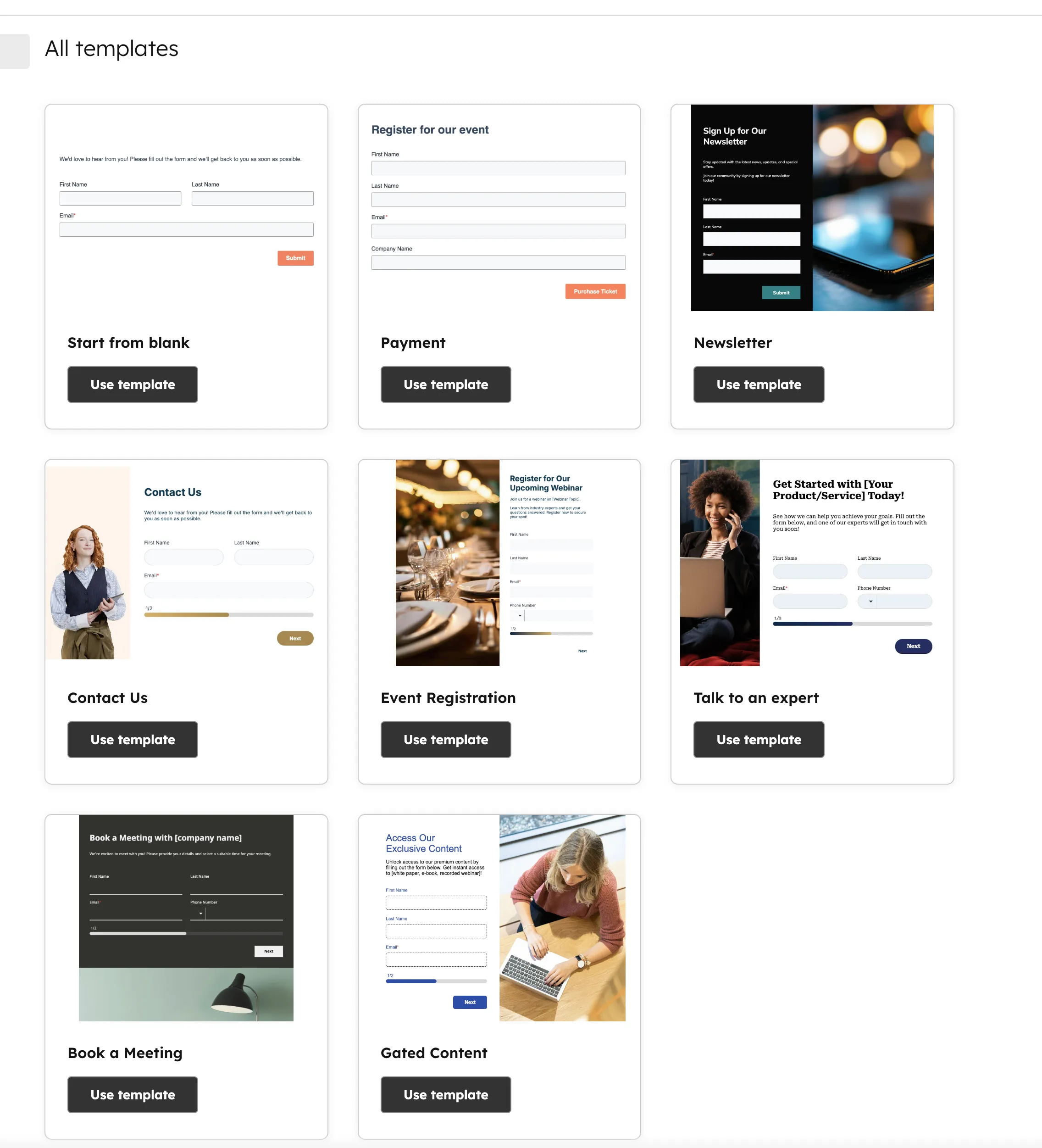
Wie sieht der 3-Schritt-Workflow aus?
Der Ablauf läuft in drei klaren Schritten: Briefing schreiben → Text generieren → in HubSpot einbauen. Klingt simpel, wird es aber nur, wenn du jeden Schritt mit einer festen Vorlage arbeitest. Ich nutze seit über einem Jahr denselben Prompt — und bekomme damit konsistente Ergebnisse, die nur noch minimal überarbeitet werden müssen. Klick dich durch die drei Schritte:
Briefing für ChatGPT vorbereiten
Bevor du ChatGPT öffnest, definiere drei Dinge: Zielgruppe (wer liest), Kernbotschaft (ein Satz) und Call-to-Action (was soll passieren). Liste zusätzlich die 2-3 Inhalts-Blöcke auf, die der Newsletter enthalten soll. Ohne dieses Briefing schreibt ChatGPT generisches Marketing-Blabla, das wie jeder andere Newsletter klingt.
- Zielgruppe: "Marketing-Leiter in B2B-SaaS, 50-200 MA"
- Kernbotschaft: "Unser neues Reporting-Feature spart 5h/Woche"
- CTA: "Demo-Termin buchen"
Text mit ChatGPT generieren
Öffne ChatGPT, füge den Prompt ein (siehe unten) und lasse den kompletten Newsletter in einem Rutsch generieren. Lies den Output einmal durch und markiere Stellen, die nachgeschärft werden müssen. Iteration 2 folgt mit konkreten Korrektur-Anweisungen — nicht den ganzen Prompt neu schreiben, sondern gezielt nachschieben: "Mach Block 2 konkreter mit einem Zahlen-Beispiel."
- Modell-Tipp: GPT-5 oder Claude Sonnet für bessere Tonalität
- Iterationen: Maximal 3 Runden, sonst wird es schlechter
In HubSpot einbauen
Im HubSpot Marketing Email Editor wählst du ein Newsletter-Template (oder dein eigenes), fügst Betreffzeile und Preheader ein und verteilst die ChatGPT-Blöcke auf die Template-Slots. Achte auf Formatierung: Überschriften als H2, CTAs als Button-Module, keine reinen Text-Wände. Sende dir den Newsletter selbst zu, bevor du ihn an die Liste schickst — typische Rechtschreib- oder Layout-Fehler fallen im Live-Preview auf.
- Betreffzeile: Kurz, neugierig, kein Clickbait
- Test-Versand: Pflicht an mindestens 2 interne Empfänger
Wie sieht der richtige ChatGPT-Prompt aus?
Der Prompt ist der wichtigste Teil des ganzen Workflows. Ein schlechter Prompt liefert generischen Text, den du trotzdem komplett überarbeiten musst — dann hast du nichts gewonnen. Ein guter Prompt liefert 80% Fertigtext, den du nur noch feintunst. Hier ist das Template, das ich in unserer Agentur seit Monaten einsetze:
Prompt-Template: "Du bist ein B2B-Newsletter-Writer. Schreibe einen HubSpot-Newsletter für {ZIELGRUPPE}. Kernbotschaft: {BOTSCHAFT}. Enthalte: (1) Betreffzeile max. 50 Zeichen, (2) Preheader 1 Satz, (3) Intro 2 Sätze mit direkter Ansprache, (4) Haupt-Block mit konkretem Nutzen und einem Zahlen-Beispiel, (5) CTA '{CTA}' als fettgedruckter Hinweis, (6) PS-Zeile mit sekundärem Link. Ton: pragmatisch, deutsch, du-Form, keine Phrasen wie 'in der heutigen Zeit'."
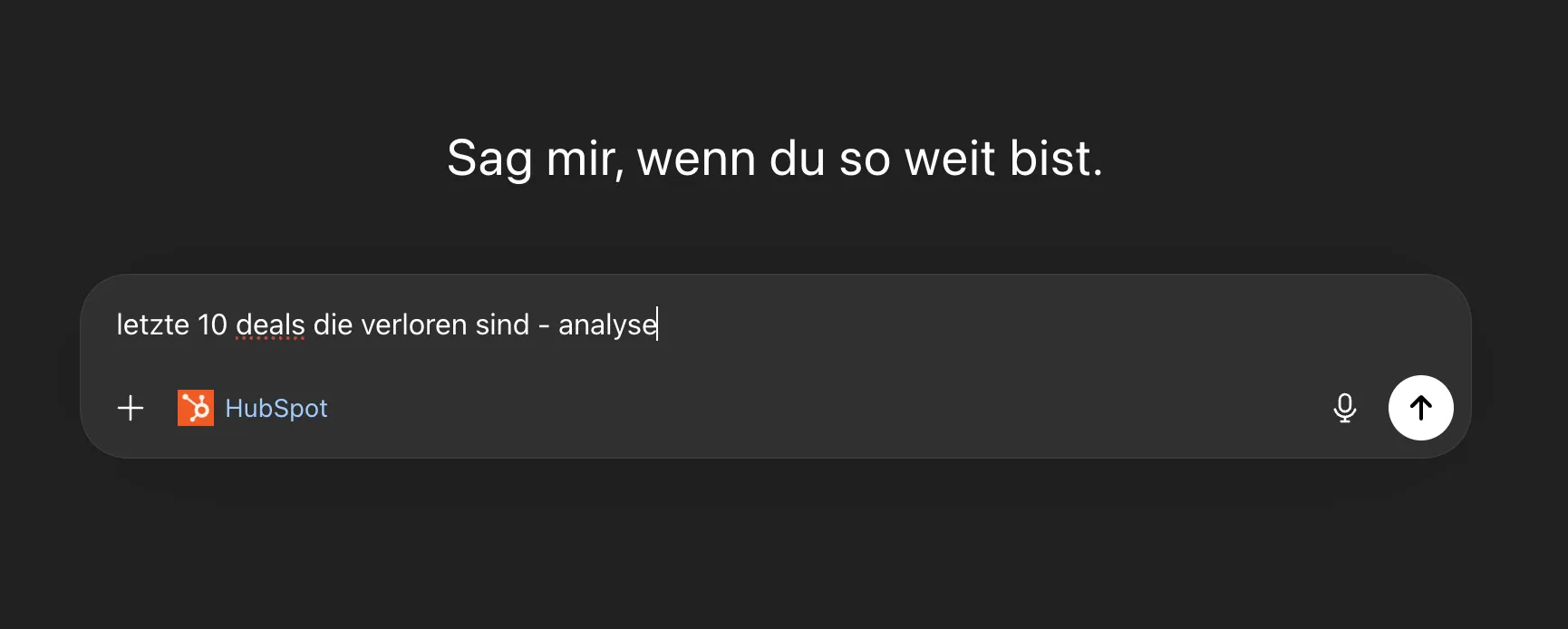
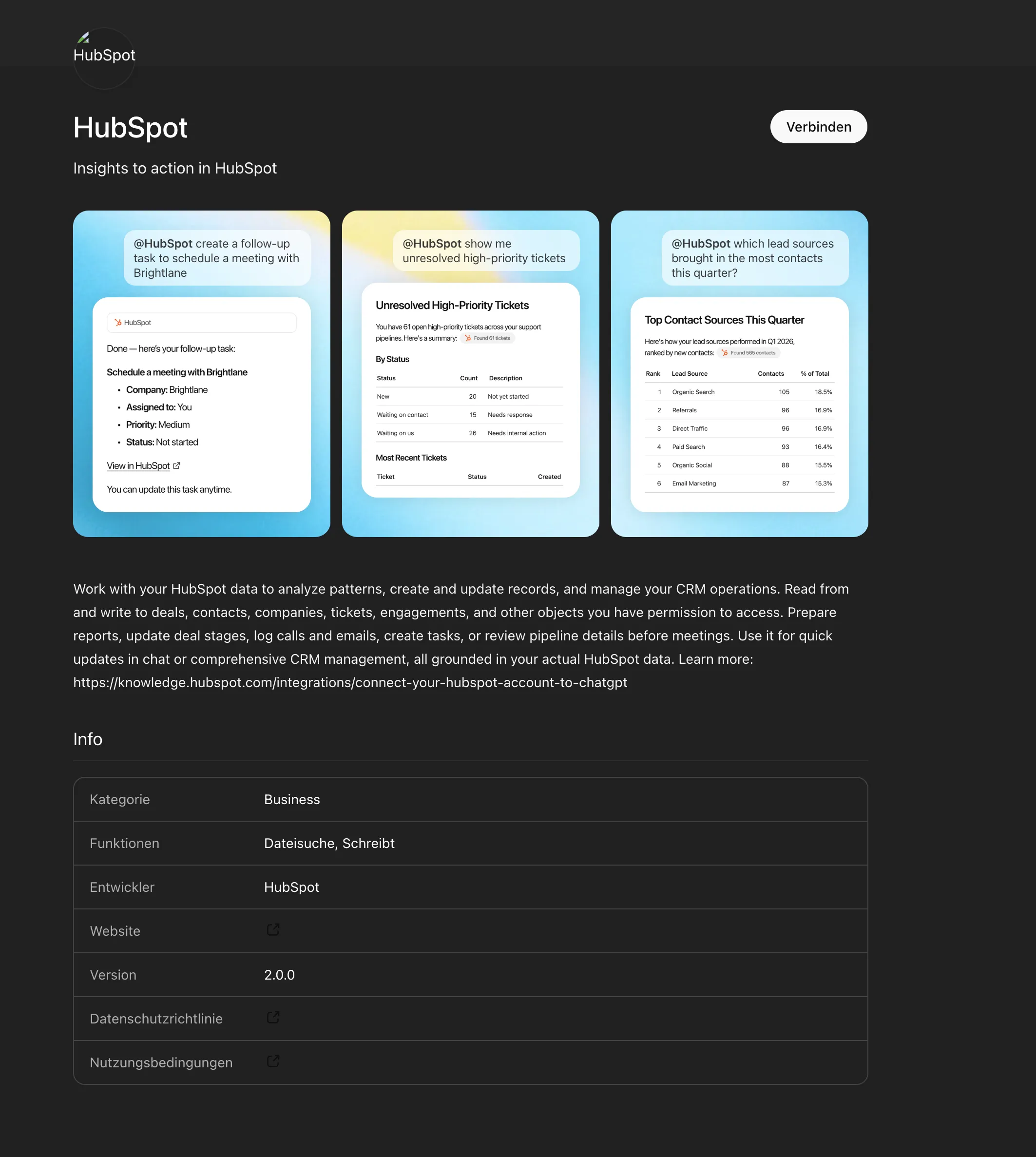
Wer den offiziellen HubSpot-Connector in ChatGPT aktiviert hat, kann sogar noch einen Schritt weitergehen: ChatGPT zieht sich die neuesten Deal- oder Kontakt-Daten direkt aus HubSpot und baut Referenzen in den Newsletter ein — zum Beispiel "5 unserer Kunden haben diese Woche von Feature X profitiert". Das funktioniert nur mit dem MCP-Connector und einem ChatGPT Plus Account. Für den Standard-Workflow reicht aber das klassische Copy-Paste.
Wie übernehme ich den Text sauber in HubSpot?
Im HubSpot Marketing Email Editor erstellst du eine neue E-Mail über Marketing → E-Mail → E-Mail erstellen → Regelmäßig. Wähle das Newsletter-Template und lande im Drag-and-Drop-Editor. Hier kommt der kritische Punkt: Kopiere die Texte nicht direkt aus ChatGPT ins HubSpot-Modul, denn ChatGPT bringt versteckte Zeichen und Formatierungen mit, die das Layout zerschießen können. Kopiere stattdessen erst in einen Plain-Text-Editor (TextEdit auf macOS, Notepad auf Windows), dann von dort in HubSpot.
Die Struktur im Template sollte dieser Reihenfolge folgen: Logo-Header, Hero-Bild (optional), H2-Headline, Intro-Absatz, Haupt-Content-Block, Call-to-Action-Button, PS-Text, Footer mit Impressum und Abmelde-Link. Den Abmelde-Link fügt HubSpot automatisch ein — prüfe trotzdem, dass er im Footer-Modul aktiv ist. Ohne Unsubscribe-Link darfst du in der EU keinen Newsletter versenden. Details zu Compliance und Einwilligungen findest du im Artikel Newsletter in HubSpot erstellen.
Welche ChatGPT-Variante passt für Newsletter?
Nicht jedes Modell liefert gleich gute Marketing-Texte. Ich habe die gängigen Varianten durchgetestet — hier die ehrliche Einschätzung:
| Modell | Kosten | Newsletter-Qualität |
|---|---|---|
| GPT-4o / GPT-5 | ChatGPT Plus (20$/Monat) | Sehr gut — konsistente Tonalität, wenig Halluzination |
| GPT-3.5 / Free | Kostenlos | Brauchbar für Rohentwürfe, viel Nacharbeit |
| HubSpot Breeze AI | In HubSpot enthalten | Gut für kurze Texte, limitierte Prompt-Kontrolle |
| Claude Sonnet | Anthropic Plus (20$/Monat) | Sehr gut — besonders bei Long-Form und du-Form |
Newsletter-Workflow für dein Team aufsetzen lassen?
Wir bauen dir einen wiederholbaren Prompt-Workflow für HubSpot und ChatGPT — inklusive Templates und Team-Schulung.
Jetzt beraten lassenWelche Fehler solltest du vermeiden?
Der häufigste Fehler: ChatGPT schreiben lassen und ungefiltert versenden. Auch gute Modelle hallunzinieren Zahlen oder erfinden Kunden-Zitate. Jeder ChatGPT-Text muss von einem Menschen geprüft werden, bevor er rausgeht. Das gilt besonders für Aussagen zu Preisen, Produkt-Features oder Referenzen. Wenn du das nicht sauber durchziehst, landest du im schlimmsten Fall mit einer falschen Behauptung in einer Mail an 10.000 Empfänger — und diesen Fehler kriegst du nicht mehr zurück.
Zweiter häufiger Fehler: den gleichen Prompt jede Woche benutzen, ohne den Kontext zu ändern. ChatGPT ist kein Copywriter mit Gedächtnis — wenn du ihm nicht sagst, was sich verändert hat, produziert er dir drei Wochen den gleichen Newsletter mit leicht variierten Phrasen. Halte einen kleinen Kontext-Log: Was war letzte Woche, welche Themen sind dran, was hat gut performt? Diesen Log fütterst du jede Woche oben in den Prompt.
Dritter Fehler: keine A/B-Tests auf Betreffzeilen. HubSpot bietet A/B-Tests für Betreffzeilen im Marketing Hub Professional — lass ChatGPT drei Varianten schreiben und teste sie gegeneinander. Die Learnings fließen in den nächsten Prompt ein. Mehr zu Versand-Optimierung und Listen-Pflege steht im Artikel HubSpot Listen erstellen. Wer noch tiefer in das Thema Segmentierung will, schaut sich HubSpot Lead Management an.
Fazit: KI ersetzt keinen Redakteur, aber den Schreibtisch
ChatGPT als Newsletter-Writer für HubSpot funktioniert — aber nur, wenn du den Workflow diszipliniert einhältst: Briefing, generieren, kuratieren, einbauen, testen, senden. Die Zeitersparnis ist real (von 2 Stunden auf 30 Minuten), aber sie kommt mit einer Verantwortung: Jeder Text muss vor dem Versand von einem Menschen geprüft werden. Wenn du diese Regel einhältst, hast du ein Setup, das dein Marketing-Team deutlich entlastet. Wer die Infrastruktur komplett aufgesetzt haben will — inklusive Email-Templates, Prompt-Library und Team-Onboarding — bekommt das in unserem HubSpot Admin Service.
Quick-Start-Empfehlung: Öffne heute ChatGPT, schreibe das Briefing für deinen nächsten Newsletter und lasse eine erste Version generieren. Ziehe den Text in HubSpot, sende dir selbst einen Test — und entscheide dann, ob das Ergebnis gut genug für deine Liste ist. In 30 Minuten weißt du, ob der Workflow für dich funktioniert.
Häufige Fragen zu HubSpot Newslettern mit ChatGPT
Brauche ich ChatGPT Plus für gute Newsletter-Texte?
Nicht zwingend, aber empfohlen. Die kostenlose ChatGPT-Version liefert brauchbare Rohentwürfe, produziert aber häufiger generische Formulierungen. Mit GPT-4o oder GPT-5 bekommst du konsistentere Tonalität und weniger Nacharbeit. Für 20 Dollar pro Monat lohnt sich das Upgrade in jedem professionellen Marketing-Setup.
Kann ChatGPT direkt auf HubSpot-Daten zugreifen?
Ja, über den offiziellen HubSpot-Connector im ChatGPT-GPT-Store. Der Connector nutzt das MCP-Protokoll und erlaubt ChatGPT, Kontakte, Deals und Kampagnen-Daten direkt abzurufen. Für den Newsletter-Workflow ist er nützlich, aber nicht notwendig — der klassische Copy-Paste-Ansatz funktioniert auch ohne Connector.
Wie lange dauert die Newsletter-Erstellung mit ChatGPT?
Mit einem eingespielten Workflow rund 30 Minuten: 5 Minuten Briefing, 10 Minuten Generierung und Iteration, 10 Minuten HubSpot-Einbau, 5 Minuten Test und Versand. Ohne Vorlage und ohne eingespieltes Prompt-Template dauert die erste Ausgabe 1-2 Stunden.
Ist KI-generierter Newsletter-Content DSGVO-konform?
Der Versand eines Newsletters ist DSGVO-konform, wenn Empfänger ein Double-Opt-In durchlaufen haben und ein aktiver Abmelde-Link enthalten ist — unabhängig davon, ob der Text von einem Menschen oder einer KI geschrieben wurde. Wichtig ist nur, dass du keine personenbezogenen Daten in den ChatGPT-Prompt eingibst.
Kann ich HubSpot Breeze AI statt ChatGPT nutzen?
Ja. HubSpot Breeze AI ist direkt im Marketing Hub integriert und kann Texte, Betreffzeilen und ganze Email-Blöcke generieren. Der Vorteil: kein Tool-Wechsel, direkter Zugriff auf HubSpot-Daten. Der Nachteil: weniger Kontrolle über Prompts und Tonalität als bei ChatGPT oder Claude.
Wie verhindere ich, dass alle Newsletter gleich klingen?
Ändere jede Woche den Kontext im Prompt: neue Kernbotschaft, neue Inhaltsblöcke, neue Zahlen-Beispiele. Nutze nicht denselben Prompt ohne Variation. Zusätzlich hilft es, das ChatGPT-Modell regelmäßig zu wechseln (GPT-5 und Claude liefern unterschiedliche Tonalitäten) und nach jedem Versand Performance-Daten in den nächsten Prompt einzubauen.
Funktioniert der Workflow auch für Transactional Emails?
Bedingt. Für Marketing-Newsletter ist ChatGPT ideal, für transaktionale E-Mails (Bestellbestätigung, Passwort-Reset) würde ich auf KI verzichten, weil dort Präzision und rechtliche Korrektheit wichtiger sind als Kreativität. Transactional Emails sollten als feste Templates hinterlegt werden, die nur Variablen ersetzen.