LinkedIn Ads ist im B2B die teuerste, aber auch präziseste Paid-Plattform — und ohne saubere HubSpot-Anbindung verbrennst du Budget. In diesem Artikel zeigen wir dir, wie du dein LinkedIn-Werbekonto mit HubSpot verbindest, Lead Gen Forms automatisch synchronisierst, Conversions sauber trackst und Zielgruppen aus deinem CRM direkt an LinkedIn spielst. Basierend auf unserer Erfahrung aus über 60 betreuten HubSpot-Projekten.
Warum solltest du LinkedIn Ads mit HubSpot verknüpfen?
LinkedIn Ads ohne CRM-Anbindung ist wie ein Trichter ohne Auffangbecken: Du bezahlst pro Klick, generierst Leads — und weißt am Monatsende nicht, welche Kampagne dir tatsächlich Umsatz gebracht hat. Die HubSpot-Integration schließt diese Lücke. Sie verbindet deine LinkedIn-Anzeigen mit dem Marketing Hub und schiebt jeden Lead automatisch als Kontakt ins CRM, inklusive Kampagnen-Quelle, Ad-ID und UTM-Parametern.
Das Ergebnis: Du siehst in HubSpot nicht nur, wie viele Leads eine Kampagne erzeugt hat, sondern auch, wie viele davon zu MQLs, SQLs und Deals geworden sind. Damit kannst du endlich echte Kosten pro Deal berechnen — nicht nur Kosten pro Lead. Und du kannst Workflows bauen, die LinkedIn-Leads anders behandeln als Webseiten-Leads, weil sie meistens kälter sind.
Kernidee: Ohne CRM-Verknüpfung ist LinkedIn Ads im B2B teures Rätselraten. Mit HubSpot siehst du, welche Anzeige welchen Deal ausgelöst hat — und kannst dein Budget auf das lenken, was wirklich Pipeline produziert.
Welche Voraussetzungen brauchst du für die Verknüpfung?
Bevor du loslegst, prüfe drei Dinge. Erstens: Du brauchst in HubSpot mindestens den Marketing Hub Professional, denn das Ads Tool ist in der kostenlosen Version nicht enthalten. Zweitens: Du brauchst auf LinkedIn einen Account, der sowohl Super-Admin auf der Unternehmensseite als auch Account-Manager im LinkedIn Campaign Manager ist. Drittens: In HubSpot brauchst du die Berechtigung Publish ads oder Super Admin.
Technisch wichtig: Das LinkedIn Insight Tag muss entweder über HubSpot oder manuell auf deiner Webseite installiert sein. Wenn du HubSpot CMS nutzt, geht das mit einem Klick — bei anderen Systemen musst du das Skript manuell in den <head> einbauen. Mehr dazu im Abschnitt zum Conversion-Tracking weiter unten. Wer diese Basics überspringt, bekommt später Datenlücken, die sich nachträglich schwer reparieren lassen — deshalb prüfen wir das auch in jedem HubSpot Audit als Pflichtpunkt.
| Voraussetzung | Pflicht | Wofür |
|---|---|---|
| Marketing Hub Professional+ | Ja | Ads Tool, Lead Sync, Attribution |
| LinkedIn Super Admin (Page) | Ja | Lead Gen Forms verknüpfen |
| LinkedIn Campaign Manager Zugang | Ja | Kampagnen & Ad-Accounts |
| Insight Tag installiert | Ja | Conversion-Tracking, Retargeting |
Wie richtest du die Verbindung in HubSpot ein?
Die eigentliche Verknüpfung ist überraschend schnell erledigt. Gehe in HubSpot auf Marketing → Ads und klicke oben rechts auf Connect Account. Wähle LinkedIn Ads aus, du wirst zu LinkedIn weitergeleitet und loggst dich mit deinem Admin-Account ein. LinkedIn fragt, welchen Ad Account du verknüpfen willst — wähle den passenden Business Account aus und bestätige die Freigaben für Lead-Daten, Kampagnen-Management und Analytics.
Nach der Bestätigung springt HubSpot automatisch zurück und zeigt dir den verknüpften Account im Ads Dashboard. Prüfe direkt, ob HubSpot auch dein Insight Tag gefunden hat — falls nicht, bekommst du einen gelben Hinweis mit einem Setup-Link. Wichtig: Wenn du mehrere LinkedIn Ad Accounts hast (z.B. DACH und USA getrennt), kannst du alle nacheinander verbinden und im Ads Tool filtern.
Wie synchronisierst du LinkedIn Lead Gen Forms mit HubSpot?
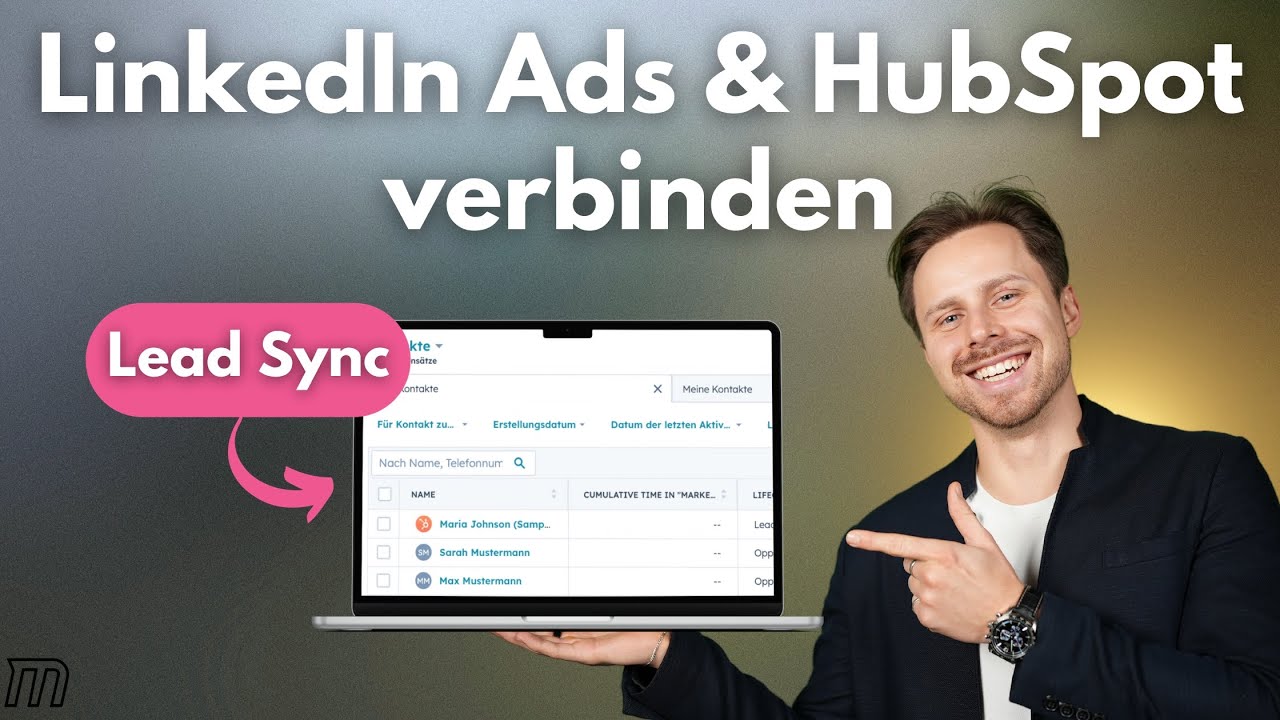
Lead Gen Forms sind der wichtigste Grund, warum du LinkedIn Ads überhaupt mit HubSpot verbindest. Sobald die Verknüpfung steht, zieht HubSpot automatisch alle bestehenden Lead Gen Forms aus deinem Campaign Manager und legt pro Lead einen Kontakt an. Die Zuordnung der Felder (Vorname, Nachname, E-Mail, Firma, Position) erfolgt automatisch über HubSpot-Standard-Properties.
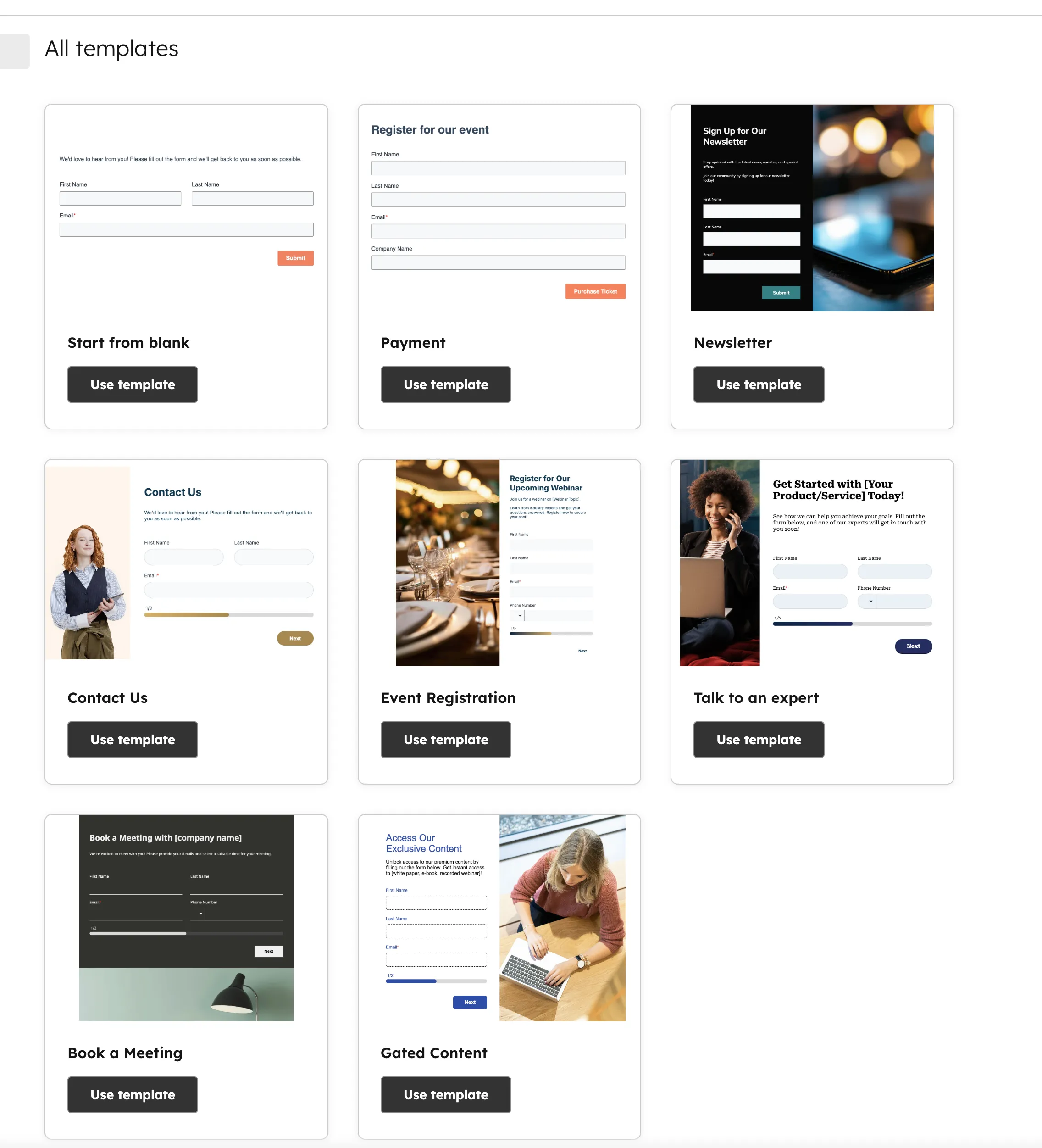
Bei benutzerdefinierten Feldern musst du einmal manuell mappen: Gehe auf Marketing → Ads → LinkedIn Forms, wähle das Formular und ordne jedes Custom-Feld einer HubSpot Contact Property zu. Ab dann läuft der Sync automatisch — neue Leads erscheinen in der Regel innerhalb von 5 bis 15 Minuten im CRM, inklusive Lifecycle Stage "Lead" und der Original-Source "Paid Social".
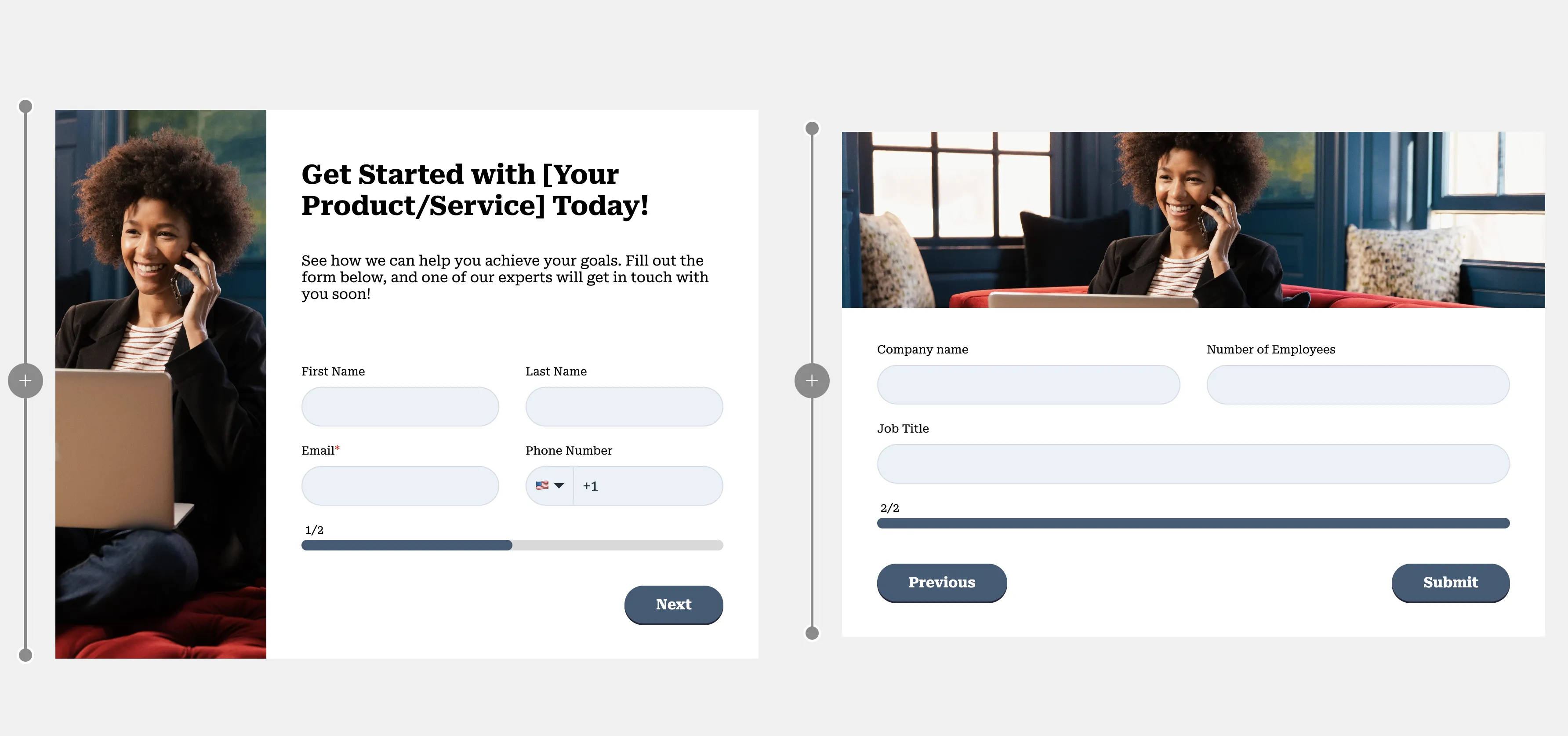
Ein oft übersehener Punkt: Du kannst HubSpot-Formulare auch als Landingpage hinter einer LinkedIn Ad nutzen, statt Lead Gen Forms. Das hat Vor- und Nachteile. Lead Gen Forms konvertieren höher (bis zu 3x), weil LinkedIn die Daten vorausfüllt. HubSpot-Formulare auf einer Landingpage liefern dafür mehr Kontext, weil du Video, Testimonials und Case Studies einbauen kannst. Für kalte Zielgruppen nutze Lead Gen Forms, für Retargeting lieber eine vollwertige Leadgenerierungs-Seite.
Wie funktioniert Conversion-Tracking mit dem LinkedIn Insight Tag?
Das LinkedIn Insight Tag ist ein kleines JavaScript-Snippet, das auf deiner Webseite läuft und Besuchern eine LinkedIn-ID zuordnet, falls sie eingeloggt sind. Damit kannst du messen, wer nach einem Ad-Klick tatsächlich konvertiert hat — auch wenn die Conversion erst Tage später passiert. Ohne Insight Tag siehst du nur den Klick, aber nicht den Deal.
In HubSpot installierst du das Tag unter Marketing → Ads → Settings → Tracking. Wenn dein Webauftritt auf HubSpot CMS läuft, reicht ein Klick. Bei externen CMS kopierst du den Code aus LinkedIn Campaign Manager und platzierst ihn manuell im <head>. Danach definierst du Conversion Events, zum Beispiel "Demo angefragt" oder "Whitepaper heruntergeladen", und verknüpfst sie mit HubSpot Formular-Submissions oder Lifecycle-Stage-Änderungen.
Achtung: Ohne Cookie-Consent darf das Insight Tag in der EU nicht laden. Stelle sicher, dass dein Cookie-Banner LinkedIn als Marketing-Cookie führt und das Tag erst nach Opt-in triggert — sonst fehlen dir nicht nur Daten, du hast auch ein DSGVO-Problem.
Wie spielst du Zielgruppen aus HubSpot an LinkedIn?
Der zweite Killer-Use-Case nach dem Lead-Sync: HubSpot-Listen als LinkedIn-Zielgruppen nutzen. Du kannst aus jeder aktiven Liste in HubSpot eine LinkedIn Matched Audience generieren. LinkedIn gleicht die E-Mail-Adressen mit seinen Nutzern ab — typische Match-Rates liegen zwischen 40 und 70 Prozent — und du kannst diese Zielgruppe dann in Kampagnen verwenden.
Praktische Einsatzfälle: Retargeting von Webseiten-Besuchern, Upsell-Kampagnen an bestehende Kunden, ABM-Listen für Ziel-Accounts oder Ausschluss von bestehenden Kunden, um sie nicht mit Cold Ads zu nerven. Gehe dazu in der Liste auf Aktionen → LinkedIn Matched Audience erstellen. Die Liste erscheint nach 24-48 Stunden im Campaign Manager und kann dort als Targeting-Layer genutzt werden.
Besonders mächtig wird das in Kombination mit Lifecycle Stages: Eine dynamische Liste aller MQLs der letzten 30 Tage wird automatisch an LinkedIn gesendet und zielt mit einem Case-Study-Ad auf genau diese Kontakte ab. Sobald ein MQL zu SQL wird, fliegt er automatisch aus der Zielgruppe und wird nicht mehr beworben.
LinkedIn Ads sauber aufsetzen lassen?
Wir verbinden dein Campaign Manager mit HubSpot, bauen Tracking & Lead-Sync auf und legen die ersten Zielgruppen an.
Jetzt beraten lassenWie misst du ROI von LinkedIn Ads in HubSpot?
Das Ads Dashboard in HubSpot zeigt dir für jede Kampagne die klassischen LinkedIn-Metriken (Impressions, Klicks, CTR, Kosten) plus HubSpot-spezifische Daten: Kontakte erzeugt, Deals erzeugt, Deals gewonnen und Revenue. Das ist der Unterschied zu nativem LinkedIn-Reporting: Du siehst nicht nur, was die Anzeige oben rein bringt, sondern was unten an Umsatz rauskommt.
Für tieferes Reporting nutze den HubSpot Custom Report Builder. Erstelle einen Report mit Deal Amount als Metrik und Original Source Drill-Down 2 als Dimension, filtere nach "LinkedIn" und du bekommst die echte Closed-Won-Pipeline pro Kampagne. Als Agentur-Team, das regelmäßig HubSpot Admin übernimmt, bauen wir das in jedem Ads-Setup ein — ohne dieses Reporting lässt sich Budget nicht sinnvoll optimieren.
Welche typischen Fehler musst du vermeiden?
Drei Fehler sehen wir bei fast jedem Kunden, der LinkedIn Ads mit HubSpot verknüpft. Erster Fehler: Keine UTM-Parameter auf den Ads. HubSpot erkennt Paid Social zwar auch ohne UTMs, aber für sauberes Drill-Down-Reporting brauchst du utm_source=linkedin, utm_medium=paid und utm_campaign mit einer konsistenten Namens-Logik.
Zweiter Fehler: Lead Gen Forms ohne eindeutige Qualifizierung. Wenn du in einem Lead Gen Form nur Name und E-Mail abfragst, landen dir viele Low-Intent-Kontakte im CRM und verwässern deine Kontakt-Liste. Baue mindestens ein Qualifizierungsfeld ein, zum Beispiel "Firmengröße" oder "Konkreter Bedarf". Dritter Fehler: Kein Dedupe mit bestehenden Kontakten. LinkedIn erzeugt Duplikate mit privaten E-Mails, die sich von der geschäftlichen Adresse im CRM unterscheiden. Plane einen regelmäßigen Merge-Prozess ein — wie das geht, zeigen wir im Artikel zu HubSpot Duplikaten.
Fazit: LinkedIn Ads werden erst mit HubSpot wirklich wirtschaftlich
LinkedIn Ads ohne HubSpot-Anbindung ist im B2B reine Budget-Verbrennung. Mit der Integration schließt du den Kreis von Klick bis Closed Won: Leads wandern automatisch ins CRM, Conversions werden zurück an LinkedIn gemeldet, Zielgruppen kommen aus deinem CRM und ROI wird endlich messbar. Die Einrichtung dauert maximal einen Nachmittag — der Mehrwert bleibt dauerhaft. Wenn du das Setup komplett auslagern willst, begleitet dich unser Team im Rahmen der laufenden HubSpot-Admin-Betreuung.
Häufige Fragen zu LinkedIn Ads und HubSpot
Welche HubSpot-Lizenz brauche ich für die LinkedIn Ads Integration?
Du brauchst mindestens Marketing Hub Professional. In Starter und Free ist das Ads Tool nicht enthalten, Lead-Sync und Attribution-Reporting sind dort nicht verfügbar.
Werden LinkedIn Lead Gen Forms automatisch synchronisiert?
Ja. Sobald die Verbindung steht, zieht HubSpot alle bestehenden Lead Gen Forms automatisch. Neue Leads erscheinen in der Regel innerhalb von 5 bis 15 Minuten als Kontakt im CRM, inklusive Lifecycle Stage und Original Source.
Muss ich das LinkedIn Insight Tag zusätzlich installieren?
Ja. Das Insight Tag ist Pflicht für Conversion-Tracking und Retargeting. Auf HubSpot CMS installierst du es mit einem Klick, bei externen CMS musst du den Code manuell in den Head einbauen.
Kann ich HubSpot-Listen als LinkedIn-Zielgruppe nutzen?
Ja. Jede aktive Liste in HubSpot kann als LinkedIn Matched Audience exportiert werden. Typische Match-Rates liegen bei 40 bis 70 Prozent, die Zielgruppe steht nach 24 bis 48 Stunden im Campaign Manager bereit.
Wie erkenne ich im HubSpot-Reporting, welcher Deal aus welcher LinkedIn-Kampagne kommt?
Über Original Source Drill-Down 2 im Custom Report Builder. Filtere nach LinkedIn und kombiniere mit Deal Amount, um den Closed-Won-Umsatz pro Kampagne zu sehen. UTM-Parameter auf den Ads sind dafür Pflicht.
Was kostet die LinkedIn-Integration in HubSpot extra?
Nichts. Die Integration ist im Marketing Hub Professional enthalten. Du zahlst nur dein normales LinkedIn-Werbebudget und deine HubSpot-Lizenz.
Kann ich mehrere LinkedIn Ad Accounts mit einem HubSpot-Portal verbinden?
Ja. Du kannst beliebig viele LinkedIn Ad Accounts nacheinander verknüpfen. Im Ads Dashboard filterst du dann pro Account, was bei internationalen Setups mit getrennten DACH- und USA-Accounts Standard ist.