LinkedIn ist die wichtigste Plattform für B2B-Akquise — aber ohne eine saubere CRM-Anbindung bleiben deine Leads dort liegen. In diesem Artikel zeigen wir dir, wie du HubSpot und LinkedIn mit dem Tool Surfe verbindest, Kontakte mit einem Klick ins CRM überträgst, Nachrichten synchronisierst und das Daten-Mapping an deine Bedürfnisse anpasst. So wird LinkedIn zu einem echten Lead-Kanal für dein Sales-Team.
Warum sollte ich HubSpot und LinkedIn verknüpfen?
Wer auf LinkedIn aktiv neue Leads generiert, kennt das Problem: Du findest einen spannenden Kontakt, führst erste Gespräche — aber die Daten bleiben auf LinkedIn. Dein HubSpot CRM weiß nichts davon. Der Kontakt existiert nicht im System, es gibt keine Aufgaben, kein Tracking und keine automatisierten Follow-ups.
Die Verknüpfung von HubSpot und LinkedIn löst dieses Problem: Kontaktdaten fließen automatisch ins CRM, LinkedIn-Nachrichten werden protokolliert und dein Sales-Team hat den vollständigen Kommunikationsverlauf an einem Ort. Das ist besonders wichtig, wenn mehrere Personen im Vertrieb arbeiten — denn ohne zentrale Datenhaltung gehen Leads verloren oder werden doppelt kontaktiert.
Kernidee: LinkedIn ist der Lead-Kanal, HubSpot ist das System. Ohne Brücke zwischen beiden verlierst du Daten, Kontext und Geschwindigkeit. Die HubSpot LinkedIn Integration schließt diese Lücke.
Welches Problem löst die HubSpot LinkedIn Integration?
Ohne Integration musst du bei jedem LinkedIn-Lead manuell vorgehen: Profil öffnen, Name kopieren, zu HubSpot wechseln, Kontakt anlegen, Daten einzeln eintragen — Vorname, Nachname, Unternehmen, Jobtitel, E-Mail-Adresse. Das dauert pro Kontakt 3 bis 5 Minuten und ist fehleranfällig.
Bei 10 neuen LinkedIn-Kontakten pro Tag sind das 30 bis 50 Minuten nur für Dateneingabe. Dazu kommt: Die LinkedIn-Nachrichten, die du mit dem Lead ausgetauscht hast, existieren nur auf LinkedIn. Wenn du den Lead an einen Kollegen übergibst, fehlt der komplette Kontext. Der Kollege muss den Kontakt erst auf LinkedIn suchen und den Nachrichtenverlauf nachlesen — oder im schlimmsten Fall ohne Kontext telefonieren.
Was ist Surfe und wie funktioniert die LinkedIn-HubSpot-Bridge?
Surfe (ehemals Leadjet) ist eine Chrome-Erweiterung, die LinkedIn und dein CRM verbindet. Nach der Installation — die buchstäblich 60 Sekunden dauert — erscheint auf jedem LinkedIn-Profil ein Button, mit dem du den Kontakt direkt in HubSpot anlegen kannst. Surfe unterstützt neben HubSpot auch Pipedrive und Salesforce, aber für die meisten unserer Kunden ist HubSpot die erste Wahl.
Die Einrichtung funktioniert so: Du installierst die Chrome-Erweiterung, verknüpfst dein HubSpot-Konto und dein LinkedIn-Profil — fertig. Ab sofort zeigt Surfe auf jedem LinkedIn-Profil an, ob der Kontakt bereits in HubSpot existiert. Wenn nicht, kannst du ihn mit einem Klick anlegen. Wenn ja, siehst du direkt die HubSpot-Daten in der LinkedIn-Seitenleiste.
Das ist ein entscheidender Vorteil gegenüber anderen HubSpot Integrationen: Surfe arbeitet direkt in LinkedIn, nicht umgekehrt. Du musst nicht zwischen Tabs wechseln, sondern bleibst auf der Plattform, auf der du ohnehin arbeitest. Das reduziert den Aufwand auf wenige Sekunden pro Kontakt.
Duplikat-Erkennung: Surfe zeigt dir an, wenn ein Kontakt bereits in HubSpot existiert — auch wenn ein Kollege ihn angelegt hat. So vermeidest du doppelte Einträge und weißt sofort, ob der Lead schon in Bearbeitung ist.

Wie erstelle ich einen LinkedIn-Kontakt in HubSpot mit einem Klick?
Der Ablauf ist denkbar einfach: Du bist auf einem LinkedIn-Profil, klickst auf den Surfe-Button "Add Contact" — und der Kontakt wird in HubSpot angelegt. Surfe überträgt automatisch alle verfügbaren Daten: Vorname, Nachname, Jobtitel, Unternehmen, LinkedIn-Profil-URL und — falls auf LinkedIn hinterlegt — die E-Mail-Adresse.
Der Kontakt wird direkt dir als Kontaktinhaber zugewiesen, da Surfe mit deinem persönlichen HubSpot-Account verknüpft ist. In HubSpot siehst du sofort: Profilbild, Jobtitel, E-Mail, Adressdaten, Region und den direkten Link zum LinkedIn-Profil. Der Link ist besonders wertvoll, wenn Sales-Kollegen den Kontakt übernehmen — sie gelangen mit einem Klick zum richtigen Profil, ohne auf LinkedIn suchen zu müssen.
In der Praxis heißt das: Du scrollst durch deinen LinkedIn-Feed, entdeckst einen interessanten Lead, klickst einmal — und 5 Sekunden später existiert der vollständige Kontaktdatensatz in deinem CRM. Von dort greifen deine HubSpot Workflows: Lead-Scoring, Aufgaben-Erstellung, automatische Benachrichtigungen an den Sales Hub.
Wie passe ich das Daten-Mapping zwischen LinkedIn und HubSpot an?
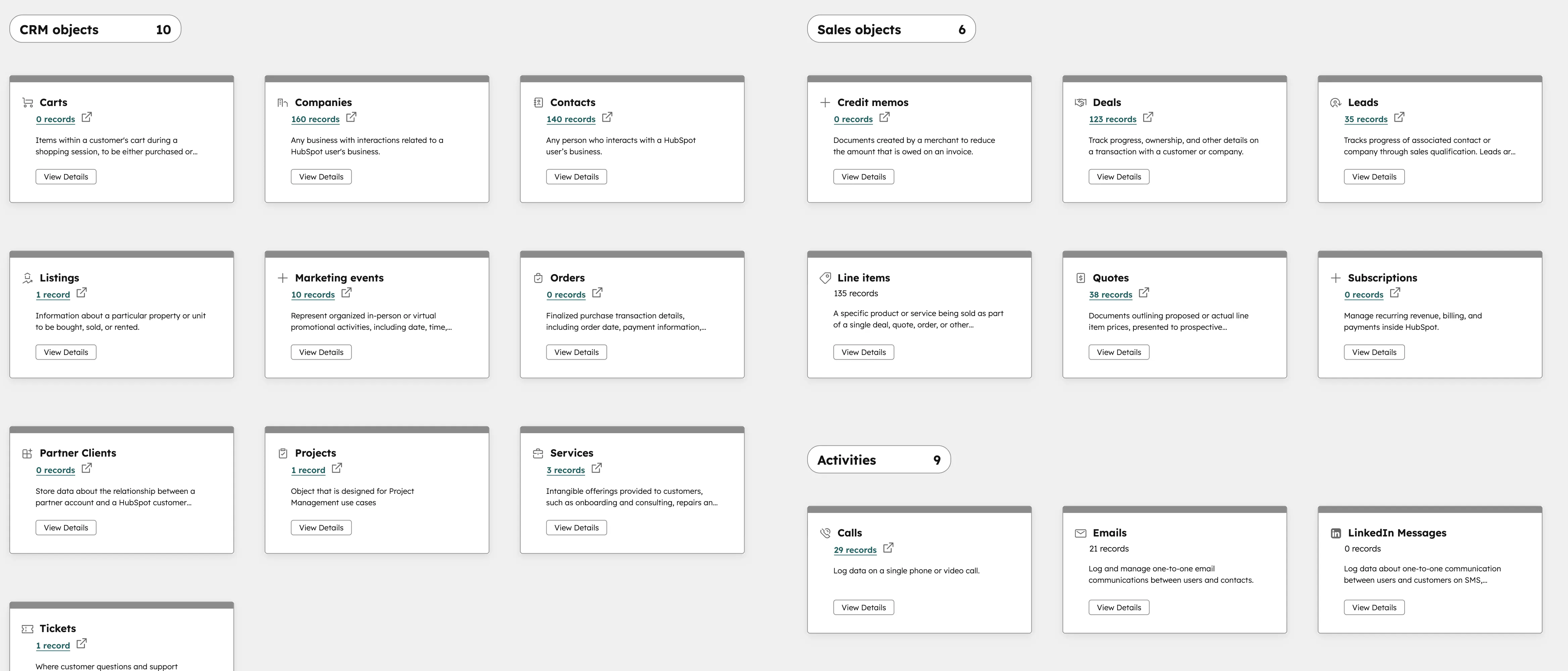
Standardmäßig überträgt Surfe die gängigsten Felder: Name, Jobtitel, Unternehmen, E-Mail. Aber LinkedIn speichert deutlich mehr Informationen — und du kannst über das Mapping-Feature von Surfe festlegen, welches LinkedIn-Feld in welche HubSpot-Eigenschaft geschrieben wird.
Ein praktisches Beispiel: Du möchtest die LinkedIn-Bio eines Kontakts in HubSpot speichern, weil dein Team die Bio-Informationen für personalisierte Erstansprachen nutzt. Dafür legst du in HubSpot eine benutzerdefinierte Eigenschaft "LinkedIn Bio" an und mappst in Surfe das Bio-Feld auf diese Eigenschaft. Ab sofort wird bei jedem neuen Kontakt die Bio automatisch mitgespeichert.
| LinkedIn-Feld | HubSpot-Eigenschaft (Standard) | Custom-Mapping-Idee |
|---|---|---|
| Name | Vorname + Nachname | — |
| Jobtitel | Jobtitel | — |
| Unternehmen | Unternehmen | — |
| — | ||
| LinkedIn-Profil-URL | LinkedIn-Profil | — |
| Bio | — (nicht gemappt) | Custom Property "LinkedIn Bio" |
| Skills | — (nicht gemappt) | Custom Property "LinkedIn Skills" |
| Region | Stadt / Land | — |
Das Mapping funktioniert genauso für Unternehmen: Website, Branche, Mitarbeiterzahl, LinkedIn-Unternehmensseite — all das kann automatisch in die entsprechenden HubSpot-Unternehmens-Eigenschaften fließen. So sparst du nicht nur bei Kontakten, sondern auch bei der Deal-Erstellung Zeit, weil die Unternehmensdaten bereits vorhanden sind.
LinkedIn und HubSpot professionell verknüpfen?
Wir richten die Integration ein — inklusive Custom-Mapping und Workflow-Anbindung.
Jetzt beraten lassenWie synchronisiere ich LinkedIn-Nachrichten mit HubSpot?
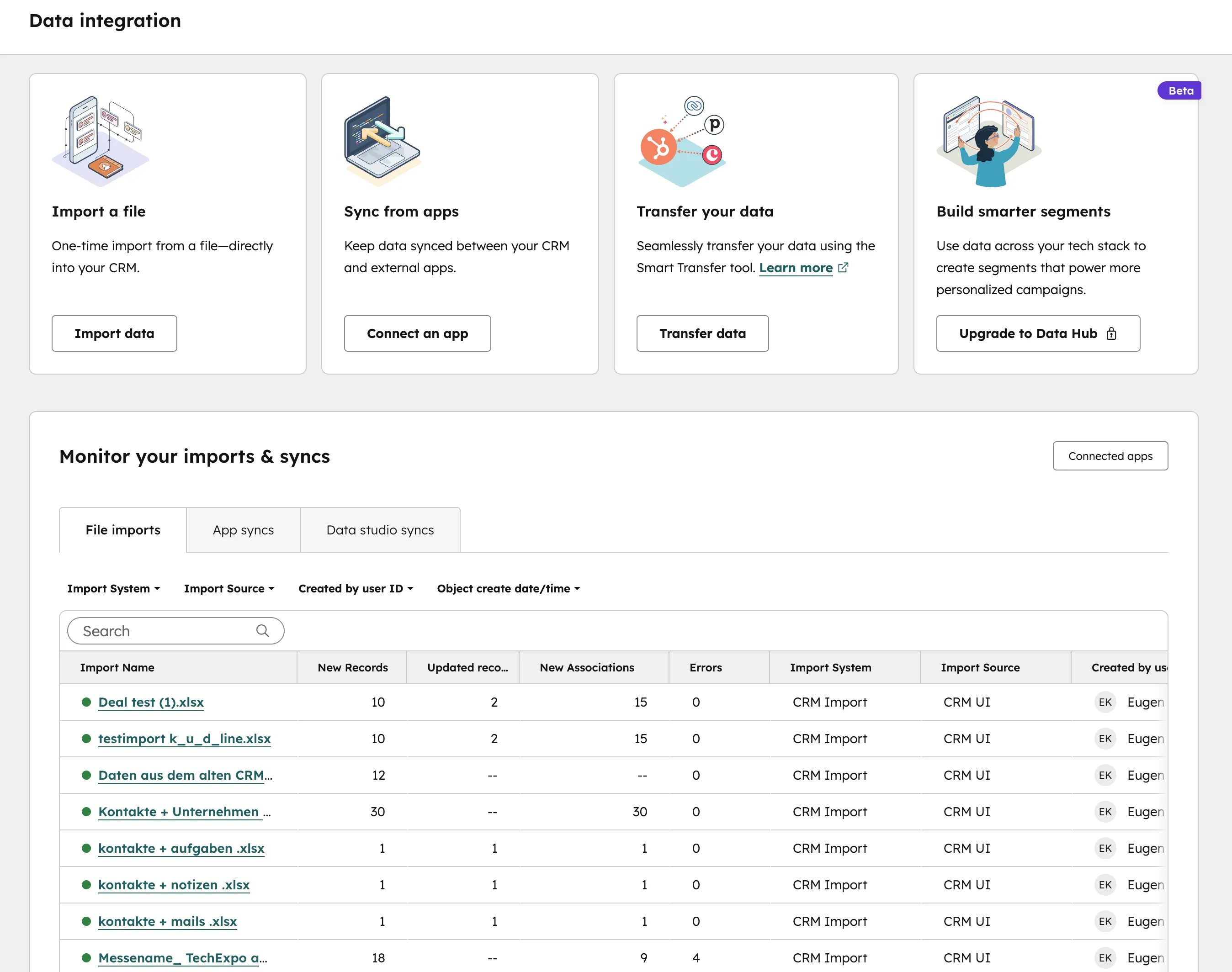
Neben Kontaktdaten kann Surfe auch LinkedIn-Nachrichten mit HubSpot synchronisieren. Das ist ein Game-Changer für Teams, die über LinkedIn akquirieren: Jede Nachricht, die du auf LinkedIn sendest oder empfängst, wird automatisch dem Kontakt in HubSpot zugeordnet — inklusive Zeitstempel und vollständigem Text.
In HubSpot erscheinen die LinkedIn-Nachrichten im Aktivitäten-Feed des Kontakts, genau wie E-Mails, Anrufe oder Meetings. Das bedeutet: Wenn ein Kollege den Sales-Prozess übernimmt, sieht er sofort, was bisher auf LinkedIn besprochen wurde. Kein Kontextverlust, keine doppelten Fragen, kein manuelles Zusammensuchen von Informationen.
Die Synchronisierung funktioniert in beide Richtungen: Du kannst Nachrichten direkt aus LinkedIn heraus synchronisieren lassen — nach dem Senden erscheint ein kleiner Button, mit dem du die Nachricht ins CRM übernimmst. Ab dann werden alle weiteren Nachrichten in diesem Thread automatisch synchronisiert.
Wichtig für die Übergabe: Die Nachrichtensynchronisierung ist besonders wertvoll, wenn Leads zwischen Teammitgliedern weitergegeben werden. Der übernehmende Kollege sieht in HubSpot den kompletten Kommunikationsverlauf — ohne Zugriff auf das LinkedIn-Konto des ursprünglichen Akquisiteurs zu brauchen.
Wie lege ich Unternehmen aus LinkedIn in HubSpot an?
Surfe funktioniert nicht nur für Personen, sondern auch für Unternehmen. Wenn du auf LinkedIn eine Unternehmensseite besuchst, kannst du das Unternehmen mit einem Klick in HubSpot anlegen — inklusive Website, LinkedIn-Profil, Mitarbeitergröße, Branche und weiterer verfügbarer Daten.
Das ist besonders hilfreich für Account-Based-Marketing: Du identifizierst Zielunternehmen auf LinkedIn, legst sie in HubSpot an und verknüpfst dann einzelne Ansprechpartner mit dem Unternehmen. So baust du systematisch deine Pipeline auf, statt einzelne Kontakte isoliert zu verfolgen.
In Kombination mit den HubSpot-Listen und dem Dashboard entsteht ein vollständiger Überblick über deine LinkedIn-Pipeline: Wie viele Leads wurden diese Woche importiert? Welche Unternehmen sind in der Pipeline? Welche Kontakte haben noch kein Follow-up erhalten? All das lässt sich automatisiert tracken, sobald die LinkedIn-HubSpot-Bridge steht.
LinkedIn-Leads manuell vs. mit Surfe-Integration
Manueller Prozess
- 3-5 Minuten pro Kontakt für Dateneingabe
- Copy-Paste zwischen LinkedIn und HubSpot
- Keine Nachrichtensynchronisierung
- Duplikate durch fehlende Prüfung
- Kontextverlust bei Team-Übergabe
Mit Surfe-Integration
- 5 Sekunden pro Kontakt — ein Klick
- Automatischer Datentransfer mit Mapping
- LinkedIn-Nachrichten im CRM protokolliert
- Duplikat-Erkennung in Echtzeit
- Vollständiger Kontext für alle Teammitglieder
Fazit: LinkedIn und HubSpot gehören zusammen
Wenn LinkedIn ein relevanter Akquise-Kanal für dein Unternehmen ist, führt an einer CRM-Integration kein Weg vorbei. Surfe schließt die Lücke zwischen LinkedIn und HubSpot mit minimalem Setup und maximalem Effekt: Kontakte mit einem Klick erstellen, Nachrichten synchronisieren, Daten automatisch mappen.
Der größte Gewinn ist nicht die Zeitersparnis beim Einzelkontakt, sondern die Tatsache, dass kein LinkedIn-Lead mehr verloren geht. Jeder Kontakt, jede Nachricht, jedes Unternehmen landet automatisch in deinem CRM — bereit für Workflows, Lead Scoring und strukturierte Vertriebsprozesse.
Quick-Start-Empfehlung: Installiere Surfe als Chrome-Erweiterung, verknüpfe dein HubSpot-Konto und erstelle deinen ersten LinkedIn-Kontakt im CRM. Prüfe die übertragenenen Daten, passe das Mapping an und aktiviere die Nachrichtensynchronisierung. In 15 Minuten ist alles eingerichtet. Wer die gesamte LinkedIn-Vertriebsstrategie mit HubSpot abbilden möchte, dem empfehlen wir ein professionelles HubSpot Setup.
Häufige Fragen zur HubSpot LinkedIn Integration
Gibt es eine offizielle HubSpot LinkedIn Integration?
HubSpot bietet eine native LinkedIn-Integration für Ads und Sales Navigator. Für die direkte Kontaktübertragung von LinkedIn-Profilen ins CRM empfehlen wir Surfe als Chrome-Erweiterung — es bietet die beste Kombination aus Geschwindigkeit und Datenqualität.
Was kostet Surfe für die LinkedIn-HubSpot-Verknüpfung?
Surfe bietet einen kostenlosen Plan mit begrenzten Features. Die Bezahlpläne starten bei etwa 29 Euro pro Nutzer und Monat und enthalten unbegrenztes Kontakt-Export, Nachrichtensynchronisierung und erweiterte Mapping-Optionen.
Funktioniert die Integration auch mit LinkedIn Sales Navigator?
Ja. Surfe funktioniert sowohl mit dem regulären LinkedIn als auch mit LinkedIn Sales Navigator. Bei Sales Navigator stehen zusätzliche Datenfelder für das Mapping zur Verfügung, etwa Lead-Listen und Account-Informationen.
Werden LinkedIn-Nachrichten automatisch synchronisiert?
Die Synchronisierung startet nach einmaliger Aktivierung pro Kontakt. Danach werden alle weiteren Nachrichten in diesem Thread automatisch dem HubSpot-Kontakt zugeordnet und erscheinen im Aktivitäten-Feed.
Kann ich auch Unternehmen aus LinkedIn in HubSpot anlegen?
Ja. Surfe unterstützt sowohl Kontakte als auch Unternehmen. Auf LinkedIn-Unternehmensseiten erscheint ein Button zum Erstellen des Unternehmens in HubSpot — inklusive Website, Branche, Mitarbeitergröße und LinkedIn-Profil-URL.
Erkennt Surfe Duplikate in HubSpot?
Ja. Surfe prüft bei jedem LinkedIn-Profil, ob der Kontakt bereits in HubSpot existiert. Falls ja, zeigt es die vorhandenen CRM-Daten direkt in der LinkedIn-Seitenleiste an — so vermeidest du doppelte Einträge und siehst sofort den aktuellen Status.
Brauche ich eine bestimmte HubSpot-Lizenz für die Integration?
Surfe funktioniert mit allen HubSpot-Plänen — auch mit dem kostenlosen CRM. Für erweiterte Funktionen wie Workflow-Trigger bei neuen LinkedIn-Kontakten brauchst du mindestens HubSpot Professional.
Ist die Datenübertragung DSGVO-konform?
Surfe überträgt nur öffentlich zugängliche LinkedIn-Daten und Daten, die der Kontakt selbst freigegeben hat. Für die DSGVO-Konformität solltest du sicherstellen, dass du eine Rechtsgrundlage für die Datenverarbeitung hast — in der Regel das berechtigte Interesse bei B2B-Kontakten.