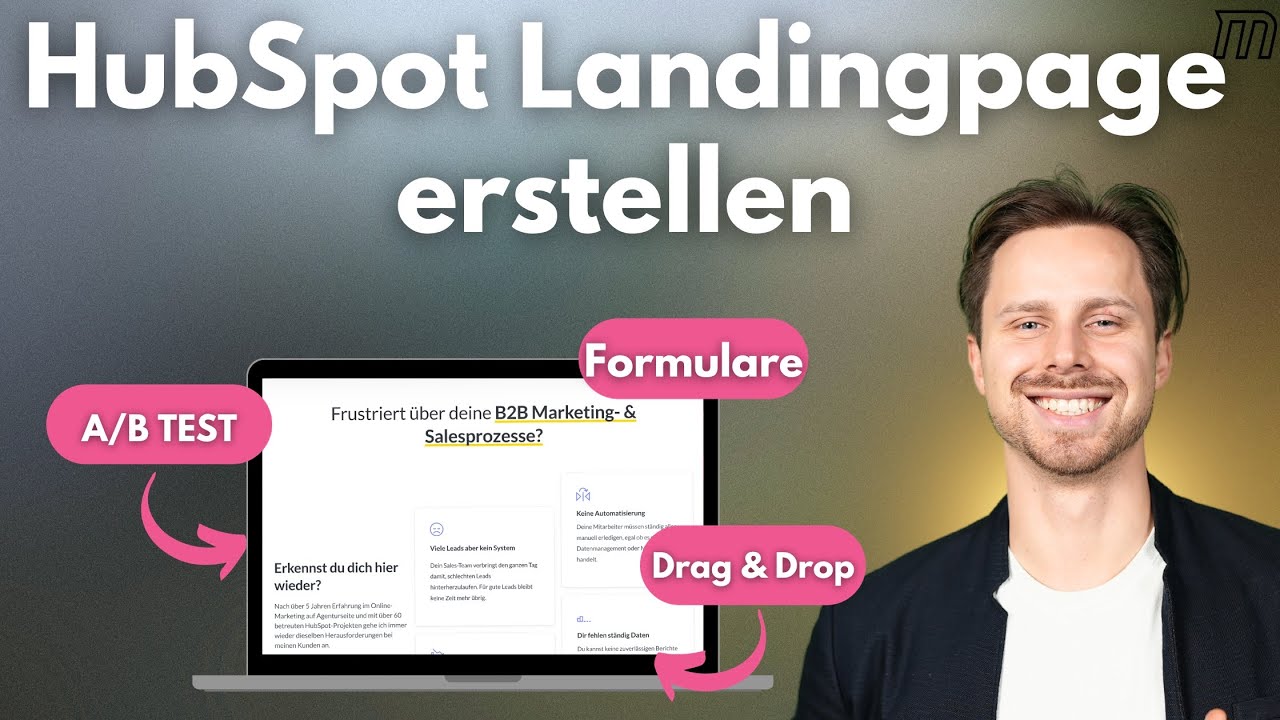
Eine HubSpot Landingpage erstellst du in wenigen Minuten — ohne Entwickler, ohne WordPress-Kenntnisse und mit integriertem Tracking. In diesem Artikel zeige ich dir den kompletten Prozess: Template auswählen, Inhalte anpassen, Formular einbinden, A/B-Test starten und SEO-Einstellungen konfigurieren. Basierend auf über 60 HubSpot-Projekten und 6+ Jahren als HubSpot Gold Partner.
Was ist eine HubSpot Landingpage und warum brauchst du sie?
Eine HubSpot Landingpage ist eine eigenständige Seite innerhalb deines HubSpot-Accounts, die speziell für eine Conversion-Aktion gebaut ist — etwa eine Webinar-Anmeldung, einen Content-Download oder eine Terminbuchung. Anders als normale Website-Seiten hat sie ein klares Ziel: den Besucher zu einer bestimmten Handlung führen.
Das Problem bei externen Landing-Page-Tools oder WordPress: Du verlierst die Verbindung zu deinem CRM. Jeder Lead muss über Umwege synchronisiert werden, Tracking-Daten gehen verloren, und du weißt am Ende nicht, welche Kampagne welchen Umsatz gebracht hat. Mit einer HubSpot Landingpage ist das anders — Formular, Kontaktdatensatz, Tracking und Workflow-Automatisierung sind nativ verbunden.
Du findest die Landingpage-Funktion unter Marketing → Landing Pages in deinem HubSpot-Account. Von dort kannst du neue Seiten erstellen, bestehende klonen und Performance-Daten einsehen. Das funktioniert ab dem Marketing Hub Starter — mit Einschränkungen bei Templates und A/B-Tests im Vergleich zu Professional und Enterprise.
Kernprinzip: Eine Landingpage hat genau ein Ziel. Kein Navigationsmenü, keine Ablenkung, keine fünf verschiedenen CTAs. Je fokussierter die Seite, desto höher die Conversion Rate.
Welche Vorteile bieten HubSpot Landingpages gegenüber WordPress?
HubSpot Landingpages bieten dir drei entscheidende Vorteile: native CRM-Integration, eingebaute A/B-Tests und vollständiges Conversion-Tracking — alles ohne zusätzliche Plugins oder Tools. In WordPress brauchst du für jede dieser Funktionen ein separates Plugin mit eigener Konfiguration.
Der größte Vorteil ist die direkte Verbindung zum CRM. Wenn jemand ein Formular auf deiner HubSpot Landingpage ausfüllt, wird automatisch ein Kontakt angelegt oder aktualisiert — inklusive aller Tracking-Informationen wie Quelle, Kampagne und Seitenbesuche. Du siehst sofort, welche Landingpage welche Leads generiert hat und welcher Umsatz daraus entstanden ist.
| Funktion | HubSpot Landingpage | WordPress + Plugins |
|---|---|---|
| CRM-Integration | Nativ, automatisch | Plugin nötig (WPForms, Gravity Forms) |
| A/B-Testing | Eingebaut, bis zu 5 Varianten | Separates Plugin (Google Optimize ist eingestellt) |
| Tracking | Automatisch mit HubSpot-Pixel | Manuell via GA4, GTM, Plugins |
| Formulare | Drag & Drop, progressive Profiling | Separates Plugin, kein progressives Profiling |
| Personalisierung | Smart Content nach Lifecycle Stage | Kaum möglich ohne Enterprise-Tools |
| Reporting | Direkt im HubSpot Dashboard | Google Analytics + manuelles Mapping |
Vergleich basierend auf typischen B2B-Setups. Einzelne WordPress-Themes können erweiterte Funktionen bieten.
Wie erstellst du eine HubSpot Landingpage Schritt für Schritt?
Eine HubSpot Landingpage erstellst du in vier einfachen Schritten: Template auswählen, Inhalte anpassen, Formular einbinden und Einstellungen konfigurieren. Der gesamte Prozess dauert 15–30 Minuten — abhängig davon, wie viel Content du bereits vorbereitet hast.
- Neue Landingpage anlegen: Gehe zu Marketing → Landing Pages → „Erstellen". Wähle deine Domain aus (falls du eine Subdomain mit HubSpot verknüpft hast) und gib der Seite einen internen Namen.
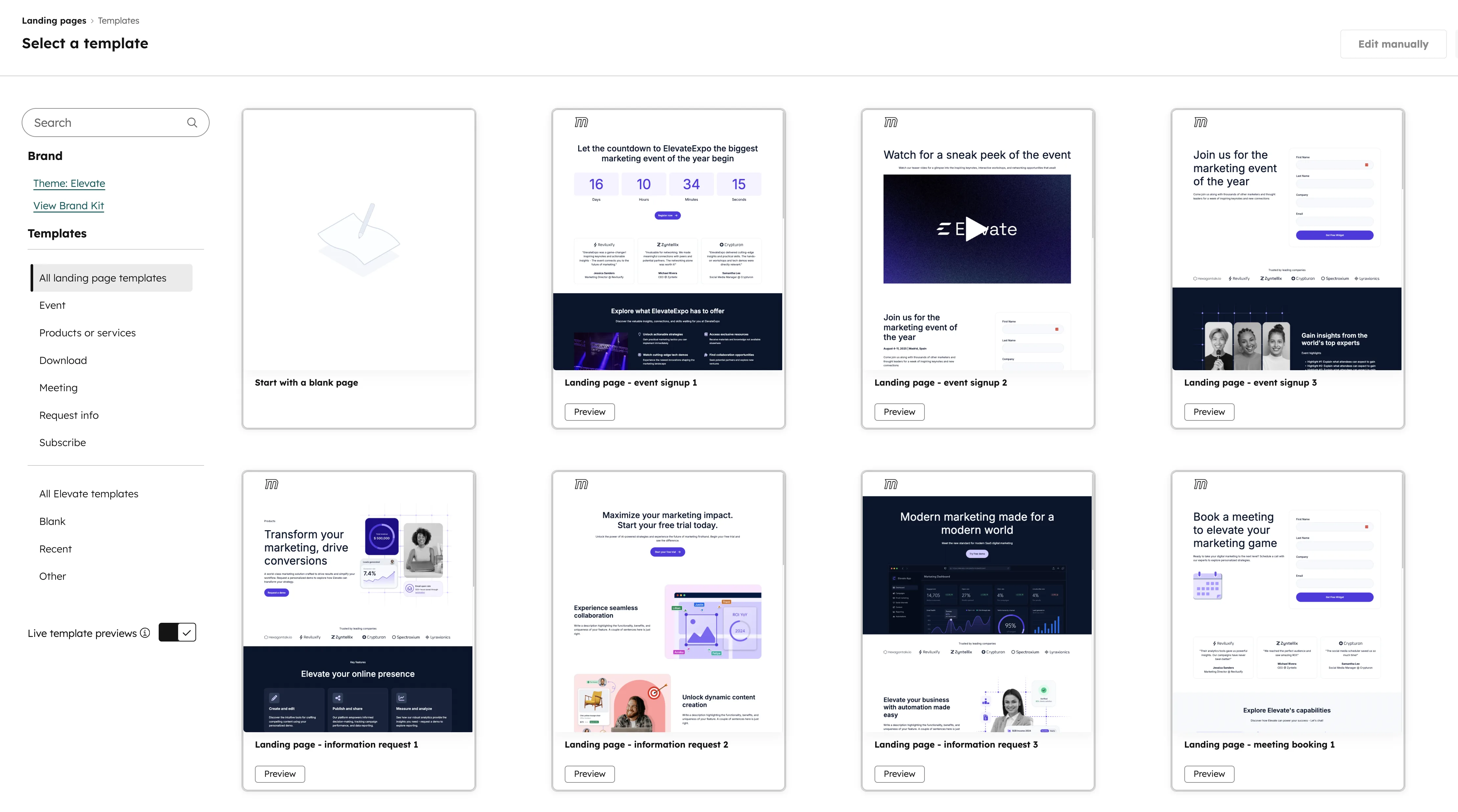
- Template auswählen: HubSpot zeigt dir verfügbare Design-Vorlagen. Du kannst aus 167+ Vorlagen im Marketplace wählen, ein eigenes Template erstellen oder eine vorhandene Seite klonen.
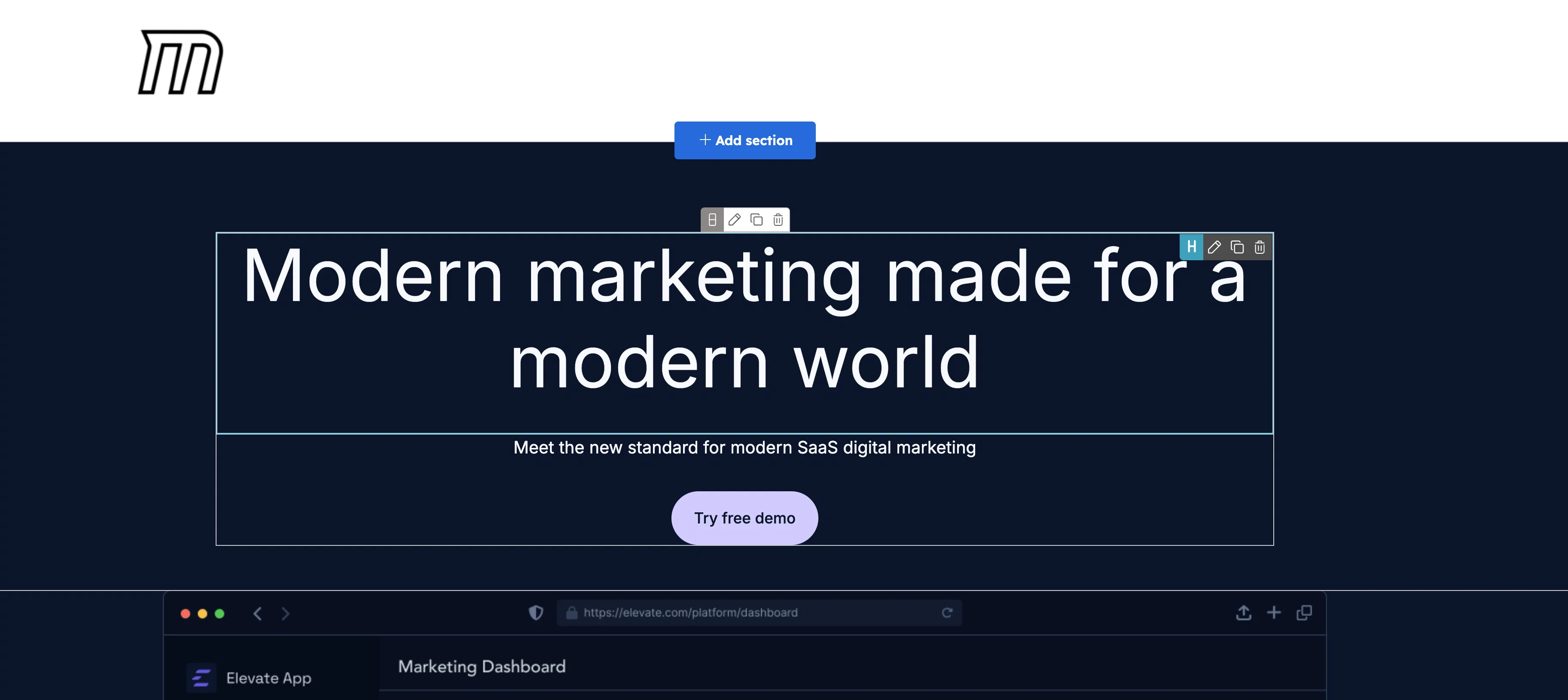
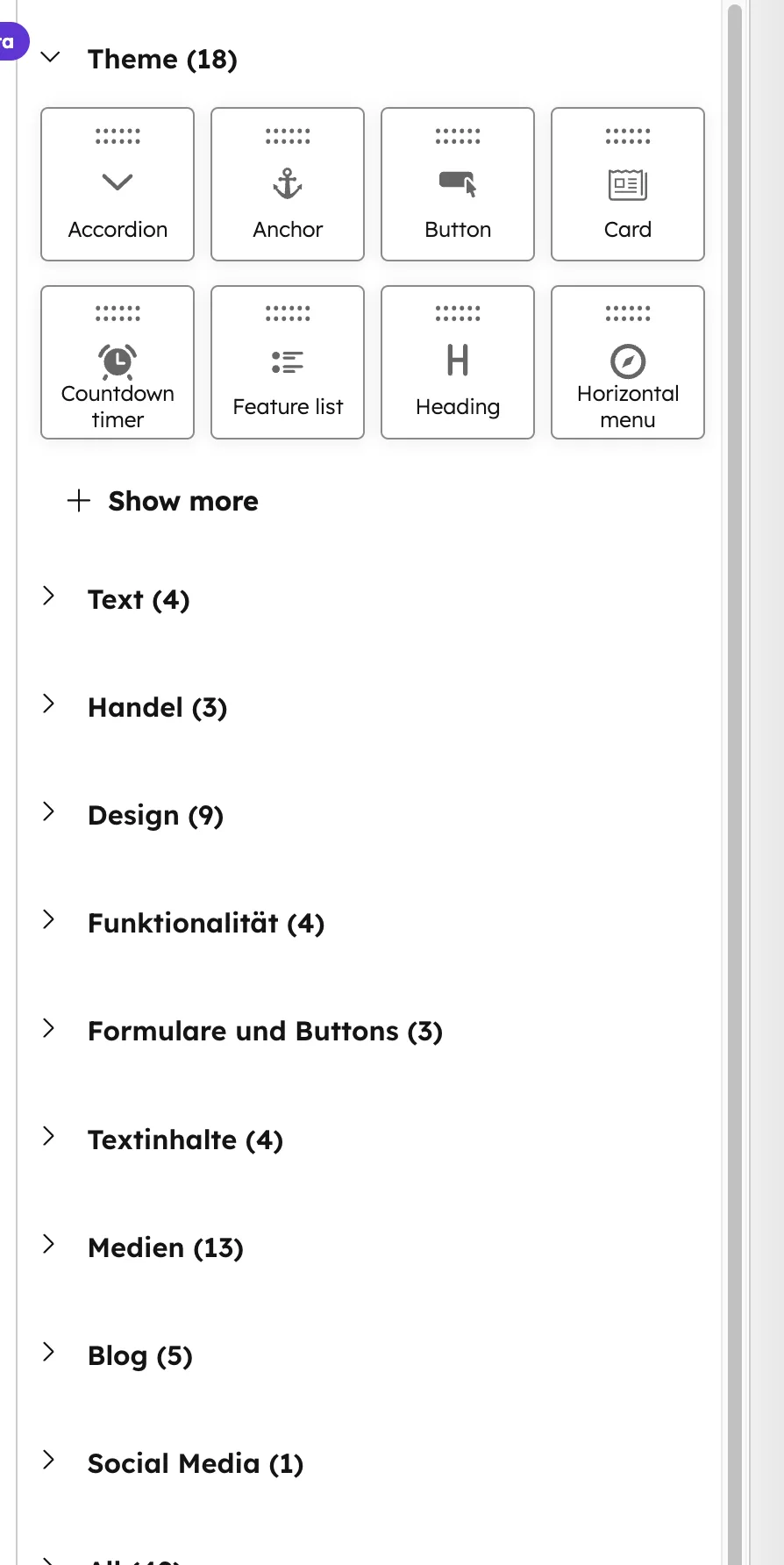
- Inhalt anpassen: Der Drag-and-Drop-Editor funktioniert wie ein WordPress-Builder. Klicke auf ein Modul, um Headlines, Texte, Bilder und Buttons zu bearbeiten. Du kannst Module hinzufügen, verschieben und löschen.
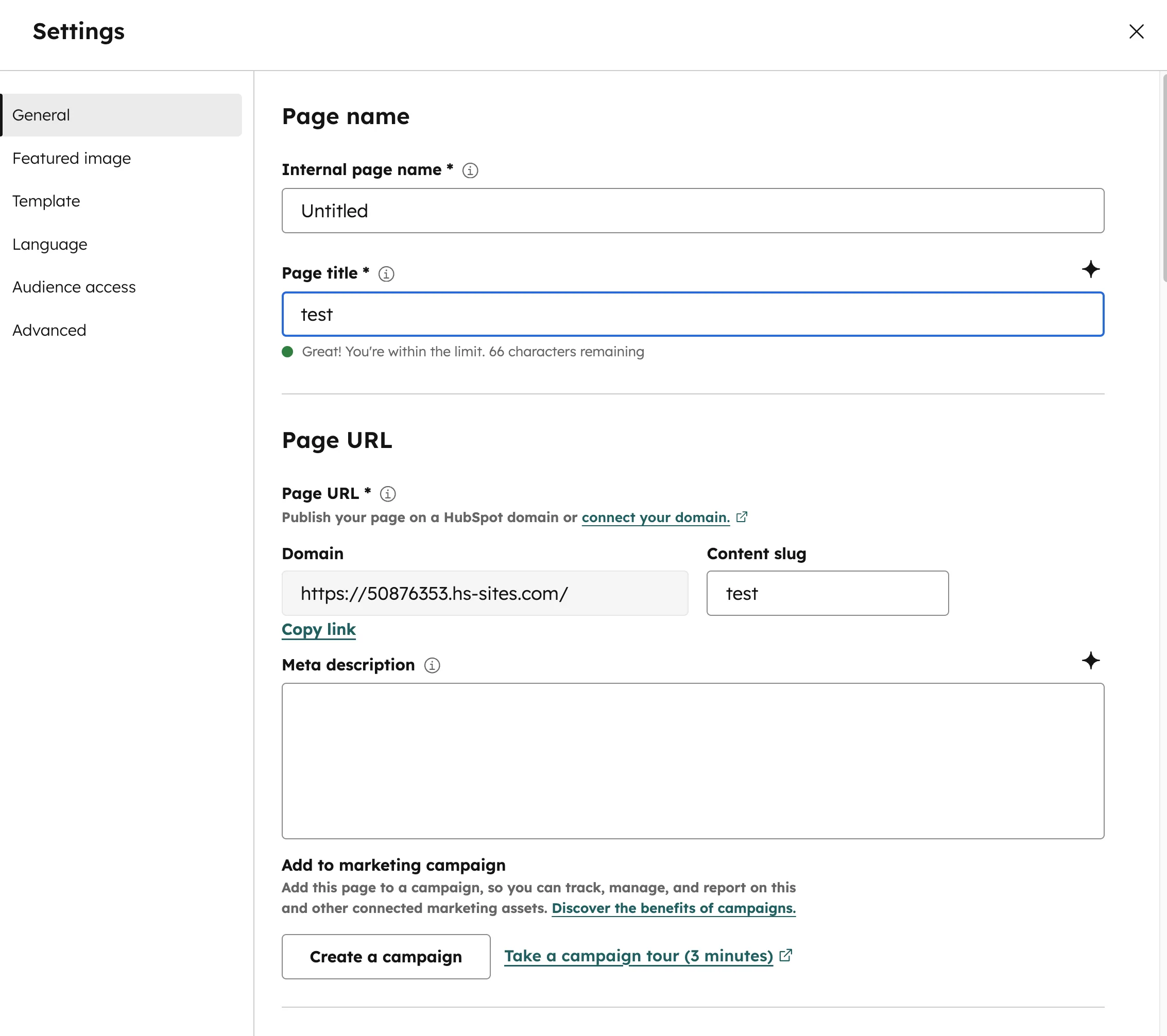
- Einstellungen & Veröffentlichung: Konfiguriere Seitentitel, Meta-Beschreibung, URL-Slug und Tracking. Klicke auf „Optimieren", um vergessene Elemente wie Alt-Texte zu finden. Dann veröffentlichen oder für einen späteren Zeitpunkt vorplanen.
Nach der Veröffentlichung ist die Seite sofort erreichbar — über die URL, die du in den Einstellungen definiert hast. Diese URL nutzt du in deinen Marketing-Kampagnen, E-Mails und Social-Media-Posts, um Traffic auf die Landingpage zu lenken.
Wie wählst du das richtige Landingpage-Template?
HubSpot bietet über 167 kostenlose Vorlagen im Template Marketplace — von minimalistischen Webinar-Seiten bis zu vollständigen Produkt-Landingpages. Das Template bestimmt das Layout und die verfügbaren Module. Wähle ein Template, das zu deinem Conversion-Ziel passt.
Du findest den Template Marketplace direkt beim Erstellen einer neuen Landingpage unter „Vorlagen". Jede Vorlage enthält vordefinierte Module — Headline, Hero-Bild, Feature-Blöcke, Formular-Platzhalter und Footer. Du kannst alles anpassen, aber das Grundgerüst spart dir Zeit.
Für fortgeschrittene Teams gibt es die Möglichkeit, eigene Templates zu programmieren. Wenn du fit in HTML und CSS bist, kannst du im HubSpot Design Manager ein Template erstellen, das exakt zu deinem Corporate Design passt — inklusive eigener Module und Stylesheets. Alternativ unterstützt dich unser Team bei der HubSpot-Implementierung dabei, maßgeschneiderte Templates zu bauen.
Aus der Praxis: Die meisten unserer Kunden starten mit einem Marketplace-Template und passen es an ihr Branding an. Das reicht für die ersten 5–10 Kampagnen. Erst wenn spezifische Anforderungen wie dynamische Inhalte oder komplexe Layouts dazukommen, lohnt sich ein Custom Template.
Wie bindest du Formulare und Conversion-Elemente ein?
Formulare sind das Herzstück jeder Landingpage — sie verwandeln Besucher in Leads. In HubSpot erstellst du Formulare direkt im Landingpage-Editor oder nutzt ein bereits vorhandenes Formular aus deiner Formular-Bibliothek. Jede Formular-Einreichung erstellt automatisch einen Kontakt im CRM.
Im Landingpage-Editor ziehst du ein Formular-Modul an die gewünschte Stelle. Dort wählst du aus, welche Felder abgefragt werden — Name, E-Mail, Unternehmen, Telefonnummer und beliebige Custom Properties. HubSpot unterstützt auch Progressive Profiling: Felder, die der Kontakt bereits ausgefüllt hat, werden beim nächsten Besuch durch neue Felder ersetzt. So sammelst du über mehrere Touchpoints hinweg immer mehr Daten.
Neben dem Formular kannst du weitere Conversion-Elemente einbauen: CTA-Buttons, die zu einem Terminbuchungs-Tool verlinken, Countdown-Timer für zeitlich begrenzte Angebote oder Social Proof wie Kundenstimmen. Alles lässt sich per Drag & Drop platzieren. Je weniger Ablenkung, desto höher die Conversion Rate deiner Leadgenerierung.
Wie startest du A/B-Tests für deine HubSpot Landingpage?
HubSpot ermöglicht A/B-Tests direkt im Landingpage-Editor — ohne externe Tools. Du kannst bis zu fünf Varianten einer Seite erstellen und den Traffic automatisch aufteilen. HubSpot misst, welche Variante die beste Conversion Rate erzielt.
So funktioniert es: Öffne eine bestehende Landingpage und klicke auf „Test erstellen". HubSpot dupliziert die Seite, und du kannst die Variante anpassen — zum Beispiel eine andere Headline, ein anderes Hero-Bild oder einen anderen CTA-Text. Der Traffic wird automatisch 50/50 aufgeteilt (bei zwei Varianten) oder gleichmäßig auf alle Varianten verteilt.
In WordPress ist das deutlich aufwendiger. Du musst den Traffic manuell aufteilen, separate URLs verwalten und die Ergebnisse in Google Analytics zusammenführen. In HubSpot passiert das alles automatisch — inklusive statistischer Signifikanz-Berechnung, die dir sagt, wann genug Daten vorliegen, um eine Entscheidung zu treffen.
Aus der Praxis: Teste zuerst die Headline — sie hat den größten Einfluss auf die Conversion Rate. Danach den CTA-Button (Farbe, Text, Position). Erst dann Bilder und Layout. Ein A/B-Test braucht mindestens 100 Conversions pro Variante für belastbare Ergebnisse.
Wie richtest du SEO und Tracking für deine Landingpage ein?
Jede HubSpot Landingpage hat eigene SEO-Einstellungen: Seitentitel, Meta-Beschreibung, URL-Slug und Canonical Tag. Diese Einstellungen findest du unter dem Reiter „Einstellungen" im Landingpage-Editor. Zusätzlich kannst du Tracking-Pixel für Google Ads, Meta und andere Plattformen einbinden.
Der Seitentitel sollte dein Hauptkeyword enthalten und unter 60 Zeichen bleiben. Die Meta-Beschreibung fasst das Angebot in maximal 155 Zeichen zusammen. Der URL-Slug sollte kurz und sprechend sein — zum Beispiel /webinar-hubspot-einfuehrung statt /landingpage-2026-03-webinar-001.
Unter „Erweiterte Optionen" findest du CSS-Einstellungen, Head-HTML für Tracking-Codes und die Möglichkeit, die Seite mit einem Passwort zu schützen. HubSpot-eigenes Tracking läuft automatisch — du siehst Views, Submissions und Conversion Rate direkt im HubSpot Dashboard. Für Google Ads Landing Pages empfiehlt sich zusätzlich ein Google Tag Manager Container, den du im Head-Bereich einbindest.
Landingpages für dein Team einrichten?
Wir helfen dir, hochkonvertierende Landingpages zu erstellen — inklusive Templates, Formulare und Tracking.
Kostenlose Beratung buchen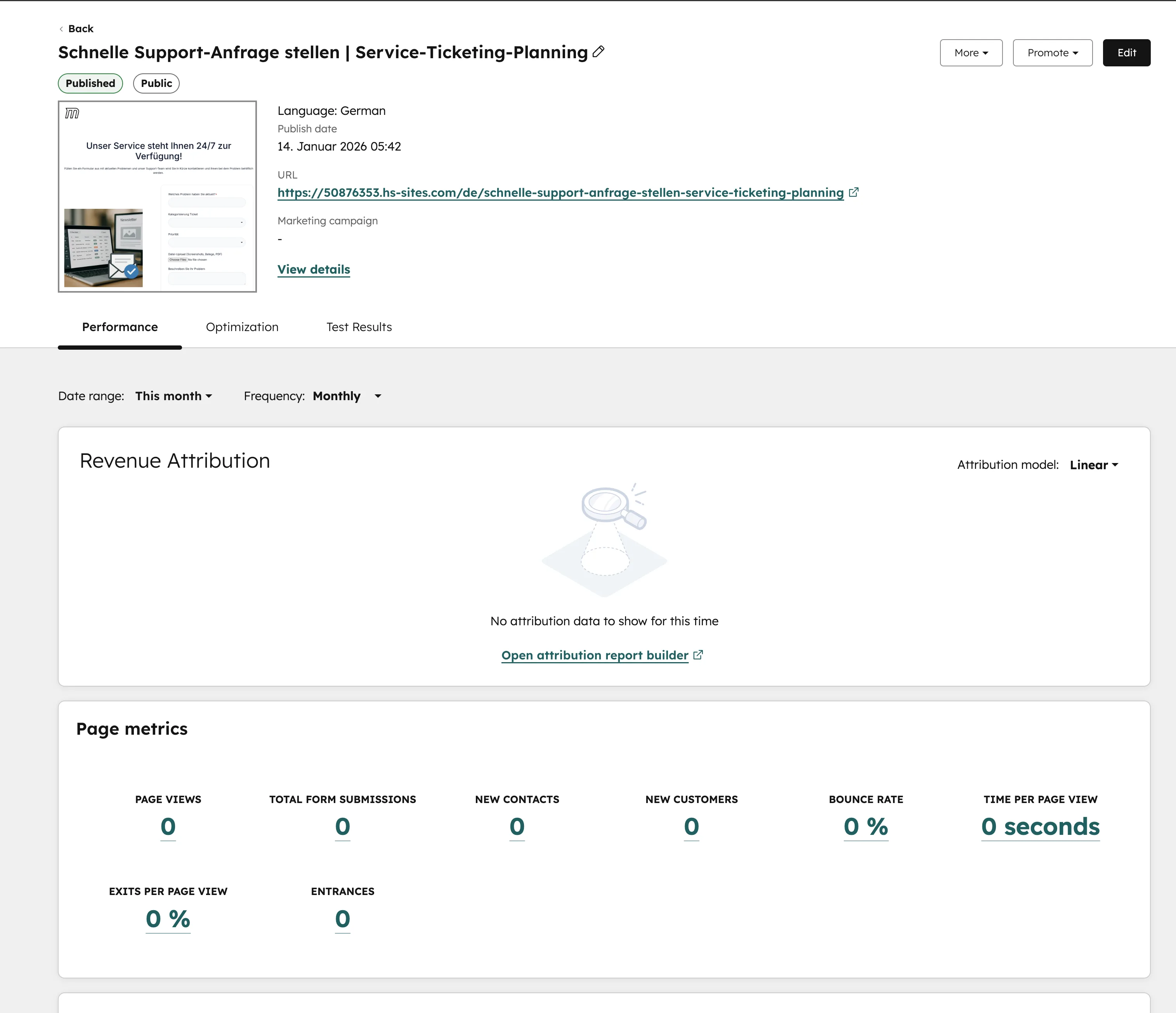
Fazit: HubSpot Landingpages als Conversion-Maschine
HubSpot Landingpages sind das effizienteste Tool für kampagnengebundene Conversion-Seiten — schnell erstellt, nativ mit dem CRM verbunden und mit eingebauten A/B-Tests optimierbar. Du brauchst keinen Entwickler, kein WordPress-Hosting und keine zusätzlichen Plugins.
Dein Fahrplan: 1. Template aus dem Marketplace wählen → 2. Formular mit maximal 5 Feldern einbinden → 3. SEO-Einstellungen konfigurieren → 4. Veröffentlichen und ersten A/B-Test starten. Für eine maßgeschneiderte Umsetzung, schau dir unsere HubSpot-Implementierung an.
Willst du das volle Marketing-Potenzial von HubSpot ausschöpfen? Unser Komplett-Guide zum Marketing Hub zeigt dir alle Funktionen im Überblick. Und wenn du bereits HubSpot nutzt, aber deine Landingpages nicht performen, hilft dir unser HubSpot Audit dabei, die Conversion-Bremsen zu identifizieren.
Häufige Fragen zu HubSpot Landingpages
Kann ich in HubSpot kostenlos eine Landingpage erstellen?
Ja, im kostenlosen HubSpot CRM kannst du Landingpages mit eingeschränkter Funktionalität erstellen. Du hast Zugriff auf Basis-Templates und Formulare. Für A/B-Tests, Smart Content und erweiterte Personalisierung brauchst du mindestens Marketing Hub Starter oder Professional.
Brauche ich technische Kenntnisse für HubSpot Landingpages?
Nein. Der Drag-and-Drop-Editor ist intuitiv aufgebaut — du klickst auf Elemente und bearbeitest sie direkt. Für Custom Templates oder individuelles CSS brauchst du HTML-Kenntnisse, aber die Standard-Vorlagen funktionieren komplett ohne Code.
Wie viele Landingpages kann ich in HubSpot erstellen?
Im Marketing Hub Starter sind bis zu 20 Landingpages möglich. Ab Marketing Hub Professional gibt es kein Limit mehr. Im kostenlosen CRM kannst du ebenfalls Landingpages erstellen, allerdings mit HubSpot-Branding und eingeschränkten Design-Optionen.
Kann ich meine eigene Domain für HubSpot Landingpages nutzen?
Ja. Du verknüpfst eine Subdomain wie lp.deinunternehmen.de mit deinem HubSpot-Account. Alle Landingpages werden dann unter dieser Subdomain veröffentlicht. Die Einrichtung dauert etwa 15 Minuten und erfordert einen DNS-Eintrag bei deinem Domain-Provider.
Wie messe ich den Erfolg meiner HubSpot Landingpage?
HubSpot zeigt dir direkt auf der Landingpage-Übersicht die wichtigsten KPIs: Seitenaufrufe, Formular-Einreichungen, Conversion Rate und neue Kontakte. Im Dashboard kannst du zusätzlich den Umsatz tracken, der über die Landingpage generiert wurde.
Was ist der Unterschied zwischen einer HubSpot Landingpage und einer Website-Seite?
Eine Landingpage ist auf eine einzige Conversion-Aktion fokussiert — ohne Navigation, Footer oder Ablenkung. Eine Website-Seite ist Teil deiner normalen Website mit vollständiger Navigation. Landingpages eignen sich für Kampagnen, Website-Seiten für dauerhafte Inhalte wie Leistungsseiten oder Blogartikel.
Kann ich A/B-Tests auf HubSpot Landingpages durchführen?
Ja, ab Marketing Hub Professional. Du kannst bis zu fünf Varianten einer Landingpage erstellen und den Traffic automatisch aufteilen lassen. HubSpot misst Conversion Rate und statistische Signifikanz — so weißt du, welche Variante besser performt.