Du willst deine HubSpot-Kontakte exportieren — für ein Backup, eine Migration oder die Weitergabe an ein anderes Tool? In diesem Artikel zeige ich dir Schritt für Schritt, wie du Kontakte aus HubSpot exportierst: direkt aus der Kontaktliste, aus gespeicherten Listen, mit genau den Eigenschaften, die du brauchst. Dazu klären wir Dateiformate, Export-Grenzen und worauf du bei der DSGVO achten musst. Basierend auf über 60 betreuten HubSpot-Projekten, in denen Datenexporte eine wiederkehrende Aufgabe sind.
Warum solltest du HubSpot Kontakte exportieren?
Es gibt viele Gründe, warum du Kontakte aus HubSpot exportieren willst. Der häufigste: Du brauchst eine Datensicherung. Auch wenn HubSpot als Cloud-Lösung deine Daten speichert, ist ein regelmäßiges Backup auf deinem eigenen System sinnvoll — besonders wenn dein Team täglich im CRM arbeitet und versehentlich Daten löschen könnte.
Ein weiterer klassischer Anwendungsfall ist die Migration. Vielleicht wechselst du von HubSpot zu einem anderen CRM, oder du willst Kontaktdaten in ein Newsletter-Tool, eine Buchhaltungssoftware oder ein ERP-System übertragen. Auch für Reports außerhalb von HubSpot — zum Beispiel in Excel oder Google Sheets — brauchst du einen Export. Und manchmal ist es schlicht die Geschäftsleitung, die eine Kontaktliste als Datei auf dem Schreibtisch haben will.
Kernidee: Der Export aus HubSpot ist keine Einmal-Aktion. Plane regelmäßige Exports als Teil deiner Datenstrategie ein — für Backups, Reporting und als Absicherung gegen Datenverlust.
Wie exportiere ich Kontakte aus der HubSpot-Kontaktliste?
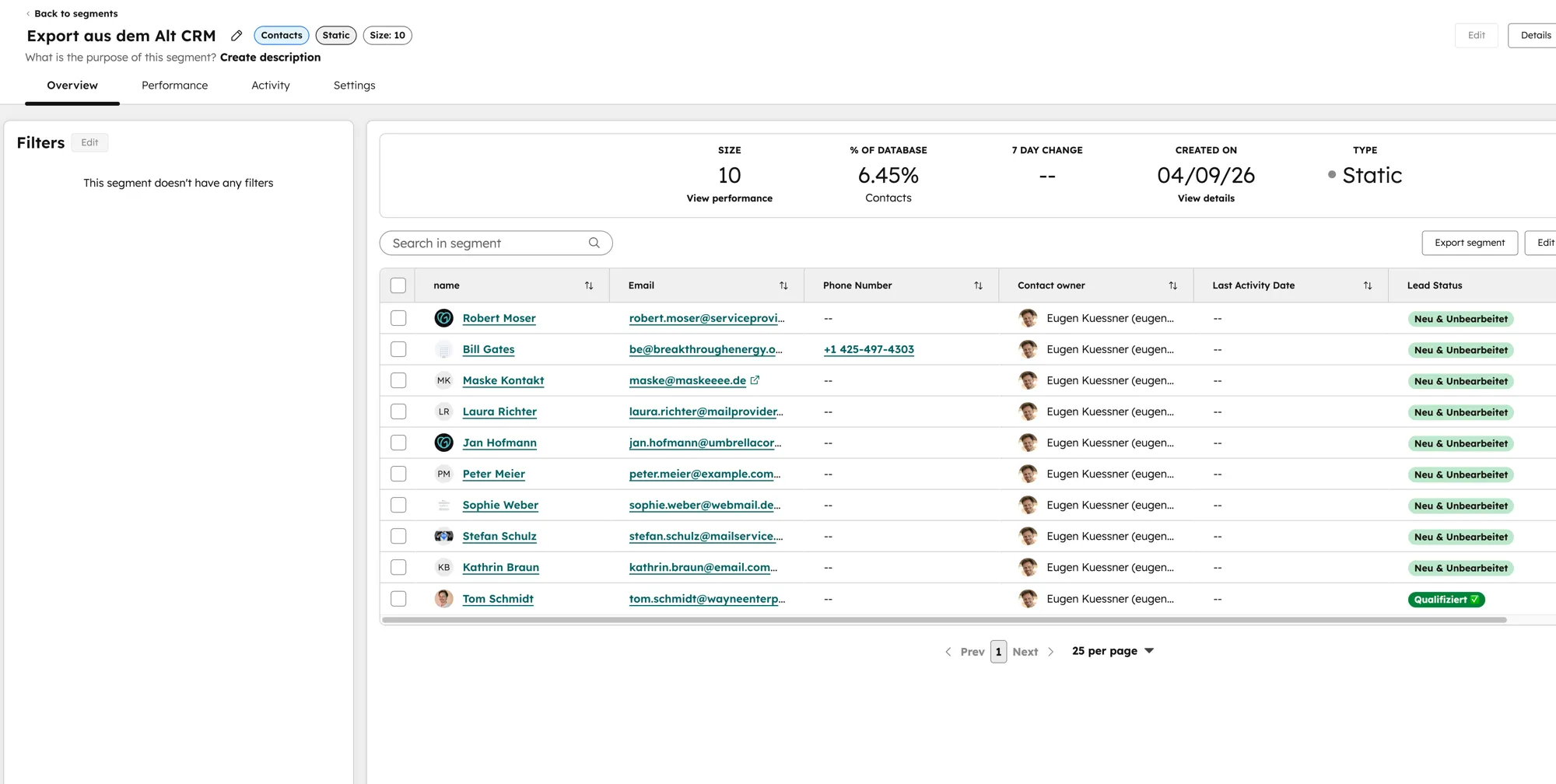
Der einfachste Weg führt über die Kontaktübersicht. Gehe auf CRM → Kontakte in deinem HubSpot-Account. Dort siehst du die vollständige Liste aller Kontakte. Bevor du exportierst, kannst du die Ansicht filtern — zum Beispiel nach bestimmten Eigenschaften wie Lead-Status, Lifecycle-Phase oder Erstellungsdatum. So exportierst du nur die Kontakte, die du tatsächlich brauchst, statt die gesamte Datenbank.
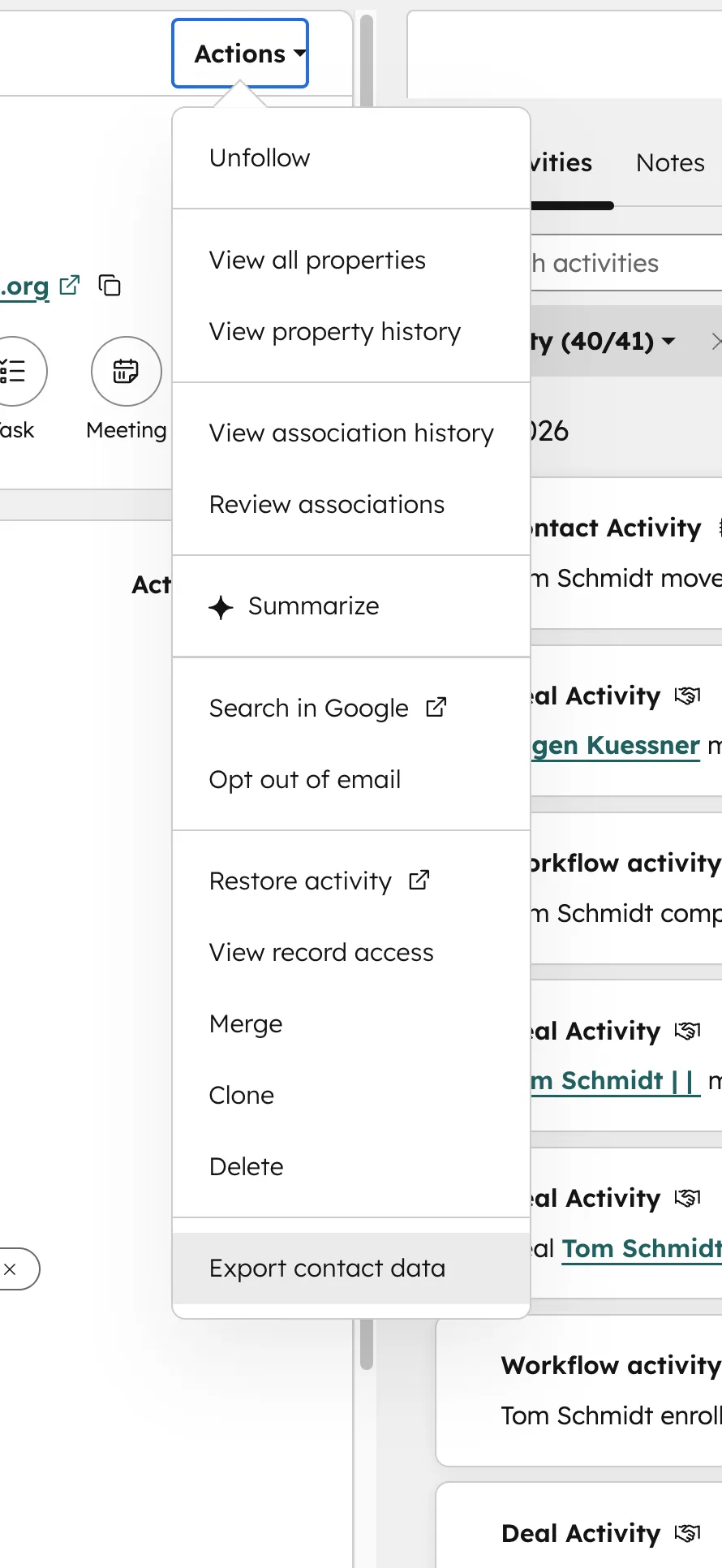
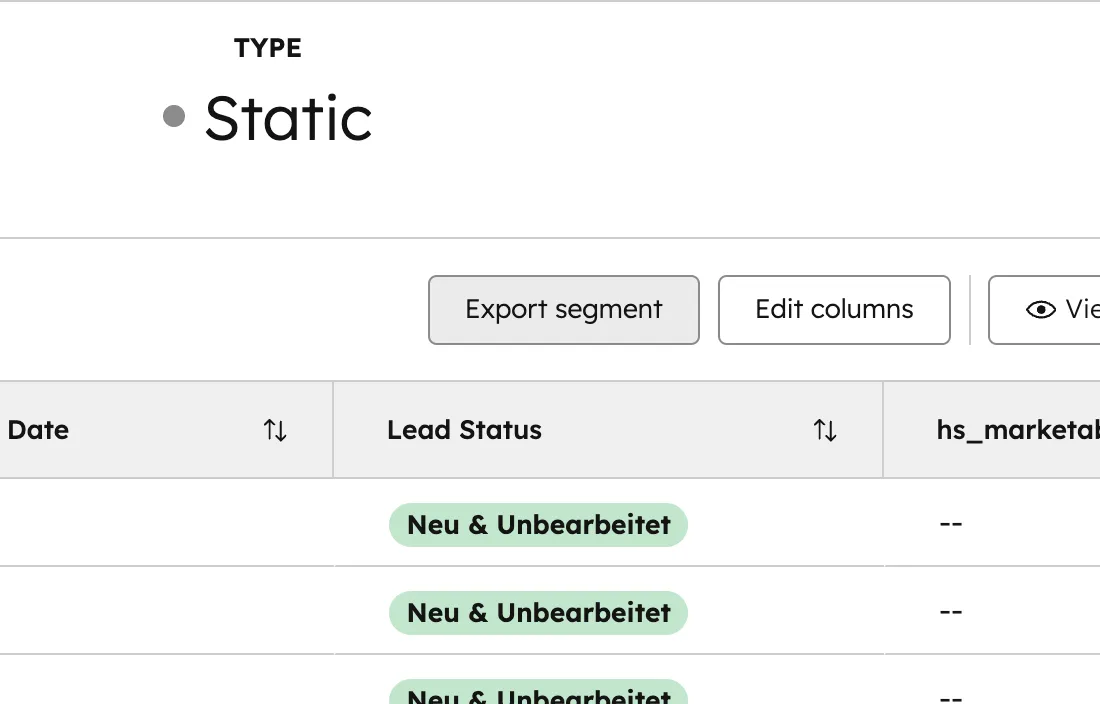
Wenn deine Filter gesetzt sind, klicke oben rechts auf den Button Exportieren. HubSpot bietet dir zwei Optionen: Alle Kontakte in der aktuellen Ansicht exportieren oder nur die Kontakte, die du manuell per Checkbox ausgewählt hast. Wähle dein bevorzugtes Dateiformat (CSV, XLSX oder XLS), klicke auf Exportieren — und HubSpot generiert die Datei. Du bekommst eine E-Mail mit dem Download-Link, sobald der Export fertig ist.
Wichtig zu wissen: Der Export enthält standardmäßig alle Spalten, die in deiner aktuellen Tabellenansicht sichtbar sind. Willst du mehr oder weniger Spalten exportieren, musst du vorher die Tabellenansicht anpassen — oder du nutzt den Export über den Data Hub, wo du gezielt einzelne Eigenschaften auswählen kannst.
Wie exportiere ich Kontakte aus HubSpot-Listen?
Der gezieltere Weg: Export über HubSpot-Listen. Listen sind gespeicherte Segmente deiner Kontaktdatenbank — basierend auf Filtern, die du einmal definierst. Der Vorteil gegenüber dem Export direkt aus der Kontaktliste: Du kannst komplexere Kriterien kombinieren und die Liste wiederverwenden.
Gehe auf CRM → Listen, öffne die gewünschte Liste und klicke oben rechts auf Exportieren. Der Ablauf ist identisch zum Kontaktlisten-Export — Dateiformat wählen, exportieren, Download-Link per E-Mail erhalten. Besonders praktisch: Bei aktiven Listen aktualisiert sich die Mitgliedschaft automatisch. Das heißt, wenn du die Liste nächste Woche erneut exportierst, enthält sie automatisch alle neuen Kontakte, die den Kriterien entsprechen.
Ein typisches Beispiel aus der Praxis: Du erstellst eine aktive Liste mit dem Filter "Lifecycle Phase = Marketing Qualified Lead UND Land = Deutschland". Diese Liste exportierst du monatlich für dein Vertriebsmeeting. Oder du baust eine statische Liste für einen einmaligen Newsletter-Versand und exportierst sie für ein externes Mailing-Tool. In beiden Fällen sind Listen der sauberere Weg als der Direkt-Export aus der Kontaktübersicht.
Welche Eigenschaften sollte ich für den Export auswählen?
Beim Export über den Data Hub — erreichbar über CRM → Daten → Import & Export — hast du die volle Kontrolle darüber, welche Kontakt-Eigenschaften in deiner Export-Datei landen. Das ist der empfohlene Weg, wenn du gezielt bestimmte Felder brauchst, statt alles zu exportieren.
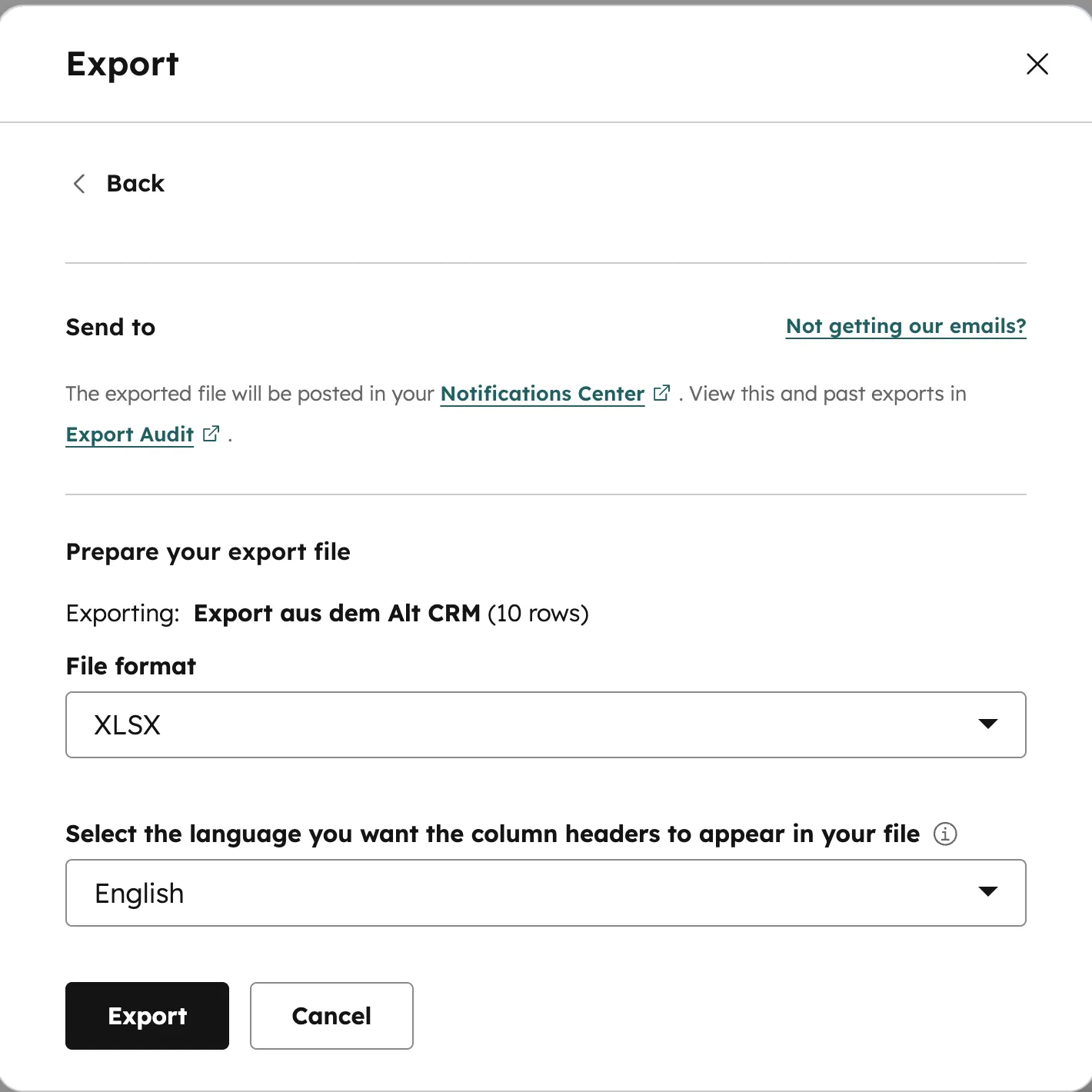
Im Export-Dialog kannst du einzelne Properties per Checkbox auswählen. Standardmäßig sind die gängigsten Felder vorausgewählt: Vorname, Nachname, E-Mail, Unternehmen, Telefonnummer. Aber du kannst auch benutzerdefinierte Eigenschaften hinzufügen — zum Beispiel Lead-Quelle, Branche, letzter Kontaktzeitpunkt oder interne Scoring-Werte.
Unsere Empfehlung: Exportiere immer die Record ID mit. Das ist die eindeutige HubSpot-ID jedes Kontakts. Wenn du die Daten später wieder importieren willst — zum Beispiel nach einer Bearbeitung in Excel — dient die Record ID als Schlüssel, um bestehende Kontakte zu aktualisieren statt neue anzulegen. Ohne diese ID riskierst du Duplikate.
| Eigenschaft | Immer exportieren? | Warum |
|---|---|---|
| Record ID | Ja | Eindeutige Kennung für Re-Import und Zuordnung |
| Ja | Primärer Identifikator in den meisten Tools | |
| Vorname / Nachname | Ja | Grundlegende Kontaktdaten |
| Unternehmen | Meistens | Firmenzuordnung für B2B-Kontexte |
| Lifecycle Phase | Optional | Zeigt den Funnel-Status — wichtig für Segmentierung |
| Erstellungsdatum | Optional | Nützlich für zeitbasierte Auswertungen |
CSV oder XLSX — welches Dateiformat ist das richtige?
HubSpot bietet drei Exportformate an: CSV, XLSX und XLS. Die Wahl hängt davon ab, was du mit den Daten vorhast. CSV (Comma-Separated Values) ist ein reines Textformat — universell lesbar, aber ohne Formatierung. XLSX ist das moderne Excel-Format mit Unterstützung für Formatierung, mehrere Tabs und größere Datenmengen. XLS ist das ältere Excel-Format, das du nur brauchst, wenn du mit sehr alter Software arbeitest.
Für die meisten Anwendungsfälle empfehlen wir CSV. Es ist das Standardformat für Datenimporte in andere Tools, hat keine Kompatibilitätsprobleme und ist leichtgewichtig. Wenn du die Daten primär in Excel bearbeiten willst — mit Filtern, Formeln und Formatierung — nimm XLSX. Achtung bei CSV-Exports: Deutsche Sonderzeichen (ä, ö, ü) und Umlaute werden korrekt exportiert, aber manche Programme interpretieren die Kodierung falsch. Öffne CSV-Dateien in Excel über Daten → Aus Text/CSV statt per Doppelklick, um Zeichensatzprobleme zu vermeiden.
Praxis-Tipp: Wenn du Kontakte für einen Re-Import vorbereitest, nutze CSV. Wenn du einen Report für die Geschäftsleitung erstellst, nimm XLSX — da kannst du die Daten direkt in Excel hübsch machen.
Was wird exportiert — und was nicht?
Das ist eine der häufigsten Fragen, die wir in unseren HubSpot-Setups hören. Beim Export bekommst du alle Property-Werte deiner Kontakte — also die Felder, die du in den Kontakteinstellungen definiert hast. Was du nicht bekommst: die Aktivitäts-Timeline. E-Mails, Anrufe, Meetings, Notizen, Aufgaben und Seitenaufrufe werden nicht mit exportiert. Diese Daten sind an den Kontaktdatensatz gebunden und nur über die HubSpot API oder spezielle Integrationstools zugänglich.
Auch Zuordnungen (Associations) werden nicht direkt exportiert. Wenn ein Kontakt mit einem Unternehmen, einem Deal oder einem Ticket verknüpft ist, fehlt diese Information in der Standard-Export-Datei. Du kannst allerdings den Unternehmensnamen als Kontakt-Eigenschaft mit exportieren — das ist aber nicht dasselbe wie die tatsächliche CRM-Zuordnung.
Weitere Einschränkungen: HubSpot begrenzt den Export auf maximal 3 Millionen Zeilen pro Export. Bei größeren Datenbanken musst du den Export aufteilen — zum Beispiel nach Erstellungsdatum oder Listen. Außerdem kann es bei sehr großen Exports einige Minuten dauern, bis HubSpot die Datei generiert hat. Du bekommst den Download-Link per E-Mail und findest alle vergangenen Exports unter CRM → Daten → Import & Export → Exports.
| Wird exportiert | Wird NICHT exportiert |
|---|---|
| Alle Standard-Properties (Name, E-Mail, Telefon...) | Aktivitäts-Timeline (E-Mails, Anrufe, Meetings) |
| Benutzerdefinierte Properties | Zuordnungen (Associations zu Deals, Unternehmen, Tickets) |
| Lifecycle Phase, Lead Status | Workflow-Mitgliedschaften und -Historie |
| Erstellungsdatum, letzte Änderung | Seitenaufrufe und Tracking-Daten |
| Record ID | Formular-Einreichungen (nur als Event sichtbar) |
Daten sauber exportieren und migrieren?
Wir helfen dir beim Export, der Datenvorbereitung und dem Umzug in ein neues System.
Jetzt beraten lassenWorauf musst du beim Export in Sachen DSGVO achten?
Kontaktdaten sind personenbezogene Daten — und damit unterliegen sie der DSGVO. Wenn du Kontakte aus HubSpot exportierst, erstellst du eine Kopie dieser Daten außerhalb des CRM-Systems. Das bedeutet: Du bist dafür verantwortlich, dass diese Kopie genauso geschützt ist wie die Originaldaten in HubSpot. Eine CSV-Datei auf dem Desktop eines Mitarbeiters ist kein angemessener Schutz.
Konkret solltest du folgende Punkte beachten: Exportiere nur die Daten, die du tatsächlich brauchst (Datensparsamkeit). Speichere die Export-Datei verschlüsselt oder auf einem geschützten Laufwerk. Lösche die Datei, sobald du sie nicht mehr benötigst. Und dokumentiere den Export — wer hat wann welche Daten exportiert und warum. HubSpot protokolliert Exports im Audit-Log, aber die Verwendung der exportierten Datei liegt in deiner Verantwortung.
Besonders kritisch wird es, wenn du Kontaktdaten an Dritte weitergibst — zum Beispiel an einen externen Dienstleister oder ein anderes Unternehmen. In diesem Fall brauchst du entweder die Einwilligung der betroffenen Personen oder eine andere Rechtsgrundlage nach Art. 6 DSGVO. Ein Auftragsverarbeitungsvertrag (AVV) ist Pflicht, wenn du die Daten an einen Dienstleister gibst, der sie in deinem Auftrag verarbeitet. Im Zweifel: Sprich mit deinem Datenschutzbeauftragten, bevor du personenbezogene Daten exportierst und weitergibst.
Fazit: So exportierst du HubSpot-Kontakte sauber und sicher
Der Export aus HubSpot ist technisch einfach — aber es gibt genug Fallstricke, die du kennen solltest. Nutze die Kontaktliste für schnelle Ad-hoc-Exports und Listen für wiederkehrende, gefilterte Exports. Exportiere immer die Record ID mit, damit du die Daten später sauber zurückimportieren kannst. Wähle CSV für Datenübertragungen und XLSX für Reports. Und denk an die DSGVO — eine exportierte Kontaktliste auf dem ungesicherten Laptop ist ein Datenschutz-Risiko.
Quick-Start-Empfehlung: Gehe jetzt auf CRM → Kontakte → Exportieren und teste den Export mit einer kleinen, gefilterten Auswahl. So bekommst du ein Gefühl dafür, welche Daten in der Datei landen und welche nicht. Für eine professionelle Datenmigration oder regelmäßige Export-Automatisierungen bieten wir ein HubSpot Setup an, das auch Datenmanagement umfasst. Und falls du die exportierten Daten in ein anderes System überführen willst, schau dir auch unseren Artikel zum HubSpot Import an — der Rückweg ist genauso wichtig wie der Export.
Häufige Fragen zum HubSpot Kontakte Export
Kann ich Kontakte aus dem kostenlosen HubSpot CRM exportieren?
Ja. Der Export von Kontakten ist in allen HubSpot-Plänen verfügbar — auch im kostenlosen CRM. Du kannst Kontakte direkt aus der Kontaktliste oder über den Data Hub exportieren. Die Dateiformate CSV und XLSX stehen in allen Stufen zur Verfügung.
Wie lange dauert ein HubSpot-Export?
Bei kleinen Exports (unter 10.000 Kontakte) dauert es in der Regel weniger als eine Minute. Bei größeren Datenmengen kann es mehrere Minuten dauern. HubSpot generiert die Datei im Hintergrund und sendet dir eine E-Mail mit dem Download-Link, sobald der Export fertig ist.
Werden Aktivitäten wie E-Mails und Anrufe mit exportiert?
Nein. Der Standard-Export enthält nur Property-Werte (Felder) deiner Kontakte. Aktivitäten wie E-Mails, Anrufe, Meetings und Notizen sind nicht im Export enthalten. Für den Export von Aktivitätsdaten benötigst du die HubSpot API oder spezielle Drittanbieter-Tools.
Welches Dateiformat soll ich wählen — CSV oder XLSX?
CSV ist das universelle Format für Datenübertragungen zwischen verschiedenen Systemen. XLSX eignet sich besser, wenn du die Daten direkt in Excel bearbeiten willst. Für einen Re-Import in HubSpot oder andere CRM-Systeme empfehlen wir CSV.
Kann ich nur bestimmte Kontakte exportieren?
Ja. Du kannst vor dem Export Filter setzen, um nur bestimmte Kontakte auszuwählen — zum Beispiel nach Lead-Status, Lifecycle-Phase oder Erstellungsdatum. Alternativ kannst du eine HubSpot-Liste erstellen und diese gezielt exportieren.
Gibt es ein Limit für die Anzahl exportierter Kontakte?
HubSpot erlaubt maximal 3 Millionen Zeilen pro Export. Bei größeren Datenbanken musst du den Export aufteilen — zum Beispiel nach Zeitraum oder über verschiedene Listen. Für die meisten Unternehmen reicht dieses Limit aber vollkommen aus.
Muss ich beim Export die DSGVO beachten?
Ja. Exportierte Kontaktdaten sind personenbezogene Daten und unterliegen der DSGVO. Du musst sicherstellen, dass die exportierte Datei geschützt gespeichert wird, nur zweckgebunden genutzt wird und nach Gebrauch gelöscht wird. Bei Weitergabe an Dritte ist ein Auftragsverarbeitungsvertrag nötig.
Wo finde ich meine vergangenen Exports in HubSpot?
Alle bisherigen Exports findest du unter CRM → Daten → Import & Export → Exports. Dort sind alle generierten Dateien mit Datum und Download-Link aufgelistet. Die Links bleiben eine begrenzte Zeit aktiv — lade die Datei also zeitnah herunter.