
HubSpot Kontakte anlegen ist der erste Schritt zu einem funktionierenden CRM — und gleichzeitig die häufigste Fehlerquelle. In diesem Artikel zeige ich dir die vier Wege, wie Kontakte in HubSpot landen, wie du Formularfelder anpasst, Objekte sauber verknüpfst und Datenqualität von Anfang an sicherstellst. Basierend auf über 90 Kundenprojekten und 9+ Jahren Erfahrung als HubSpot Gold Partner.
Wie kommen Kontakte in das HubSpot CRM?
Es gibt vier Wege, wie Kontakte, Unternehmen und Deals in dein HubSpot CRM gelangen. Jeder Weg hat seinen eigenen Anwendungsfall — und alle vier solltest du kennen, um dein CRM sauber zu halten.
Der erste Weg ist der Import: Du hast bestehende Daten in Excel-Listen, einem anderen CRM oder einem Tool und importierst sie gebündelt nach HubSpot. Das ist typisch beim Onboarding oder bei der HubSpot-Implementierung, wenn du von einem anderen System wechselst.
Der zweite Weg läuft über eine API-Anbindung. Ein anderes Tool — etwa dein Buchhaltungssystem, ein Webshop oder eine Booking-Plattform — schiebt automatisch Daten nach HubSpot. Kontakte werden dann im Hintergrund angelegt, ohne dass du manuell eingreifen musst.
Der dritte Weg sind Formulare. Wenn sich jemand auf deiner Website einträgt — ob für einen Newsletter, ein Whitepaper oder eine Kontaktanfrage — erstellt HubSpot automatisch einen Kontakt mit den eingegebenen Daten. Das ist der sauberste Weg, weil die Daten direkt vom Lead kommen.
Der vierte Weg ist das manuelle Anlegen. Du gehst in HubSpot und erstellst einen Kontakt per Hand. Klingt altmodisch, ist aber in vielen Situationen der einzige praktikable Weg.
Kernprinzip: Egal welcher Weg — die Datenqualität entscheidet darüber, ob dein CRM ein wertvolles Werkzeug wird oder eine Datenfriedhof. Pflichtfelder, Validierung und klare Prozesse sind wichtiger als die Menge der Kontakte.
Wann und wie legst du HubSpot Kontakte manuell an?
Kontakte manuell anlegen ist immer dann nötig, wenn die Daten nicht automatisch ins CRM kommen. Typische Situationen: Du hast eine Messe besucht, Visitenkarten gesammelt oder ein Telefonat mit einem potenziellen Kunden geführt.
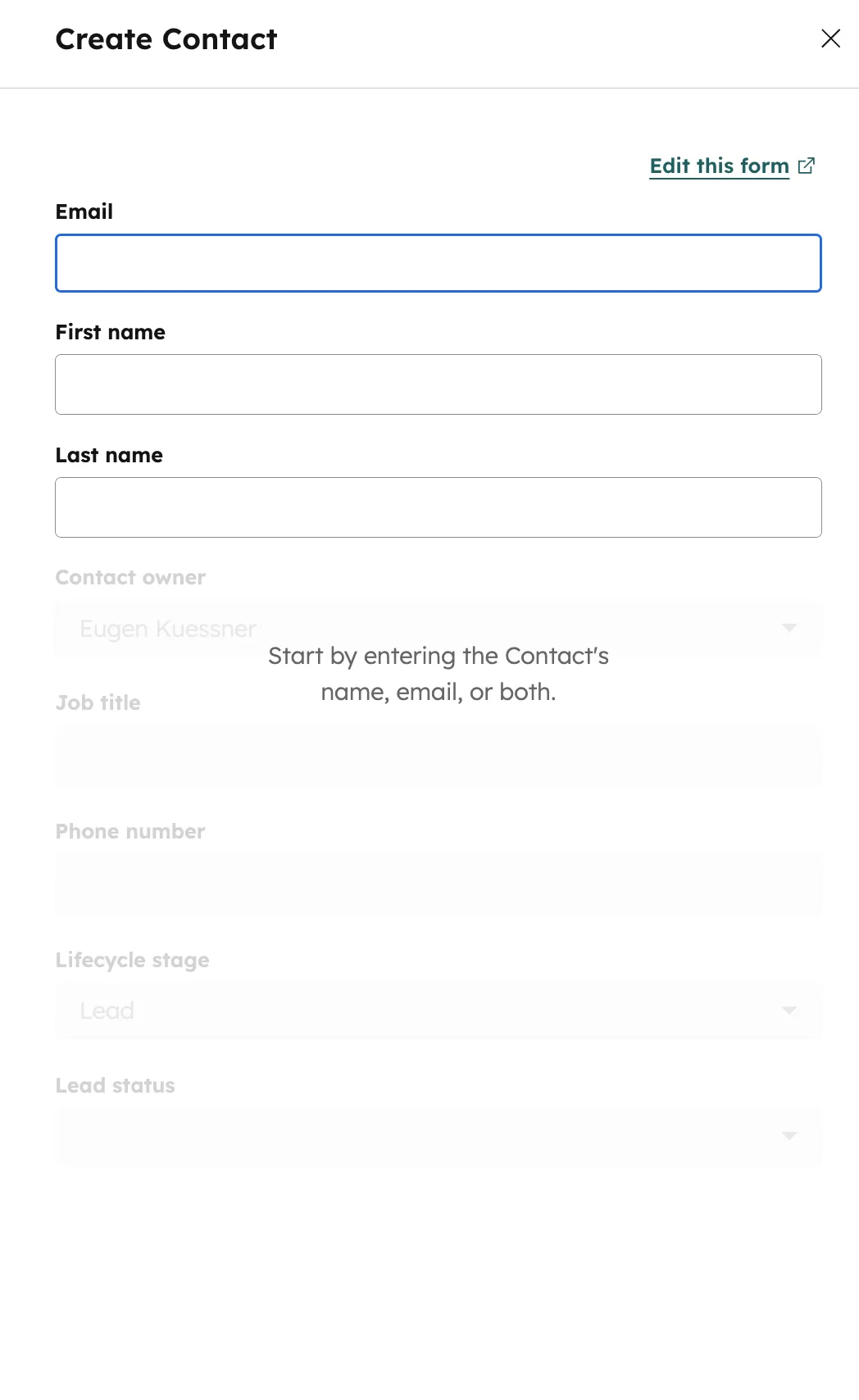
In HubSpot gehst du dafür in deine Kontaktübersicht und klickst rechts oben auf Kontakt erstellen. Es öffnet sich ein Fenster, das wie ein Formular aussieht. Hier trägst du die grundlegenden Daten ein: E-Mail-Adresse, Vorname, Nachname. Die E-Mail-Adresse ist der wichtigste Wert — HubSpot nutzt sie als eindeutigen Identifier, um Duplikate zu erkennen.
Nach dem Erstellen kannst du sofort sehen, woher der Kontakt kommt. HubSpot zeigt dir als Quelle „Offline-Quellen" an — du kannst das nachträglich anpassen, z.B. auf „Bezahlte Suche", „Messe" oder „Kaltakquise". Diese Quellenangabe ist entscheidend für dein Reporting, weil du damit nachvollziehen kannst, welche Kanäle tatsächlich Leads bringen.
Wie passt du die Formularfelder beim Kontakt erstellen an?
Die Standard-Formularfelder beim Kontakt erstellen passen selten zu deinem Geschäftsmodell. HubSpot zeigt initial nur Basis-Felder wie E-Mail, Vorname und Nachname — aber für einen sauberen Prozess brauchst du mehr.
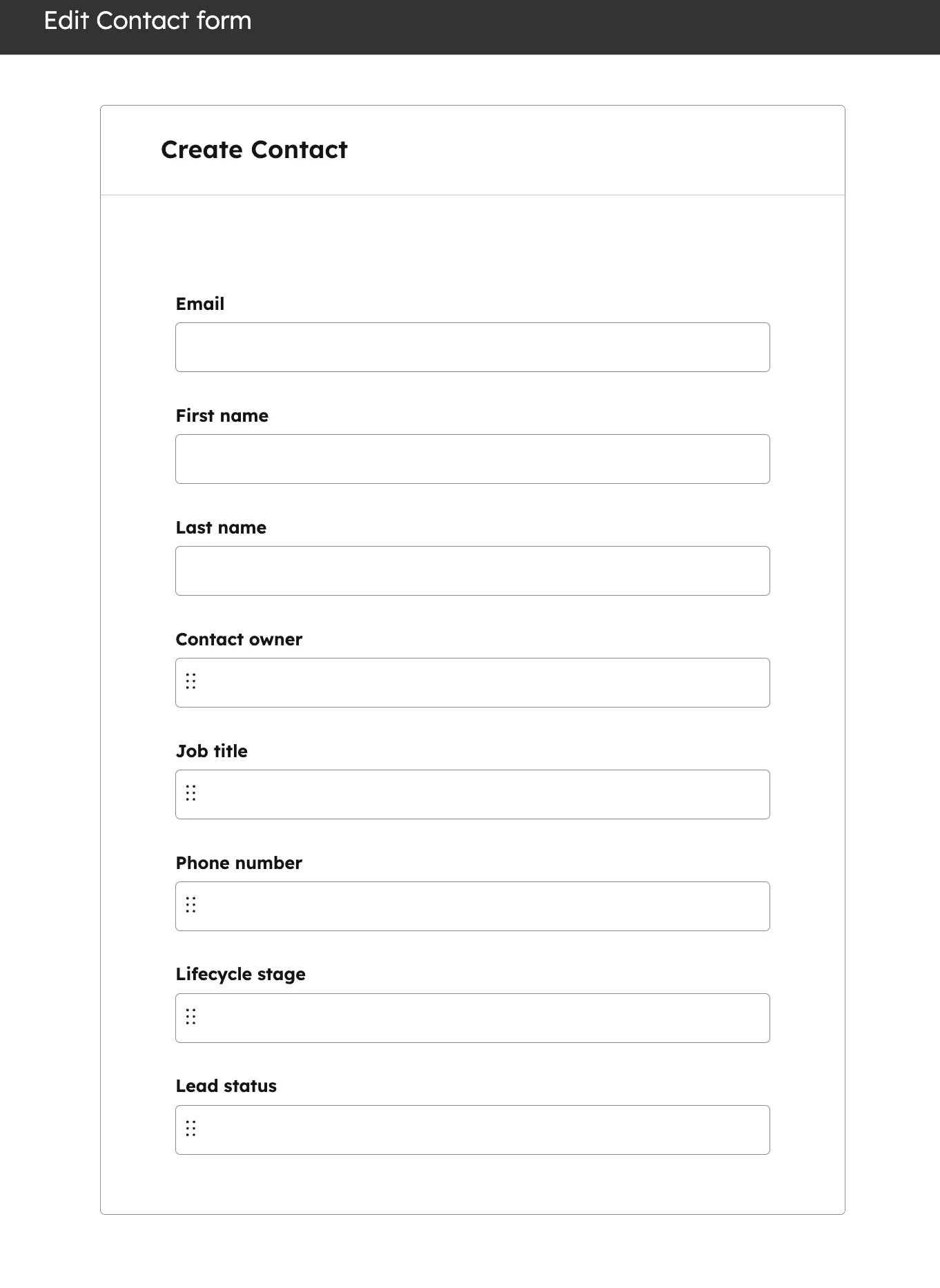
Um die Felder anzupassen, klickst du im Erstellungsfenster auf Formular bearbeiten. Es öffnet sich ein Editor, in dem du Felder entfernen, hinzufügen und als Pflichtfeld markieren kannst. Links siehst du eine Suche über alle verfügbaren Kontakteigenschaften.
Welche Felder solltest du hinzufügen? Das hängt von deinem Sales-Prozess ab. Für die meisten B2B-Unternehmen empfehle ich diese Pflichtfelder:
| Feld | Pflicht? | Warum |
|---|---|---|
| E-Mail-Adresse | Ja | Eindeutiger Identifier, Duplikat-Erkennung |
| Vorname | Ja | Personalisierung in E-Mails und Vorlagen |
| Nachname | Ja | Formelle Ansprache, Suchfunktion |
| Anrede | Ja | Korrekte Ansprache (Herr/Frau) in Kommunikation |
| Unternehmensname | Ja | Zuordnung zum Unternehmensobjekt |
| Kontaktinhaber | Ja | Klare Verantwortlichkeit im Team |
| Telefonnummer | Nein | Direktkontakt, aber nicht immer verfügbar |
Empfohlene Felder für B2B-Unternehmen. Passe die Pflichtfelder an dein Geschäftsmodell an.
Wenn du Felder als Pflicht markierst, müssen du und alle Teammitglieder diese Daten bei jedem neuen Kontakt ausfüllen. Das klingt nach mehr Aufwand — ist aber der einzige Weg, um konsistente Daten im CRM zu garantieren. Ohne Pflichtfelder hast du nach drei Monaten eine Datenbank voller Kontakte mit fehlenden Informationen, die du nicht sinnvoll in Listen segmentieren kannst.
Wie verknüpfst du Kontakte mit Unternehmen und Deals?
In HubSpot gibt es unterschiedliche Objekte — Kontakte, Unternehmen und Deals — und jedes Objekt hat eigene Eigenschaften. Ein Kontakt hat Vorname und E-Mail, ein Unternehmen hat Branche und Umsatz, ein Deal hat Phase und Betrag. Die Stärke liegt in der Verknüpfung.
Wenn du einen Kontakt angelegt hast, kannst du direkt ein Unternehmen dazu erstellen oder ein bestehendes verknüpfen. Später, wenn der Kontakt ein konkretes Kaufinteresse zeigt, erstellst du einen Deal und verknüpfst ihn mit Kontakt und Unternehmen. So hast du eine vollständige Kette: Person → Firma → Geschäftsmöglichkeit.
Diese Verknüpfung ist nicht optional — sie ist die Grundlage für alles, was danach kommt. Ohne Verknüpfung weißt du nicht, welche Kontakte zu welchem Unternehmen gehören. Dein Sales-Prozess bricht zusammen, weil Deals in der Luft hängen. Und dein Reporting zeigt dir nichts Nützliches, weil die Zusammenhänge fehlen.
Aus der Praxis: Bei fast jedem HubSpot Audit finden wir Kontakte ohne Unternehmensverknüpfung und Deals ohne zugeordnete Ansprechpartner. Das Resultat: Vertriebsmitarbeiter arbeiten mit unvollständigen Datensätzen und treffen falsche Entscheidungen. Die Lösung beginnt immer beim Erstellungsprozess.
Wie stellst du Datenqualität bei HubSpot Kontakten sicher?
Datenqualität in deinem CRM ist kein einmaliges Projekt — es ist ein laufender Prozess. Die häufigsten Probleme, die wir bei Kunden sehen: Duplikate, fehlende Pflichtfelder, veraltete E-Mail-Adressen und inkonsistente Schreibweisen.
HubSpot bietet dir mehrere Werkzeuge, um die Datenqualität hochzuhalten. Das Duplikat-Management erkennt automatisch Kontakte mit ähnlicher E-Mail-Adresse oder ähnlichem Namen und schlägt dir Zusammenführungen vor. Das solltest du mindestens einmal pro Monat prüfen.
Mit Eigenschafts-Validierung kannst du sicherstellen, dass Felder nur bestimmte Werte akzeptieren. Statt einem Freitextfeld für „Land" nutzt du ein Dropdown mit vordefinierten Optionen. So verhinderst du, dass „Deutschland", „DE", „germany" und „BRD" als vier verschiedene Einträge im System landen.
Der wichtigste Faktor ist aber dein Team-Prozess. Definiere klare Regeln: Wer legt Kontakte an? Welche Felder sind Pflicht? Wie schnell nach einem Gespräch muss der Kontakt im CRM sein? Diese Regeln gehören in ein kurzes Dokument, das jeder neue Mitarbeiter beim Onboarding liest. Wenn du Hilfe bei der Umsetzung brauchst, unterstützen wir dich gerne bei der HubSpot-Implementierung.
Wie importierst du bestehende Kontakte in HubSpot?
Beim Umstieg auf HubSpot hast du typischerweise Kontaktdaten in Excel-Listen, CSV-Dateien oder einem anderen CRM. Der Import-Assistent in HubSpot führt dich Schritt für Schritt durch den Prozess.
Gehe zu Kontakte → Import → Datei hochladen. HubSpot erkennt die Spaltenüberschriften und schlägt dir ein Mapping zu den HubSpot-Eigenschaften vor. Prüfe das Mapping sorgfältig — eine falsche Zuordnung bedeutet, dass Telefonnummern im Fax-Feld landen oder der Nachname als Firmenname importiert wird.
| Import-Methode | Anwendungsfall | Vorteil |
|---|---|---|
| CSV/Excel-Import | Erstmaliges Onboarding, Messe-Listen | Einfach, kein technisches Know-how nötig |
| API-Integration | Laufende Synchronisierung mit anderen Tools | Automatisch, keine manuelle Arbeit |
| Native Integration | Salesforce, Outlook, Gmail, Shopify | Vorkonfiguriert, bidirektionale Sync |
| Drittanbieter (Zapier/Make) | Nischen-Tools ohne native Integration | Flexibel, kein Entwickler nötig |
Übersicht der Import-Methoden. Die Wahl hängt von deinem Tech-Stack und Datenvolumen ab.
Bei API-Anbindungen hast du den Vorteil, dass Kontakte automatisch und in Echtzeit synchronisiert werden. Das ist besonders nützlich bei Webshops, Booking-Tools oder anderen Integrationen, die täglich neue Kontakte generieren. Die Einrichtung erfordert technisches Know-how — genau dafür haben wir unsere Implementierungs-Pakete.
HubSpot Kontakte richtig aufsetzen?
Wir helfen dir, Pflichtfelder, Import-Prozesse und Datenqualität von Anfang an richtig einzurichten.
Kostenlose Beratung buchenWelche Best Practices gibt es für saubere CRM-Daten?
Saubere CRM-Daten sind kein Zufall, sondern das Ergebnis klarer Regeln und konsequenter Umsetzung. Diese sieben Best Practices helfen dir, dein HubSpot CRM dauerhaft sauber zu halten.
- Pflichtfelder definieren: Mindestens E-Mail, Vorname, Nachname, Unternehmen und Kontaktinhaber. Ohne diese Basis-Daten ist ein Kontakt wertlos.
- Duplikate regelmäßig prüfen: HubSpot erkennt Duplikate automatisch — du musst nur regelmäßig die Vorschläge abarbeiten. Einmal pro Woche reicht.
- Dropdowns statt Freitext: Überall, wo es vordefinierte Optionen gibt (Land, Branche, Lead-Quelle), nutze Dropdown-Felder statt Freitextfelder.
- Naming Conventions: Leg fest, wie Properties benannt werden. Deutsch oder Englisch? Bindestriche oder Unterstriche? Konsistenz ist wichtiger als die konkrete Wahl.
- Kontaktinhaber zuweisen: Jeder Kontakt braucht einen Verantwortlichen. Kontakte ohne Owner werden von niemandem bearbeitet und verrotten im CRM.
- Quellen dokumentieren: Trage bei manuell angelegten Kontakten immer die Quelle ein. So weißt du später, ob ein Kontakt von einer Messe, einem Telefonat oder einer Empfehlung kam.
- Regelmäßige Bereinigung: Lösche oder archiviere Kontakte, die seit 12 Monaten nicht interagiert haben. Ein kleineres, sauberes CRM ist wertvoller als eine riesige Datenbank voller Karteileichen.
Fazit: Saubere Kontakte sind das Fundament deines CRM
HubSpot Kontakte anlegen klingt simpel — ist aber der entscheidende Schritt, der über den Erfolg deines gesamten CRM entscheidet. Ohne saubere Kontaktdaten funktionieren weder dein Sales-Prozess noch dein Marketing noch dein Reporting.
Dein Fahrplan: 1. Pflichtfelder für die Kontakterstellung definieren → 2. Formularfelder anpassen (E-Mail, Name, Unternehmen, Anrede, Inhaber) → 3. Prozess für manuelle Kontakte festlegen (max. 48h nach Event) → 4. Import bestehender Daten durchführen → 5. Duplikat-Management aktivieren. Für eine professionelle Umsetzung, schau dir unsere HubSpot-Implementierung an.
Willst du das volle Potenzial deines CRMs ausschöpfen? Unser Komplett-Guide zu HubSpot CRM Funktionen zeigt dir alle Features im Überblick. Und wenn du bereits ein HubSpot hast, das nicht richtig genutzt wird, hilft dir unser HubSpot Audit dabei, Schwachstellen in deiner Datenqualität aufzudecken.
Häufige Fragen zu HubSpot Kontakte anlegen
Wie lege ich einen neuen Kontakt in HubSpot an?
Gehe in HubSpot zu Kontakte, klicke rechts oben auf „Kontakt erstellen" und fülle die Pflichtfelder aus — mindestens E-Mail-Adresse, Vorname und Nachname. Du kannst anschließend direkt ein Unternehmen und einen Deal verknüpfen.
Welche Pflichtfelder sollte ich beim Kontakt erstellen setzen?
Für B2B-Unternehmen empfehle ich mindestens: E-Mail-Adresse, Vorname, Nachname, Anrede, Unternehmensname und Kontaktinhaber. Diese sechs Felder bilden die Basis für Personalisierung, Segmentierung und klare Zuständigkeiten im Team.
Wie importiere ich bestehende Kontakte aus Excel in HubSpot?
Gehe zu Kontakte → Import → Datei hochladen. HubSpot erkennt Spaltenüberschriften automatisch und schlägt ein Mapping zu den CRM-Eigenschaften vor. Prüfe die Zuordnung sorgfältig vor dem Import, um Datenfehler zu vermeiden.
Was ist der Unterschied zwischen Kontakten, Unternehmen und Deals?
Kontakte sind Personen mit eigenen Eigenschaften wie Name und E-Mail. Unternehmen sind Firmen mit Branche und Umsatz. Deals sind Geschäftsmöglichkeiten mit Phase und Betrag. Alle drei Objekte werden miteinander verknüpft, um den vollständigen Kontext abzubilden.
Wie vermeide ich Duplikate beim Kontakte anlegen?
HubSpot nutzt die E-Mail-Adresse als eindeutigen Identifier. Wenn du einen Kontakt mit einer bereits vorhandenen E-Mail anlegst, warnt dich HubSpot. Zusätzlich gibt es das Duplikat-Management unter Kontakte → Aktionen → Duplikate verwalten, das ähnliche Einträge automatisch erkennt.
Kann ich die Formularfelder beim Kontakt erstellen anpassen?
Ja. Klicke im Kontakt-Erstellungsfenster auf „Formular bearbeiten". Dort kannst du Felder hinzufügen, entfernen und als Pflichtfeld markieren. Die Änderungen gelten für alle Nutzer in deinem HubSpot-Portal.
Wie ordne ich die richtige Quelle einem manuell erstellten Kontakt zu?
Nach dem Erstellen eines Kontakts kannst du die Quelle im Kontaktdatensatz anpassen. Gehe zum Feld „Originalquelle" und wähle den passenden Kanal — z.B. Offline-Quellen, Bezahlte Suche oder Messe. Das ist wichtig für dein Marketing-Reporting und die Kanal-Attribution.