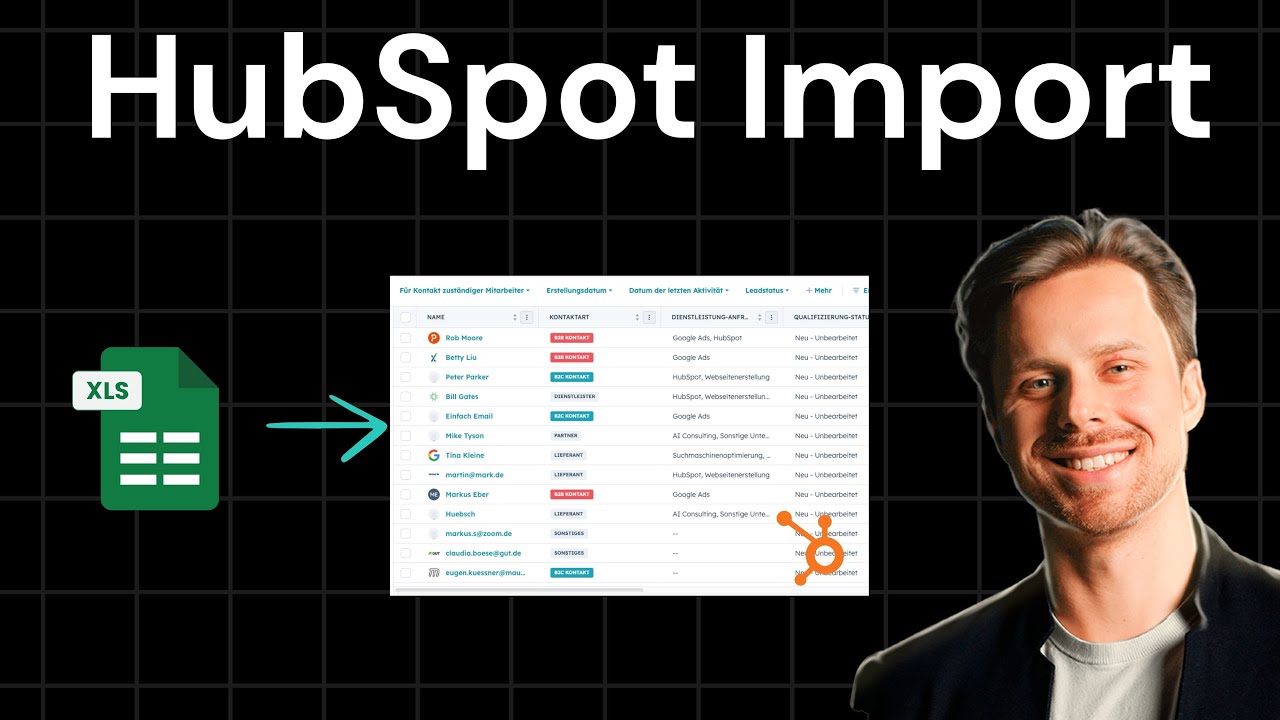
Der HubSpot Import ist der schnellste Weg, um Kontakte, Unternehmen und Deals aus Excel-Listen oder anderen Tools in dein CRM zu bringen. In diesem Artikel erfährst du Schritt für Schritt, wie die Importfunktion funktioniert, welche Fehler du unbedingt vermeiden solltest und warum ein Backup vor jedem Import Pflicht ist. Basierend auf unserer Erfahrung aus über 60 betreuten HubSpot-Projekten.
Warum sollte ich die HubSpot Importfunktion nutzen?
Die Importfunktion in HubSpot brauchst du immer dann, wenn du Daten aus einem anderen Tool umziehst, eine Excel-Liste mit Kontakten aus einer Messe oder einem Event hast oder regelmäßig Leads von einer externen Agentur bekommst. Statt jeden Kontakt einzeln anzulegen, kannst du hunderte oder tausende Datensätze auf einmal in dein HubSpot CRM importieren.
Typische Anwendungsfälle: Du wechselst von einem anderen CRM-System zu HubSpot und möchtest alle bestehenden Daten mitnehmen. Du veranstaltest Messen oder Offline-Events und sammelst Kontaktdaten auf Papier oder in Excel. Oder du arbeitest mit einem Call-Center oder einer Lead-Agentur zusammen, die dir regelmäßig neue Leads per CSV-Datei liefert. In all diesen Fällen ist die Importfunktion dein Werkzeug der Wahl.
Kernidee: Ein sauberer Import spart dir Stunden an manueller Dateneingabe. Ein fehlerhafter Import kann allerdings bestehende Daten zerstören. Deshalb ist die Vorbereitung der wichtigste Schritt.
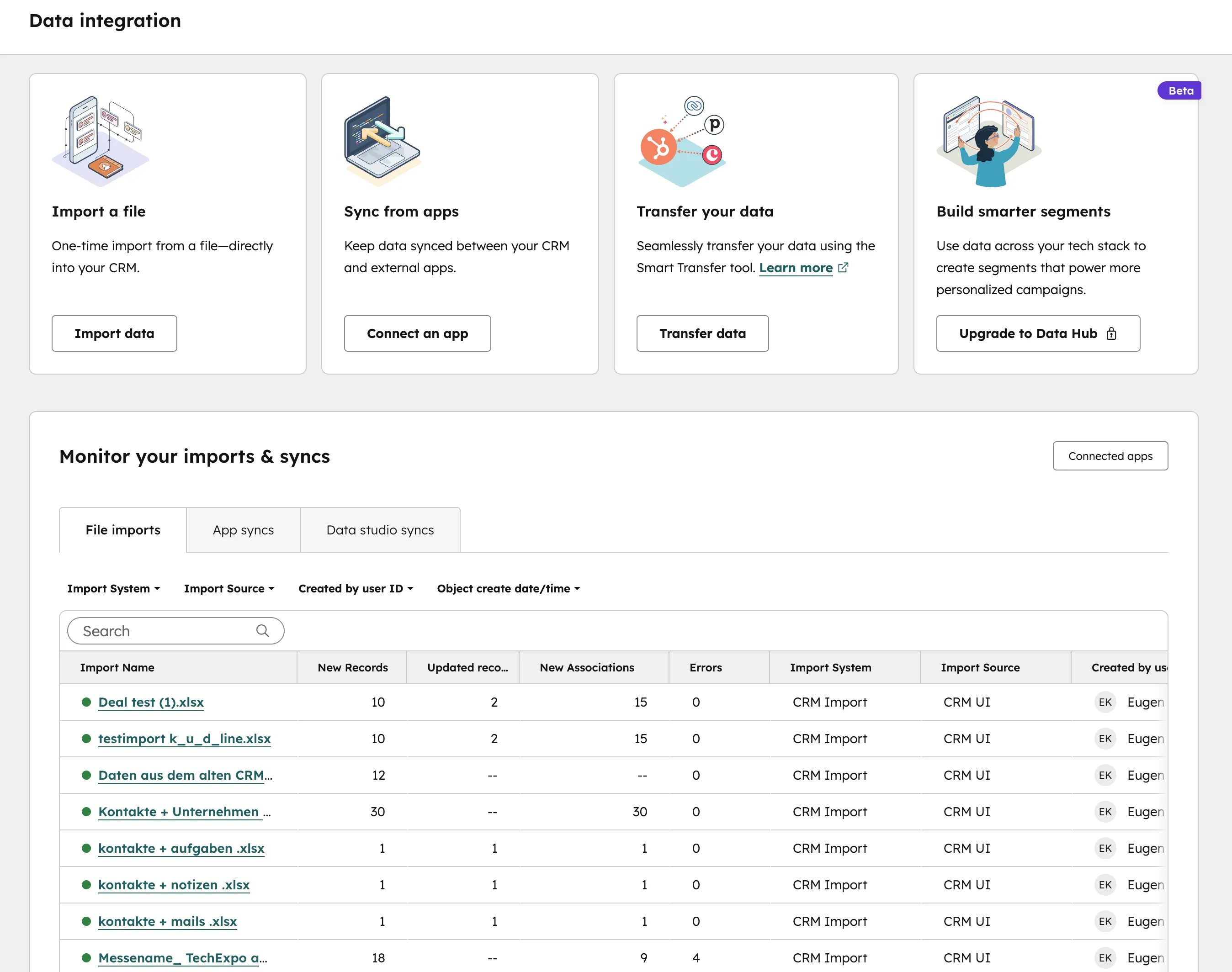
Wie bereite ich meine Excel-Liste für den HubSpot Import vor?
Bevor du an den eigentlichen Import denkst, musst du dir Gedanken über die Objektstruktur machen. HubSpot arbeitet mit verschiedenen Objekttypen: Kontakte, Unternehmen, Deals, Tickets und Aktivitäten. Je nachdem, welche Daten du importieren willst, brauchst du eine entsprechend formatierte Excel-Liste.
Eine gute Import-Liste enthält Spalten für Standardfelder wie Vorname, Nachname, E-Mail-Adresse, Telefonnummer und Jobtitel. Wenn du auch Unternehmensdaten mitbringen willst — etwa Firmenname, Branche oder Mitarbeiterzahl — brauchst du zusätzliche Spalten, die den Unternehmens-Properties in HubSpot entsprechen. Der entscheidende Punkt: Die Spaltenüberschriften in deiner Excel-Liste müssen exakt mit den Property-Namen in HubSpot übereinstimmen.
Besonders bei Dropdown-Feldern und benutzerdefinierten Eigenschaften (Custom Properties) ist Genauigkeit entscheidend. Wenn du in HubSpot eine Eigenschaft mit dem Wert "Kunde" angelegt hast und in deiner Excel-Liste steht "kunde" (klein geschrieben) oder "Kunde " (mit Leerzeichen), wird HubSpot den Wert nicht korrekt zuordnen. Im schlimmsten Fall werden die Daten gar nicht importiert oder falsch zugewiesen.
Welche Objekttypen kann ich in HubSpot importieren?
HubSpot unterstützt den Import von allen Standard-Objekttypen: Kontakte (einzelne Personen), Unternehmen, Deals (Verkaufschancen), Tickets (Support-Anfragen) und Aktivitäten (z.B. geloggte Anrufe). Du kannst sogar mehrere Objekttypen gleichzeitig importieren — etwa Kontakte zusammen mit ihren zugehörigen Unternehmen.
| Objekttyp | Typische Daten | Pflichtfeld |
|---|---|---|
| Kontakte | Name, E-Mail, Telefon, Jobtitel | E-Mail-Adresse |
| Unternehmen | Firmenname, Domain, Branche, Größe | Unternehmensname oder Domain |
| Deals | Dealname, Betrag, Phase, Abschlussdatum | Dealname |
| Tickets | Betreff, Beschreibung, Priorität | Ticket-Name |
| Aktivitäten | Anrufe, E-Mails, Notizen | Aktivitätstyp + zugeordneter Kontakt |
Wenn du Kontakte und Unternehmen gleichzeitig importierst, verknüpft HubSpot beide Datensätze automatisch — vorausgesetzt, du hast eine gemeinsame Spalte (z.B. die Unternehmens-Domain) in deiner Liste. So entsteht direkt eine saubere Datenstruktur mit den richtigen Zuordnungen zwischen Personen und Firmen.
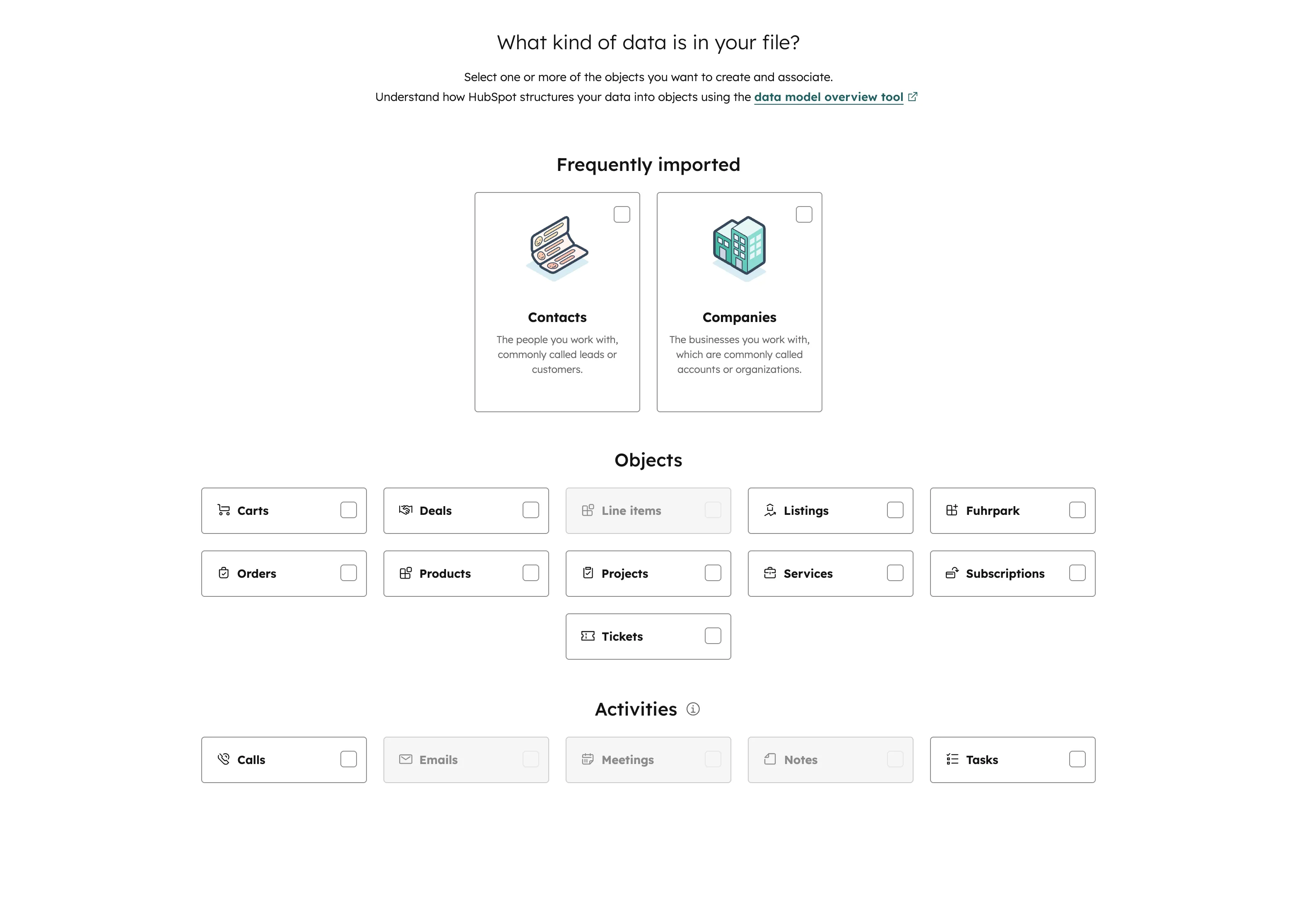
Wie funktioniert der HubSpot Import Schritt für Schritt?
Der Import-Prozess in HubSpot ist ein geführter Assistent, der dich durch jeden Schritt begleitet. Du gehst auf Kontakte → Importieren und wählst "Datei vom Computer importieren". HubSpot fragt dich dann, ob du eine oder mehrere Dateien hochladen willst und welche Objekttypen deine Daten enthalten.
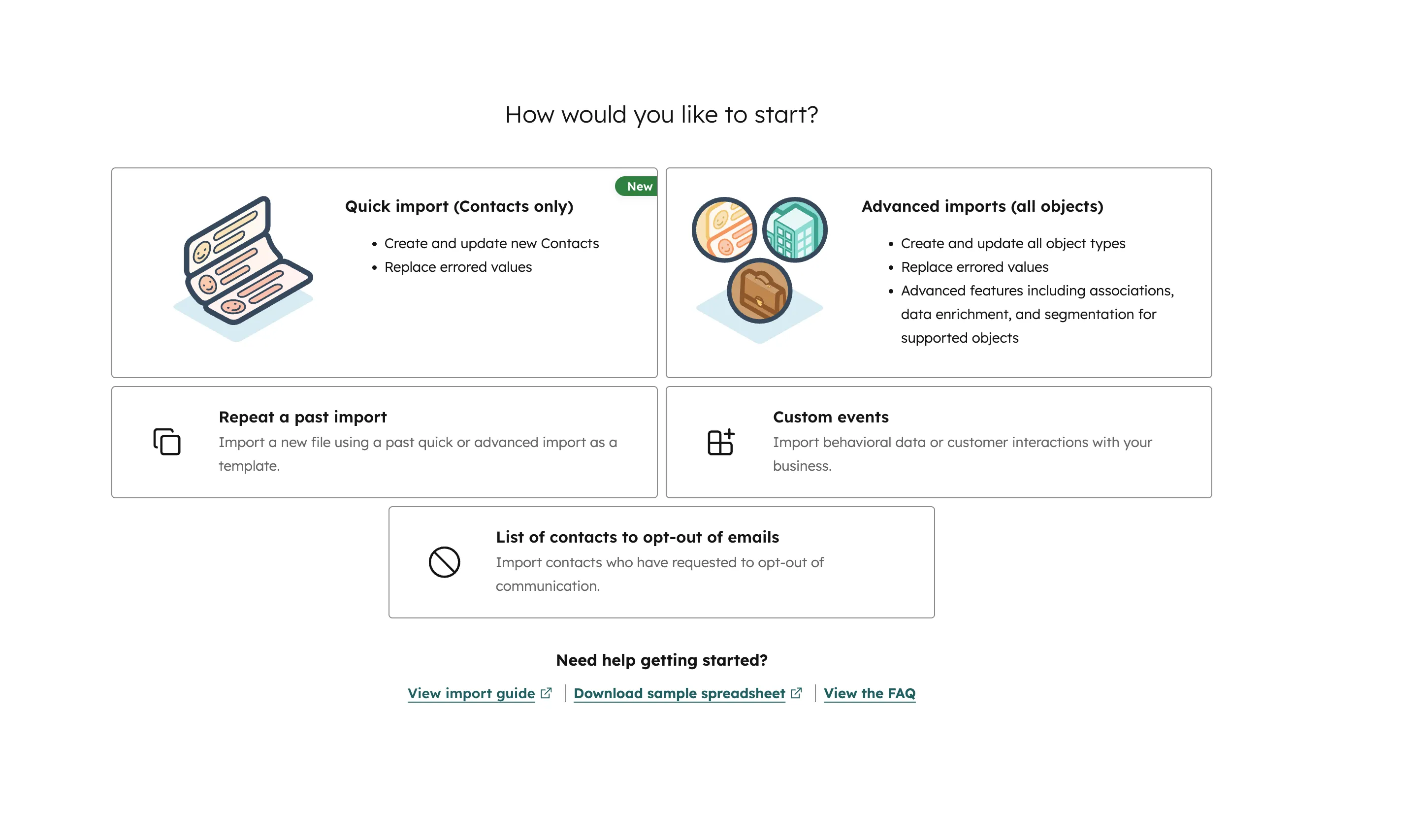
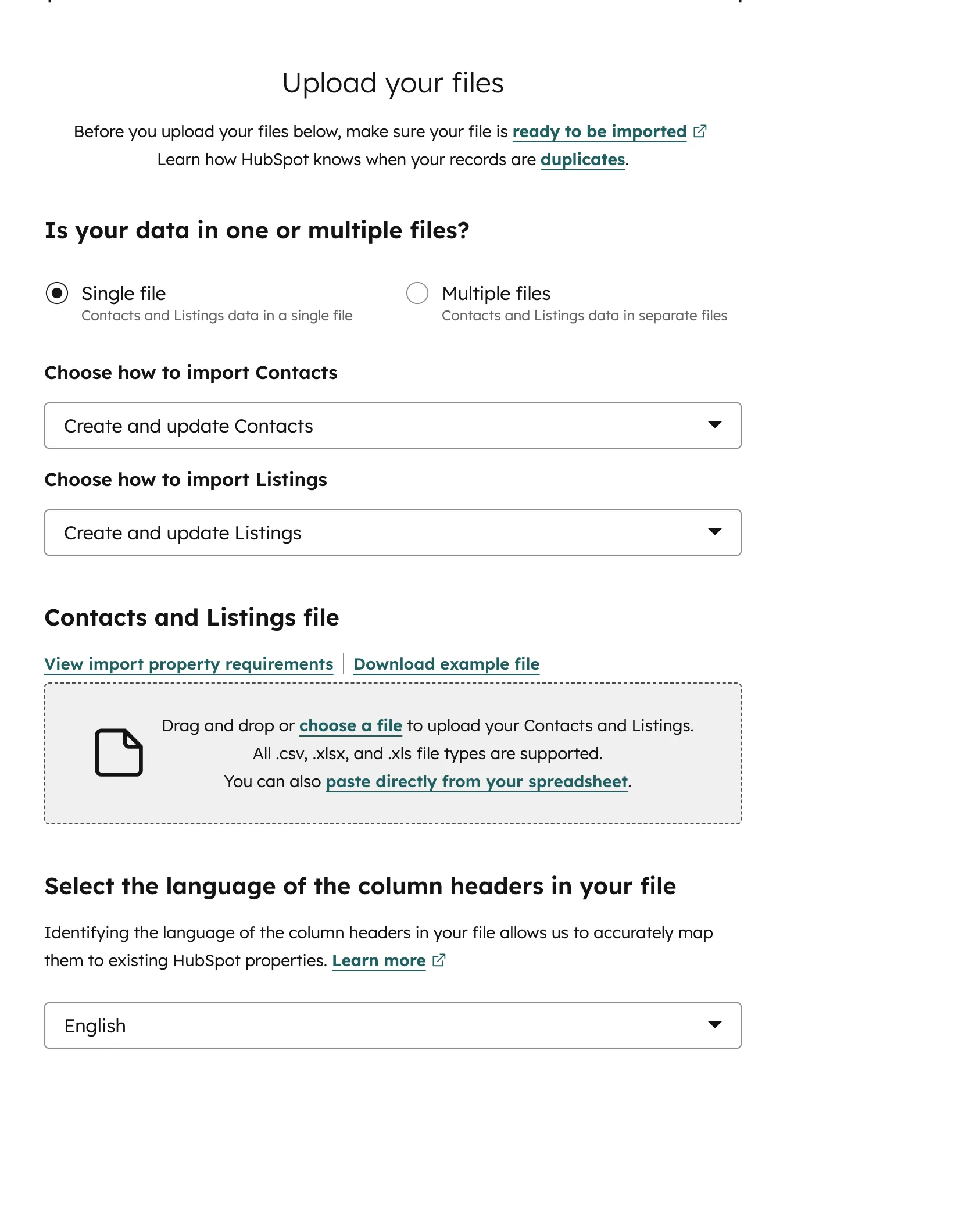
Im nächsten Schritt lädst du deine vorbereitete CSV- oder Excel-Datei hoch. HubSpot zeigt dir eine Vorschau der Spalten und versucht, sie automatisch den entsprechenden Properties zuzuordnen. Hier ist Aufmerksamkeit gefragt: Prüfe jede Zuordnung einzeln. HubSpot erkennt Standardfelder wie "E-Mail" oder "Vorname" meist korrekt, aber bei benutzerdefinierten Feldern musst du die Zuordnung manuell vornehmen.
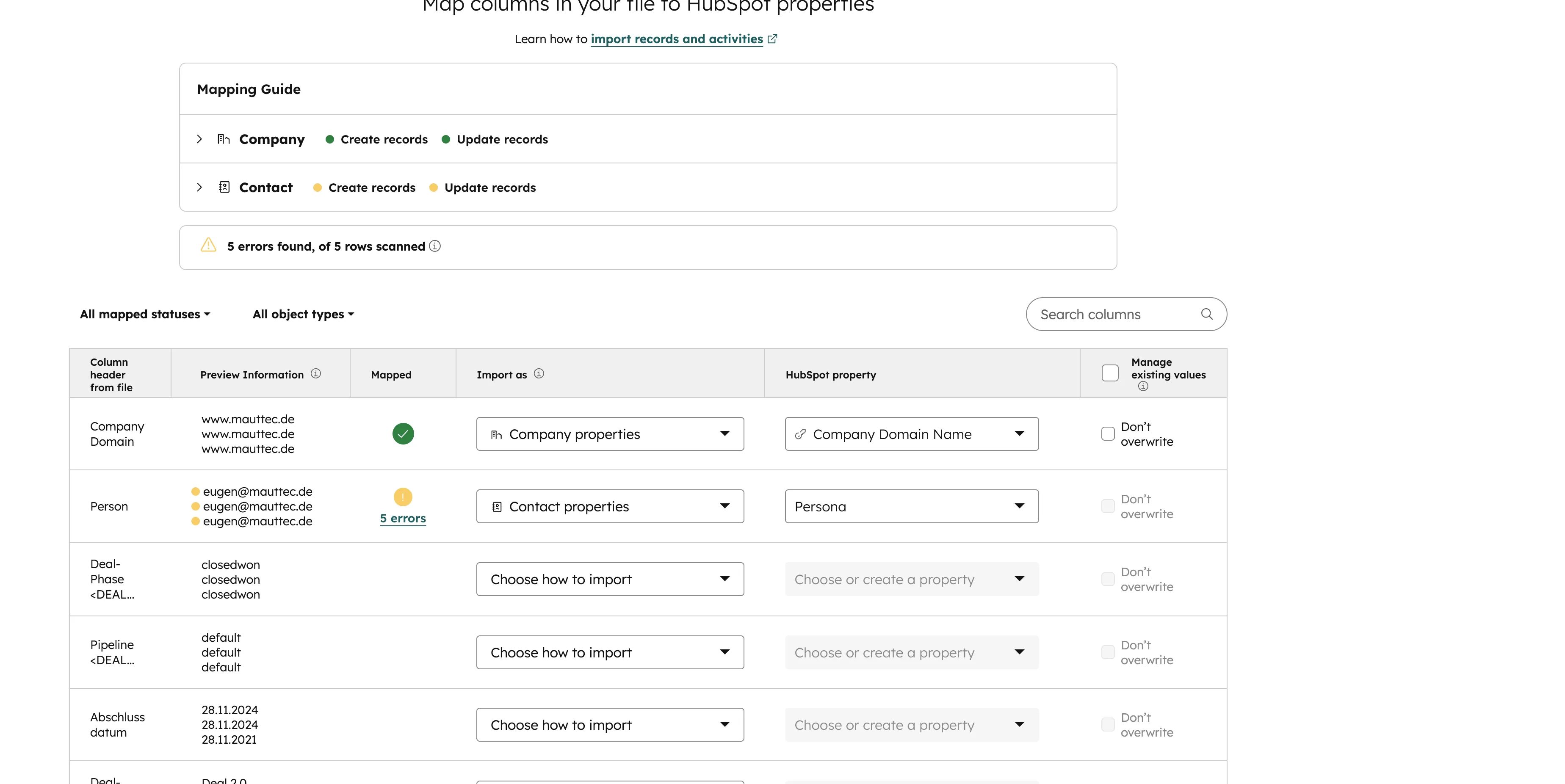
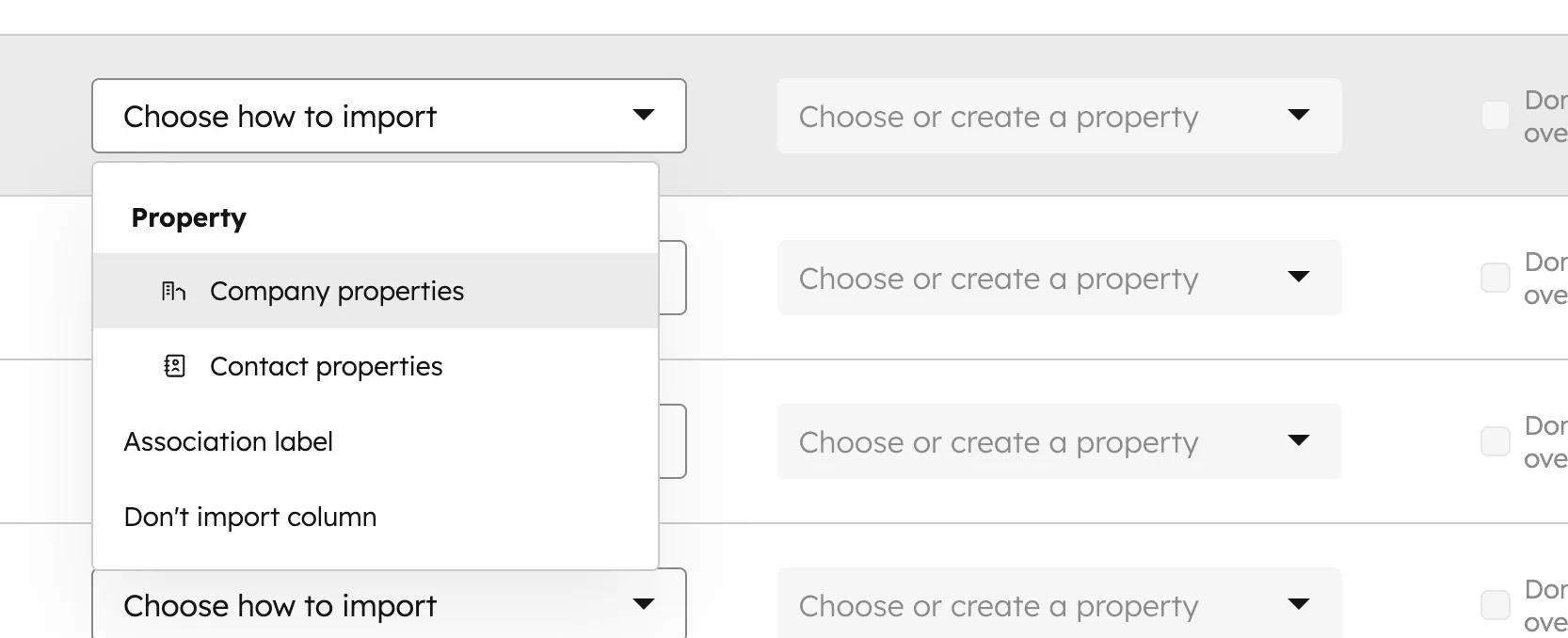
Nachdem alle Spalten zugeordnet sind, kannst du den Import starten. HubSpot zeigt dir nach Abschluss eine Zusammenfassung: Wie viele Datensätze wurden erstellt, wie viele aktualisiert und bei wie vielen gab es Fehler. Die Fehler-Liste kannst du als CSV herunterladen, um die problematischen Datensätze nachzubearbeiten.
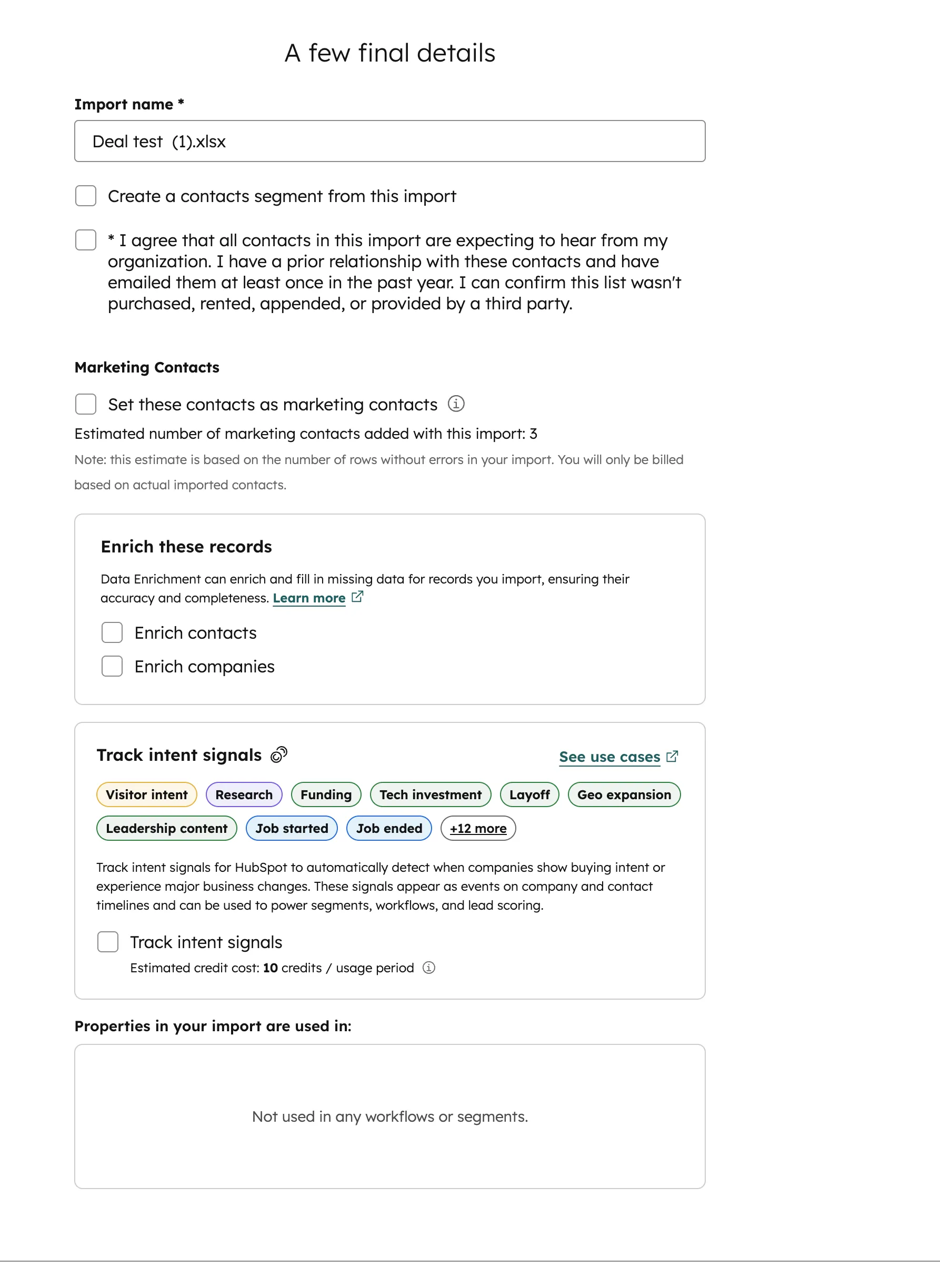
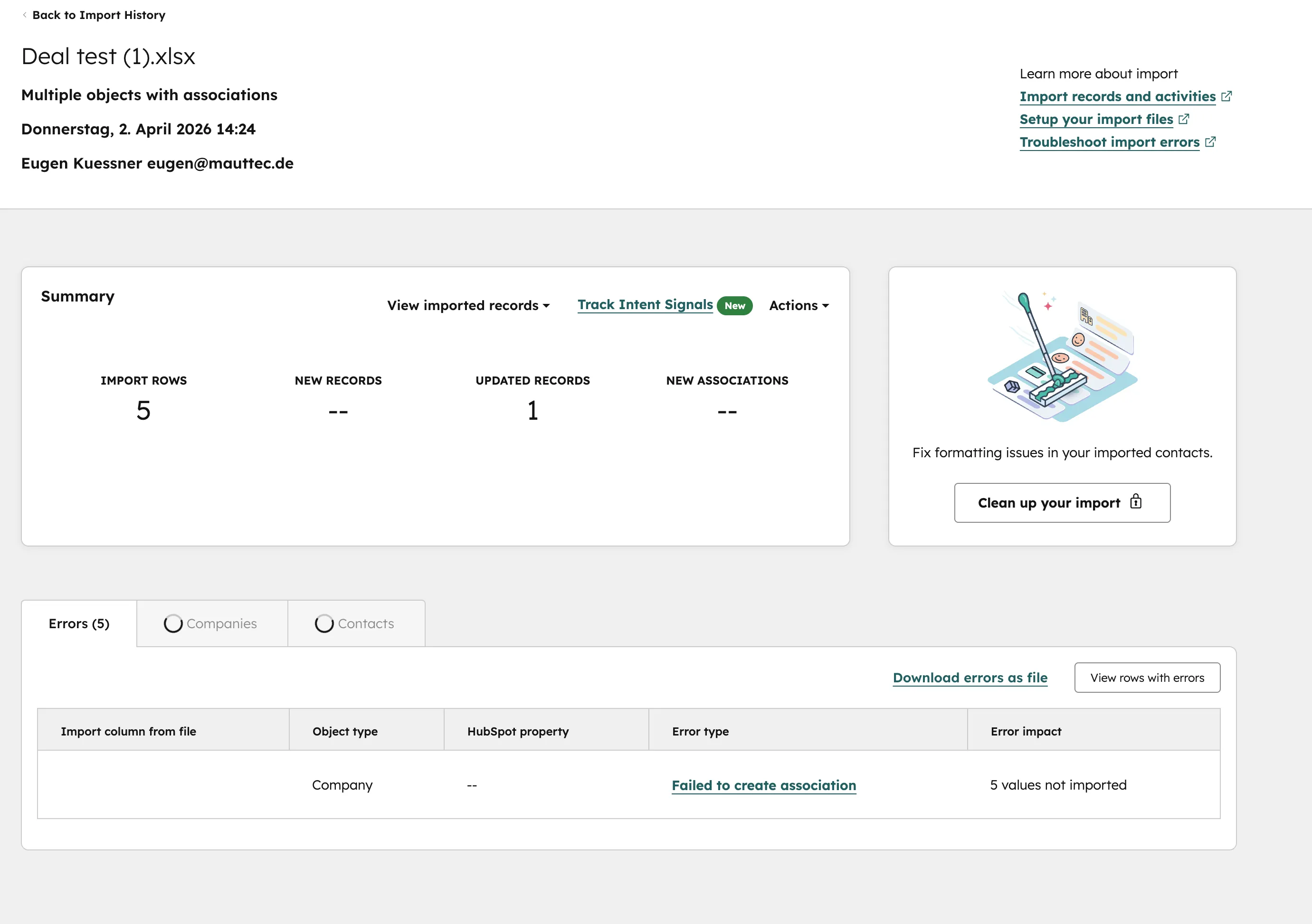
Wichtig: HubSpot erkennt bestehende Kontakte anhand der E-Mail-Adresse. Wenn ein Kontakt mit derselben E-Mail bereits existiert, werden die importierten Daten mit dem bestehenden Datensatz zusammengeführt — vorhandene Werte werden dabei überschrieben.
Import zu komplex?
Wir übernehmen die Datenmigration in dein HubSpot CRM — sauber und fehlerfrei.
Jetzt beraten lassenWelche Fehler sollte ich beim HubSpot Import vermeiden?
Der häufigste Import-Fehler: Die Werte in deiner Excel-Liste stimmen nicht mit den Property-Werten in HubSpot überein. Bei Dropdown-Feldern und Auswahlfeldern müssen die Werte zu 100 Prozent identisch sein — inklusive Groß-/Kleinschreibung und Leerzeichen. Ein einziges zusätzliches Leerzeichen am Ende eines Werts reicht aus, damit HubSpot den Datensatz nicht zuordnen kann.
- Falsche Dropdown-Werte: Die Werte in der Excel-Spalte weichen von den HubSpot-Property-Optionen ab. Prüfe die Schreibweise exakt.
- Custom Properties nicht angelegt: Du importierst Daten für Felder, die in HubSpot noch gar nicht existieren. Erstelle alle Custom Properties vor dem Import.
- Doppelte E-Mail-Adressen: Wenn mehrere Zeilen dieselbe E-Mail enthalten, überschreibt die letzte Zeile alle vorherigen. Bereinige Duplikate vorher in Excel.
- Falsche Datumsformate: HubSpot erwartet Datumsangaben im Format MM/TT/JJJJ oder JJJJ-MM-TT. Deutsche Datumsformate (TT.MM.JJJJ) führen zu Fehlern.
- Fehlende Pflichtfelder: Kontakte ohne E-Mail-Adresse werden nicht importiert. Stelle sicher, dass jeder Datensatz das Pflichtfeld enthält.
Ein weiterer kritischer Fehler: Du importierst Daten in ein produktives CRM, in dem bereits Kontakte existieren, ohne vorher ein Backup zu erstellen. Wenn der Import bestehende Daten mit falschen Werten überschreibt, sind die ursprünglichen Daten verloren. In unserer Erfahrung aus der HubSpot Administration sehen wir diesen Fehler leider regelmäßig.
Warum ist ein Backup vor dem Import Pflicht?
Bevor du einen Import startest, solltest du immer ein Backup aller betroffenen Daten erstellen. Der Grund: HubSpot überschreibt bei einem Import bestehende Property-Werte. Wenn deine Import-Datei fehlerhafte Daten enthält, werden die korrekten Werte in HubSpot unwiderruflich durch die falschen ersetzt.
Das Backup erstellst du, indem du alle Kontakte (oder Unternehmen, Deals — je nachdem, was du importierst) in HubSpot exportierst. Gehe auf Kontakte → Alle Kontakte → Exportieren und wähle alle Properties aus. Speichere die exportierte Datei an einem sicheren Ort. Falls der Import schief geht, kannst du die Daten mit dem Backup wiederherstellen, indem du den Export erneut importierst.
Was sollte ich nach dem HubSpot Import tun?
Nach einem erfolgreichen Import solltest du drei Dinge prüfen: Erstens, die Import-Zusammenfassung auf Fehler kontrollieren und die Fehlerliste bearbeiten. Zweitens, stichprobenartig importierte Datensätze öffnen und prüfen, ob alle Werte korrekt zugeordnet wurden. Drittens, die Listen in HubSpot nutzen, um die importierten Kontakte zu segmentieren.
Ein oft vergessener Schritt: Prüfe nach dem Import, ob durch die neuen Daten Workflows ausgelöst wurden. Wenn du z.B. einen Workflow hast, der bei neuen Kontakten automatisch eine E-Mail verschickt, werden auch importierte Kontakte diesen Workflow durchlaufen. Im schlimmsten Fall bekommen hunderte frisch importierte Kontakte eine automatische E-Mail, die nicht für sie bestimmt war.
Außerdem solltest du nach dem Import die Duplikat-Erkennung prüfen. HubSpot gleicht neue Kontakte automatisch mit bestehenden ab und zeigt potenzielle Duplikate an. Diese solltest du zeitnah überprüfen und gegebenenfalls zusammenführen, damit dein CRM sauber bleibt. Im HubSpot Dashboard kannst du die Datenqualität nach dem Import auf einen Blick kontrollieren.
Fazit: So importierst du Daten richtig in HubSpot
Der HubSpot Import ist ein mächtiges Werkzeug — aber nur, wenn du die Vorbereitung ernst nimmst. Die drei wichtigsten Regeln: Daten vorher in Excel aufbereiten, Custom Properties in HubSpot vor dem Import anlegen und immer ein Backup erstellen. Mit dieser Vorbereitung klappt selbst ein Import mit tausenden Datensätzen reibungslos.
Quick-Start-Empfehlung: Starte mit einem kleinen Test-Import (10 Kontakte), um die Zuordnung zu prüfen. Dann exportiere deine bestehenden Daten als Backup. Erst danach startest du den vollständigen Import. Wer die Migration professionell durchführen möchte, dem empfehlen wir ein HubSpot Setup mit Partner — Datenimport inklusive.
Häufige Fragen zum HubSpot Import
Welche Dateiformate akzeptiert der HubSpot Import?
HubSpot akzeptiert CSV-, XLSX- und XLS-Dateien. Für die besten Ergebnisse empfehlen wir CSV-Dateien mit UTF-8-Kodierung, da diese am wenigsten Probleme mit Umlauten und Sonderzeichen verursachen.
Wie viele Datensätze kann ich auf einmal importieren?
HubSpot erlaubt den Import von bis zu 1.000.000 Zeilen pro Datei. Bei sehr großen Importen empfiehlt es sich, die Datei in kleinere Chargen aufzuteilen, um Fehler leichter identifizieren zu können.
Was passiert mit bestehenden Kontakten beim Import?
HubSpot erkennt bestehende Kontakte anhand der E-Mail-Adresse. Wenn ein Kontakt mit derselben E-Mail bereits existiert, werden die importierten Werte in den bestehenden Datensatz übernommen und vorhandene Werte überschrieben.
Kann ich einen fehlerhaften Import rückgängig machen?
Einen Import kannst du nicht direkt rückgängig machen. Deshalb ist ein Backup vor dem Import Pflicht. Du kannst neu erstellte Kontakte zwar löschen, aber überschriebene Property-Werte lassen sich nur mit einem vorherigen Export wiederherstellen.
Muss ich Custom Properties vor dem Import anlegen?
Ja. Wenn deine Import-Datei Spalten enthält, die keinem bestehenden HubSpot-Feld zugeordnet werden können, werden diese Daten nicht importiert. Lege alle benutzerdefinierten Eigenschaften vor dem Import in den HubSpot-Einstellungen an.
Kann ich Kontakte und Unternehmen gleichzeitig importieren?
Ja. Wähle beim Import-Assistenten die Option für mehrere Objekttypen. HubSpot verknüpft Kontakte und Unternehmen automatisch, wenn du eine gemeinsame Spalte wie die Unternehmens-Domain oder den Firmennamen verwendest.
Wie importiere ich Deals in HubSpot?
Deals importierst du genauso wie Kontakte — über den Import-Assistenten. Pflichtfeld ist der Dealname. Zusätzlich kannst du Deal-Phase, Betrag und Abschlussdatum mitgeben. Um Deals mit Kontakten zu verknüpfen, brauchst du die E-Mail-Adresse des zugeordneten Kontakts in deiner Datei.
Brauche ich eine Agentur für den HubSpot Import?
Einfache Importe mit Standardfeldern kannst du selbst durchführen. Bei komplexen Migrationen mit Custom Properties, mehreren Objekttypen und Verknüpfungen zwischen Datensätzen lohnt sich ein erfahrener Partner, der die Datenstruktur vorab plant und Fehler von Anfang an vermeidet.