HubSpot Formulare sind der wichtigste Baustein für deine Lead-Erfassung — sie verwandeln anonyme Website-Besucher in identifizierbare Kontakte in deinem CRM. In diesem Artikel zeige ich dir, wie du ein HubSpot Formular erstellst, die richtigen Felder konfigurierst, das Formular auf deiner Website einbettest und nach der Absendung automatisch weiterarbeitest. Basierend auf über 90 Kundenprojekten und 9+ Jahren Erfahrung als HubSpot Gold Partner.
Warum sind Formulare in HubSpot so wichtig für die Lead-Erfassung?
Formulare sind der zentrale Touchpoint zwischen deiner Website und deinem CRM. Jedes Mal, wenn ein Besucher ein Formular ausfüllt — ob Kontaktformular, Content-Download oder Webinar-Anmeldung — entsteht ein neuer Kontakt in HubSpot. Ohne Formulare bleibt dein Website-Traffic anonym und wertlos für den Vertrieb.
Das Besondere an HubSpot Formularen: Sie erstellen nicht nur einen Kontaktdatensatz, sondern verknüpfen automatisch alle bisherigen Website-Aktivitäten mit diesem Kontakt. HubSpot speichert Cookies und erkennt, welche Seiten der Besucher vor der Formular-Einsendung aufgerufen hat. So siehst du im CRM sofort, woher der Lead kam, welche Seiten ihn interessiert haben und wann er zum ersten Mal auf deiner Website war.
Für die Lead-Generierung bedeutet das: Ein einziges Formular liefert dir nicht nur Kontaktdaten, sondern eine komplette Verhaltenshistorie. Diese Daten sind Gold wert für dein Sales-Team, weil sie zeigen, was den Lead wirklich interessiert — noch bevor das erste Gespräch stattfindet.
Kernprinzip: Ein HubSpot Formular ist nicht nur ein Kontaktformular — es ist der Startpunkt deiner gesamten Lead-Erfassung. Jede Formular-Einsendung erzeugt einen Kontakt, verknüpft Website-Aktivitäten und kann automatisierte Prozesse auslösen.
Wie erstellst du ein HubSpot Formular Schritt für Schritt?
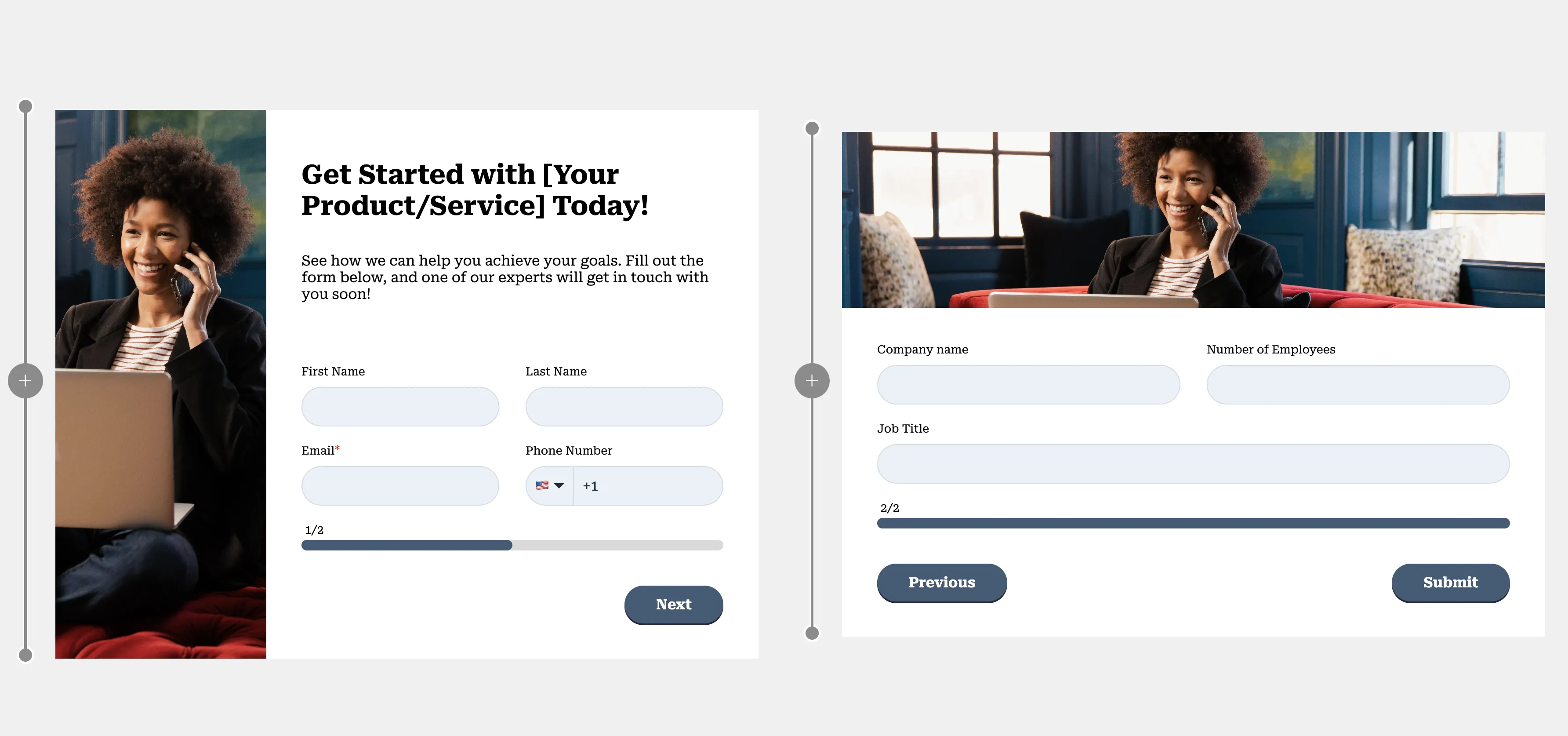
Ein neues Formular erstellst du unter Marketing → Erfassung → Formulare. Dort klickst du auf „Formular erstellen" und wählst den Formulartyp. HubSpot bietet dir mehrere Optionen: eingebettetes Formular, eigenständige Seite, Pop-up-Formulare und Slide-in-Banner.
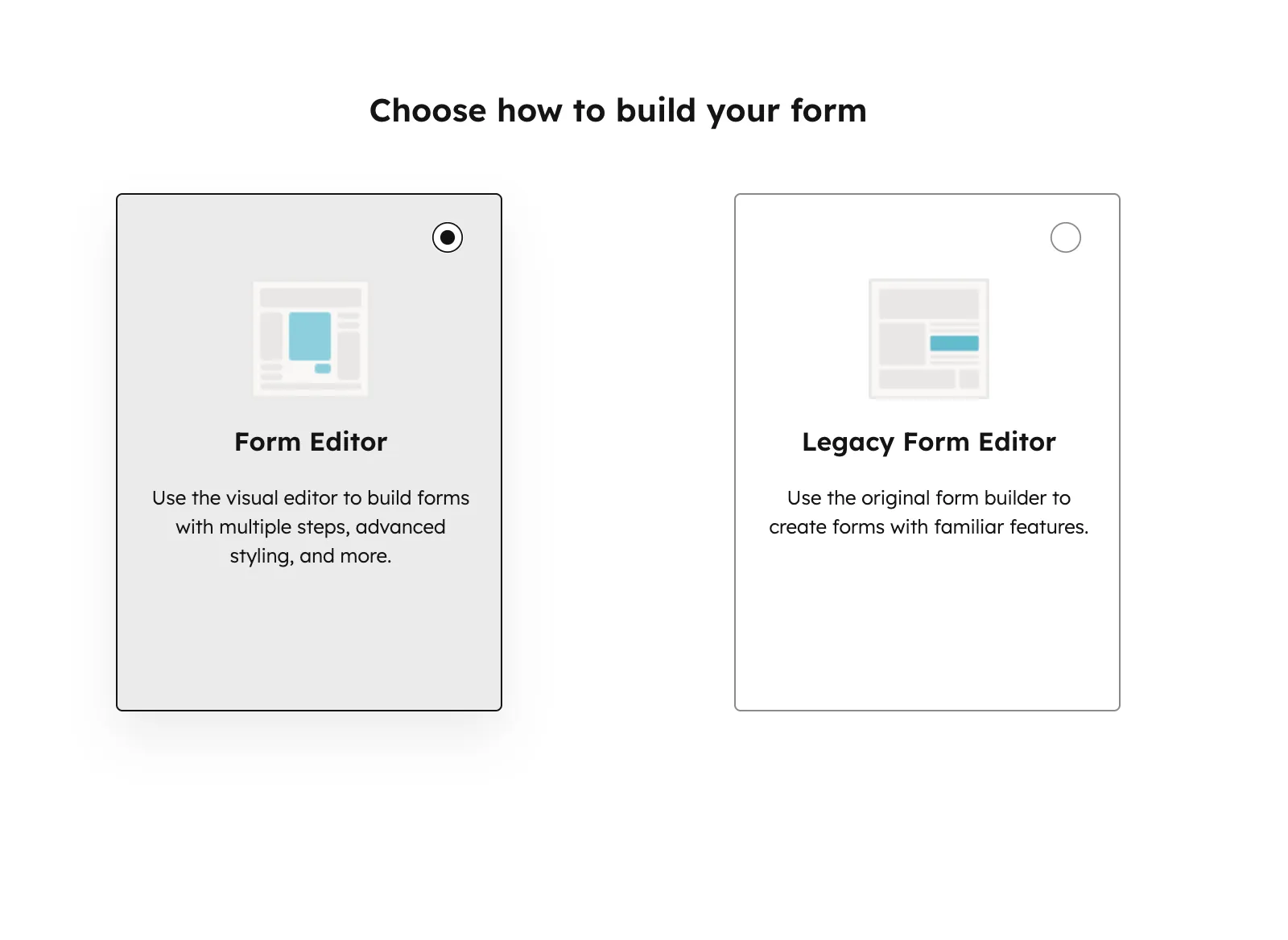
Für die meisten Anwendungsfälle — Landingpages, Kontaktseiten, Content-Downloads — brauchst du ein eingebettetes Formular. Das kannst du per iFrame auf WordPress, Webflow oder jeder anderen Website integrieren. Die eigenständige Seite ist praktisch, wenn du schnell einen Link teilen willst, ohne eine eigene Landingpage zu bauen.
Schritt für Schritt:
- Formular öffnen: Gehe zu Marketing → Erfassung → Formulare → Formular erstellen.
- Typ wählen: Wähle „Eingebettetes Formular" für Website-Integration oder „Eigenständige Seite" für eine direkte URL.
- Vorlage oder Scratch: HubSpot bietet Vorlagen an — ich empfehle immer, von Scratch zu starten, weil du so volle Kontrolle über die Felder hast.
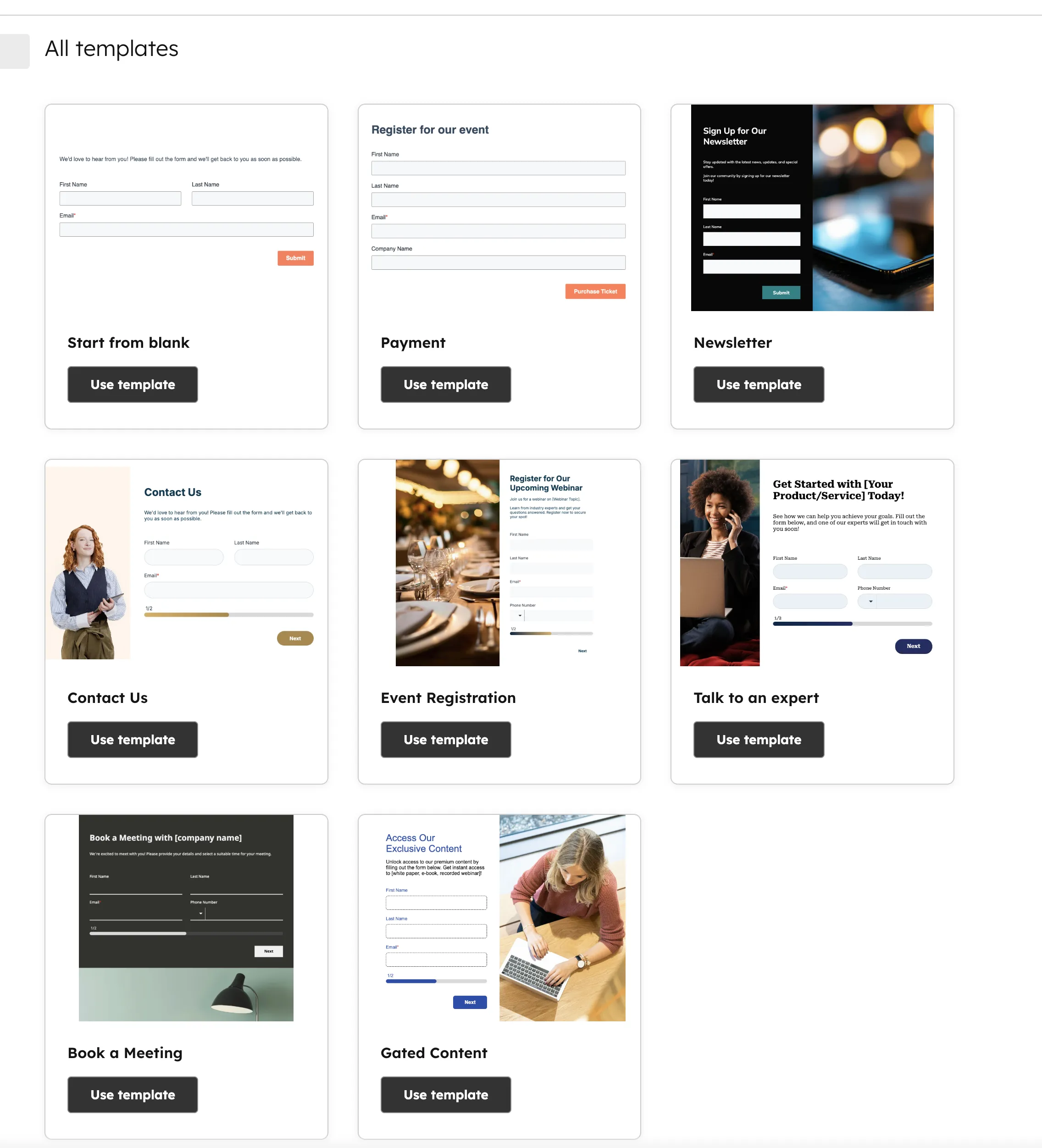
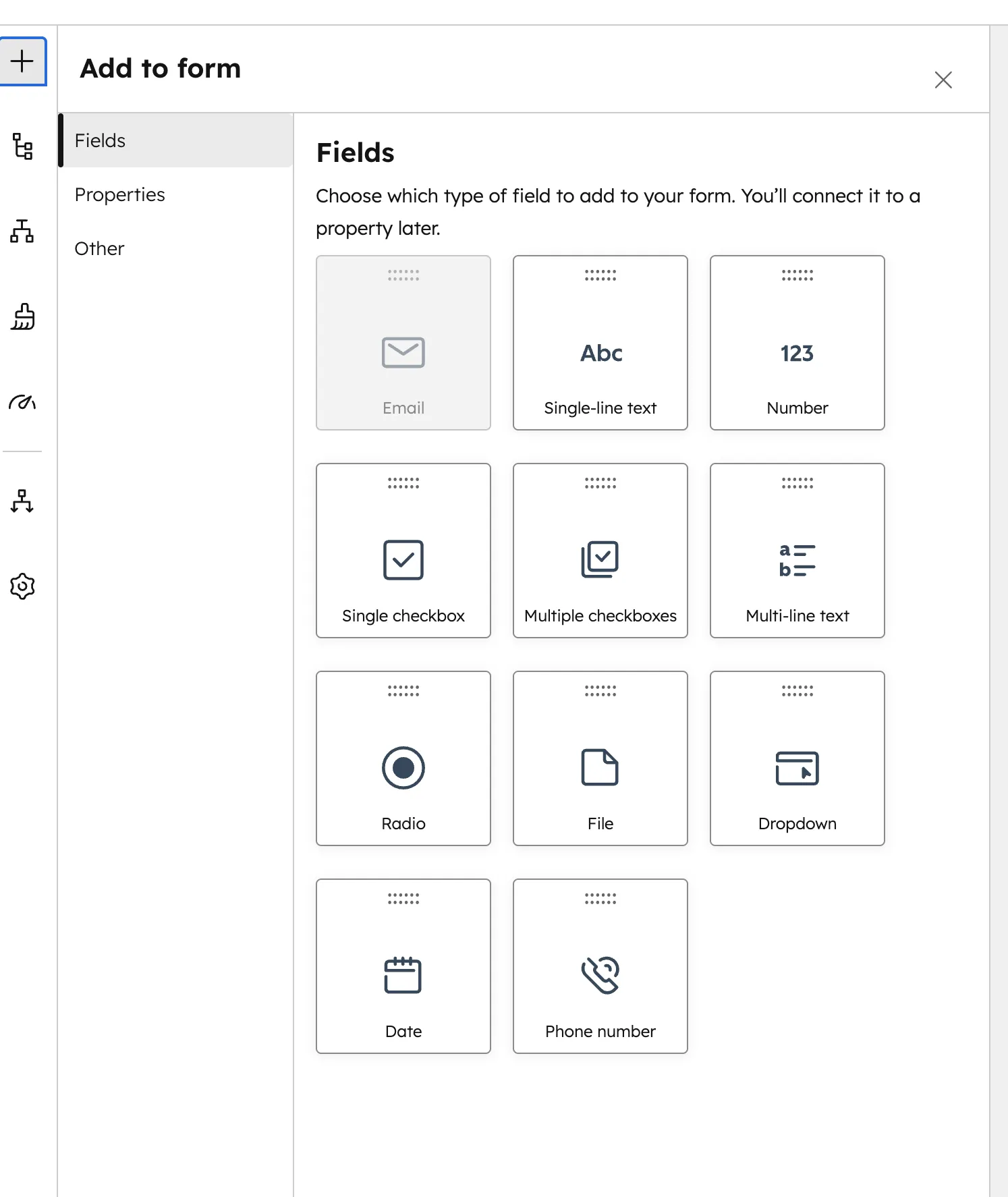
- Felder hinzufügen: Ziehe die gewünschten Kontakt- und Unternehmens-Eigenschaften per Drag & Drop in das Formular.
- Pflichtfelder setzen: Markiere die wichtigsten Felder als Pflicht, damit keine unvollständigen Daten entstehen.
- Absende-Button anpassen: Ändere den Button-Text und konfiguriere die Weiterleitung nach dem Absenden.
Wie konfigurierst du die Formularfelder richtig?
Die Feld-Konfiguration entscheidet über die Qualität deiner Leads. Zu wenige Felder und du weißt nichts über den Lead. Zu viele Felder und niemand füllt das Formular aus. Die Kunst liegt in der Balance.
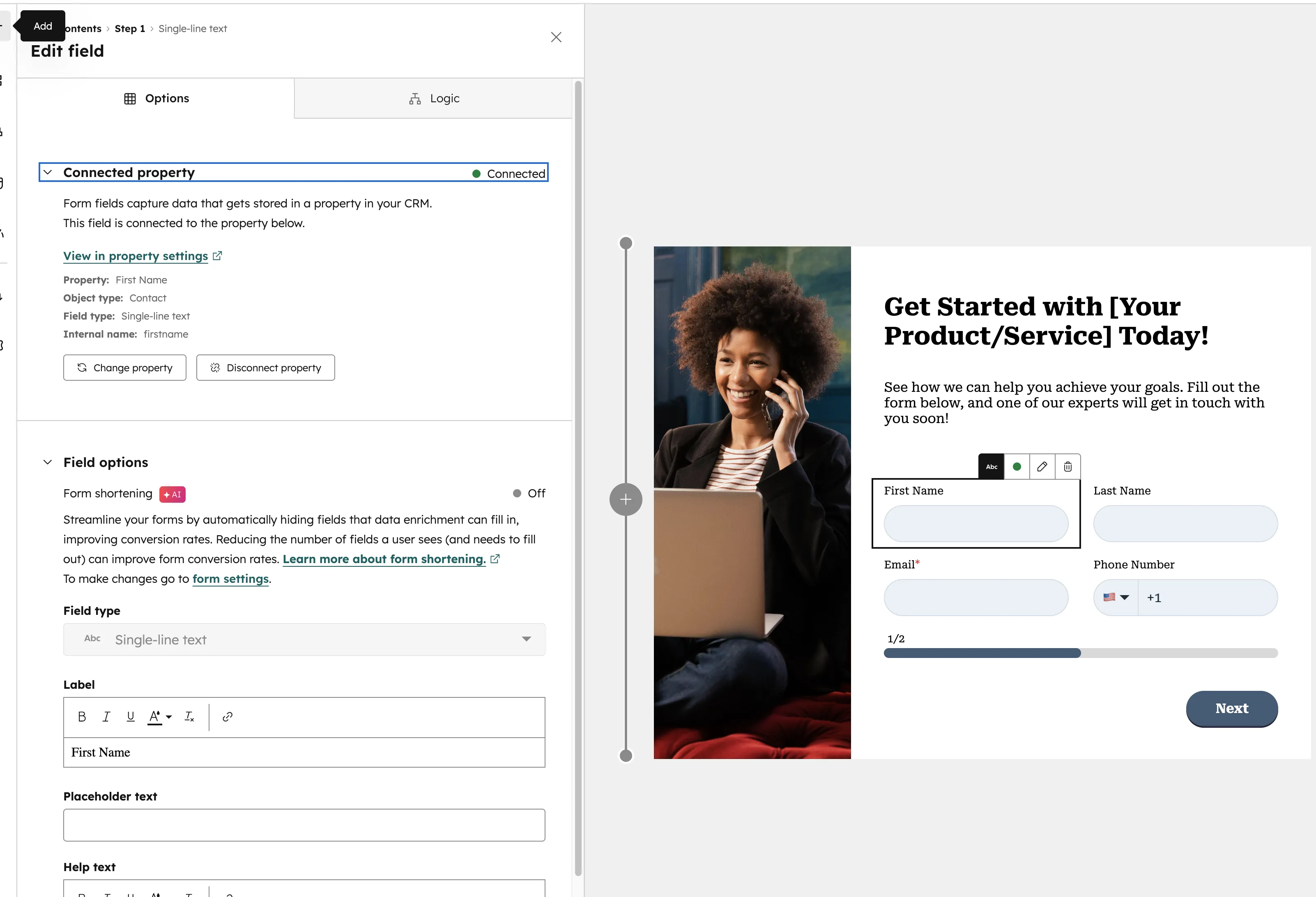
HubSpot unterscheidet zwischen Kontakt-Eigenschaften und Unternehmens-Eigenschaften. Wenn du eine Unternehmens-Eigenschaft ins Formular ziehst — z.B. den Unternehmensnamen oder die Domain — erstellt HubSpot automatisch einen Unternehmens-Datensatz und verknüpft ihn mit dem Kontakt. Das spart dir manuelle Arbeit und sorgt für saubere Datenstrukturen von Anfang an.
| Feld | Typ | Pflicht? | Warum wichtig |
|---|---|---|---|
| E-Mail-Adresse | Kontakt | Ja | Primärer Identifier, ohne E-Mail kein Kontakt |
| Vorname | Kontakt | Ja | Persönliche Ansprache in Follow-ups |
| Nachname | Kontakt | Ja | Vollständiger Name für Vertrieb |
| Unternehmensname | Unternehmen | Ja | Erstellt automatisch Unternehmensdatensatz |
| Website/Domain | Unternehmen | Optional | Ermöglicht Research vor dem Erstgespräch |
| Anzahl Mitarbeiter | Unternehmen | Optional | Qualifizierung: Unternehmensgröße einschätzen |
| Nachricht | Kontakt | Optional | Freitext für individuelle Anfragen |
Empfohlene Felder für ein Kontaktformular. Passe die Auswahl an deinen spezifischen Use Case an.
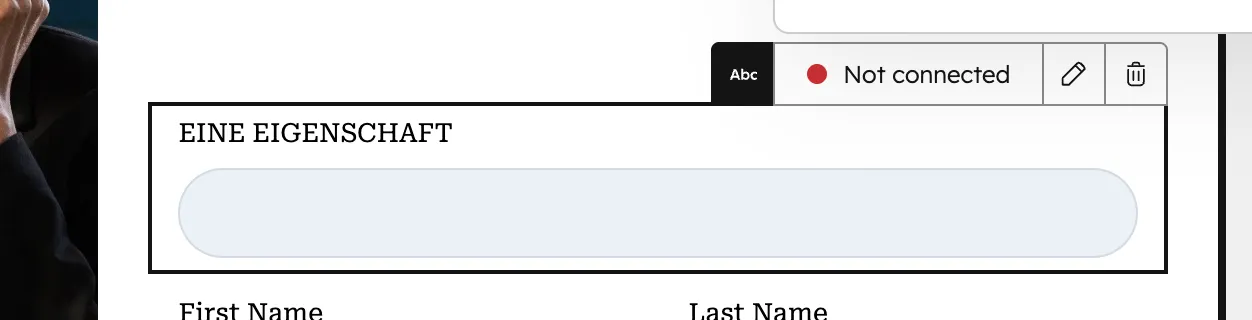
Jedes Feld hat weitere Konfigurationsmöglichkeiten: Du kannst das Label ändern (der Text über dem Feld), einen Platzhaltertext setzen (der graue Text innerhalb des Feldes) und einen Hilfetext hinzufügen. Viele Unternehmen nutzen den Platzhaltertext statt des Labels — das sieht cleaner aus und spart Platz.
Für die Domain empfehle ich einen Hilfetext wie „www.ihrewebsite.de", damit die Leads wissen, in welchem Format sie die URL eingeben sollen. Kleine Details wie diese reduzieren fehlerhafte Eingaben und verbessern die Datenqualität im CRM.
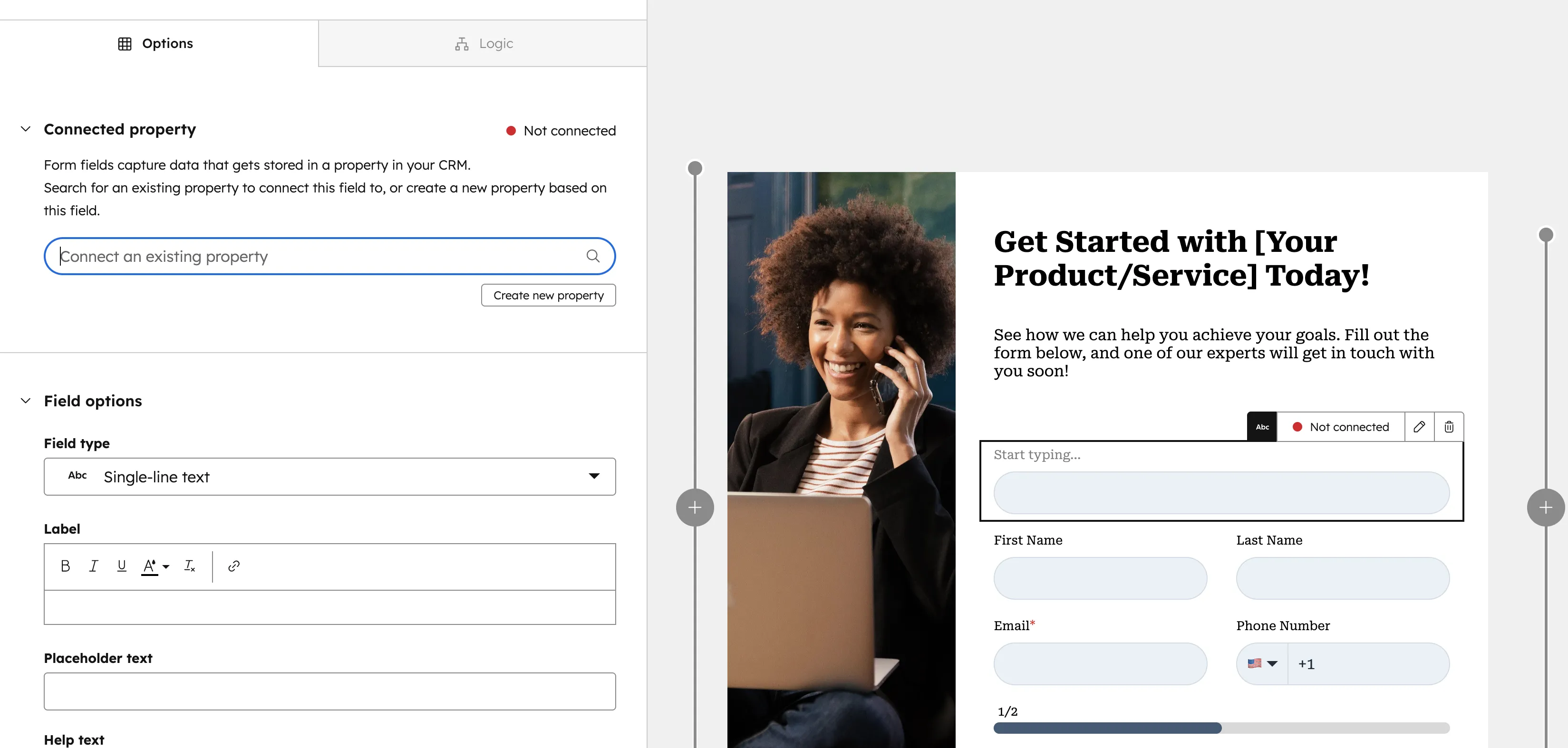
Aus der Praxis: Neben Standard-Kontakteigenschaften kannst du auch eigene Eigenschaften als Formularfelder nutzen. Beispiel: Eine Dropdown-Eigenschaft „Ihr Ziel" mit Optionen wie „Mehr Leads", „Mehr Umsatz", „Prozesse automatisieren". So qualifizierst du den Lead schon im Formular — bevor das erste Gespräch stattfindet.
Wie bettest du ein HubSpot Formular auf deiner Website ein?
Nach dem Veröffentlichen des Formulars generiert HubSpot automatisch einen Einbettungscode — ein iFrame-Snippet, das du auf jeder Website einfügen kannst. Kopiere den Code und füge ihn an der gewünschten Stelle in deiner Website ein. Deine Website muss dafür mit dem HubSpot Tracking Code ausgestattet sein, damit die Cookie-Verknüpfung funktioniert.
Bei HubSpot Landingpages ist die Integration noch einfacher: Du wählst das Formular direkt im Landingpage-Editor aus dem Dropdown und es wird automatisch eingebettet. Das Formular übernimmt das CSS deiner Landingpage und sieht sofort passend aus — kein manuelles Styling nötig.
Für externe Websites (WordPress, Webflow, Astro, etc.) funktioniert der iFrame-Einbettungscode. Alternativ bietet HubSpot auch ein JavaScript-Embed an, das mehr Kontrolle über das Styling gibt. Der iFrame ist aber für die meisten Fälle ausreichend und am schnellsten eingerichtet.
Nach der Test-Einsendung findest du den neuen Kontakt in HubSpot unter Kontakte. Du siehst dort alle Daten aus dem Formular, die Quelle (welche Website), die aufgerufenen Seiten und den Zeitstempel. Diese Daten fließen automatisch in die Marketing-Kontakte und stehen deinem Team sofort zur Verfügung.
Was passiert nach der Formular-Einsendung?
Die eigentliche Power von HubSpot Formularen zeigt sich erst nach der Absendung. Denn ein Formular allein erstellt nur einen Kontakt — aber was danach passiert, entscheidet über die Conversion.
Direkt im Formular kannst du zwei Dinge konfigurieren: eine Dankesnachricht (wird direkt im Formular angezeigt) oder eine Weiterleitung auf eine Danke-Seite. Die Danke-Seite ist die bessere Option, weil du dort zusätzlichen Content platzieren, Tracking-Pixel einbauen oder weitere Handlungsaufforderungen setzen kannst.
Der nächste Schritt: HubSpot Workflows. Mit einem Workflow kannst du automatisch eine Bestätigungs-E-Mail senden, einen Mitarbeiter benachrichtigen, den Lead einem Sales-Rep zuordnen oder den Lifecycle Stage setzen. So entsteht aus einem einfachen Formular ein kompletter Lead-Management-Prozess — vom ersten Touchpoint bis zur Übergabe an den Vertrieb.
| Aktion nach Absendung | Wo konfiguriert | Wann sinnvoll |
|---|---|---|
| Dankesnachricht | Formular-Optionen | Einfache Kontaktformulare |
| Weiterleitung auf Danke-Seite | Formular-Optionen | Content-Downloads, Conversion-Tracking |
| Bestätigungs-E-Mail | Workflow | Webinar-Anmeldungen, Newsletter |
| Mitarbeiter-Benachrichtigung | Workflow / Formular | Kontaktanfragen mit hoher Priorität |
| Lead-Zuordnung (Owner) | Workflow | Vertriebsreife Anfragen |
| Lifecycle Stage setzen | Formular / Workflow | Lead-Qualifizierung automatisieren |
Typische Automatisierungen nach Formular-Einsendung. Die meisten lassen sich mit einem einfachen Workflow abbilden.
Aus der Praxis: Wir richten für unsere Kunden fast immer diesen Workflow ein: Formular-Einsendung → Bestätigungs-E-Mail an den Lead → Benachrichtigung an den zuständigen Mitarbeiter → Lead-Zuordnung → Lifecycle Stage auf „Lead" setzen. Das dauert 10 Minuten einzurichten und spart ab Tag 1 manuelle Arbeit.
HubSpot Formulare & Automatisierung einrichten?
Wir konfigurieren deine Formulare, richten Workflows ein und sorgen dafür, dass kein Lead verloren geht.
Kostenlose Beratung buchenWelche Best Practices gibt es für HubSpot Formulare?
Nach über 90 HubSpot-Projekten sehe ich immer wieder dieselben Fehler bei Formularen. Diese Best Practices helfen dir, die häufigsten Fallen zu vermeiden und die Conversion-Rate deiner Formulare zu maximieren.
- So wenig Felder wie möglich: Jedes zusätzliche Feld reduziert die Conversion-Rate. Für einen Content-Download reichen E-Mail und Vorname. Für ein Kontaktformular brauchst du maximal 5–7 Felder. Mehr als 7 Felder bedeuten fast immer eine niedrigere Conversion.
- Pflichtfelder bewusst setzen: Nur die Felder als Pflicht markieren, die du wirklich brauchst. E-Mail ist immer Pflicht. Vorname und Nachname in den meisten Fällen auch. Aber die Telefonnummer als Pflicht schreckt viele Leads ab.
- Platzhaltertexte nutzen: Statt Labels über den Feldern kannst du Platzhaltertexte innerhalb der Felder verwenden. Das spart Platz und sieht moderner aus. Aber Achtung: Der Platzhaltertext verschwindet beim Eintippen — wichtige Hinweise gehören in den Hilfetext.
- Unternehmens-Eigenschaften einbinden: Wenn du den Unternehmensnamen oder die Domain abfragst, erstellt HubSpot automatisch einen Unternehmensdatensatz. Das spart deinem Sales-Team die manuelle Eingabe und sorgt für saubere Daten von Anfang an.
- DSGVO-Optionen aktivieren: Füge Einwilligungstexte und Abo-Typen hinzu. HubSpot bietet dafür fertige Bausteine unter den Formular-Optionen. Ohne DSGVO-Konformität darfst du die Kontakte nicht per E-Mail-Marketing kontaktieren.
- Formular-Einsendungen regelmäßig prüfen: Unter dem Formular-Tab siehst du alle Einsendungen. Prüfe wöchentlich, ob Spam-Einsendungen durchkommen und ob die Datenqualität stimmt. Bei vielen Spam-Einträgen aktiviere das CAPTCHA in den Formular-Optionen.
Ein häufiger Fehler: Formulare werden einmal erstellt und nie optimiert. Aber die Conversion-Rate deiner Formulare hat direkten Einfluss auf die Anzahl deiner Leads. Ein Formular mit 3 Feldern konvertiert typischerweise 20–25% besser als eines mit 7 Feldern. Teste verschiedene Varianten und messe die Ergebnisse.
Für die professionelle Einrichtung deiner Formulare inklusive Workflow-Automatisierung kannst du dir unsere HubSpot-Implementierung anschauen. Wir richten alles so ein, dass dein Team sofort loslegen kann — ohne technisches Vorwissen.
Fazit: Formulare sind der Startpunkt jeder Lead-Erfassung
HubSpot Formulare sind das Fundament deiner Lead-Erfassung. Sie verwandeln anonyme Website-Besucher in identifizierbare Kontakte, verknüpfen automatisch Website-Aktivitäten und starten deine Automatisierungsprozesse. Ohne Formulare bleibt dein Website-Traffic wertlos.
Dein Fahrplan: 1. Formular unter Marketing → Erfassung erstellen → 2. Relevante Felder mit Kontakt- und Unternehmens-Eigenschaften konfigurieren → 3. Pflichtfelder und Platzhaltertexte setzen → 4. Formular auf Website einbetten und testen → 5. Workflow für automatische Bestätigung und Lead-Zuordnung einrichten. Für die professionelle Einrichtung, schau dir unsere HubSpot-Implementierung an.
Willst du noch mehr aus deiner Lead-Erfassung herausholen? Unser Guide zur HubSpot Lead-Generierung zeigt dir alle Strategien, um mehr qualifizierte Kontakte zu gewinnen. Und wenn dein aktuelles HubSpot-Setup nicht optimal genutzt wird, hilft dir unser HubSpot Audit dabei, Potenziale aufzudecken.
Häufige Fragen zu HubSpot Formularen
Was sind HubSpot Formulare?
HubSpot Formulare sind konfigurierbare Web-Formulare, die du unter Marketing → Erfassung erstellst. Jede Einsendung erzeugt automatisch einen Kontakt in deinem CRM und verknüpft alle bisherigen Website-Aktivitäten des Besuchers mit diesem Datensatz.
Wie erstelle ich ein Formular in HubSpot?
Gehe zu Marketing → Erfassung → Formulare → Formular erstellen. Wähle den Typ (eingebettet, eigenständig, Pop-up), füge per Drag & Drop die gewünschten Felder hinzu, konfiguriere Pflichtfelder und veröffentliche das Formular. Den Einbettungscode findest du nach der Veröffentlichung.
Welche Formular-Typen gibt es in HubSpot?
HubSpot bietet eingebettete Formulare (per iFrame auf deiner Website), eigenständige Seiten (HubSpot-gehostet mit eigenem Link), Pop-up-Formulare und Slide-in-Banner. Für Kontaktformulare und Landingpages ist das eingebettete Formular der Standard.
Was ist der Unterschied zwischen Kontakt- und Unternehmens-Eigenschaften?
Kontakt-Eigenschaften (Vorname, E-Mail, Telefon) werden dem Kontaktdatensatz zugeordnet. Unternehmens-Eigenschaften (Firmenname, Domain, Mitarbeiterzahl) erstellen automatisch einen separaten Unternehmensdatensatz und verknüpfen ihn mit dem Kontakt. So werden beide Datensätze gleichzeitig befüllt.
Wie bette ich ein HubSpot Formular auf meiner Website ein?
Nach der Veröffentlichung kopierst du den iFrame-Einbettungscode und fügst ihn in den HTML-Code deiner Website ein. Voraussetzung: Deine Website muss den HubSpot Tracking Code enthalten, damit die Cookie-Verknüpfung und das Tracking funktionieren.
Kann ich nach einer Formular-Einsendung automatisch E-Mails versenden?
Ja, über HubSpot Workflows. Du erstellst einen Workflow mit dem Trigger „Formular wurde eingereicht" und fügst als Aktion eine E-Mail-Versendung hinzu. So bekommt der Lead automatisch eine Bestätigungs-E-Mail — und dein Team eine Benachrichtigung.
Wie viele Felder sollte ein Formular haben?
So wenige wie möglich. Für Content-Downloads reichen 2–3 Felder (E-Mail, Vorname). Für Kontaktformulare sind 5–7 Felder das Maximum. Jedes zusätzliche Feld senkt die Conversion-Rate. Frage nur Daten ab, die du für den nächsten Schritt wirklich brauchst.
In welchem HubSpot-Plan sind Formulare verfügbar?
Formulare sind bereits im kostenlosen HubSpot CRM verfügbar — allerdings mit HubSpot-Branding auf dem Formular. Ab Marketing Hub Starter entfällt das Branding. Progressive Felder und abhängige Feldlogik gibt es ab Professional.