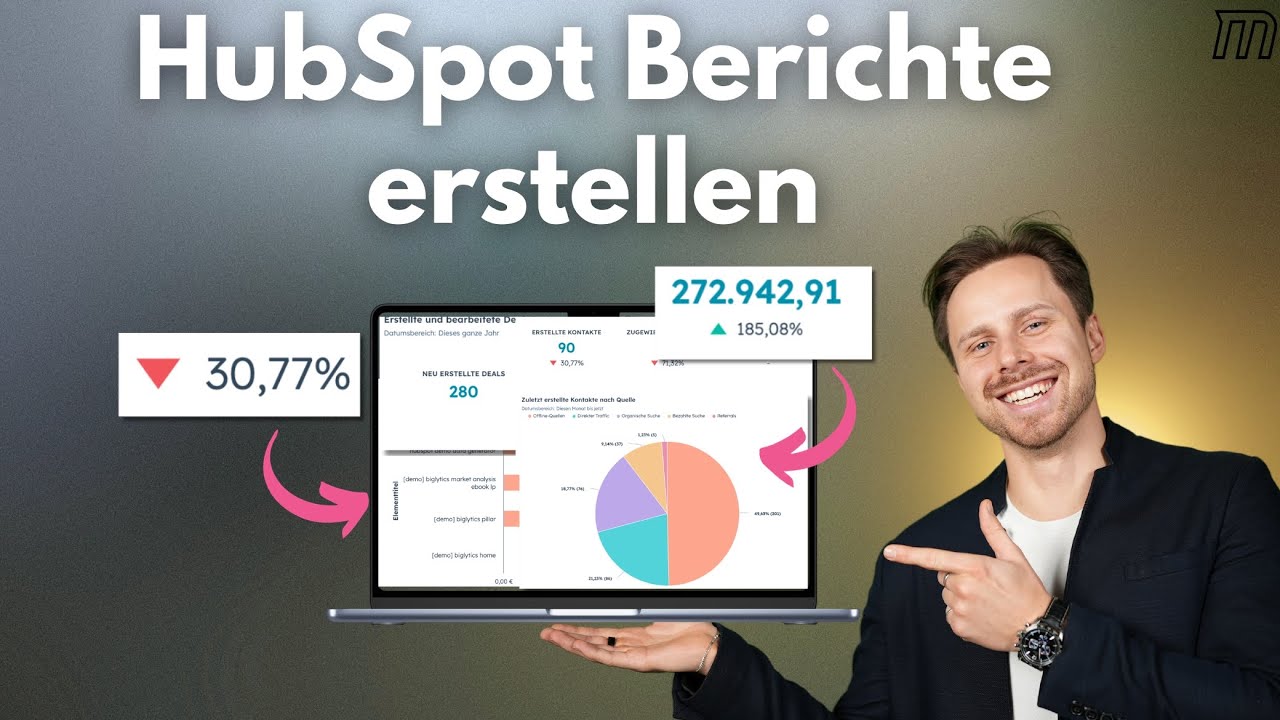
HubSpot Dashboards sind das Herzstück jeder datenbasierten Entscheidung im CRM. In diesem Artikel zeigen wir dir Schritt für Schritt, wie du Dashboards und Berichte in HubSpot erstellst, welche KPIs du tracken solltest und welche Voraussetzungen deine Daten erfüllen müssen. Basierend auf über 90 betreuten HubSpot-Projekten und 9+ Jahren Praxiserfahrung.
Was muss ich tun, bevor ich ein HubSpot Dashboard erstelle?
Bevor du mit Dashboards arbeitest, musst du sicherstellen, dass deine Daten sauber, vollständig und strukturiert im CRM vorliegen. Ohne korrekte Datenpflege und definierte Prozesse zeigen Dashboards falsche oder gar keine Werte an — und führen zu Fehlentscheidungen statt zu strategischem Vorteil.
Dashboards und Reports sind immer das letzte Element, das du in deinem HubSpot-Setup aufsetzt. Zuerst kommen saubere Prozesse, dann korrekte Datenerfassung, dann Reporting. Wer die Reihenfolge umdreht, baut auf Sand. In unserer Erfahrung aus 90+ Projekten scheitern die meisten Reporting-Probleme nicht an den Berichten selbst, sondern an der Datenqualität darunter.
Checkliste vor dem Dashboard-Aufbau: (1) Prozesse definiert und dokumentiert, (2) Properties korrekt angelegt und benannt, (3) Daten regelmäßig und konsistent gepflegt, (4) Pipelines und Lifecycle-Stages konfiguriert. Erst wenn alle vier Punkte stehen, lohnen sich Dashboards.
Wie erstelle ich ein Dashboard in HubSpot?
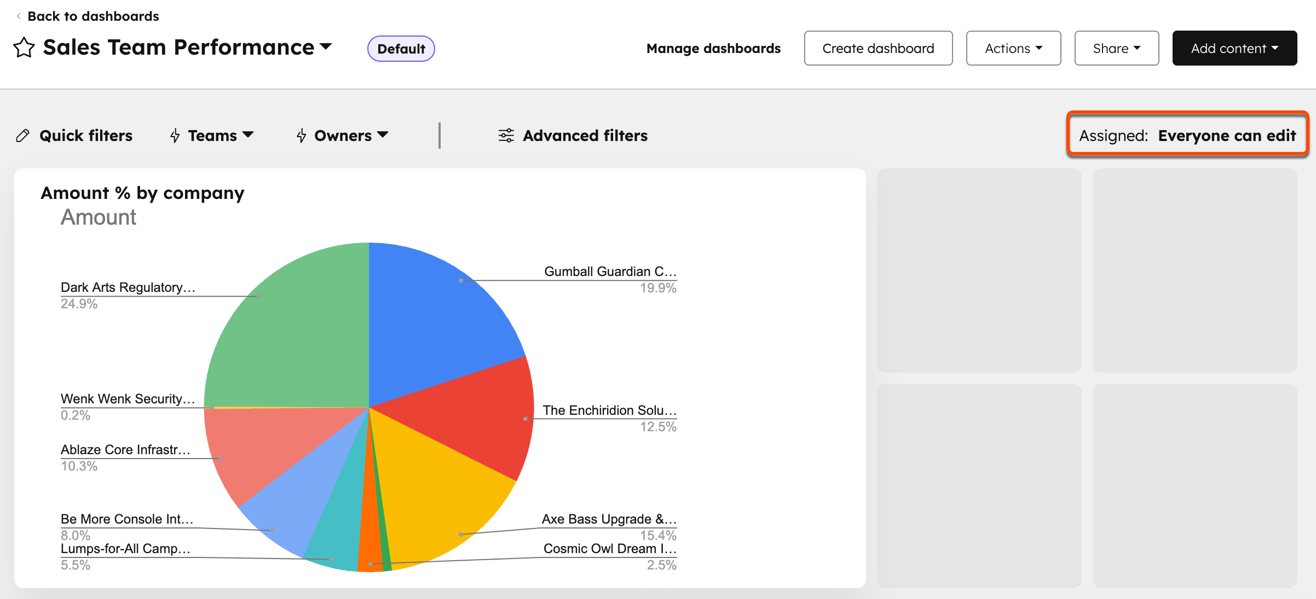
Ein HubSpot Dashboard erstellst du unter Berichte > Dashboards > Dashboard erstellen. Du wählst entweder ein vorgefertigtes Template oder startest mit einem leeren Dashboard, vergibst einen Namen und legst fest, wer es sehen darf — nur du, bestimmte Teams oder das gesamte Unternehmen.
HubSpot bietet eine Auswahl vorgefertigter Dashboard-Vorlagen für verschiedene Use Cases (Sales, Marketing, Service). Wir empfehlen aber, immer ein leeres Dashboard zu erstellen und es gezielt mit eigenen Berichten zu befüllen. So vermeidest du irrelevante Reports und behältst den Fokus auf deine tatsächlichen KPIs. In der offiziellen HubSpot-Dokumentation findest du eine vollständige Anleitung zum Verwalten deiner Dashboards.
Nach dem Erstellen findest du oben rechts den Button "Bericht hinzufügen". Hier kannst du entweder bereits gespeicherte Berichte auswählen oder einen komplett neuen Bericht erstellen. HubSpot stellt dir über 200 vorgefertigte Berichte zur Verfügung — prüfe zuerst, ob bereits etwas Passendes dabei ist. Eine vollständige Übersicht aller CRM-Funktionen findest du in unserem Feature-Guide.
Wie erstelle ich einfache Berichte mit einem Objekt?
Einzelobjekt-Berichte in HubSpot basieren auf einem Datentyp — z.B. Kontakte, Unternehmen oder Deals. Du wählst das Objekt, bestimmst die Eigenschaften (Properties) und den Diagrammtyp. Diese Berichte sind schnell erstellt, aber in der Tiefe begrenzt, weil du keine Objekte miteinander verknüpfen kannst.
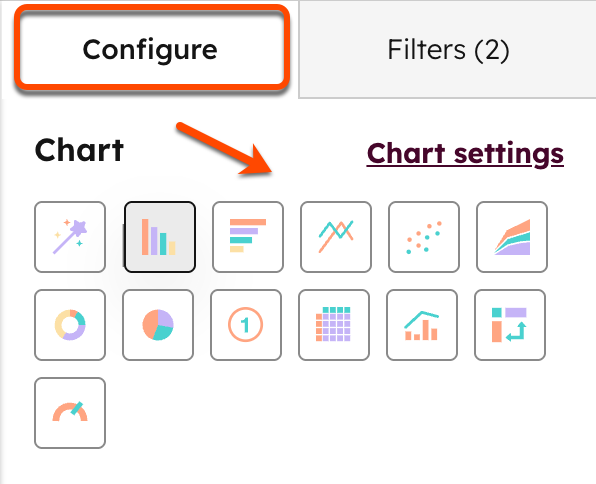
Für einen einfachen Bericht wählst du zum Beispiel das Objekt "Kontakte" und die Eigenschaft "Ursprüngliche Quelle", um zu sehen, woher deine Kontakte kommen. Ergänze die "Lifecycle-Stage" als zweite Dimension, wähle ein Balkendiagramm — und du hast deinen ersten Bericht. Achte dabei unbedingt auf die automatisch gesetzten Filter: HubSpot setzt häufig ein Erstellungsdatum als Standardfilter, der deine Ergebnisse einschränkt.
| Berichtstyp | Geeignet für | Einschränkung |
|---|---|---|
| Einzelobjekt | Schnelle Übersichten (Kontakte nach Quelle, Deals nach Stage) | Nur ein Datenobjekt, keine Verknüpfungen |
| Benutzerdefiniert | Komplexe Analysen (Umsatz nach Land + Zeitraum) | Erfordert saubere Daten über mehrere Objekte |
| Vorgefertigt | Standard-KPIs (Deal-Forecast, E-Mail-Performance) | Nicht immer passend für individuelle Prozesse |
Wie erstelle ich benutzerdefinierte Berichte mit mehreren Objekten?
Benutzerdefinierte Berichte verknüpfen mehrere HubSpot-Objekte — z.B. Deals mit Unternehmen und Aktivitäten. Dadurch beantwortest du komplexe Geschäftsfragen wie "Wie viel Umsatz haben wir pro Land generiert?" oder "Welche Aktivitäten führen am häufigsten zum Abschluss?". Das ist der wahre Mehrwert des HubSpot-Reportings.
Um einen benutzerdefinierten Bericht zu erstellen, klicke auf "Bericht hinzufügen" > "Neuen Bericht erstellen" > "Benutzerdefinierte Berichte". Wähle die Objekte, die du kombinieren möchtest — z.B. Deals + Unternehmen. Anschließend kannst du Properties aus beiden Objekten als Dimensionen und Metriken verwenden. Ziehe z.B. "Land" (Unternehmen) auf die X-Achse und "Betrag" (Deal) als Metrik, wähle ein Balkendiagramm — und du siehst den Umsatz nach Herkunftsland. HubSpot erklärt den gesamten Prozess detailliert in der Anleitung zum Custom Report Builder.
Diese Berichte sind deutlich mächtiger als Einzelobjekt-Reports, setzen aber voraus, dass deine Daten über alle Objekte hinweg gepflegt sind. Wenn bei Unternehmen kein Land eingetragen ist oder Deals nicht korrekt der Pipeline zugeordnet sind, liefert der Bericht unbrauchbare Ergebnisse.
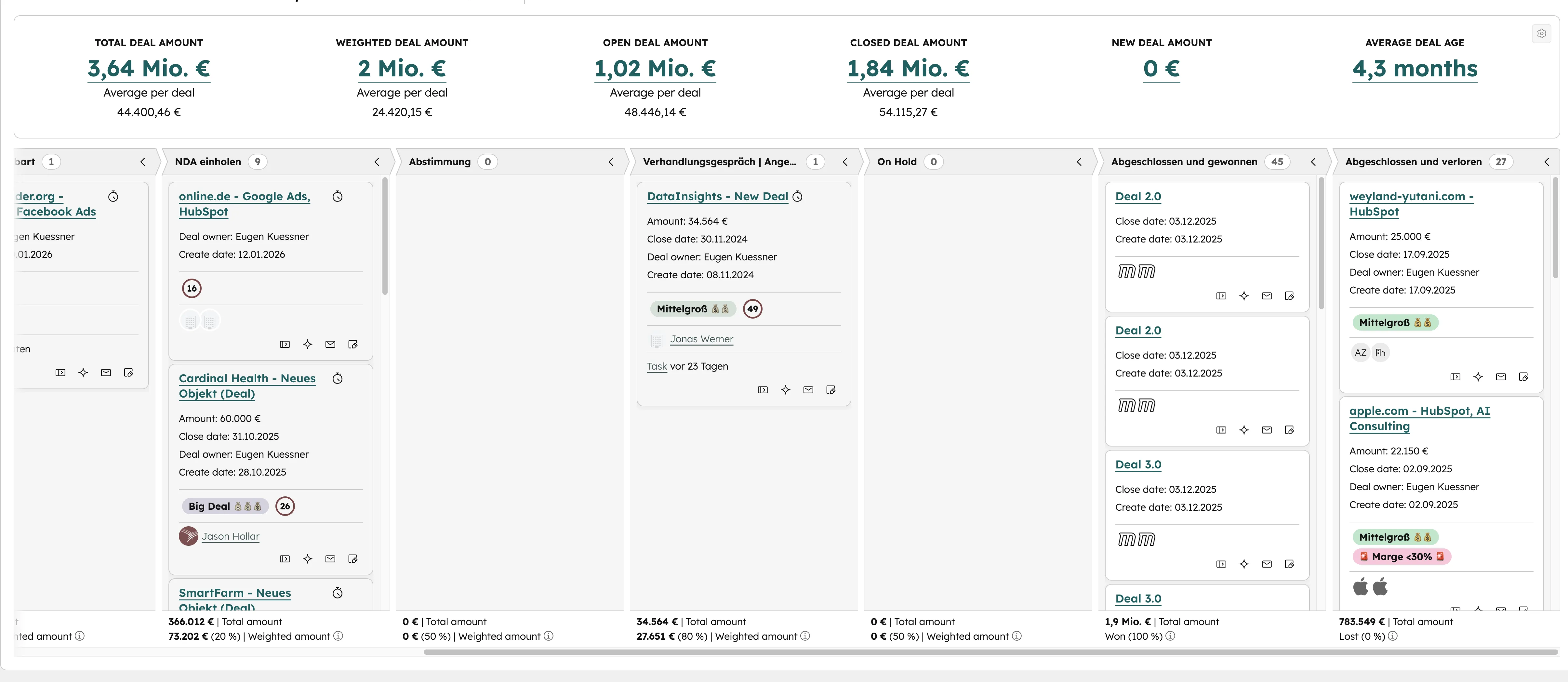
Praxis-Tipp: Starte mit maximal 2–3 verknüpften Objekten pro Bericht. Je mehr Objekte du kombinierst, desto schwerer wird die Interpretation. Für strategische Entscheidungen brauchst du Klarheit, keine Komplexität.
Dashboards richtig aufsetzen?
Wir bauen dir ein KPI-Dashboard, das zu deinem Vertriebsprozess passt — nicht umgekehrt.
Jetzt beraten lassenWie setze ich Filter und Zeiträume in HubSpot-Berichten richtig?
Filter bestimmen, welche Datensätze in deinen Bericht einfließen — und sind damit entscheidend für die Aussagekraft. HubSpot setzt automatisch Standardfilter, die du aktiv prüfen und anpassen musst. Besonders Zeitfilter wie das Erstellungsdatum oder Abschlussdatum verändern die Ergebnisse massiv.
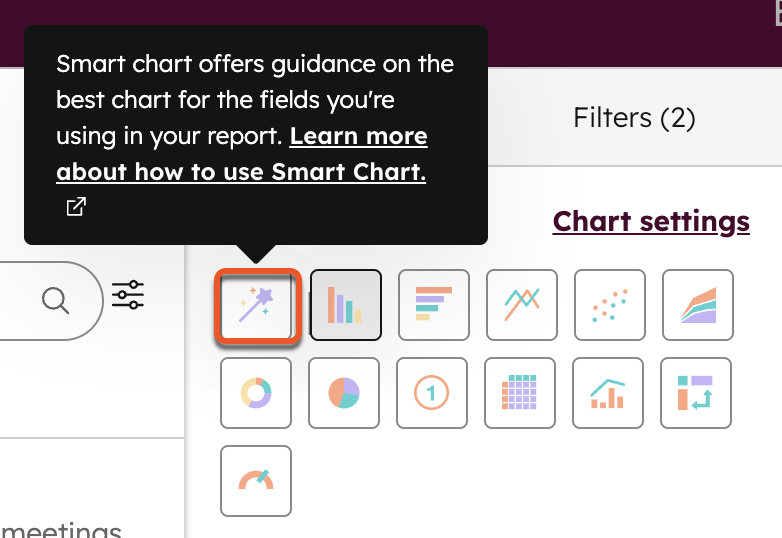
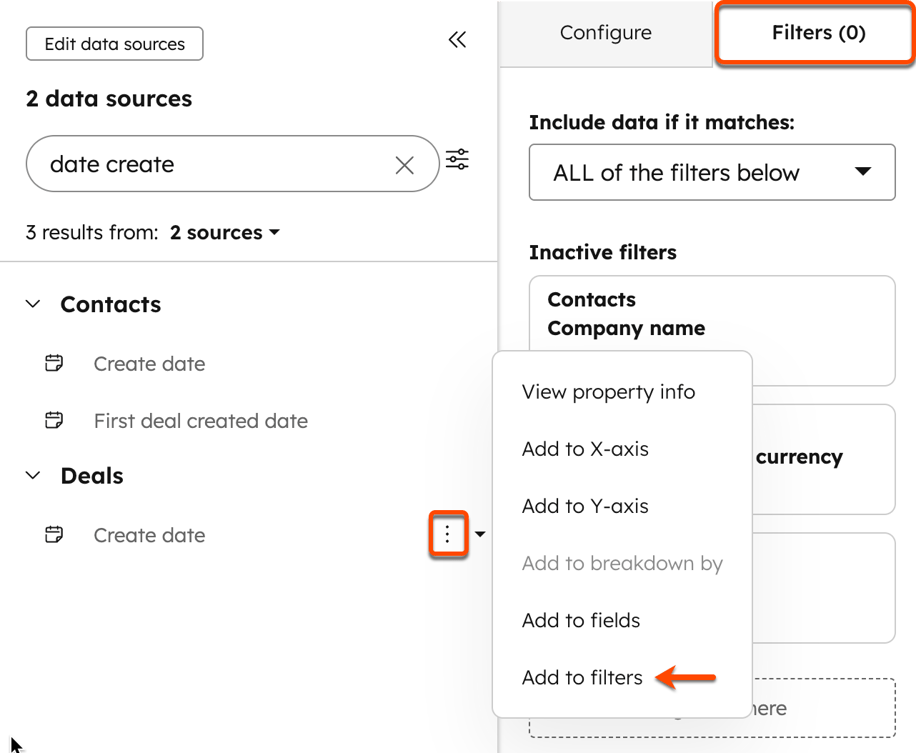
Ein typisches Beispiel: Du erstellst einen Umsatzbericht, aber HubSpot filtert automatisch auf "Erstellungsdatum = dieses Quartal". Dann fehlen alle Deals, die früher erstellt, aber erst jetzt abgeschlossen wurden. Lösung: Entferne den Standardfilter und setze stattdessen einen Filter auf das Abschlussdatum. So siehst du den tatsächlichen Umsatz im gewünschten Zeitraum.
- Erstellungsdatum: Wann wurde der Datensatz angelegt? Gut für Lead-Generierung
- Abschlussdatum: Wann wurde der Deal gewonnen/verloren? Richtig für Umsatzberichte
- Letzte Aktivität: Wann gab es die letzte Interaktion? Ideal für Engagement-Tracking
- Pipeline-Stage: In welcher Phase ist der Deal? Perfekt für Forecast-Dashboards
Wenn du tiefer in die Filtermöglichkeiten einsteigen willst, hilft dir die HubSpot-Dokumentation zum Thema Dashboard anpassen sowie die Anleitung zu Custom Reports.
Welche KPIs sollte ich in meinem HubSpot Dashboard tracken?
Die richtigen KPIs hängen von deinem Team und deinen Zielen ab. Sales-Teams brauchen Pipeline-Velocity und Abschlussquoten (mehr dazu im Sales-Prozess Guide), Marketing braucht Lead-Quellen und Conversion Rates, das Management braucht Umsatz-Forecasts und Customer Lifetime Value. Ein gutes Dashboard zeigt 5–8 KPIs pro Team — nicht mehr.
| Team | KPI | HubSpot Property / Bericht |
|---|---|---|
| Sales | Gewonnene Deals / Monat | Deal-Objekt, Abschlussdatum + Stage "Closed Won" |
| Sales | Pipeline-Wert (Forecast) | Deal-Objekt, Betrag nach Pipeline-Stage |
| Sales | Durchschnittliche Deal-Dauer | Erstellungsdatum bis Abschlussdatum |
| Marketing | Neue Leads nach Quelle | Kontakt-Objekt, Ursprüngliche Quelle |
| Marketing | Lead-to-Customer Rate | Kontakt-Objekt, Lifecycle-Stage-Wechsel |
| Management | Umsatz nach Region / Produkt | Benutzerdefiniert: Deal + Unternehmen (Land) |
| Management | Aktivitäten pro Mitarbeiter | Aktivitäts-Objekt, gruppiert nach Owner |
Der entscheidende Punkt: Dashboards sind kein Selbstzweck. Jeder Bericht muss eine konkrete Entscheidung ermöglichen. Frage dich vor jedem neuen Report: "Was ändere ich, wenn diese Zahl steigt oder fällt?" Wenn du keine Antwort hast, brauchst du den Bericht nicht. Mehr dazu, wie du deinen Sales Hub für datenbasiertes Arbeiten konfigurierst, findest du im Sales-Hub-Guide.

Welche typischen Fehler sollte ich bei HubSpot Dashboards vermeiden?
Die häufigsten Dashboard-Fehler sind keine technischen Probleme, sondern strategische: zu viele Berichte ohne Fokus, fehlende Datenpflege als Grundlage, falsche Filter und das Verwechseln von Aktivität mit Ergebnis. In unseren Kundenprojekten sehen wir das immer wieder — auch bei ARONA haben wir zuerst die Datenqualität aufgeräumt, bevor wir Dashboards gebaut haben. Ein Dashboard mit 30 Reports hilft niemandem — fünf aussagekräftige Berichte helfen jedem.
- Keine Datenpflege: Wenn Sales-Mitarbeiter Deals nicht aktualisieren, sind alle Reports wertlos. Saubere Listen helfen, Datenlücken sichtbar zu machen
- Zu viele Berichte: Fokussiere dich auf 5–8 KPIs pro Dashboard, nicht auf 30
- Falsche Filter: Standardfilter prüfen — sie verzerren häufig die Ergebnisse
- Kein Kontext: Zahlen ohne Vergleichszeitraum oder Zielwert sind nicht interpretierbar
- Dashboard ohne Verantwortlichen: Jedes Dashboard braucht einen Owner, der regelmäßig prüft
Fazit: So baust du ein HubSpot Dashboard, das echten Mehrwert liefert
Ein gutes HubSpot Dashboard ist kein Selbstzweck — es ist das Werkzeug, mit dem du datenbasierte Entscheidungen triffst. In unserem kostenlosen Workshop zeigen wir dir live, wie du Reports baust, die dein Team wirklich nutzt. Der Schlüssel liegt nicht in der Anzahl der Berichte, sondern in der Qualität der Daten darunter und der Relevanz der KPIs für dein Team.
Die 3 goldenen Regeln für HubSpot Dashboards: (1) Datenqualität vor Reporting — erst CRM sauber aufsetzen, dann auswerten. (2) Weniger ist mehr — 5–8 fokussierte KPIs pro Dashboard. (3) Jeder Bericht muss eine Entscheidung ermöglichen — wenn nicht, raus damit.
Häufige Fragen zu HubSpot Dashboards & Reporting
Kann ich HubSpot Dashboards kostenlos erstellen?
Ja, auch in der kostenlosen HubSpot-Version kannst du Dashboards und einfache Berichte erstellen. Allerdings sind die Anzahl der Dashboards und die Berichtstypen begrenzt. Benutzerdefinierte Berichte mit mehreren Objekten erfordern mindestens Professional. Einen Überblick über alle kostenlosen Features gibt unser Guide zur Gratisversion.
Wie viele Dashboards kann ich in HubSpot erstellen?
In der kostenlosen Version bis zu 3 Dashboards, im Starter-Tier bis zu 10 und ab Professional unbegrenzt viele. Pro Dashboard kannst du bis zu 30 einzelne Berichte hinzufügen. Für die meisten Teams reichen 3–5 fokussierte Dashboards (je eins pro Abteilung).
Was ist der Unterschied zwischen Einzelobjekt- und benutzerdefinierten Berichten?
Einzelobjekt-Berichte analysieren nur einen Datentyp (z.B. Kontakte oder Deals). Benutzerdefinierte Berichte verknüpfen mehrere Objekte und ermöglichen komplexere Analysen — z.B. Umsatz nach Unternehmensland oder Deals nach Aktivitätstyp. Benutzerdefinierte Berichte erfordern Professional oder höher.
Warum zeigt mein HubSpot Dashboard keine Daten an?
Die häufigsten Ursachen: Falsche oder zu restriktive Filter (besonders Datumsfilter), fehlende Datenpflege (leere Properties), falsche Objekt-Verknüpfungen oder fehlende Berechtigungen. Prüfe zuerst die automatisch gesetzten Filter — das löst in 80% der Fälle das Problem.
Kann ich HubSpot Dashboards mit anderen teilen?
Ja. Beim Erstellen wählst du die Sichtbarkeit: nur du, bestimmte Teams oder das gesamte Unternehmen. Du kannst Dashboards auch per E-Mail als regelmäßigen Report versenden — täglich, wöchentlich oder monatlich. So bekommen Stakeholder ihre KPIs automatisch.
Welche Diagrammtypen gibt es in HubSpot?
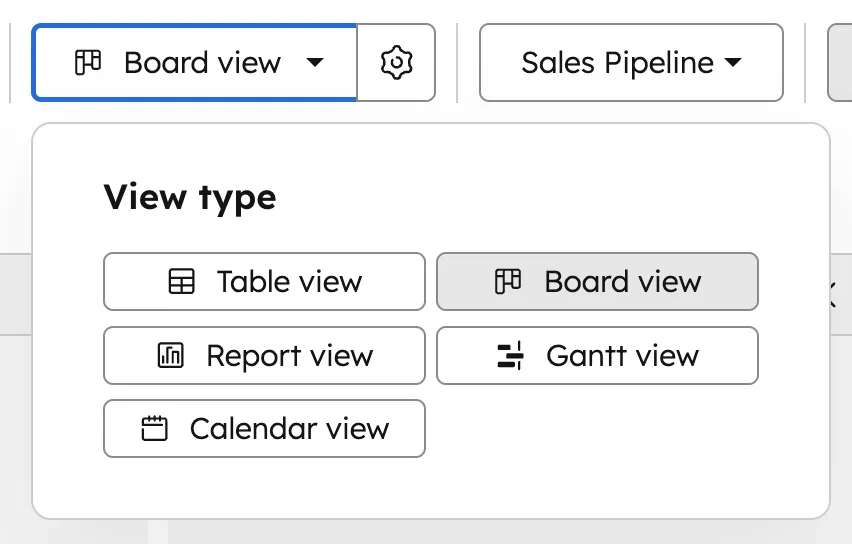
HubSpot bietet Balkendiagramme, Liniendiagramme, Kreisdiagramme, Flächendiagramme, Tabellen, Pivot-Tabellen, KPI-Kacheln und Trichter-Visualisierungen. Die Wahl hängt vom Datentyp ab: Zeitverläufe als Linien, Vergleiche als Balken, Anteile als Kreis, absolute Zahlen als KPI-Kacheln.
Wie oft sollte ich meine Dashboards aktualisieren?
HubSpot aktualisiert die Daten in Echtzeit — du musst nichts manuell refreshen. Aber: Die Struktur deiner Dashboards (welche KPIs, welche Filter) solltest du quartalsweise überprüfen. Wenn sich Prozesse oder Ziele ändern, müssen die Dashboards mitziehen.