Ein HubSpot Chatbot automatisiert die Kommunikation mit Website-Besuchern — von der Lead-Qualifizierung über die Terminbuchung bis zur Ticket-Erstellung. In diesem Artikel zeigen wir dir Schritt für Schritt, wie du einen Chatbot in HubSpot erstellst, welche Bot-Typen es gibt und wie du Live-Chat und Bot-Automationen kombinierst. Basierend auf der Erfahrung aus über 90 betreuten HubSpot-Projekten.
Was ist ein HubSpot Chatbot und wofür brauche ich ihn?
Ein HubSpot Chatbot ist ein automatisierter Gesprächsassistent, der auf deiner Website im Chat-Widget erscheint und Besucher durch vordefinierte Fragen führt. Dabei sammelt er Kontaktdaten, qualifiziert Leads anhand von Budget oder Bedarf und kann direkt Termine buchen oder Tickets erstellen — ganz ohne manuelles Eingreifen deines Teams.
Der Chatbot ist Teil der HubSpot Chatflows-Funktion, die du unter Automatisierung → Chatflows findest. Neben Website-Chatbots kannst du auch Facebook Messenger Bots erstellen, die eingehende Messenger-Nachrichten direkt in deinem HubSpot CRM speichern. Das macht Chatbots zu einem zentralen Baustein für die automatisierte Lead-Erfassung.
Kernidee: Ein Chatbot ersetzt nicht den persönlichen Kontakt — er automatisiert die Vorqualifizierung. Wenn ein Besucher auf deine Website kommt, stellt der Bot die richtigen Fragen, sammelt Daten und leitet qualifizierte Leads direkt an den passenden Mitarbeiter weiter.
Wie erstelle ich einen HubSpot Chatbot Schritt für Schritt?
Einen HubSpot Chatbot erstellst du in wenigen Schritten: Chatflow erstellen, Bot-Typ wählen, Fragen konfigurieren und den Chatbot auf deiner Website aktivieren. Der gesamte Prozess dauert etwa 10–20 Minuten, je nach Komplexität der Fragen und Verzweigungen.
Gehe in HubSpot auf Automatisierung → Chatflows → Chatflow erstellen. Im ersten Schritt wählt HubSpot, ob der Chatbot auf deiner Website oder im Facebook Messenger laufen soll. Für die meisten Anwendungsfälle wählst du die Website. Danach entscheidest du dich für einen Bot-Typ: HubSpot stellt dir Vorlagen bereit — etwa zur Lead-Qualifizierung, Terminvereinbarung oder Ticket-Erstellung. Alternativ kannst du einen Bot komplett neu aufbauen.
Im nächsten Schritt wählst du das Postfach (falls du mehrere E-Mail-Postfächer für verschiedene Unternehmensbereiche nutzt) und den Meeting-Link für die Terminbuchung. Danach landest du im Chatbot-Builder, der ähnlich wie der HubSpot Workflow-Builder aufgebaut ist — mit einzelnen Steps, die du nacheinander konfigurierst.
Was ist der Unterschied zwischen Live-Chat und Bot?
HubSpot bietet zwei Chat-Varianten: den Live-Chat, bei dem ein Mitarbeiter in Echtzeit mit Besuchern schreibt, und den Bot, der automatisiert Fragen stellt und Antworten verarbeitet. Beide Varianten nutzen das gleiche Chat-Widget auf deiner Website, können aber für unterschiedliche Szenarien konfiguriert werden.
Der Live-Chat eignet sich besonders, wenn ein Mitarbeiter gerade verfügbar ist und direkt auf Fragen zu Produkten, Dienstleistungen oder Problemen antworten kann. Der Bot hingegen arbeitet rund um die Uhr und ist ideal für die automatisierte Vorqualifizierung: Er fragt Name, Budget und Bedarf ab, speichert die Daten im CRM und leitet den Lead an den richtigen Ansprechpartner weiter. In der Praxis kombinieren die meisten Unternehmen beide Varianten — der Bot übernimmt die Erstqualifizierung, und bei komplexen Fragen wird an den Live-Chat übergeben.
Live-Chat vs. Bot im Vergleich
Live-Chat
- Mitarbeiter antwortet in Echtzeit
- Persönliche Beratung möglich
- Nur während Geschäftszeiten
- Höherer Personalaufwand
- Ideal für komplexe Anfragen
Bot (Chatflow)
- Automatisierte Gesprächsführung
- 24/7 verfügbar
- Lead-Qualifizierung & Datenerfassung
- Kein Personalaufwand
- Ideal für Vorqualifizierung & Termine
Ein typischer Ablauf: Der Bot startet außerhalb der Geschäftszeiten und qualifiziert den Lead automatisch. Während der Geschäftszeiten übernimmt der Live-Chat, und der Bot springt nur ein, wenn kein Mitarbeiter verfügbar ist. So stellst du sicher, dass kein Lead verloren geht — egal, wann er deine Website besucht.
Welche Aktionen und Verzweigungen kann ich im Bot nutzen?
Der HubSpot Chatbot-Builder arbeitet mit einzelnen Aktionen (Steps), die nacheinander abgearbeitet werden. Jede Aktion besteht aus einer Nachricht an den Besucher und einer Konfiguration, wie die Antwort verarbeitet wird. Die wichtigsten Aktionstypen sind Willkommensnachrichten, benutzerdefinierte Fragen, Schnellantworten und Wenn-Dann-Verzweigungen.
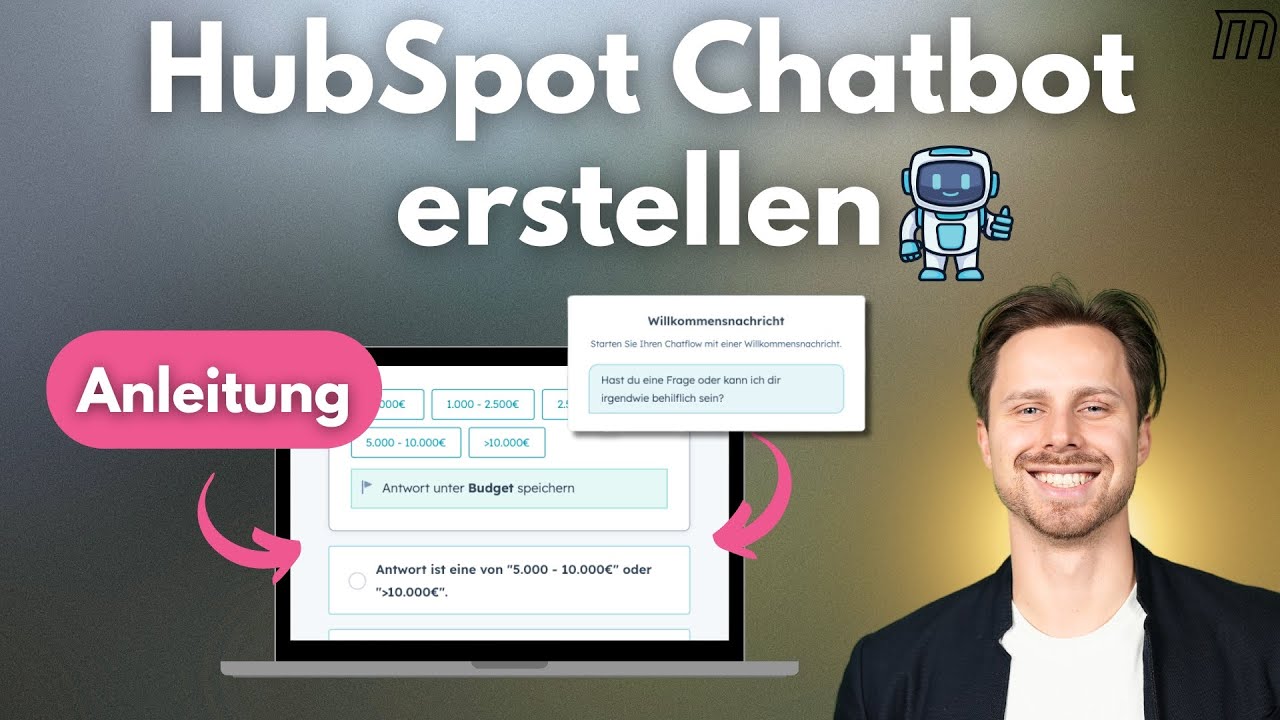
Die erste Aktion ist immer die Willkommensnachricht — der Text, den der Besucher beim Öffnen des Chat-Widgets sieht. Danach folgst du mit Fragen, die der Bot stellt. Bei jeder Frage legst du fest, wo die Antwort gespeichert wird: Du wählst eine HubSpot-Kontakteigenschaft (z.B. Vorname, Nachname, E-Mail) und die Eingabe des Besuchers wird automatisch in diese Eigenschaft geschrieben.
Es gibt zwei Antwort-Typen: Freitext, bei dem der Besucher eine beliebige Antwort eintippen kann, und Schnellantworten, bei denen vordefinierte Buttons angezeigt werden. Schnellantworten eignen sich besonders für Budget-Abfragen oder Produkt-Kategorien, weil die Antworten strukturiert und auswertbar sind. Das ist ein entscheidender Vorteil gegenüber klassischen Formularen, bei denen der Besucher alle Felder auf einmal sieht.
| Aktionstyp | Beschreibung | Einsatzbereich |
|---|---|---|
| Willkommensnachricht | Begrüßungstext beim Chat-Start | Jeder Chatbot |
| Frage stellen (Freitext) | Besucher tippt frei, Antwort wird in Property gespeichert | Name, E-Mail, individuelle Anliegen |
| Schnellantwort (Buttons) | Vordefinierte Auswahloptionen als Buttons | Budget, Produktkategorie, Abteilung |
| Wenn/Dann-Verzweigung | Unterschiedliche Pfade je nach Antwort | Lead-Routing nach Budget oder Bedarf |
| Meeting buchen | Zeigt Kalender-Widget im Chat | Terminvereinbarung direkt im Bot |
| Ticket erstellen | Erstellt automatisch ein Support-Ticket | Kundenservice, Reklamationen |
Wichtig zur Datenerfassung: HubSpot speichert den vollen Namen standardmäßig in einem Feld. In der Praxis brauchst du aber Vorname und Nachname getrennt. Erstelle dafür separate Frage-Steps: einen für den Vornamen (gespeichert in der Eigenschaft "Vorname") und einen für den Nachnamen. So bleiben deine Kontaktdaten sauber strukturiert.
Chatbot professionell einrichten?
Wir konfigurieren deinen HubSpot Chatbot — optimiert für Lead-Qualifizierung und Terminbuchung.
Jetzt beraten lassenWie qualifiziere ich Leads automatisch mit dem Chatbot?
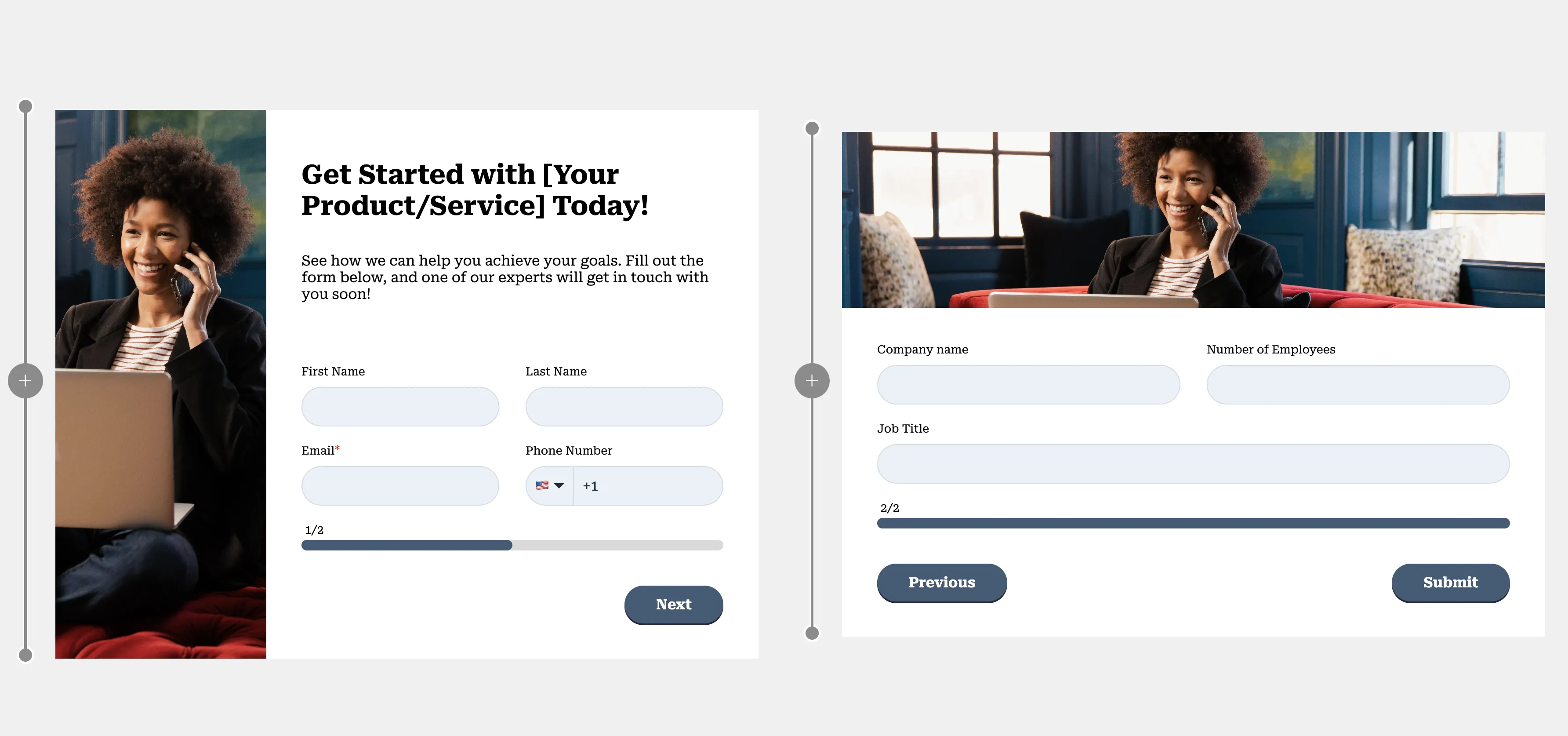
Die automatische Lead-Qualifizierung ist einer der stärksten Use Cases für den HubSpot Chatbot. Statt einen Lead über ein Formular hereinzubekommen und dann manuell nachzuqualifizieren, stellt der Bot gezielt Fragen zu Budget, Bedarf und Zeitrahmen — und ordnet den Lead basierend auf den Antworten automatisch dem richtigen Mitarbeiter zu.
Ein konkretes Beispiel: Der Bot fragt zuerst nach dem Namen (Vorname und Nachname getrennt), dann nach dem Anliegen (über Schnellantworten: "Neues Projekt", "Support-Anfrage", "Allgemeine Frage") und anschließend nach dem Budget. Je nach Budget-Antwort greift eine Wenn-Dann-Verzweigung: Leads mit einem Budget über 5.000 Euro werden direkt an den Senior-Vertriebsmitarbeiter weitergeleitet, Leads mit kleinerem Budget an einen Junior-Mitarbeiter. So wird jeder Lead automatisch dem passenden Ansprechpartner zugeordnet.
Die Budget-Eigenschaft legst du als Dropdown-Feld in den HubSpot-Kontakteigenschaften an (z.B. "1.000–2.500 Euro", "2.500–5.000 Euro", "5.000–10.000 Euro", "Über 10.000 Euro"). Im Chatbot werden diese Optionen als Schnellantwort-Buttons angezeigt. Der Lead klickt einfach auf seinen Budgetrahmen, und die Antwort wird automatisch im CRM gespeichert. Das spart dem Sales-Team die manuelle Qualifizierung und beschleunigt die Reaktionszeit erheblich — ein Prinzip, das auch beim Lead Scoring zum Einsatz kommt.
Wie richte ich einen Meeting-Bot für Terminbuchungen ein?
Der Meeting-Bot ist die schnellste Möglichkeit, Termine direkt über den Chat zu buchen. Statt einen Link per E-Mail zu schicken, zeigt der Bot nach der Qualifizierung direkt das Kalender-Widget im Chat an. Der Besucher wählt einen freien Slot, und der Termin wird automatisch im CRM angelegt.
Beim Erstellen des Chatflows wählst du den Bot-Typ "Meeting Bot". Danach verknüpfst du den Meeting-Link des zuständigen Mitarbeiters — HubSpot zeigt dann dessen verfügbare Zeitfenster direkt im Chat. Falls du mehrere Mitarbeiter hast, kannst du über die Wenn-Dann-Verzweigung verschiedene Meeting-Links einbinden: Der Lead mit Budget über 5.000 Euro sieht den Kalender von Mitarbeiter A, der Lead mit kleinerem Budget den Kalender von Mitarbeiter B.
Der große Vorteil: Der gesamte Prozess — von der ersten Nachricht bis zum gebuchten Termin — läuft automatisch und in wenigen Minuten. Der Lead muss keine E-Mail schreiben, kein Formular ausfüllen und nicht auf eine Antwort warten. Das erhöht die Conversion-Rate nachweislich, weil die Hemmschwelle deutlich niedriger ist als bei klassischen Kontaktformularen. HubSpot bietet einen detaillierten Leitfaden zum Erstellen von Chatbots in der Knowledge Base.

Welche Best Practices und Fehler sollte ich kennen?
Die häufigsten Fehler bei HubSpot Chatbots entstehen durch zu viele Fragen, fehlende Verzweigungen und eine unpersönliche Tonalität. Ein guter Chatbot fühlt sich wie ein kurzes Gespräch an — nicht wie ein langes Formular. Halte die Konversation auf maximal 4–6 Schritte.
- Zu viele Fragen: Jeder zusätzliche Schritt senkt die Abschlussrate. Frage nur, was du wirklich brauchst — Name, Budget und Anliegen reichen für die Erstqualifizierung.
- Fehlende Wenn-Dann-Logik: Ohne Verzweigungen behandelst du jeden Lead gleich. Nutze Budget- oder Bedarfs-Verzweigungen, um Leads gezielt zu routen.
- Kein Fallback: Konfiguriere immer einen "Sonst"-Pfad für unerwartete Antworten. Leite in diesen Fällen an den Live-Chat oder ein Kontaktformular weiter.
- Unpersönliche Ansprache: Nutze den Vornamen des Leads in Folge-Nachrichten, sobald er ihn eingegeben hat. Das macht den Bot menschlicher.
- Keine Testphase: Teste den Bot vor dem Go-Live im Inkognito-Modus deines Browsers. So siehst du genau, was der Besucher sieht, ohne dass HubSpot dich als eingeloggten Nutzer erkennt.
Profi-Tipp: Nutze die HubSpot Chatbot-Analyse, um Drop-off-Raten pro Schritt zu identifizieren. Wenn viele Besucher bei einer bestimmten Frage abspringen, formuliere sie um oder mache sie optional. Die Conversion-Rate deines Bots optimierst du über die HubSpot Dashboards.
Fazit: So startest du mit HubSpot Chatbots
HubSpot Chatbots sind ein mächtiges Werkzeug für die automatisierte Lead-Erfassung und -Qualifizierung. Sie arbeiten rund um die Uhr, senken die Reaktionszeit und entlasten dein Team von repetitiven Erstgesprächen. Starte mit einem einfachen Meeting-Bot, der Vorname, Nachname und Budget abfragt und direkt zur Terminbuchung weiterleitet. Erweitere dann schrittweise mit Wenn-Dann-Verzweigungen für verschiedene Teams oder Budgetklassen.
In Kombination mit Workflows, Lead Scoring und dem Service Hub entsteht ein lückenloser Prozess: Der Bot qualifiziert, der Workflow verteilt, und das Sales-Team konzentriert sich auf die Leads, die wirklich bereit sind. Wer professionelle Unterstützung beim Setup braucht, findet im HubSpot Setup den richtigen Einstieg.
Quick-Start-Empfehlung: Erstelle einen Meeting-Bot mit drei Fragen (Vorname, Nachname, Budget) und einer Wenn-Dann-Verzweigung nach Budgethöhe. Teste im Inkognito-Modus und aktiviere den Bot auf deiner wichtigsten Landing Page. Innerhalb einer Woche siehst du, ob die Qualifizierung funktioniert. Wer den Bot direkt mit Workflows und Lead-Routing verbinden will, dem empfehlen wir ein professionelles HubSpot Setup.
Häufige Fragen zu HubSpot Chatbots
Was ist ein HubSpot Chatbot?
Ein HubSpot Chatbot ist ein automatisierter Gesprächsassistent, der auf deiner Website im Chat-Widget Besucher begrüßt, Fragen stellt, Kontaktdaten erfasst und Leads qualifiziert — ohne manuelles Eingreifen deines Teams.
Ist der HubSpot Chatbot kostenlos?
Ja, die grundlegende Chatbot-Funktion ist bereits im kostenlosen HubSpot CRM enthalten. Erweiterte Funktionen wie Wenn-Dann-Verzweigungen und benutzerdefinierte Properties erfordern jedoch einen Professional-Tier.
Was ist der Unterschied zwischen Live-Chat und Chatbot?
Beim Live-Chat antwortet ein Mitarbeiter in Echtzeit. Beim Chatbot führt ein automatisierter Bot den Besucher durch vordefinierte Fragen und Aktionen. Beide nutzen das gleiche Chat-Widget und können kombiniert werden.
Kann ich den Chatbot mit Facebook Messenger verbinden?
Ja, HubSpot unterstützt neben dem Website-Chat auch die Verknüpfung mit Facebook Messenger. Nachrichten, die über den Messenger eingehen, werden direkt im HubSpot CRM als Kontakte gespeichert.
Wie qualifiziert der Chatbot Leads?
Der Chatbot stellt gezielte Fragen (z.B. zu Budget, Bedarf und Zeitrahmen), speichert die Antworten in Kontakteigenschaften und leitet qualifizierte Leads über Wenn-Dann-Verzweigungen an den passenden Mitarbeiter weiter.
Kann der Chatbot direkt Termine buchen?
Ja, der Meeting-Bot zeigt nach der Qualifizierung direkt das Kalender-Widget im Chat an. Der Besucher wählt einen freien Zeitslot, und der Termin wird automatisch im HubSpot CRM angelegt.
Wie teste ich meinen Chatbot vor dem Go-Live?
Öffne deine Website in einem Inkognito-Fenster des Browsers. So siehst du genau, was ein neuer Besucher sieht, ohne dass HubSpot dich als eingeloggten Nutzer erkennt. Durchlaufe alle Pfade und prüfe, ob die Daten korrekt im CRM ankommen.
Brauche ich eine Agentur für den HubSpot Chatbot?
Einfache Chatbots kannst du selbst einrichten. Bei komplexen Szenarien mit mehreren Verzweigungen, Lead-Routing für verschiedene Teams und Integration mit Workflows empfiehlt sich ein erfahrener Partner, der den Bot von Anfang an richtig aufsetzt.