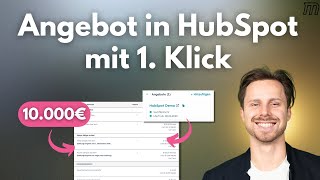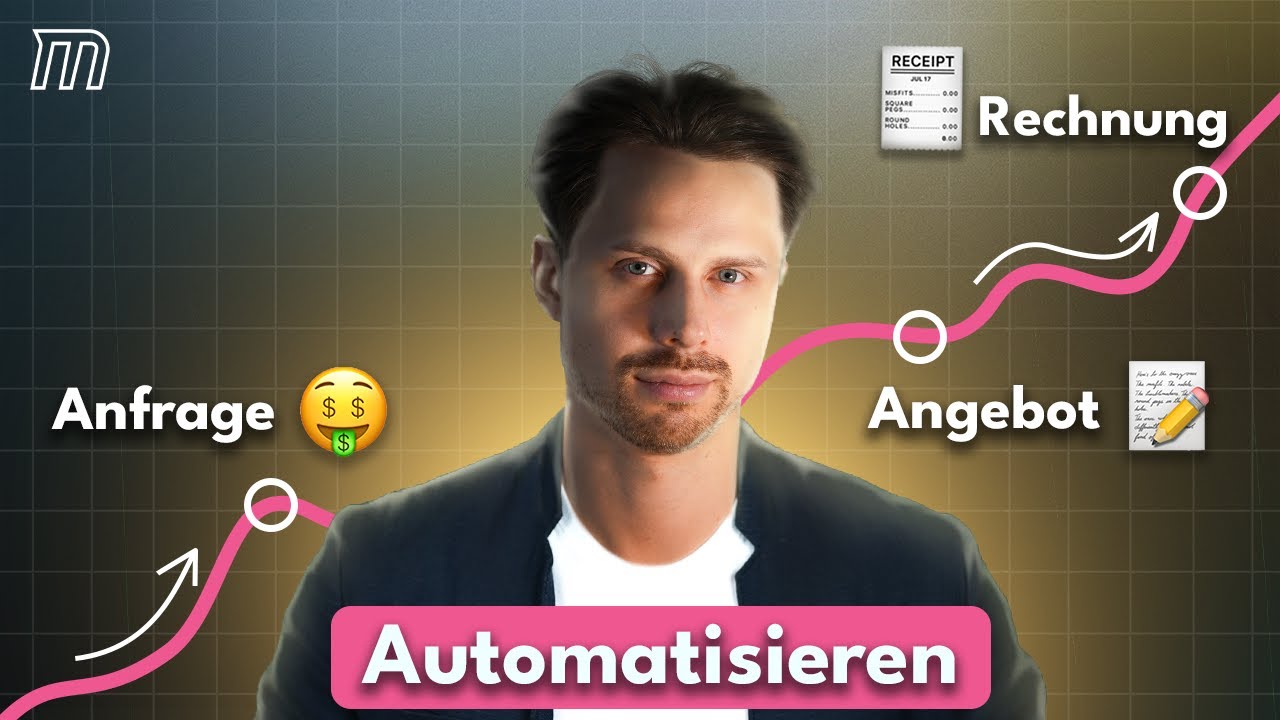
Angebote verschicken, Rechnungen erstellen, Zahlungseingänge prüfen — in vielen Unternehmen ist das ein manueller Fulltime-Job. In diesem Artikel zeige ich dir, wie du HubSpot mit deiner Buchhaltung verbindest, Rechnungen automatisierst und den gesamten Prozess von der Angebotserstellung bis zum Zahlungseingang nahtlos abbildest. Basierend auf über 70 Kundenprojekten und 9+ Jahren Erfahrung als HubSpot Gold Partner.
Warum solltest du deine Buchhaltung mit HubSpot verbinden?
In den meisten Unternehmen läuft die Buchhaltung komplett getrennt vom CRM. Der Vertrieb arbeitet in HubSpot, erstellt Deals und verwaltet die Pipeline — aber sobald ein Angebot unterschrieben ist, beginnt ein manueller Prozess: Jemand aus dem Backoffice überträgt die Daten aus dem CRM in die Buchhaltungssoftware, erstellt dort eine Rechnung, verschickt sie per E-Mail und überwacht den Zahlungseingang.
Das kostet nicht nur Zeit, sondern produziert auch Fehler. Falsche Beträge, vergessene Positionen, doppelte Rechnungen — alles schon erlebt. Und das Schlimmste: Der Vertrieb sieht nicht, ob die Rechnung bezahlt wurde. Er muss beim Backoffice nachfragen oder in ein zweites Tool wechseln, um den Zahlungsstatus zu prüfen.
HubSpot löst dieses Problem, indem du den gesamten Prozess — von der Lead-Qualifizierung über die Angebotserstellung bis zur Rechnungsstellung und dem Zahlungseingang — in einem System abbildest. Die Buchhaltung wird nicht ersetzt, sondern nahtlos integriert. Dein Team sieht in HubSpot den kompletten Status: Deal gewonnen, Rechnung erstellt, Rechnung bezahlt, After-Sales-Prozess gestartet.
Kernprinzip: HubSpot ersetzt deine Buchhaltungssoftware nicht — es verbindet sich damit. Das Ziel ist ein durchgängiger Prozess, bei dem keine Information manuell übertragen werden muss und jeder Mitarbeiter den aktuellen Status sehen kann.
Welche nativen Funktionen bietet HubSpot für Angebote und Rechnungen?
HubSpot bringt zwei zentrale Funktionen mit, die den Buchhaltungsprozess direkt unterstützen: die Angebotsfunktion (Quotes) und die Produktbibliothek. Damit kannst du bereits innerhalb von HubSpot professionelle Angebote erstellen, an Kunden versenden und sogar mit digitaler Unterschrift bestätigen lassen.
Der Prozess funktioniert so: Dein Sales-Mitarbeiter weist einem Deal die passenden Produkte aus der Produktbibliothek zu — z.B. „HubSpot Setup" für 15.000 € und „Google Ads Management" für 20.000 €. Die Produkte werden mit Mengen, Steuersätzen und optionalen Rabatten konfiguriert. Anschließend erstellt der Mitarbeiter ein Angebot direkt aus dem Deal heraus.
Das Angebot wird als gestaltete Seite generiert, die der Kunde online einsehen kann. HubSpot bietet dabei die Option der E-Signature: Der Kunde verifiziert sich per E-Mail und unterschreibt das Angebot digital. Keine PDFs per Post, kein Ausdrucken und Einscannen — der gesamte Prozess ist digital und nachvollziehbar.
| Funktion | HubSpot-Plan | Beschreibung |
|---|---|---|
| Produktbibliothek | Alle Pläne | Produkte und Dienstleistungen mit Preisen, SKUs und Beschreibungen zentral verwalten |
| Quotes (Angebote) | Sales Hub Starter+ | Angebote aus Deals erstellen, mit Vorlagen gestalten und an Kunden versenden |
| E-Signature | Sales Hub Starter+ | Digitale Unterschrift mit E-Mail-Verifizierung direkt im Angebot |
| Zahlungslinks | Sales Hub Starter+ | Direkte Zahlungsabwicklung über Stripe-Integration im Angebot |
| Native Rechnungen | Sales Hub Professional+ | Rechnungen direkt in HubSpot erstellen und an Kontakte senden |
Native Buchhaltungsfunktionen in HubSpot nach Plan. Für DACH-konforme Rechnungsstellung empfehlen wir zusätzlich ein Buchhaltungstool.
Sobald der Kunde das Angebot unterschrieben hat, kann ein HubSpot Workflow den Deal automatisch auf „Gewonnen" setzen, eine Benachrichtigung ans Backoffice senden und den After-Sales-Prozess starten. Das ist der erste Schritt zur vollständigen Automatisierung.
Wie verbindest du HubSpot mit sevDesk, lexoffice oder DATEV?
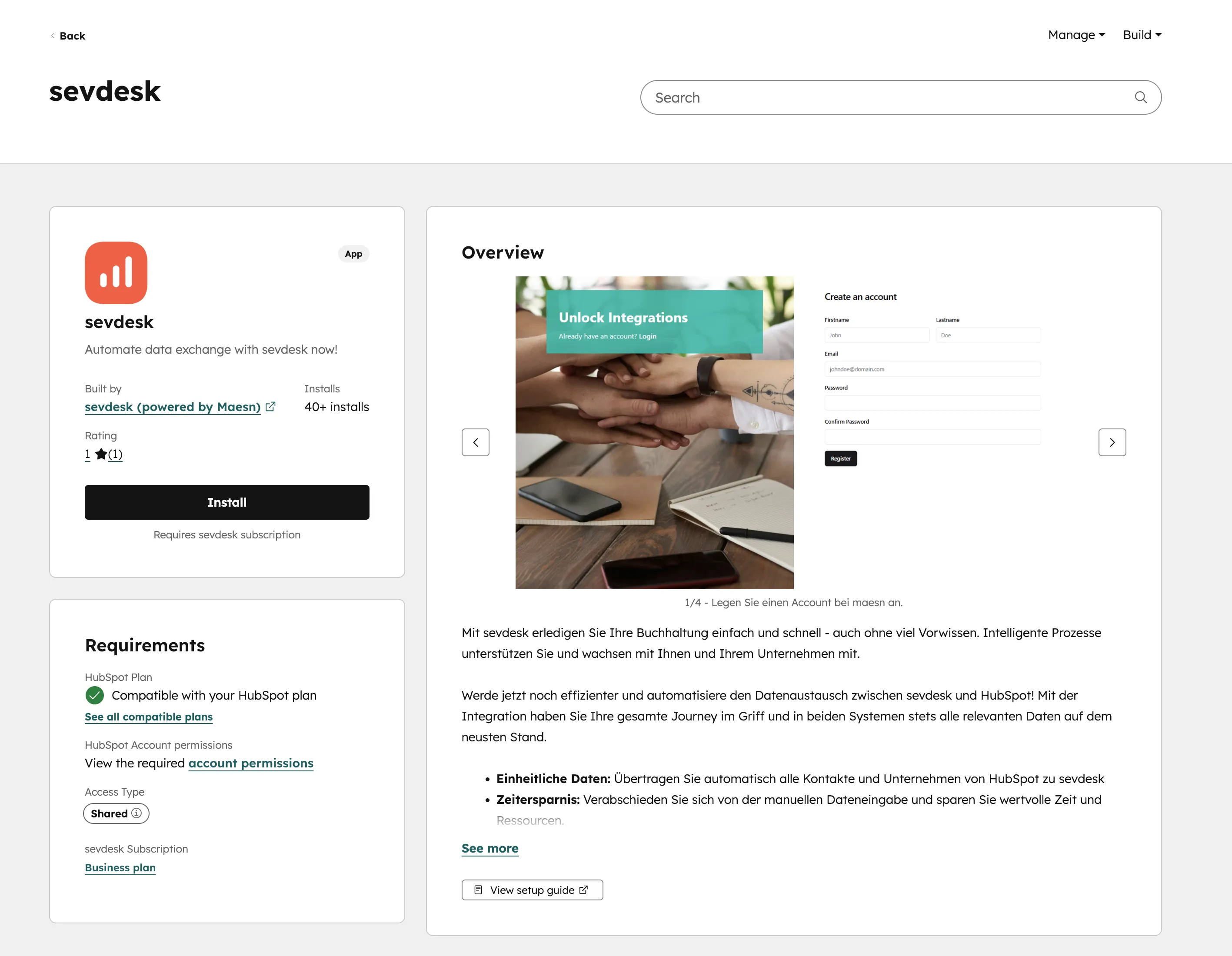
Die nativen HubSpot-Funktionen decken den Sales-Prozess ab — aber für die tatsächliche Buchhaltung, Steuererklärung und DATEV-Export brauchst du ein spezialisiertes Tool. Die drei häufigsten im DACH-Raum: sevDesk, lexoffice und DATEV.
Die Integration funktioniert in der Regel über eine Middleware wie Zapier, Make (ehemals Integromat) oder eine native HubSpot-Integration aus dem Marketplace. Der Datenfluss ist dabei immer gleich: HubSpot liefert die Deal- und Kontaktdaten, das Buchhaltungstool erstellt daraus die Rechnung.
| Tool | Integration | Stärke | Ideal für |
|---|---|---|---|
| sevDesk | Zapier, Make, API | GoBD-konform, DATEV-Export, Belegerfassung | KMU mit eigenem Steuerberater |
| lexoffice | Zapier, Make, native | Einfache Bedienung, Banking-Integration | Freelancer, kleine Teams |
| DATEV | Über sevDesk/lexoffice Export | Steuerberater-Standard in Deutschland | Unternehmen mit Steuerberater-Pflicht |
| easybill | API, Zapier | Rechnungsautomatisierung, finAPI-Banking | Unternehmen mit hohem Rechnungsvolumen |
Gängige Buchhaltungstools und ihre Integrationsmöglichkeiten mit HubSpot. Die meisten bieten auch direkte API-Anbindungen.
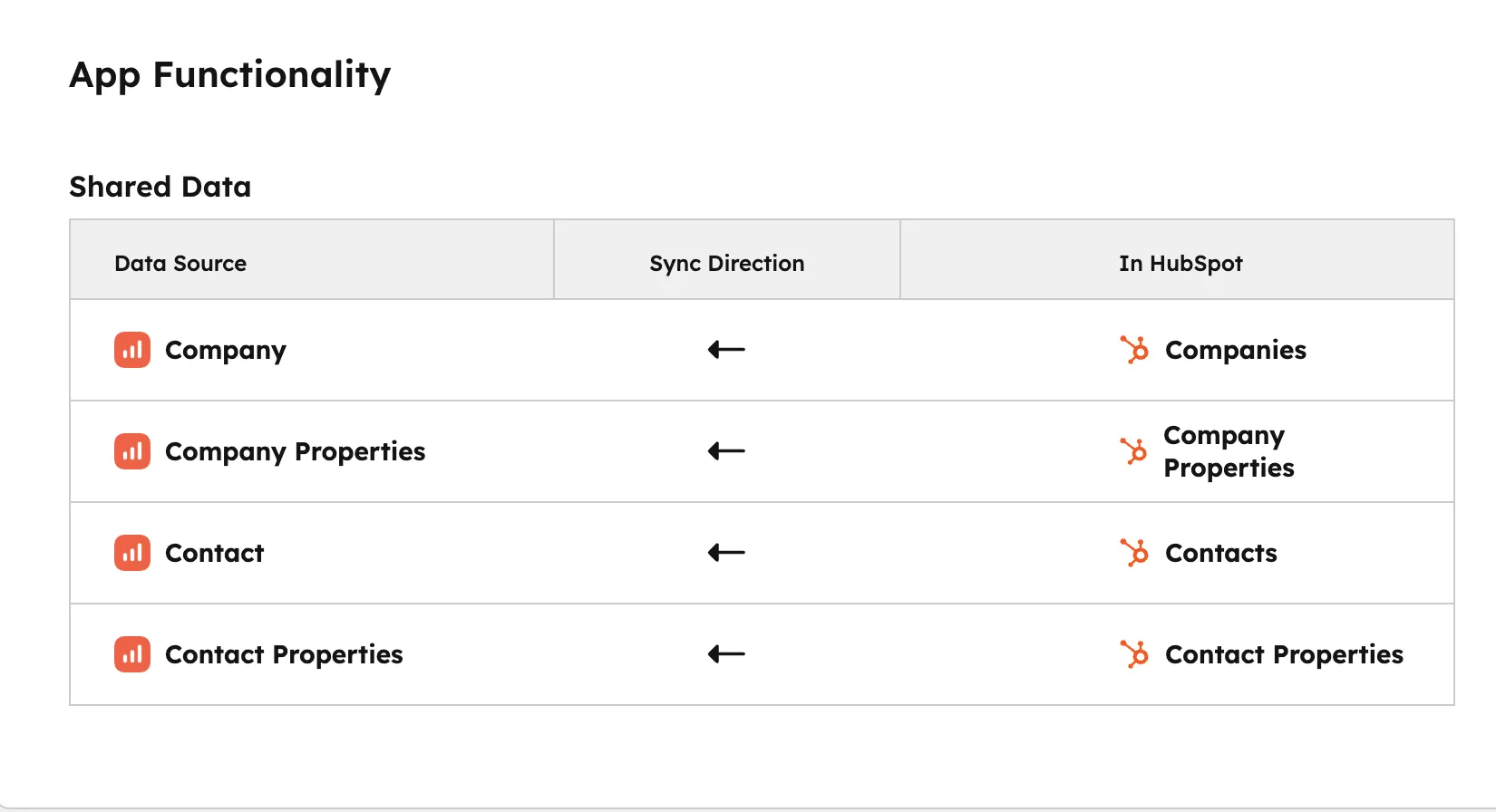
Im Video zeige ich den Prozess mit easybill als Beispiel: Sobald ein Deal in HubSpot als gewonnen markiert wird, erstellt easybill automatisch einen Kundendatensatz (synchronisiert aus HubSpot) und das Backoffice kann mit wenigen Klicks eine Rechnung generieren. Die Produkte werden aus HubSpot übernommen, die Kontaktdaten stimmen überein — kein manuelles Abtippen.
Der entscheidende Vorteil: easybill hat eine finAPI-Anbindung ans Bankkonto. Das bedeutet, Zahlungseingänge werden automatisch erkannt und der Status in HubSpot aktualisiert. Dein Team sieht direkt im CRM, ob die Rechnung bezahlt wurde — ohne in ein zweites Tool zu wechseln. Für weiterführende HubSpot Integrationen findest du in unserem separaten Guide alle Details.
Aus der Praxis: Ein Kunde hatte pro Woche 20 Rechnungen manuell erstellt — Daten aus HubSpot kopieren, in sevDesk einfügen, Rechnung versenden, Zahlungseingang prüfen. Mit der Integration: Deal wird gewonnen, Rechnung wird automatisch erstellt und verschickt, Zahlungseingang wird automatisch erkannt. Von 30 Minuten pro Rechnung auf unter 2 Minuten.
Wie automatisierst du den Rechnungsprozess mit Workflows?
Die eigentliche Magie entsteht durch HubSpot Workflows. Statt einzelne Schritte manuell auszuführen, definierst du Regeln, die automatisch greifen. Der Workflow-Trigger ist dabei immer ein Ereignis im CRM — z.B. „Deal wurde auf Phase X verschoben" oder „Angebot wurde unterzeichnet".
Der vollständige automatisierte Prozess sieht so aus:
- Lead wird qualifiziert: Der Setter markiert den Kontakt als qualifiziert. Ein Workflow erstellt automatisch einen Deal und weist ihn dem Closer zu.
- Deal erreicht Verhandlungsphase: Sobald der Deal in die Phase „Verhandlungsgespräch" geschoben wird, erstellt HubSpot automatisch eine Aufgabe: „Bitte Angebot erstellen und verschicken".
- Angebot wird erstellt und unterschrieben: Der Sales-Mitarbeiter erstellt das Angebot mit wenigen Klicks. Der Kunde unterschreibt digital per E-Signature.
- Deal wird automatisch gewonnen: Ein Workflow erkennt die Unterschrift und verschiebt den Deal automatisch nach „Abgeschlossen/Gewonnen". Der Kontakt wird als Kunde markiert.
- Backoffice wird benachrichtigt: Eine automatische E-Mail geht ans Backoffice — mit allen relevanten Daten: Kunde, Produkte, Betrag, Ansprechpartner.
- Rechnung wird erstellt: Im Buchhaltungstool wird die Rechnung generiert und an den Kunden verschickt.
- Zahlungseingang wird erkannt: Über die Banking-Integration erkennt das Tool den Zahlungseingang automatisch und aktualisiert den Status in HubSpot.
- After-Sales startet: Bei Zahlungseingang erstellt ein Workflow eine Aufgabe für den Projektstart — Zugänge freischalten, Onboarding planen, Kickoff terminieren.
Das Ergebnis: Der gesamte Prozess vom unterschriebenen Angebot bis zum Projektstart läuft zu 90% automatisch. Dein Team muss nur noch die Rechnung im Buchhaltungstool prüfen und freigeben — alles andere übernehmen die Workflows.
Wie sieht der komplette Prozess im Detail aus?
Lass uns den gesamten Prozess einmal von Anfang bis Ende durchgehen — so wie ich ihn in über 70 Kundenprojekten aufgebaut habe und wie du ihn im Video live in HubSpot siehst.
Alles beginnt mit einem Lead, der über Facebook Ads, Google Ads oder YouTube reinkommt und in HubSpot landet. Dann startet der Marketing- und Qualifizierungsprozess: Ein Setter prüft die Daten, kontaktiert den Lead und versucht, ein Gespräch zu vereinbaren. Sobald der Lead qualifiziert ist — also Budget, Interesse und Timing stimmen — wird automatisch ein Deal erstellt.
Der Deal durchläuft dann die Sales Pipeline: Potenzial erkannt → Meeting vereinbart → Demo/Präsentation gehalten → Verhandlungsgespräch → Angebotserstellung. In jeder Phase hat der Closer klare Aufgaben und Automatisierungen unterstützen den Prozess.
In der Phase „Verhandlungsgespräch" erstellt der Sales-Mitarbeiter das Angebot. Die Produkte sind bereits dem Deal zugewiesen — er muss nur noch auf „Angebot erstellen" klicken, die Vorlage auswählen und das Angebot an den Kunden senden. Mit E-Signature verifiziert sich der Kunde per E-Mail und unterschreibt digital.
Ab hier übernehmen die Automations: Deal wird als gewonnen markiert, Backoffice erhält eine E-Mail mit allen Daten, die Rechnung wird im Buchhaltungstool erstellt und verschickt. Bei Zahlungseingang startet automatisch der After-Sales-Prozess — z.B. mit dem HubSpot Service Hub für Projekt-Tickets und Aufgaben. Mehr dazu, wie du dein HubSpot-Setup professionell aufsetzen lässt, erfährst du auf unserer Leistungsseite.
Buchhaltung und HubSpot professionell verbinden?
Wir richten deine Workflows ein, integrieren dein Buchhaltungstool und automatisieren den gesamten Rechnungsprozess.
Kostenlose Beratung buchenWelche Best Practices gibt es für HubSpot und Buchhaltung?
Nach über 70 HubSpot-Projekten mit Buchhaltungs-Integration sehe ich immer wieder dieselben Fehler. Diese Best Practices helfen dir, die häufigsten Fallen zu vermeiden.
- Produktbibliothek sauber pflegen: Jedes Produkt braucht einen eindeutigen Namen, einen fixen Preis und den korrekten Steuersatz. Wenn die Produkte in HubSpot nicht stimmen, stimmt auch die Rechnung nicht.
- Backoffice immer einbinden: Auch bei maximaler Automatisierung sollte das Backoffice jede Rechnung prüfen, bevor sie rausgeht. Automatisierung heißt nicht, dass niemand mehr drüberschaut — es heißt, dass die Daten bereits korrekt vorbereitet sind.
- Zahlungsbedingungen im Angebot definieren: Hinterlege klare Zahlungsbedingungen direkt in der HubSpot-Angebotsvorlage. So weiß der Kunde sofort, wann und wie er bezahlen muss.
- Rechnungsnummern konsistent halten: Dein Buchhaltungstool vergibt die Rechnungsnummern — nicht HubSpot. Achte darauf, dass es keine Lücken oder Doppelungen gibt. Das ist steuerrechtlich relevant.
- Banking-Integration nutzen: Tools wie easybill oder sevDesk bieten Banking-Anbindungen über finAPI. Nutze sie, damit Zahlungseingänge automatisch erkannt werden statt manuell geprüft.
- Status-Synchronisation einrichten: Der Rechnungsstatus (offen, bezahlt, überfällig) muss in HubSpot sichtbar sein. Richte eine bidirektionale Synchronisation ein, damit dein Vertrieb und Backoffice denselben Stand sehen.
Ein häufiger Fehler: Unternehmen automatisieren den Rechnungsversand, aber nicht die Zahlungsüberwachung. Das Ergebnis: Die Rechnung geht automatisch raus, aber niemand merkt, wenn der Kunde nicht bezahlt. Richte immer auch eine Erinnerungsautomatisierung ein — z.B. eine Aufgabe für das Backoffice, wenn eine Rechnung nach 14 Tagen noch offen ist.
Praxis-Tipp: Starte mit dem einfachsten Anwendungsfall — „Deal gewonnen → Benachrichtigung ans Backoffice" — und erweitere schrittweise. In 90% der Fälle brauchst du maximal 3 Workflows: Angebotsunterschrift → Deal gewonnen, Deal gewonnen → Backoffice-Mail, Zahlungseingang → After-Sales-Aufgabe.
Fazit: 90% Automatisierung vom Angebot bis zur Rechnung
HubSpot kann den gesamten Prozess von der Lead-Qualifizierung über die Angebotserstellung bis zur Rechnungsstellung und dem Zahlungseingang abbilden — zu 90% automatisiert. Dein Team erstellt Angebote mit wenigen Klicks, Kunden unterschreiben digital, Rechnungen werden automatisch generiert und Zahlungseingänge in Echtzeit erkannt.
Der Schlüssel liegt in der Kombination: HubSpot für den Sales-Prozess und die Automatisierung, ein spezialisiertes Buchhaltungstool für die GoBD-konforme Rechnungsstellung, und eine Middleware oder API-Integration als Brücke dazwischen.
Dein Fahrplan: 1. Produktbibliothek in HubSpot anlegen → 2. Angebotsvorlage mit E-Signature einrichten → 3. Buchhaltungstool (sevDesk, lexoffice, easybill) anbinden → 4. Workflows für Deal-Gewonnen und Backoffice-Benachrichtigung aufsetzen → 5. Banking-Integration für automatische Zahlungserkennung aktivieren. Für die professionelle Einrichtung, schau dir unsere HubSpot-Implementierung an.
Du willst tiefer in die Angebotserstellung einsteigen? Unser Guide zu HubSpot Angeboten zeigt dir alle Details zu Quotes, Vorlagen und Zahlungsoptionen. Und wenn du weitere Tools anbinden willst, hilft dir unser Artikel zu Zapier und HubSpot bei der Automatisierung ohne Code.
Häufige Fragen zu HubSpot und Buchhaltung
Kann HubSpot Rechnungen erstellen?
Ja, ab Sales Hub Professional bietet HubSpot eine native Rechnungsfunktion. Für die DACH-konforme Buchhaltung (GoBD, DATEV-Export, Steuererklärung) empfehlen wir jedoch zusätzlich ein spezialisiertes Tool wie sevDesk, lexoffice oder easybill — verbunden über eine Integration.
Welches Buchhaltungstool passt am besten zu HubSpot?
Das hängt von deiner Unternehmensgröße ab. lexoffice eignet sich für Freelancer und kleine Teams, sevDesk für KMU mit Steuerberater, und easybill für Unternehmen mit hohem Rechnungsvolumen. Alle drei lassen sich über Zapier, Make oder API mit HubSpot verbinden.
Wie funktioniert die digitale Unterschrift in HubSpot?
HubSpot bietet E-Signature direkt in der Angebotsfunktion. Der Kunde erhält das Angebot als Link, verifiziert sich per E-Mail und unterschreibt digital. Die Unterschrift wird im CRM gespeichert und kann Workflows auslösen — z.B. den Deal automatisch als gewonnen markieren.
Kann der Zahlungseingang automatisch in HubSpot erscheinen?
Ja, über die Banking-Integration deines Buchhaltungstools. Tools wie easybill oder sevDesk erkennen Zahlungseingänge über finAPI automatisch und synchronisieren den Status zurück nach HubSpot. Dein Vertrieb sieht direkt im CRM, ob die Rechnung bezahlt wurde.
Brauche ich Zapier oder Make für die Integration?
Nicht zwingend. Einige Buchhaltungstools bieten native HubSpot-Integrationen über den Marketplace. Für komplexere Workflows — z.B. automatische Rechnungserstellung bei Deal-Gewinn — ist eine Middleware wie Zapier oder Make jedoch die flexiblere Lösung.
Wie viele Workflows brauche ich für den Buchhaltungsprozess?
In der Regel reichen 3 Workflows: 1. Angebot unterschrieben → Deal als gewonnen markieren. 2. Deal gewonnen → Benachrichtigung ans Backoffice mit allen Rechnungsdaten. 3. Zahlungseingang → After-Sales-Aufgabe erstellen. Erweitere schrittweise nach Bedarf.
Ist die automatisierte Rechnungsstellung GoBD-konform?
Die GoBD-Konformität wird durch dein Buchhaltungstool sichergestellt, nicht durch HubSpot. sevDesk, lexoffice und easybill sind alle GoBD-konform und bieten DATEV-Export. HubSpot liefert die Daten, das Buchhaltungstool stellt die rechtskonforme Rechnung.
Was passiert, wenn ein Kunde nicht bezahlt?
Richte einen Workflow ein, der nach 14 Tagen ohne Zahlungseingang eine Aufgabe für das Backoffice erstellt. Die meisten Buchhaltungstools bieten zusätzlich automatische Zahlungserinnerungen und Mahnläufe, die du mit dem HubSpot-Status synchronisieren kannst.