Die HubSpot Produktbibliothek sorgt dafür, dass dein Vertriebsteam Produkte und Preise nicht mehr manuell in Deals eintragen muss — und du endlich auswerten kannst, welche Produkte den meisten Umsatz bringen. In diesem Artikel zeige ich dir, wie du Produkte in HubSpot anlegst, Preise und Abrechnungszeiträume konfigurierst und Produkte in Deals und Angeboten nutzt. Basierend auf über 60 betreuten HubSpot-Konten und 9+ Jahren Erfahrung als HubSpot Gold Partner.
Warum solltest du eine Produktbibliothek in HubSpot aufbauen?
Ohne Produktbibliothek passiert in den meisten Unternehmen Folgendes: Dein Vertriebsteam erstellt Deals und tippt den Betrag manuell ein. Niemand weiß, welche Produkte konkret verkauft wurden. Die Pipeline zeigt zwar Umsatz, aber du kannst nicht auswerten, welches Produkt am meisten Umsatz bringt, welche Kombination am häufigsten verkauft wird oder wie sich der Produktmix über die Zeit verändert.
Die Produktbibliothek löst dieses Problem. Du hinterlegst alle deine Produkte oder Dienstleistungen zentral in HubSpot — mit festem Preis, Beschreibung und Abrechnungszeitraum. Dein Team wählt beim Erstellen eines Deals einfach aus der Bibliothek aus, statt Preise zu googeln oder im Kopf zu rechnen. Die Preise werden automatisch übernommen, der Deal-Betrag aktualisiert sich automatisch.
Das gilt für E-Commerce genauso wie für Dienstleistungen. Egal ob du physische Produkte verkaufst, Software-Lizenzen oder Beratungspakete — die Produktbibliothek funktioniert in jedem Geschäftsmodell. Gerade wenn du viele verschiedene Produkte oder Dienstleistungen anbietest, wird die Bibliothek zum zentralen Baustein deines Sales-Prozesses.
Kernprinzip: Die Produktbibliothek ist kein Nice-to-have, sondern die Grundlage für sauberes Reporting. Ohne Produkte in Deals kannst du nicht auswerten, was verkauft wird — du siehst nur den Gesamtbetrag, aber nicht die Zusammensetzung.
Wie legst du Produkte in HubSpot Schritt für Schritt an?
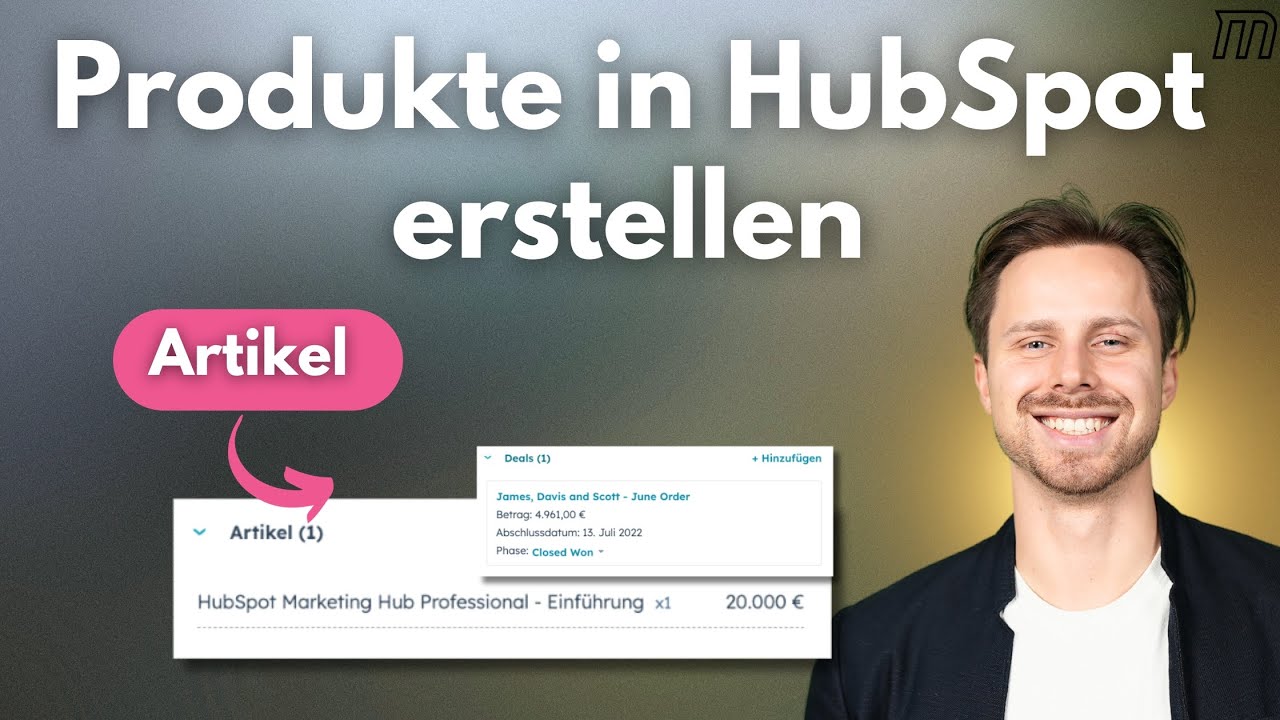
Ein neues Produkt erstellst du über die HubSpot-Einstellungen. In der linken Sidebar findest du unter „Objekte" den Punkt „Produkte" (in manchen HubSpot-Versionen auch „Artikel" genannt — gemeint ist dasselbe). Dort klickst du auf „Produkt erstellen" und füllst die relevanten Felder aus.
Der Prozess ist einfach und dauert pro Produkt nur 2–3 Minuten:
- Name: Gib deinem Produkt einen eindeutigen Namen. Bei Dienstleistungen empfehle ich, den Leistungsumfang mit in den Namen zu nehmen — z.B. „HubSpot Marketing Hub Professional Einführung" statt nur „Einführung".
- Beschreibung: Füge eine kurze Beschreibung hinzu, damit dein Vertriebsteam sofort weiß, was das Produkt beinhaltet.
- URL: Optional kannst du eine Webseite hinterlegen — z.B. die Produkt- oder Leistungsseite auf deiner Website.
- Preis: Trage den Standardpreis ein. Dieser wird später automatisch in den Deal übernommen.
- Abrechnungszeitraum: Definiere, ob es sich um eine Einmalzahlung oder einen wiederkehrenden Betrag handelt (z.B. monatlich, quartalsweise, jährlich).
- Benutzerdefinierte Eigenschaften: Du kannst eigene Felder anlegen — z.B. „Pakettyp" mit den Werten Starter, Professional, Enterprise.
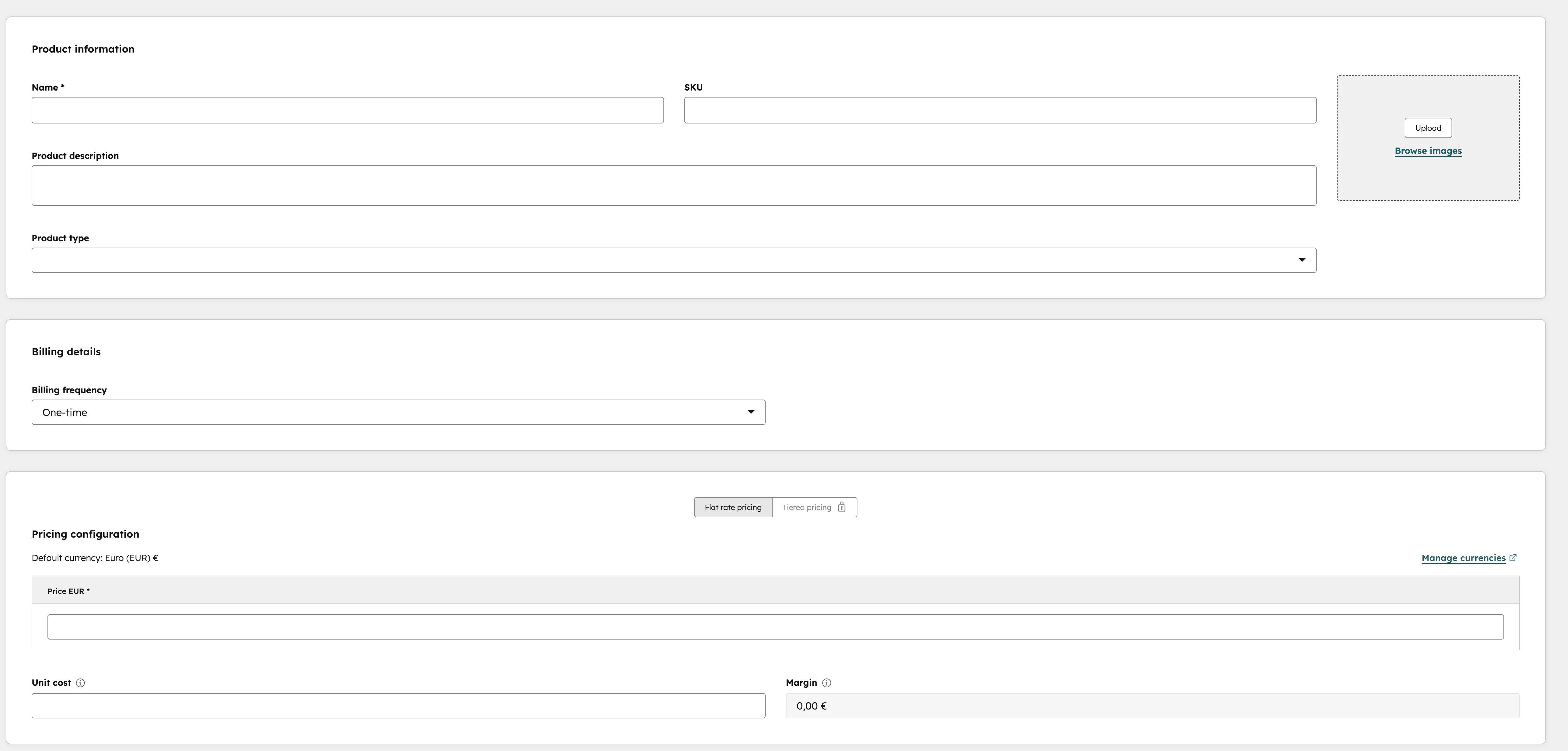
Nachdem du das Produkt gespeichert hast, taucht es in der Produktbibliothek auf und kann von deinem gesamten Team in Deals und Angeboten verwendet werden. Du musst das Produkt nur einmal anlegen — ab dann wählt dein Team es einfach aus einer Liste aus.
Wie konfigurierst du Preise und Varianten richtig?
Die Preiskonfiguration in HubSpot ist bewusst einfach gehalten. Du legst pro Produkt einen Standardpreis fest und definierst den Abrechnungszeitraum. Beim Hinzufügen zum Deal kann dein Team den Preis bei Bedarf anpassen — z.B. wenn ein individueller Rabatt vereinbart wurde.
| Feld | Beschreibung | Beispiel |
|---|---|---|
| Einheitspreis | Standardpreis pro Einheit | 20.000 € |
| Abrechnungszeitraum | Einmalig, monatlich, quartalsweise, jährlich | Einmalig / 3 Monate |
| Menge | Anzahl der Einheiten im Deal | 1 |
| Rabatt | Prozentualer oder fester Rabatt | 10% = 2.000 € Rabatt |
| Nettobetrag | Automatisch berechnet nach Rabatt | 18.000 € |
Preisfelder bei Produkten in HubSpot. Der Nettobetrag berechnet sich automatisch aus Einheitspreis, Menge und Rabatt.
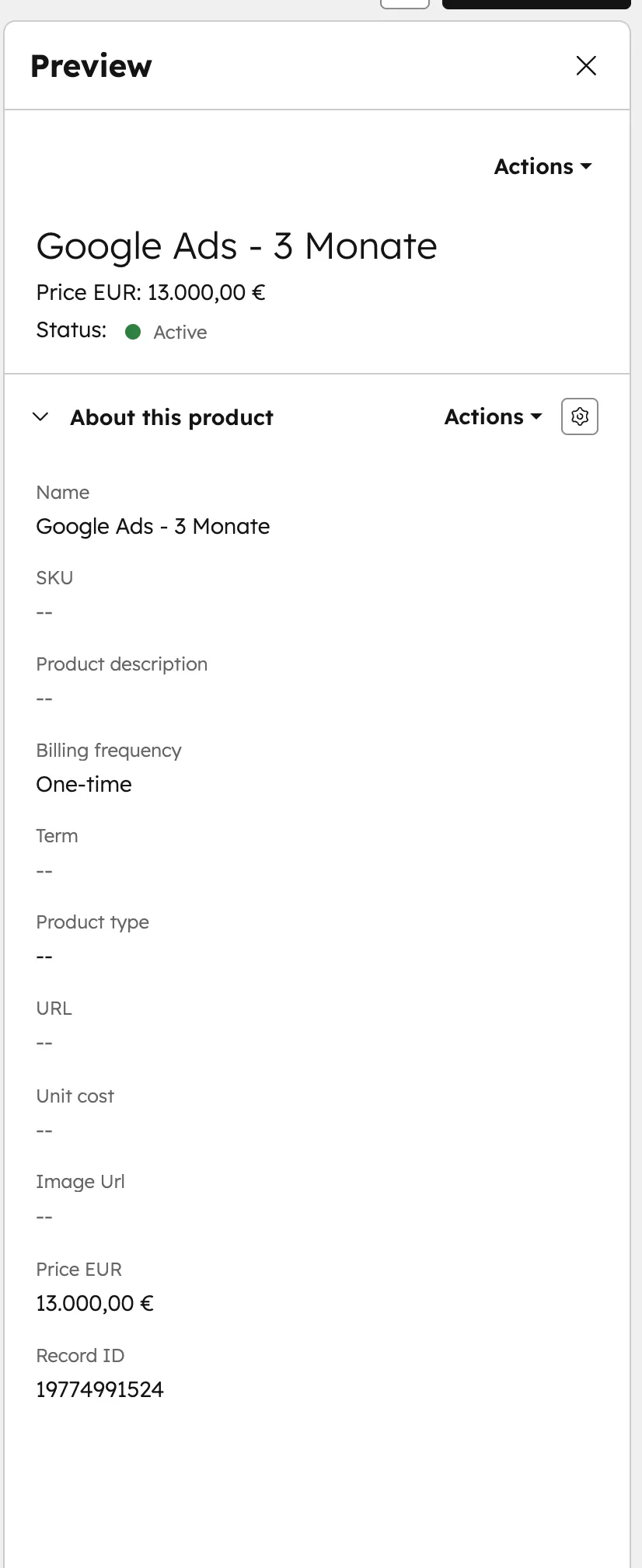
Wenn du verschiedene Varianten eines Produkts anbietest — z.B. Starter, Professional und Enterprise — hast du zwei Möglichkeiten: Entweder du legst jede Variante als eigenes Produkt an (empfohlen bei stark unterschiedlichen Preisen und Leistungen), oder du nutzt benutzerdefinierte Eigenschaften wie „Pakettyp", um die Variante zu kennzeichnen.
Aus der Praxis empfehle ich, jede Variante als eigenes Produkt anzulegen. Der Grund: So siehst du im Reporting sofort, welche Variante wie oft verkauft wird. Wenn du nur eine benutzerdefinierte Eigenschaft nutzt, musst du immer einen zusätzlichen Filter setzen — das macht die Auswertung unnötig kompliziert.
Aus der Praxis: Ein Kunde hat zunächst alle Dienstleistungen als ein Produkt mit verschiedenen Pakettypen angelegt. Nach 6 Monaten wollte er auswerten, welches Paket am meisten Umsatz bringt — und musste die gesamte Struktur umbauen. Leg lieber von Anfang an jede Variante einzeln an.
Wie nutzt du Produkte in Deals?
Produkte einem Deal hinzuzufügen ist der eigentliche Mehrwert der Produktbibliothek. Du öffnest einen Deal, scrollst in der rechten Sidebar zum Bereich „Artikel" (oder „Produkte") und klickst auf „Hinzufügen". HubSpot zeigt dir deine gesamte Produktbibliothek — du wählst das passende Produkt aus und klickst auf „Speichern".
Nach dem Hinzufügen fragt HubSpot, ob der Deal-Betrag aktualisiert werden soll. Wenn du bestätigst, wird der Preis aus der Produktbibliothek automatisch als Deal-Betrag übernommen. Du kannst auch mehrere Produkte hinzufügen — HubSpot summiert die Beträge automatisch.
Das Beste daran: Dein Vertriebsteam muss keine Preise mehr im Kopf haben. Sie suchen in der Bibliothek, wählen das Produkt aus, passen eventuell einen Rabatt an — und der Deal-Betrag stimmt. Keine Tippfehler, keine falschen Preise, keine Rückfragen an die Buchhaltung.
Falls ein Kunde eine individuelle Leistung kauft, die noch nicht in der Bibliothek existiert, kannst du auch einen benutzerdefinierten Artikel erstellen. Das ist ein Einmal-Produkt, das nur für diesen einen Deal gilt. Du gibst Name, Preis und Beschreibung direkt ein, ohne es in die Bibliothek aufzunehmen.
Wie verwendest du Produkte in HubSpot Angeboten?
Hier spielt die Produktbibliothek ihre volle Stärke aus. Wenn du in einem Deal auf „Angebot erstellen" klickst, zieht HubSpot automatisch alle Produkte aus dem Deal in das Angebot. Preise, Rabatte, Mengen und Abrechnungszeiträume werden direkt übernommen — du musst nichts manuell eintippen.
Das bedeutet: Dein Vertriebsteam fügt dem Deal Produkte aus der Bibliothek hinzu, passt eventuelle Rabatte an und erstellt mit einem Klick ein professionelles Angebot. Der gesamte Prozess — von der Produktauswahl bis zum fertigen Angebot — dauert unter 5 Minuten statt 30–45 Minuten mit manueller Angebotserstellung.
Im Angebot selbst kannst du die Daten noch anpassen: Positionen umordnen, zusätzliche Produkte hinzufügen oder Beschreibungen ergänzen. Aber die Basisdaten kommen automatisch aus der Produktbibliothek — und das eliminiert Fehler. Keine falschen Preise, keine vergessenen Positionen, keine inkonsistenten Rabatte.
Für den vollständigen Überblick über die Angebotsfunktion, lies unseren Guide zu HubSpot Angeboten. In Kombination mit der Produktbibliothek deckst du den gesamten Prozess ab: Produkt auswählen, Deal anlegen, Angebot erstellen, Kunde unterschreibt — alles in HubSpot, alles nachvollziehbar.
Produktbibliothek professionell einrichten?
Wir strukturieren deine Produkte, konfigurieren Preise und richten den Angebotsprozess ein.
Kostenlose Beratung buchenWie nutzt du Produkt-Reporting und Dashboards?
Sobald du konsequent Produkte in Deals verwendest, eröffnet sich eine völlig neue Reporting-Dimension. HubSpot kann Produkte mit anderen Objekten kombinieren — Kontakte, Unternehmen, Deals — und so Auswertungen liefern, die ohne Produktbibliothek schlicht unmöglich wären.
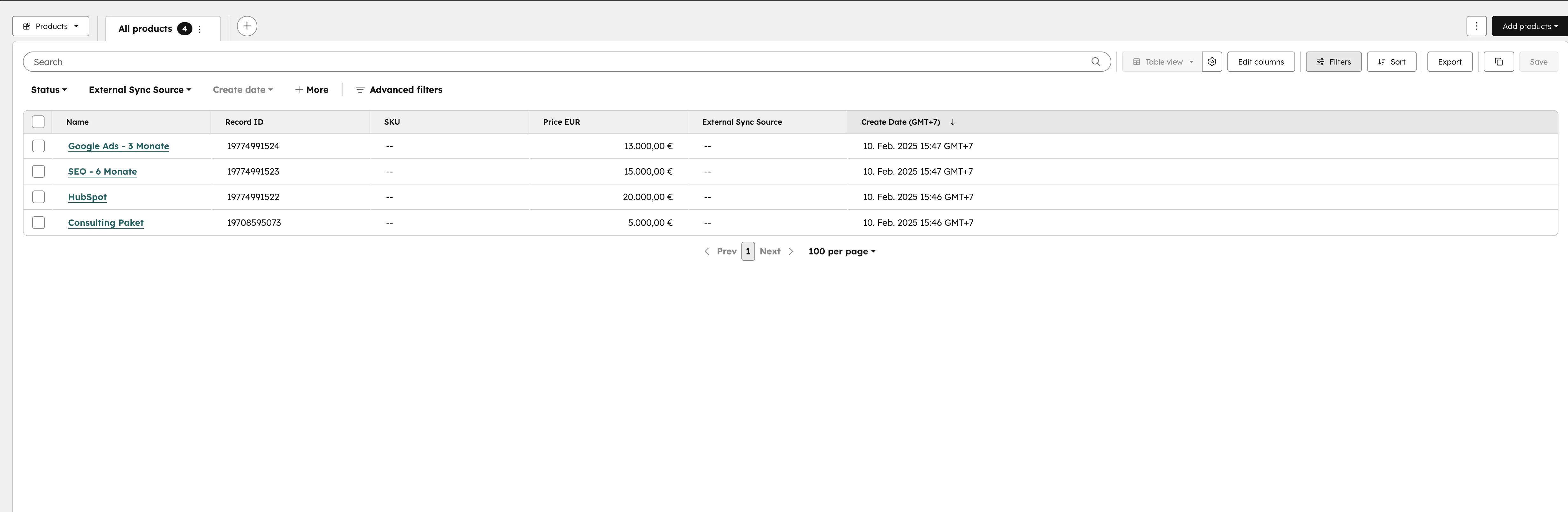
Die wichtigsten Produktberichte:
- Umsatz pro Produkt: Welche Produkte bringen den meisten Umsatz? Welche Produkte werden am häufigsten verkauft? Wo liegt die höchste Marge?
- Produktmix pro Deal-Quelle: Welche Produkte kaufen Kunden, die über Google Ads kommen? Welche kaufen organische Leads? So optimierst du dein Marketing-Budget gezielt.
- Produktperformance nach Unternehmensgröße: Kaufen Enterprise-Kunden andere Produkte als Startups? Die Antwort hilft dir, dein Portfolio und deine Ansprache zu schärfen.
- Trend-Analyse: Wie verändert sich der Produktmix über Quartale hinweg? Wachsen bestimmte Produktlinien schneller als andere?
Du erstellst diese Berichte unter Berichte → Dashboards → Neuer Bericht. Wähle als Datenquelle „Deals und Artikel" und kombiniere die Felder nach Bedarf. Im HubSpot Sales Hub Professional und Enterprise stehen dir dabei alle Dimensionen zur Verfügung. Selbst mit den Basis-CRM-Funktionen kannst du einfache Produktberichte erstellen.
Praxis-Beispiel: Ein Kunde hat nach 3 Monaten Produktbibliothek-Nutzung festgestellt, dass 70% seines Umsatzes aus nur 2 von 12 Produkten kommen. Er hat daraufhin sein Marketing auf diese zwei Produkte fokussiert und den Umsatz im nächsten Quartal um 35% gesteigert. Ohne Produktbibliothek hätte er das nie entdeckt.
Fazit: Die Produktbibliothek ist das Fundament für datengetriebenen Vertrieb
Die Produktbibliothek in HubSpot ist eines der Features, das den größten Hebel hat — und trotzdem von vielen Unternehmen nicht genutzt wird. Sie ist in wenigen Stunden eingerichtet, kostet nichts extra und liefert sofort Mehrwert: Schnellere Deals, fehlerfreie Angebote und Reporting, das echte Entscheidungen ermöglicht.
Dein Fahrplan: 1. Alle Produkte/Dienstleistungen in der Bibliothek anlegen (mit klaren Namen und Preisen) → 2. Jede Variante als eigenes Produkt erstellen → 3. Benutzerdefinierte Deal-Eigenschaft „Produkt" für Pipeline-Filter anlegen → 4. Team einweisen, ab sofort Produkte in jeden Deal hinzuzufügen → 5. Nach 30 Tagen erstes Produkt-Dashboard erstellen. Für die professionelle Einrichtung, schau dir unsere HubSpot-Implementierung an.
Willst du noch mehr aus deinem Sales-Workflow herausholen? Unser Guide zum HubSpot Sales Hub zeigt dir alle Features, die deinem Vertrieb zur Verfügung stehen. Und wenn dein aktuelles HubSpot-Setup nicht optimal genutzt wird, hilft dir unser HubSpot Audit dabei, Potenziale aufzudecken.
Häufige Fragen zu Produkten in HubSpot
Was ist die Produktbibliothek in HubSpot?
Die Produktbibliothek ist ein zentraler Katalog in HubSpot, in dem du alle deine Produkte und Dienstleistungen mit Name, Beschreibung, Preis und Abrechnungszeitraum hinterlegst. Dein Vertriebsteam wählt Produkte aus der Bibliothek aus, statt Preise manuell einzutippen — und der Deal-Betrag wird automatisch berechnet.
Wie lege ich ein neues Produkt in HubSpot an?
Gehe zu Einstellungen → Objekte → Produkte und klicke auf „Produkt erstellen". Fülle Name, Beschreibung, Preis und Abrechnungszeitraum aus. Optional kannst du benutzerdefinierte Eigenschaften hinzufügen, z.B. einen Pakettyp. Nach dem Speichern steht das Produkt deinem gesamten Team zur Verfügung.
Was ist der Unterschied zwischen Artikeln und Produkten in HubSpot?
Es gibt keinen Unterschied — HubSpot verwendet die Begriffe „Artikel" und „Produkte" synonym. In manchen Bereichen der Oberfläche steht „Artikel", in anderen „Produkte". Gemeint ist immer dasselbe Objekt: ein Eintrag in deiner Produktbibliothek mit Name, Preis und Beschreibung.
Kann ich Produkte mit Rabatten versehen?
Ja, beim Hinzufügen eines Produkts zum Deal kannst du einen prozentualen oder festen Rabatt eintragen. HubSpot berechnet automatisch den Nettobetrag. Auch im Angebot werden die Rabatte korrekt übernommen und angezeigt.
In welchem HubSpot-Plan ist die Produktbibliothek verfügbar?
Die Produktbibliothek ist bereits im kostenlosen HubSpot CRM verfügbar. Du kannst Produkte anlegen, sie Deals zuordnen und den Deal-Betrag automatisch berechnen lassen. Für erweiterte Reporting-Funktionen und die Angebotserstellung brauchst du Sales Hub Starter oder höher.
Kann ich Produkte in der Deal-Pipeline filtern?
Direkt in der Pipeline-Ansicht kannst du nicht nach Produkten filtern, weil Deals und Produkte in HubSpot verschiedene Objekte sind. Die Lösung: Erstelle eine benutzerdefinierte Deal-Eigenschaft „Produkt" mit Dropdown-Werten. So kannst du die Pipeline nach Produkttypen filtern.
Wie erstelle ich ein Angebot aus der Produktbibliothek?
Füge zuerst Produkte aus der Bibliothek zum Deal hinzu. Klicke dann im Deal auf „Angebot erstellen". HubSpot übernimmt automatisch alle Produkte mit Preisen, Rabatten und Mengen. Du kannst das Angebot anpassen und direkt an den Kunden versenden.
Welche Berichte kann ich mit Produkten erstellen?
Du kannst Umsatz pro Produkt, Produktmix pro Deal-Quelle, Produktperformance nach Unternehmensgröße und Trend-Analysen über Quartale erstellen. Wähle unter Berichte → Neuer Bericht die Datenquelle „Deals und Artikel", um Produkte mit anderen Objekten zu kombinieren.