Die HubSpot Mobile App gibt dir dein komplettes CRM auf dem Handy oder Tablet — Kontakte, Deals, Aufgaben, E-Mails und sogar einen Visitenkarten-Scanner. In diesem Artikel zeige ich dir, wie du die App einrichtest, welche Funktionen sie bietet und wie du sie im Vertrieb und Außendienst optimal nutzt. Basierend auf über 60 Kundenprojekten und 9+ Jahren Erfahrung als HubSpot Gold Partner.
Warum solltest du die HubSpot Mobile App nutzen?
Die HubSpot Mobile App löst ein konkretes Problem: Du bist unterwegs beim Kunden, auf einer Messe oder im Außendienst — und brauchst sofort Zugriff auf CRM-Daten. Ohne die App musst du warten, bis du wieder am Rechner sitzt. Das bedeutet: verlorene Stunden, vergessene Informationen und verpasste Chancen.
Stell dir vor, du fährst zum Kundentermin und willst unterwegs wissen, was beim letzten Gespräch vereinbart wurde. Oder du bist Monteur und musst die Lieferadresse, das vereinbarte Budget und die letzten E-Mails einsehen — ohne deinen Kollegen anrufen zu müssen. Genau dafür ist die HubSpot App gemacht.
Besonders in Unternehmen mit mehreren Teams — Vorqualifizierung, Vertrieb, Außendienst — ist die App ein Gamechanger. Jeder Mitarbeiter hat unterwegs Zugriff auf denselben Datensatz. Kein „Ich frag mal kurz nach" mehr, kein Informationsverlust zwischen den Abteilungen. Alle CRM-Funktionen, die du am Desktop nutzt, stehen dir in kompakter Form auch mobil zur Verfügung.
Kernprinzip: Die Mobile App ersetzt nicht die Desktop-Version — sie ergänzt sie. Komplexe Konfigurationen, Filter und Einstellungen machst du am PC. Die App ist für den schnellen Zugriff unterwegs: Daten einsehen, Kontakte erstellen, Aufgaben abhaken, Follow-ups versenden.
Wie richtest du die HubSpot Mobile App ein?
Die Einrichtung der HubSpot Mobile App dauert keine fünf Minuten. Die App ist kostenlos für iOS und Android verfügbar — unabhängig davon, welchen HubSpot-Plan du nutzt. Auch mit dem kostenlosen CRM hast du vollen Zugriff auf die mobile Anwendung.
- App herunterladen: Öffne den App Store (iOS) oder Google Play Store (Android) und suche nach „HubSpot". Lade die offizielle App herunter.
- Anmelden: Nutze dieselben Login-Daten wie für die Desktop-Version. Wenn du mehrere HubSpot-Portale hast, kannst du zwischen ihnen wechseln.
- Benachrichtigungen aktivieren: Erlaube Push-Benachrichtigungen, damit du sofort informiert wirst, wenn ein Lead eine E-Mail öffnet, ein Deal aktualisiert wird oder eine Aufgabe fällig ist.
- Startseite prüfen: Nach dem Login siehst du sofort deine anstehenden Aufgaben, Meetings und Prognosen — alles auf einen Blick.
Welche Funktionen bietet die HubSpot Mobile App?
Die HubSpot App bietet weit mehr als nur eine Kontaktliste. Du hast Zugriff auf alle wesentlichen CRM-Objekte und Funktionen, die du für den Vertriebsalltag brauchst.
| Funktion | Beschreibung | Typischer Einsatz |
|---|---|---|
| Kontakte | Alle Kontaktdaten einsehen, bearbeiten, neue Kontakte anlegen | Kundentermin, Messe, Networking-Event |
| Unternehmen | Firmendaten, verknüpfte Kontakte und Deals einsehen | Vor-Ort-Termin beim Kunden |
| Deals | Pipeline einsehen, Deal-Phasen ändern, Daten aktualisieren | Vertriebsupdate nach Kundengespräch |
| Aufgaben | Offene Aufgaben anzeigen, neue erstellen, Kollegen zuweisen | Follow-up direkt nach dem Meeting erstellen |
| E-Mails & Anrufe | E-Mails senden, Anrufe protokollieren, Aktivitäten tracken | Follow-up-Mail direkt nach dem Termin |
| Visitenkarten-Scanner | Visitenkarten scannen, Daten automatisch als Kontakt anlegen | Messe, Konferenz, Networking |
| Dateien & Dokumente | PDFs, Broschüren und Dokumente aus HubSpot abrufen | Angebot beim Kunden vorzeigen |
| Dashboards | Aktuelle Reports und Kennzahlen checken | Schneller Performance-Check unterwegs |
Übersicht der wichtigsten Funktionen in der HubSpot Mobile App. Verfügbarkeit abhängig vom HubSpot-Plan.
Unten in der App findest du das Hauptmenü mit allen Objekten: Kontakte, Unternehmen, Deals, Aufgaben, Tickets, Anrufe, Meeting-Links und Dateien. In der Mitte gibt es einen Plus-Button zum schnellen Erstellen neuer Einträge. Und über die Suchfunktion findest du jeden Kontakt in Sekunden.
Was die App bewusst nicht bietet: komplexe Filter-Kombinationen, Workflow-Erstellung oder tiefgreifende Einstellungen. Das ist Absicht — die mobile Oberfläche ist auf schnelle Aktionen optimiert, nicht auf Konfiguration. Dafür nutzt du die Desktop-Version.

Wie verwaltest du Kontakte und Deals unterwegs?
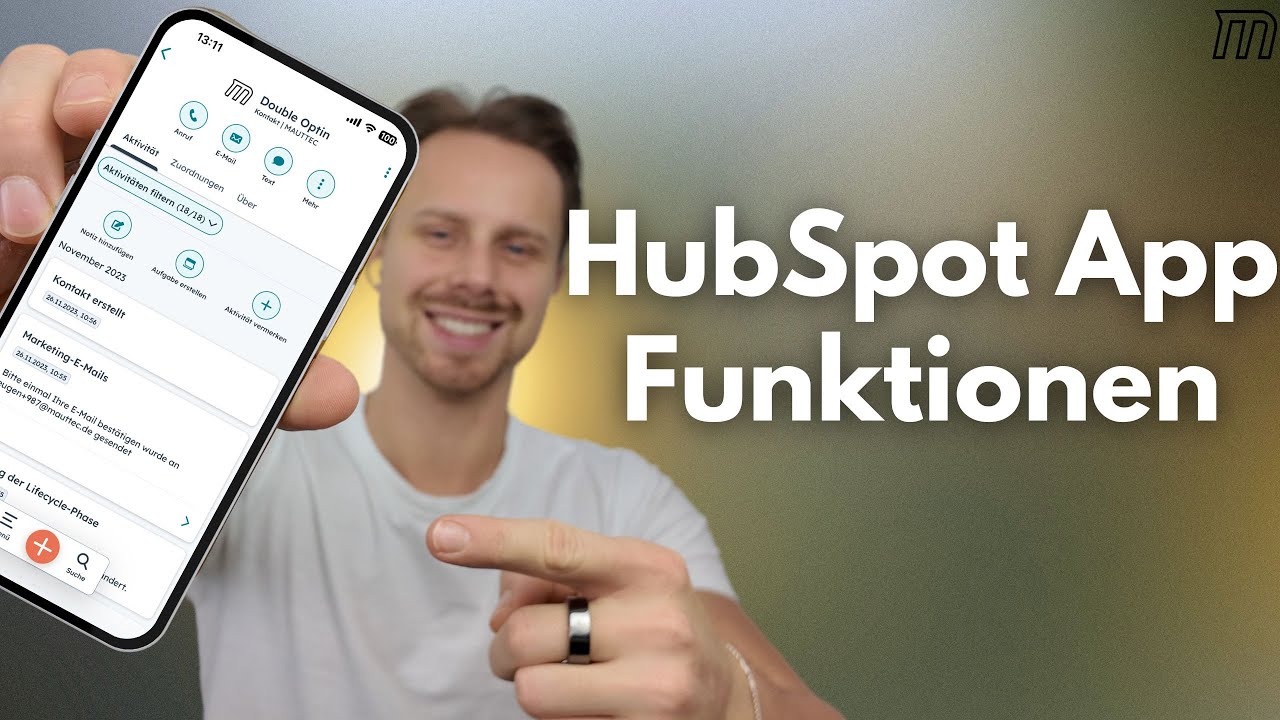
Wenn du in der App einen Kontakt öffnest, siehst du eine Übersicht, die der Desktop-Version sehr ähnlich ist. In der Mitte findest du alle Aktivitäten — E-Mails, Anrufe, Notizen, Aufgaben — die du auch filtern kannst. Du kannst zum Beispiel sagen: Zeig mir nur die protokollierten E-Mails oder nur die Anrufe.
Das Entscheidende: Du kannst Daten nicht nur lesen, sondern direkt bearbeiten. Wenn du beim Kunden sitzt und erfährst, dass das Budget doch höher ist als eingeplant, tippst du auf Bearbeiten, suchst die passende Eigenschaft und aktualisierst den Wert. Gespeichert. Dein Kollege im Büro sieht die Änderung sofort.
Über den Reiter „Zuordnungen" siehst du alle verknüpften Objekte — welche Deals zu diesem Kontakt gehören, welches Unternehmen zugeordnet ist. Du kannst direkt zum Deal springen und dort ebenfalls Daten einsehen und aktualisieren. Die gesamte Sales-Pipeline hast du so im Griff.
Aus der Praxis: Ein Kunde von mir hat sein Außendienst-Team komplett auf die HubSpot App umgestellt. Vorher haben die Monteure nach jedem Termin Notizen auf Papier geschrieben und erst Tage später ins System übertragen. Jetzt aktualisieren sie die Daten direkt vor Ort — das Vertriebsteam sieht sofort, was besprochen wurde, und kann innerhalb von Stunden statt Tagen reagieren.
Auch E-Mails und SMS kannst du direkt aus der App verschicken. Wenn du mit deinem Kunden im Gespräch bist und eine NDA benötigt wird, erstellst du eine Aufgabe, ordnest sie deinem Kollegen zu und speicherst. Dein Kollege bekommt sofort eine Benachrichtigung und kann sich drum kümmern — ohne dass du am Rechner sein musst.
Wie nutzt du den Visitenkarten-Scanner und die Lead-Erfassung?
Der Visitenkarten-Scanner ist eine der praktischsten Funktionen der HubSpot App — besonders für Messen, Konferenzen und Networking-Events. Statt Visitenkarten zu sammeln und drei Tage später manuell einzutippen, scannst du die Karte direkt und HubSpot erstellt automatisch einen neuen Kontakt.
So funktioniert es: Tippe auf das Plus-Symbol in der Mitte der App und wähle „Kontakt erstellen". Dort findest du die Option zum Visitenkarten-Scannen. Die App nutzt die Kamera deines Handys, liest die Daten von der Visitenkarte und befüllt die Kontaktfelder automatisch — Name, E-Mail, Telefonnummer, Unternehmen.
Der wahre Vorteil zeigt sich im nächsten Schritt: Nachdem der Kontakt erstellt ist, kannst du direkt ein Follow-up verschicken. Du tippst auf E-Mail, greifst auf deine vorbereiteten Snippets und Vorlagen zu und sendest eine personalisierte Nachricht — noch bevor du den Messestand verlassen hast.
Auch ohne Visitenkarte ist die manuelle Kontakterfassung schnell: Du tippst die wichtigsten Daten ein — Vorname, Nachname, E-Mail, Unternehmen — und HubSpot erstellt den Kontakt. Pflichtfelder, die dein Admin in der Desktop-Version definiert hat, gelten auch in der App. Das stellt sicher, dass die Datenqualität stimmt, auch wenn Kontakte mobil erfasst werden.
HubSpot für dein Vertriebsteam einrichten?
Wir richten HubSpot so ein, dass dein Team die Mobile App sofort produktiv nutzen kann.
Kostenlose Beratung buchen
Welche Best Practices gibt es für die HubSpot App im Außendienst?
Nach über 60 HubSpot-Implementierungen sehe ich immer wieder dieselben Muster: Teams, die die App richtig einsetzen, arbeiten schneller und verlieren weniger Informationen. Diese Best Practices helfen dir, das Maximum herauszuholen.
- Pflichtfelder strategisch setzen: Definiere in der Desktop-Version die Mindestdaten, die jeder Kontakt braucht — z.B. E-Mail, Unternehmen und Lead-Quelle. So stellst du sicher, dass auch mobil erfasste Kontakte vollständig sind.
- Vorlagen vorbereiten: Erstelle 3–5 E-Mail-Vorlagen für typische Außendienst-Situationen: Erstkontakt nach Messe, Follow-up nach Termin, Terminbestätigung. Dein Team kann sie direkt in der App nutzen, ohne Text tippen zu müssen.
- Aufgaben sofort erstellen: Wenn im Kundengespräch ein To-Do entsteht — NDA schicken, Angebot erstellen, Kollegen informieren — erstelle die Aufgabe direkt in der App und weise sie zu. Nichts geht verloren.
- Tablet für Datenerfassung nutzen: Wenn du regelmäßig vor Ort Daten erfasst (z.B. bei Aufmaßterminen oder Bedarfsanalysen), nutze die App auf dem Tablet. Der größere Bildschirm macht die Eingabe schneller und fehlerfreier.
- Benachrichtigungen konfigurieren: Aktiviere Push-Benachrichtigungen für Deal-Änderungen und neue Aufgaben. Deaktiviere Marketing-Benachrichtigungen, wenn du im Vertrieb arbeitest — so wirst du nicht von irrelevanten Meldungen abgelenkt.
- Sequenzen für Messe-Leads: Wenn du Sales Hub Professional nutzt, richte vor Events eine Messe-Sequenz ein. Jeder neue Lead, den du scannst oder manuell erfasst, kann direkt in die Sequenz aufgenommen werden — und bekommt automatisch Follow-up-E-Mails und Aufgaben.
Ein häufiger Fehler: Teams installieren die App, nutzen sie aber nicht aktiv. Die App entfaltet ihren Wert erst, wenn sie Teil des täglichen Workflows wird. Plane mit deinem Team ein kurzes Onboarding — 15 Minuten reichen — und definiere klare Use Cases: Wann nutzen wir die App? Was tragen wir mobil ein? Welche Vorlagen nutzen wir? Die Einrichtung und Schulung übernehmen wir gerne im Rahmen unserer HubSpot-Implementierung.
Fazit: Dein CRM gehört in die Hosentasche
Die HubSpot Mobile App ist kein Nice-to-have — sie ist ein essenzielles Werkzeug für jeden, der im Vertrieb oder Außendienst arbeitet. Sie gibt dir Zugriff auf Kontakte, Deals, Aufgaben und Dokumente, lässt dich Visitenkarten scannen und Follow-ups verschicken — alles von unterwegs, ohne am Rechner zu sitzen.
Dein Fahrplan: 1. App herunterladen und anmelden → 2. Push-Benachrichtigungen aktivieren → 3. E-Mail-Vorlagen für Außendienst erstellen → 4. Pflichtfelder in der Desktop-Version definieren → 5. Team einweisen und nach 30 Tagen den Workflow bewerten. Brauchst du Hilfe bei der Einrichtung? Unsere HubSpot-Implementierung deckt die mobile Nutzung mit ab.
Willst du noch mehr aus deinem HubSpot herausholen? Unser Guide zum HubSpot Sales Hub zeigt dir alle Vertriebsfunktionen im Detail. Und wenn du wissen willst, ob dein aktuelles CRM-Setup optimal aufgestellt ist, hilft dir unser HubSpot Audit dabei, Verbesserungspotenziale aufzudecken. Für einen vollständigen Überblick über alle Möglichkeiten empfehle ich dir außerdem unseren Artikel zu den HubSpot CRM Funktionen.
Häufige Fragen zur HubSpot Mobile App
Ist die HubSpot Mobile App kostenlos?
Ja, die HubSpot Mobile App ist kostenlos für iOS und Android verfügbar. Du kannst sie mit jedem HubSpot-Plan nutzen — auch mit dem kostenlosen CRM. Bestimmte Funktionen wie Sequenzen erfordern allerdings Sales Hub Professional.
Welche Geräte unterstützt die HubSpot App?
Die HubSpot App läuft auf iPhones, iPads, Android-Smartphones und Android-Tablets. Die App passt sich automatisch an die Bildschirmgröße an. Für die Dateneingabe vor Ort empfiehlt sich ein Tablet, da der größere Bildschirm die Bedienung erleichtert.
Kann ich unterwegs neue Kontakte in HubSpot anlegen?
Ja, du kannst über das Plus-Symbol in der App jederzeit neue Kontakte, Unternehmen und Deals erstellen. Du kannst die Daten manuell eingeben oder den integrierten Visitenkarten-Scanner nutzen, der die Kontaktdaten automatisch aus der Visitenkarte ausliest.
Wie funktioniert der Visitenkarten-Scanner?
Tippe auf das Plus-Symbol, wähle „Kontakt erstellen" und dann die Scanner-Option. Die App nutzt die Kamera deines Geräts, liest die Daten von der Visitenkarte und befüllt die Kontaktfelder automatisch — Name, E-Mail, Telefonnummer und Unternehmen. Du kannst die Daten vor dem Speichern prüfen und ergänzen.
Kann ich E-Mails und Vorlagen über die App versenden?
Ja, du kannst aus der App heraus E-Mails direkt an Kontakte versenden. Dabei hast du Zugriff auf deine gespeicherten E-Mail-Vorlagen und Snippets. Wenn du Sales Hub Professional nutzt, kannst du Leads auch direkt in Sequenzen aufnehmen — inklusive automatischer Follow-ups.
Funktioniert die HubSpot App auch offline?
Die HubSpot App benötigt grundsätzlich eine Internetverbindung, um Daten abzurufen und zu synchronisieren. Zuletzt geladene Daten können kurzzeitig zwischengespeichert angezeigt werden, aber für das Erstellen und Bearbeiten von Einträgen brauchst du eine aktive Verbindung.
Welche Daten kann ich in der App bearbeiten?
Du hast Zugriff auf alle Eigenschaften eines Kontakts, Unternehmens oder Deals — und kannst sie direkt bearbeiten. Budget, Telefonnummer, Adresse, benutzerdefinierte Felder: Alles, was in der Desktop-Version sichtbar ist, kannst du auch mobil aktualisieren. Die Änderungen werden sofort synchronisiert.
Sehen meine Kollegen Änderungen, die ich in der App mache?
Ja, alle Änderungen werden in Echtzeit synchronisiert. Wenn du vor Ort beim Kunden das Budget aktualisierst oder eine Notiz hinterlässt, sieht dein Kollege im Büro die Änderung sofort in der Desktop-Version. Die Daten sind immer auf dem gleichen Stand.