HubSpot hat keine "echten Tags" wie Notion oder Trello — und genau das verwirrt fast jeden, der aus einem anderen Tool wechselt. Stattdessen arbeitest du mit Custom Properties, die du als Multi-Checkbox-Feld konfigurierst. In diesem Artikel zeige ich dir aus über 60 HubSpot-Projekten, wie du Deal-Tags sauber aufbaust, automatisch vergibst und für Filterung und Reporting nutzt — ohne nach drei Monaten ein chaotisches Tag-Wirrwarr zu haben.
Was sind Deal-Tags in HubSpot?
Kurz gesagt: HubSpot kennt keine Tags im klassischen Sinne. Andere CRMs lassen dich beliebige Stichwörter an einen Datensatz hängen — HubSpot zwingt dich zu mehr Struktur. Was viele "Deal-Tags" nennen, ist in der HubSpot-Welt eine Custom Property, die als Multi-Checkbox oder Dropdown angelegt ist. Du definierst die möglichen Werte einmal zentral und kannst sie dann pro Deal auswählen.
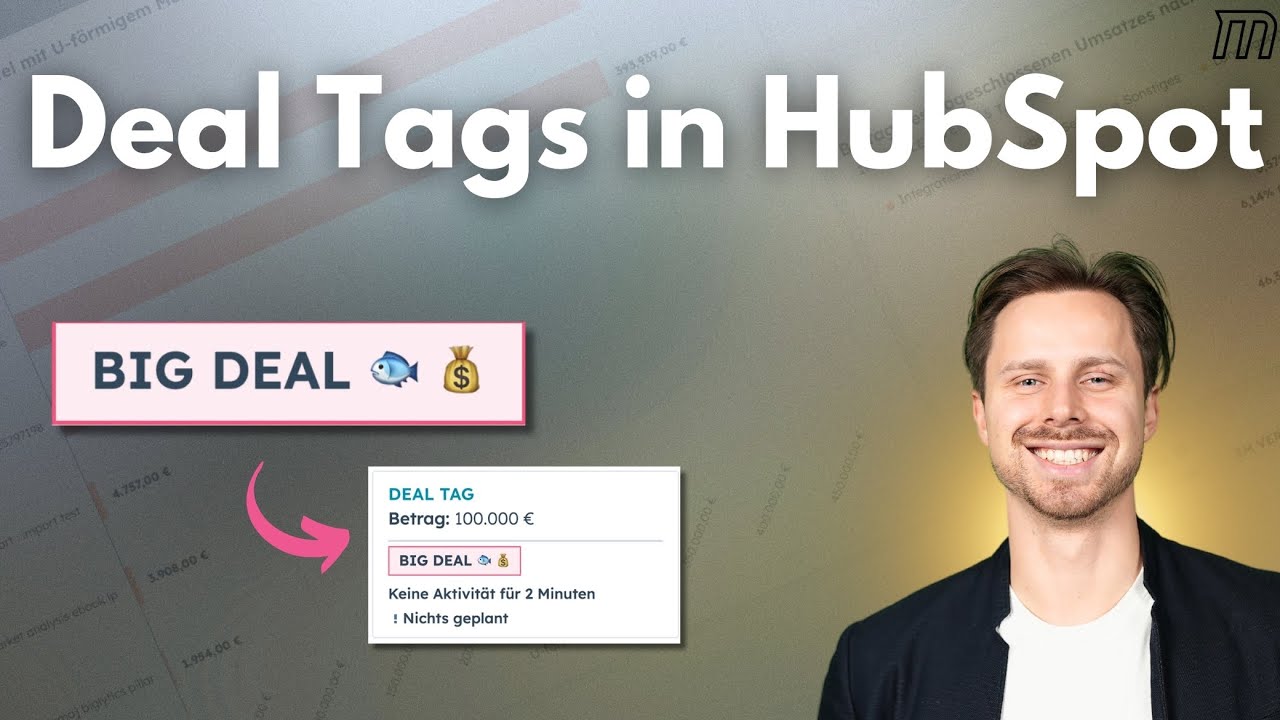
Es gibt zusätzlich eine Funktion namens Deal Labels, mit der du Deals direkt im Pipeline-Board farblich markieren kannst. Die ist allerdings ausschließlich in Sales Hub Enterprise verfügbar — wer mit Starter oder Professional arbeitet, braucht den Custom-Property-Workaround. Beide Varianten haben den gleichen Effekt: Du kategorisierst deine Deals nach Merkmalen, die nichts mit der Pipeline-Stage zu tun haben.
Kernidee: Pipeline-Stages beschreiben den Status eines Deals (Lead → Termin → Angebot → Closed Won). Tags beschreiben Eigenschaften, die unabhängig vom Status sind: Quelle, Region, Produkt, Priorität. Die zwei Achsen bitte niemals vermischen.
Wie lege ich Deal-Tags in HubSpot an?
Der Workaround für Starter und Professional dauert keine fünf Minuten. Gehe in die Settings → Properties → Deal Properties und klicke auf Create property. Vergib einen klaren Namen wie "Deal Tags" oder direkt einen spezifischen Namen wie "Deal-Quelle" oder "Produktkategorie". Als Field type wählst du Multiple checkboxes, wenn ein Deal mehrere Werte gleichzeitig haben darf — oder Dropdown select, wenn nur ein Wert pro Deal erlaubt ist.
Anschließend definierst du die möglichen Optionen. Ich empfehle, lieber mit fünf bis sieben sauberen Werten zu starten als mit zwanzig. Du kannst jederzeit nachpflegen — aber einen aufgeblähten Tag-Katalog bekommst du nie wieder aufgeräumt. Wenn du komplexere Strukturen brauchst, lege mehrere Properties an: "Deal-Quelle", "Region", "Produktkategorie" — jede mit ihrem eigenen Multi-Checkbox-Set.
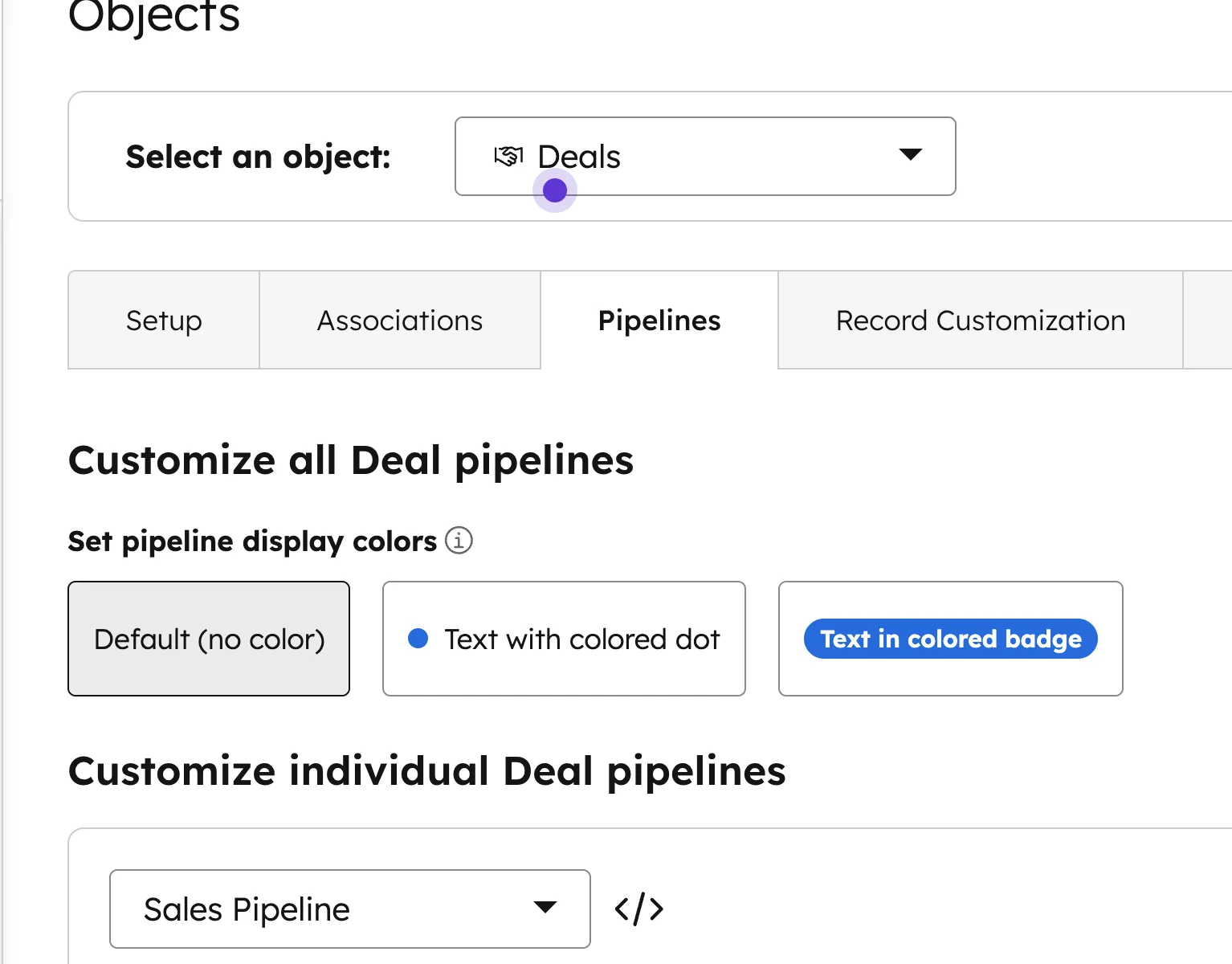
Wenn du Sales Hub Enterprise nutzt, kannst du zusätzlich Deal Labels aktivieren. Diese tauchen direkt auf der Deal-Karte im Pipeline-Board als farbige Pillen auf — visuell deutlich präsenter als ein Property-Wert. Konfiguriert werden sie unter Settings → Objects → Deals → Pipelines → Customize cards. Pro Pipeline kannst du eigene Labels definieren, was bei mehreren Deal Pipelines Gold wert ist.
Welche Taxonomie macht für Deal-Tags Sinn?
Die häufigste Frage in unseren Onboardings lautet: "Was sollen wir denn überhaupt taggen?" Die Antwort: Nur Dinge, nach denen du später wirklich filtern oder reporten willst. Alles andere ist Datenmüll. Hier ist die Tabelle, die ich Kunden zum Start gebe — sie deckt 90 Prozent der B2B-Anwendungsfälle ab:
| Tag | Beispielwerte | Nutzen |
|---|---|---|
| Deal-Quelle | Inbound, Outbound, Empfehlung, Event, Partner | Marketing-ROI nach Kanal messen |
| Priorität | A, B, C — oder Hot, Warm, Cold | Sales-Fokus auf die richtigen Deals lenken |
| Deal-Typ | Neukunde, Upsell, Renewal, Cross-Sell | Forecast nach Geschäftsmodell trennen |
| Region | DACH, EU, US, APAC | Vertriebsteams nach Markt steuern |
| Produktkategorie | Implementierung, Audit, Retainer, Workshop | Win-Rates pro Produktlinie analysieren |
Wie vergebe ich Deal-Tags automatisch über Workflows?
Manuelles Tagging klappt für die ersten zehn Deals — danach vergisst es jeder. Die Lösung sind HubSpot Workflows. Beispiel: Du willst, dass jeder Deal, der über ein bestimmtes Formular reinkommt, automatisch das Tag "Inbound" und "Webseite" bekommt. Im Workflow setzt du als Trigger "Original source = Organic search" oder "Form submission = Kontaktformular" und als Action "Set property value: Deal-Quelle = Inbound, Webseite".
Das Gleiche funktioniert für Region (Trigger: Country = Deutschland → Region = DACH), für Deal-Typ (Trigger: Associated company hat bereits Closed-Won-Deals → Deal-Typ = Renewal) oder für Priorität (Trigger: Deal Amount > 25.000 € UND Lead-Score > 80 → Priorität = A). Diese Logik steckst du einmal in einen Workflow und musst dich nie wieder darum kümmern.
Wichtig: Setze in Workflows niemals Tags ohne IF-Check, sonst überschreibst du bestehende Werte. Nutze die Option "Set property value only if empty", wenn du sicher gehen willst, dass eine manuelle Eingabe nicht überschrieben wird. Wenn das komplett neu für dich ist: In einem HubSpot Setup bauen wir solche Property- und Workflow-Logiken als Teil des Onboardings — inklusive sauberer Sales-Prozess-Definition, damit die Tags zum tatsächlichen Vertriebsablauf passen.
HubSpot CRM strukturiert aufsetzen?
Wir bauen dir Properties, Workflows und Tag-Taxonomie so, dass dein Sales-Team sie auch wirklich nutzt.
Jetzt beraten lassenWie nutze ich Deal-Tags zum Filtern und in Listen?
Sobald deine Tags sauber gepflegt sind, wird die Sales Pipeline richtig nützlich. Im Deal-Index kannst du oben über die Filterleiste nach jedem Property-Wert filtern: "Zeig mir alle offenen Deals mit Priorität A und Region DACH". Das Ergebnis kannst du als Saved View speichern und mit deinem Team teilen — so hat jeder Sales-Rep seine eigene Arbeitsansicht, ohne dass du jedes Mal neu filtern musst.
Auch im Pipeline-Board (Kanban-Ansicht) funktioniert die Filterung. Du kannst dort beispielsweise per Klick alle Deals ausblenden, die nicht "Hot" sind, und deine Forecast-Calls werden plötzlich deutlich kürzer. Für Marketing-Automatisierung sind die Tags ebenfalls Gold wert: Aktive Listen auf Kontakt-Ebene können sich auf Deal-Properties beziehen, sodass du etwa alle Kontakte, die mit einem A-Prio-Deal verknüpft sind, automatisch in eine spezielle Nurture-Sequenz schickst.
Wie reporte ich mit Deal-Tags in HubSpot?
Hier zahlen sich die Tags wirklich aus. Im Custom Report Builder kannst du jede Tag-Property als Dimension nutzen. Beispiele aus echten Kunden-Dashboards: Win-Rate pro Deal-Quelle, durchschnittlicher Deal-Wert pro Region, Pipeline-Velocity nach Priorität, Forecast-Verteilung nach Produktkategorie. Ohne Tags wären all diese Reports schlicht nicht möglich.
Mein Lieblings-Report: Eine Matrix aus Deal-Quelle (Zeilen) und Pipeline-Stage (Spalten), gefüllt mit Deal-Anzahl und Summe. Damit siehst du auf einen Blick, welche Quelle wie viele Deals durch welche Stage drückt — und wo Deals hängenbleiben. Das ist die Art Insight, die in jedem HubSpot Audit zum Aha-Moment führt. Wer sich tiefer ins Reporting einarbeiten möchte: Im HubSpot Reports Workshop gehen wir genau solche Dashboards live durch, und im kostenlosen Dashboardkurs findest du die Vorlagen zum Nachbauen — auch das klassische HubSpot Dashboard für Geschäftsführer ist dort abgedeckt.
Reporting-Hack: Nutze die Tag-Property "Verloren-Grund" auf Closed-Lost-Deals. Nach drei Monaten weißt du genau, ob du Deals wegen Preis, Timing oder Konkurrenz verlierst — und kannst gezielt nachjustieren.
Welche Fehler musst du beim Tagging vermeiden?
In den meisten Audits sehe ich dieselben drei Fehler, und sie sind alle vermeidbar. Erstens: Zu viele Tags ohne Plan. Wenn jeder Sales-Rep eigene Optionen anlegen darf, hast du nach sechs Monaten 80 unterschiedliche Werte und niemand filtert mehr danach. Sperre die Property-Bearbeitung in den Permissions auf Admins — genau das ist Teil jedes HubSpot Admin-Retainers, den wir mit Kunden fahren. Ergänzend hilft ein sauberes Lead Scoring, damit Priorität nicht manuell vergeben werden muss, sondern sich aus echten Signalen ableitet.
Zweitens: Tags statt Pipeline-Stages missbraucht. Wenn dein "Tag" Werte wie "Angebot verschickt" oder "Termin offen" enthält, gehört er in die Pipeline, nicht in eine Tag-Property. Pipeline-Stages haben Stage-Wahrscheinlichkeiten, Reports und Automatisierung — Tags nicht. Drittens: Keine klare Taxonomie. "Wichtig", "VIP" und "Heiß" bedeuten oft dasselbe, werden aber von drei Personen unterschiedlich vergeben. Definiere die Bedeutung jedes Werts schriftlich im Property-Description-Feld.
Fazit: So nutzt du HubSpot Deal-Tags wirklich
Deal-Tags sind in HubSpot kein eingebautes Feature, sondern eine Disziplin. Mit ein paar Custom Properties, einer klaren Taxonomie und zwei oder drei Workflows baust du dir ein System, das automatisch Daten erzeugt — und dir Reports liefert, die du vorher nicht für möglich gehalten hast. Wichtig ist nur, dass du beim Setup diszipliniert bleibst: lieber fünf saubere Properties als zwanzig chaotische.
Wenn du dein Sales-Setup grundlegend strukturieren willst, hilft dir ein HubSpot Audit, den richtigen Tag-Bauplan für dein Geschäftsmodell zu finden. Und wenn du direkt loslegen willst, melde dich gern bei uns — wir bauen das Ganze in einer Woche live.
Häufige Fragen zu HubSpot Deal-Tags
Hat HubSpot echte Tags wie andere CRMs?
Nein. HubSpot kennt keine freien Tags wie Notion oder Trello. Stattdessen arbeitest du mit Custom Properties als Dropdown oder Multi-Checkbox. Sales Hub Enterprise bietet zusätzlich Deal Labels, die direkt auf der Pipeline-Karte erscheinen.
Wie lege ich eine Tag-Property für Deals an?
Gehe in Settings → Properties → Deal Properties → Create property. Wähle als Field type Multiple checkboxes oder Dropdown select und definiere die möglichen Werte. Anschließend erscheint die Property in jedem Deal-Datensatz.
Was ist der Unterschied zwischen Deal-Tags und Pipeline-Stages?
Pipeline-Stages beschreiben den Status eines Deals (Lead, Termin, Angebot, Closed Won). Tags beschreiben unabhängige Eigenschaften wie Quelle, Region oder Priorität. Beide niemals vermischen — sonst bricht dein Reporting zusammen.
Kann ich Deal-Tags automatisch über Workflows vergeben?
Ja. In einem Deal-basierten Workflow setzt du als Action "Set property value" und wählst die Tag-Property mit dem gewünschten Wert. Trigger können Original source, Formularsubmissions, Deal Amount oder beliebige andere Properties sein.
Wie viele Tag-Properties sollte ich anlegen?
So wenige wie möglich, so viele wie nötig. In der Praxis funktionieren drei bis fünf Properties (Deal-Quelle, Priorität, Deal-Typ, Region, Produktkategorie) für die meisten B2B-Unternehmen. Mehr lohnt sich nur, wenn du sie auch wirklich für Reports nutzt.
Kann ich nach Tags in Listen filtern?
Ja. Im Deal-Index oder im Pipeline-Board nutzt du die Filterleiste und wählst die Tag-Property aus. Das Ergebnis kannst du als Saved View speichern und mit deinem Team teilen. Auch in aktiven Listen auf Kontakt-Ebene können Deal-Tags als Kriterium dienen.