Custom Objects sind das mächtigste Feature im HubSpot Datenmodell — und gleichzeitig das, mit dem die meisten Teams sich verheben. In diesem Artikel zeige ich dir, wann sich benutzerdefinierte Objekte wirklich lohnen, wie du sie sauber anlegst, mit Standard-Objekten verknüpfst und in Workflows nutzt. Aus über 60 betreuten HubSpot-Projekten weiß ich: Die Hälfte aller Custom-Object-Wünsche lässt sich besser mit einer normalen Property lösen. Die andere Hälfte spart später hunderte Stunden Handarbeit.
Was sind Custom Objects in HubSpot überhaupt?
HubSpot bringt von Haus aus sieben Standard-Objekte mit: Contacts, Companies, Deals, Tickets, Products, Line Items und Quotes. Diese decken den klassischen B2B-Sales-Prozess sehr gut ab. Wenn du wissen willst, wie diese Objekte im Detail funktionieren, findest du in unserem Artikel zu den HubSpot CRM Funktionen einen Überblick. Aber sobald dein Geschäftsmodell etwas vom Standard abweicht — Fahrzeuge, Immobilien, Verträge, Lizenzen, Kurse, Maschinen, Patienten, Schiffe — fehlt im Datenmodell schlicht etwas.
Genau hier setzen Custom Objects an. Du baust dir ein neues Objekt mit eigenem Namen, eigenen Properties, eigenen Pipelines, eigenen Associations und eigenen Workflows. Es verhält sich aus Nutzersicht wie ein Standard-Objekt: Es gibt eine Index-Ansicht, einen Detail-Datensatz, Filter, Listen und Reporting. Der entscheidende Punkt: Custom Objects sind nur in Sales Hub Enterprise oder Service Hub Enterprise verfügbar. In Professional und darunter geht es nicht — auch nicht über Umwege.
Kernidee: Custom Objects sind kein Feature, das du "mal eben aktivierst". Sie sind eine strategische Entscheidung über dein Datenmodell — und sie kosten Geld, weil sie Enterprise voraussetzen.
Wann sind benutzerdefinierte Objekte wirklich sinnvoll?
Die Faustregel: Immer dann, wenn ein zentrales Element deines Geschäfts eine eigene Lebensdauer, eigene Eigenschaften und eigene Beziehungen hat — und nicht eindeutig zu einem Contact, einer Company oder einem Deal gehört. Ein Beispiel aus einem unserer Projekte: Ein Autohaus verwaltete Fahrzeuge bisher in Excel. Jeder Wagen hat eine FIN, ein Modell, einen Kilometerstand, einen Status (verfügbar, reserviert, verkauft), einen Einkaufspreis und einen Verkaufspreis. Ein Fahrzeug kann gleichzeitig mehreren Interessenten zugeordnet sein. Genau das ist ein Lehrbuch-Custom-Object.
Typische sinnvolle Use Cases aus der Praxis:
- Fahrzeuge, Maschinen, Geräte mit eigener Seriennummer und Lebenszyklus
- Immobilien (Objekt-Nummer, Lage, Zustand, Provision, Status)
- Verträge & Lizenzen mit Laufzeit, Kündigungsfrist, Vertragspartnern
- Kurse, Buchungen, Termine mit Teilnehmerlimit und Datum
- Projekte mit eigenem Status getrennt vom Deal-Pipeline-Status
- Asset-Listen wie Domains, Server, Zertifikate, Geräte beim Kunden
Wann solltest du auf Custom Objects verzichten?
Mindestens genauso wichtig wie die Frage "wann ja" ist die Frage "wann nein". Ich erlebe es immer wieder, dass Teams Custom Objects bauen wollen, weil sie technisch begeistert sind — und drei Monate später feststellen, dass eine simple Custom Property auf dem Contact exakt dasselbe geleistet hätte. Mit weniger Aufwand, weniger Lizenz-Kosten und weniger Reporting-Schmerz.
Verzichte auf ein Custom Object, wenn die Information eindeutig zu einem Standard-Datensatz gehört (z.B. "Schuhgröße" gehört zum Contact, nicht in ein eigenes Objekt). Verzichte auch, wenn du die Daten nur lesen, aber nie filtern, automatisieren oder reporten willst — dafür reicht ein Notiz-Feld. Und verzichte, wenn dein HubSpot-Plan kein Enterprise ist: Bevor du wegen eines Custom Objects auf Enterprise upgradest, prüfe immer, ob ein zweites Pipeline-Modul, eine zusätzliche Property oder eine externe DB mit HubSpot-Integration nicht günstiger zum Ziel führt.
| Objekt | Standard / Custom | Typischer Use Case |
|---|---|---|
| Contacts | Standard | Personen, Leads, Kunden |
| Companies | Standard | Firmen, Konten, Organisationen |
| Deals | Standard | Verkaufschancen, Pipeline-Stages |
| Tickets | Standard | Support-Anfragen, Service-Cases |
| Products | Standard | Produktkatalog, SKUs |
| Line Items | Standard | Positionen in Deals und Quotes |
| Quotes | Standard | Angebote mit Unterschrift |
| Custom Object | Enterprise | Fahrzeuge, Verträge, Immobilien, Kurse, Lizenzen |
Wie erstelle ich ein Custom Object in HubSpot?
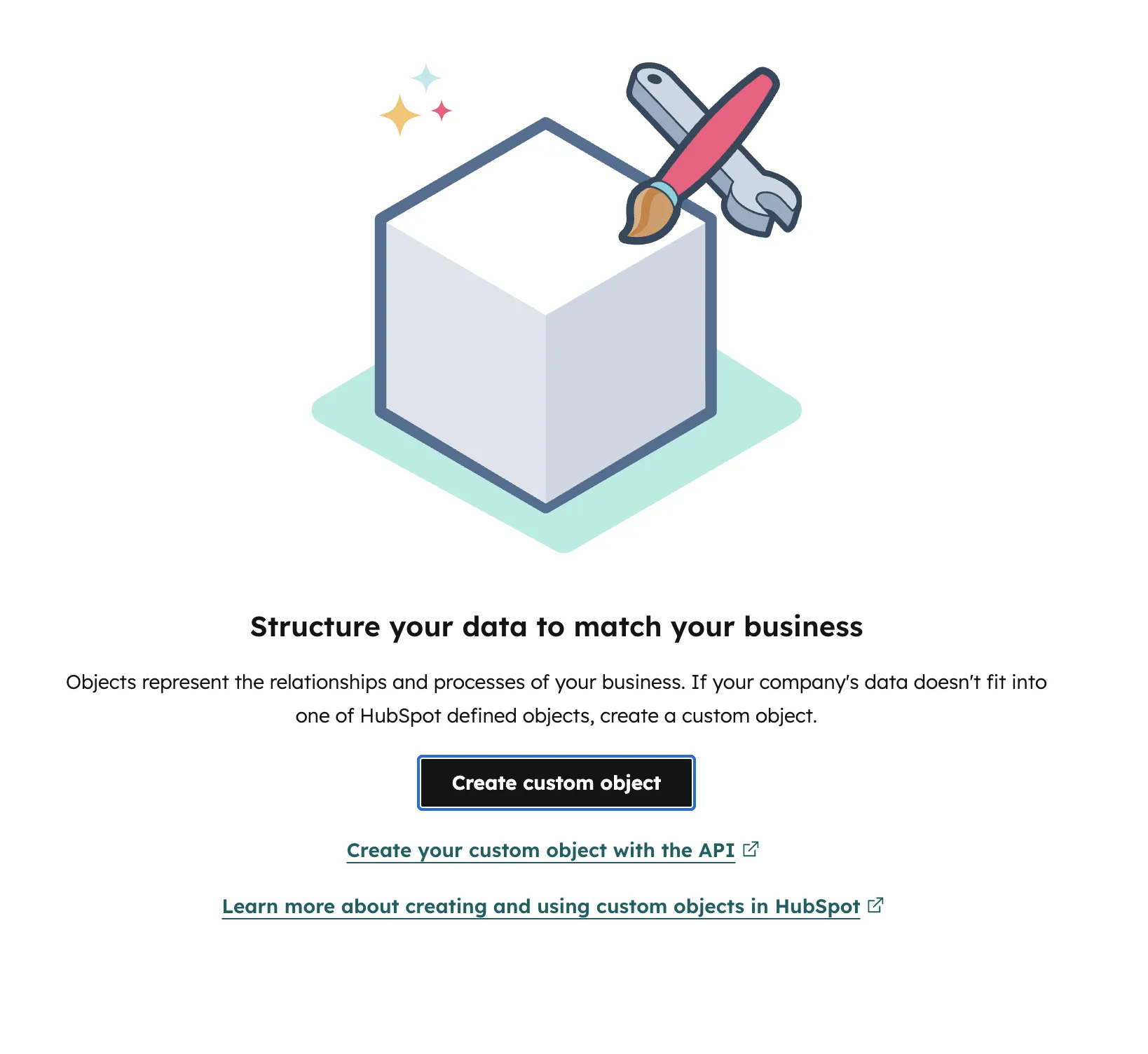
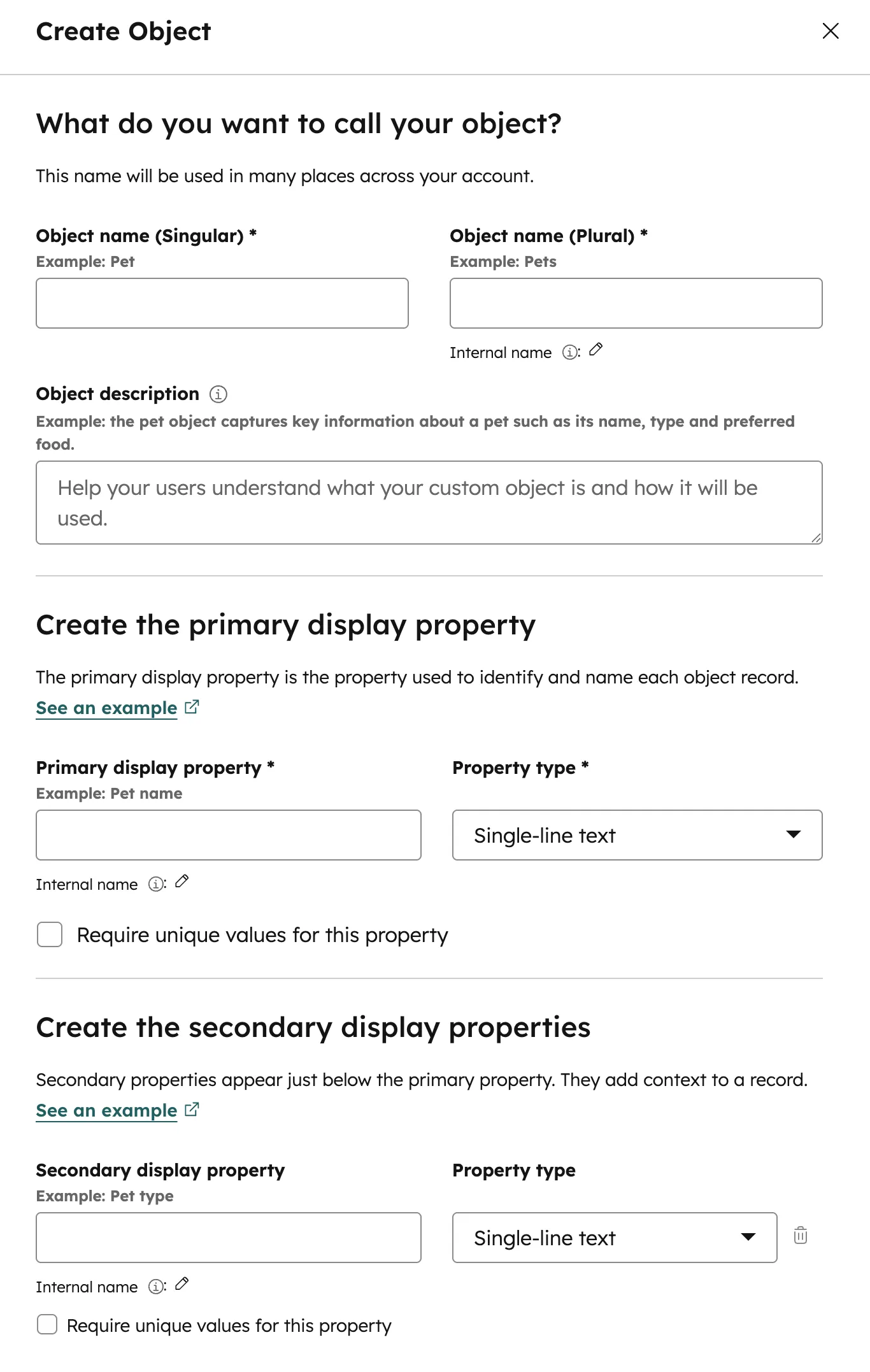
Bis 2023 ging das nur über die HubSpot API — du musstest einen POST-Request mit JSON-Schema schicken oder ein Skript schreiben. Seit dem UI-Update gibt es einen offiziellen Weg über die Settings: Einstellungen → Objekte → Custom Objects → Objekt erstellen. Dort vergibst du den internen Namen, die Pluralform, das primäre Property (das ist die Spalte, die in der Index-Ansicht als Titel erscheint) und legst die ersten Properties an.
Wichtig beim Naming: Wähle den internen Namen sorgfältig, denn er taucht später in API-Calls, Workflows und URL-Pfaden auf. Plural- und Singular-Form müssen sauber sein, sonst sieht jede Listen-Überschrift komisch aus. Property-Typen sind die gleichen wie bei Standard-Objekten: Single-line text, Number, Date, Dropdown, Multi-Select, Checkbox, Currency, File. Plane das Datenmodell vorher auf Papier oder im Miro-Board — rückwirkend Properties zu ändern ist möglich, aber unangenehm, wenn schon Daten drin sind.
Wie verknüpfe ich Custom Objects mit Contacts, Companies und Deals?
Ein Custom Object alleine ist nutzlos — die Magie entsteht durch Associations. Eine Association ist eine Beziehung zwischen zwei Objekten. Ein Fahrzeug gehört zu einem Contact (Käufer), ist mit einer Company (Händler) verknüpft und mit einem Deal (Verkauf). Diese Beziehungen definierst du in den Object-Settings unter "Associations". Du kannst auch Association Labels vergeben — zum Beispiel "Käufer" vs. "Voriger Halter" — damit auf dem Datensatz klar wird, welche Rolle ein verknüpfter Contact spielt.
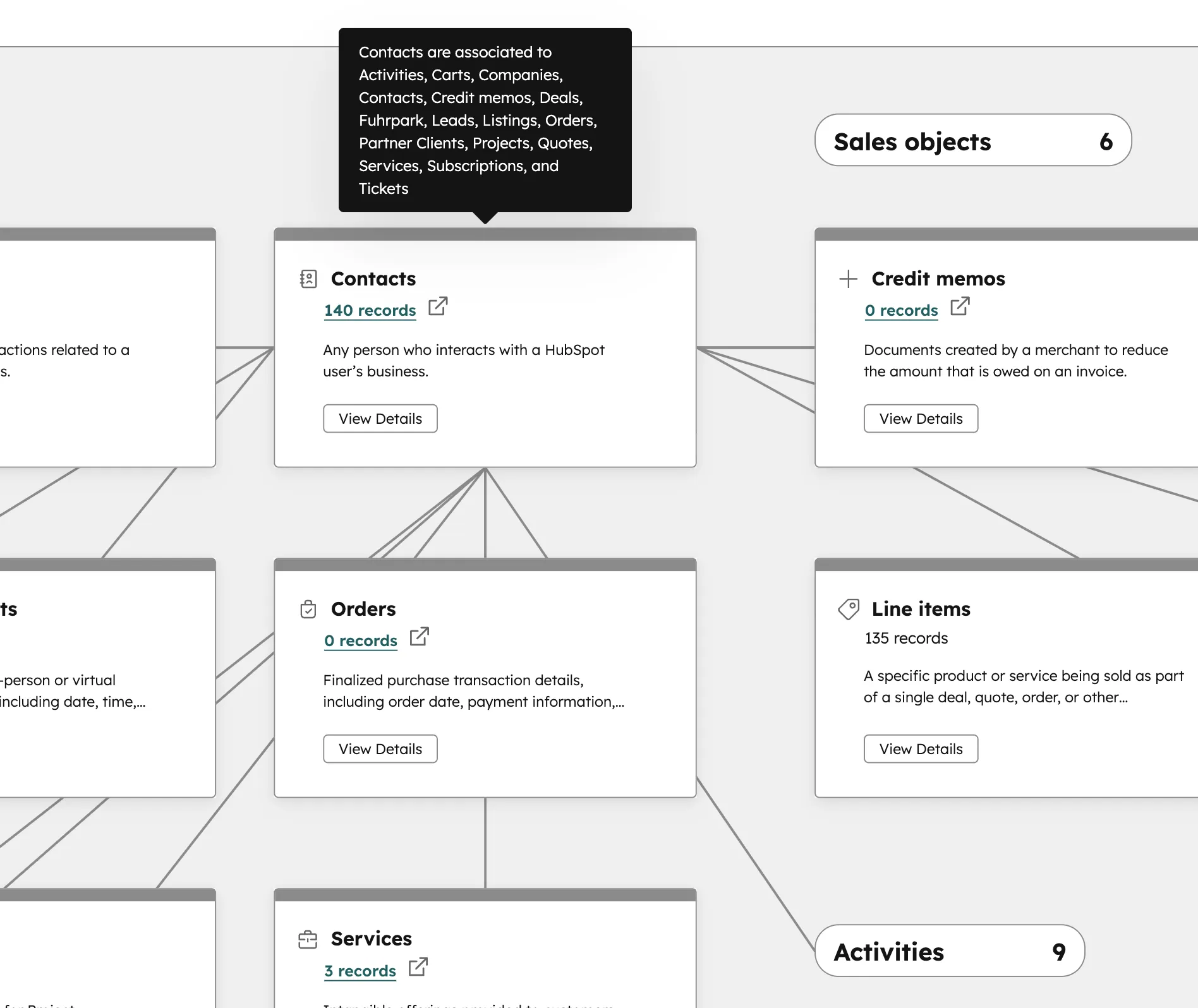
Auf der Contact-Detailseite erscheint dein Custom Object dann automatisch in der rechten Spalte als eigene Karte — Nutzer können neue Datensätze direkt vom Contact aus anlegen oder bestehende verknüpfen. Achte beim Setup auf die Kardinalität: Ist die Beziehung 1:1, 1:n oder n:m? In HubSpot sind alle Associations technisch n:m, aber du solltest sauber dokumentieren, wie das fachlich gemeint ist, sonst entstehen schnell verwaiste Datensätze.
Custom Objects sauber aufsetzen?
Wir planen dein HubSpot-Datenmodell und implementieren Custom Objects ohne Reporting-Sackgassen.
HubSpot Setup ansehenWie automatisiere ich Custom Objects mit Workflows?
Custom Objects haben in HubSpot eigene Workflow-Trigger. Du kannst also einen Workflow bauen, der startet, wenn ein neues Custom-Object-Datensatz erstellt wird, sich ein bestimmtes Property ändert oder ein Filter zutrifft. Beispiel: Sobald ein "Vertrag"-Datensatz das Status-Feld "läuft aus in 60 Tagen" erreicht, erstellt der Workflow eine Aufgabe für den zuständigen Account Manager, sendet eine interne E-Mail und schiebt den verknüpften Contact in eine Renewal-Liste.
Was im Workflow geht: Properties auf dem Custom Object setzen, Datensätze über alle verknüpften Objekte hinweg aktualisieren, Aufgaben erstellen, interne Mails verschicken, Webhooks an externe Systeme schicken. Was nicht geht: Marketing-Mails direkt aus einem Custom-Object-Workflow versenden — dafür musst du den Umweg über den verknüpften Contact gehen. Auch die Sequences-Automation läuft weiterhin nur über Contacts, nicht über Custom Objects.
Welche Einschränkungen gibt es beim Reporting und bei der Migration?
Hier wird es ehrlich: Custom Objects sind im Reporting nicht ganz so bequem wie Standard-Objekte. Du kannst zwar eigene Reports auf dem Custom Object bauen, aber bestimmte Standard-Templates funktionieren nicht — etwa der "Sales Performance"-Bericht, der hart auf Deals verdrahtet ist. Im Custom Report Builder hast du volle Flexibilität, brauchst aber etwas Übung, um die Joins zwischen Custom Object, Deal und Contact richtig zu setzen.
Bei der Migration aus Excel oder einer anderen Datenbank ist der saubere Weg: Custom Object inklusive aller Properties anlegen, eine Test-CSV mit 5-10 Zeilen importieren, prüfen ob alle Felder korrekt landen, dann den vollen Import fahren. Wie so ein Import in HubSpot funktioniert, beschreiben wir Schritt für Schritt im Artikel zum HubSpot Import. Wichtig: Importiere zuerst die Custom-Object-Datensätze, dann die Associations zu Contacts/Companies/Deals — sonst verlierst du die Verknüpfungen oder produzierst Dubletten.
Kostenfaktor nicht vergessen: Custom Objects setzen Sales Hub Enterprise oder Service Hub Enterprise voraus. Der Sprung von Professional auf Enterprise ist teuer. Rechne durch, ob das eine Custom Object den Lizenz-Aufpreis wert ist — oder ob du nicht doch mit Properties + externer DB + Integration günstiger fährst.
Fazit: Custom Objects mit Plan, nicht mit Bauchgefühl
Benutzerdefinierte Objekte sind eines der stärksten Werkzeuge in HubSpot — wenn man sie für die richtigen Probleme einsetzt. Drei Fragen helfen dir bei der Entscheidung: Hat die Entität eine eigene Lebensdauer? Brauche ich darauf Filter, Listen, Reporting und Automation? Habe ich Enterprise? Wenn alle drei mit Ja beantwortet sind, ist das Custom Object die richtige Wahl. Wenn nur zwei zutreffen, plane doppelt. Wenn nur eines, lass es. Und wenn du unsicher bist, hol dir vor dem Setup eine zweite Meinung — ein sauberes HubSpot Setup spart später deutlich mehr, als die Beratung kostet. Bevor du Custom Objects produktiv ausrollst, empfiehlt sich ein HubSpot Audit, um zu prüfen, ob dein bestehendes Datenmodell sauber aufgestellt ist. Im HubSpot Reports Workshop zeigen wir dir außerdem, wie Custom Objects in Dashboards aussehen — und unsere kostenlose Importvorlagen-Ressource hilft dir beim initialen Daten-Load.
Häufige Fragen zu HubSpot Custom Objects
In welchem HubSpot-Plan sind Custom Objects verfügbar?
Custom Objects gibt es ausschließlich in Sales Hub Enterprise und Service Hub Enterprise. In Professional und kleineren Plänen lassen sich keine benutzerdefinierten Objekte anlegen — auch nicht über die API.
Wie viele Custom Objects darf ich anlegen?
HubSpot Enterprise erlaubt standardmäßig bis zu 10 Custom Objects pro Account. Für die meisten B2B-Setups reicht das mehr als aus. Wer mehr braucht, kann zusätzliche Slots als Add-on dazubuchen.
Kann ich ein Custom Object nachträglich umbenennen oder löschen?
Ja, Anzeigename und Plural lassen sich jederzeit ändern. Den internen API-Namen solltest du dagegen nicht mehr anfassen, sobald Workflows oder Integrationen darauf zugreifen. Löschen ist möglich, aber endgültig — alle Datensätze und Verknüpfungen sind dann weg.
Funktionieren Marketing-E-Mails auf Custom Objects?
Nein. Marketing-E-Mails versendet HubSpot ausschließlich an Contact-Datensätze. Du kannst aber per Workflow vom Custom Object zum verknüpften Contact springen und dort den Versand auslösen oder eine Liste pflegen.
Wie migriere ich eine Excel-Liste in ein Custom Object?
Lege das Custom Object mit allen nötigen Properties an, exportiere die Excel-Daten als CSV mit eindeutiger ID-Spalte, mache einen Testimport mit wenigen Zeilen und importiere danach den Rest. Associations zu Contacts oder Companies kannst du im selben Import-Schritt mitschicken.
Lohnt sich ein Upgrade auf Enterprise nur wegen Custom Objects?
Das hängt vom Use Case ab. Wenn der Prozess geschäftskritisch ist und du sonst dauerhaft mit Excel-Workarounds lebst, lohnt sich Enterprise oft. Bei einem einzelnen Datentyp ohne tiefe Automation ist eine externe Datenbank mit HubSpot-Integration meist günstiger.