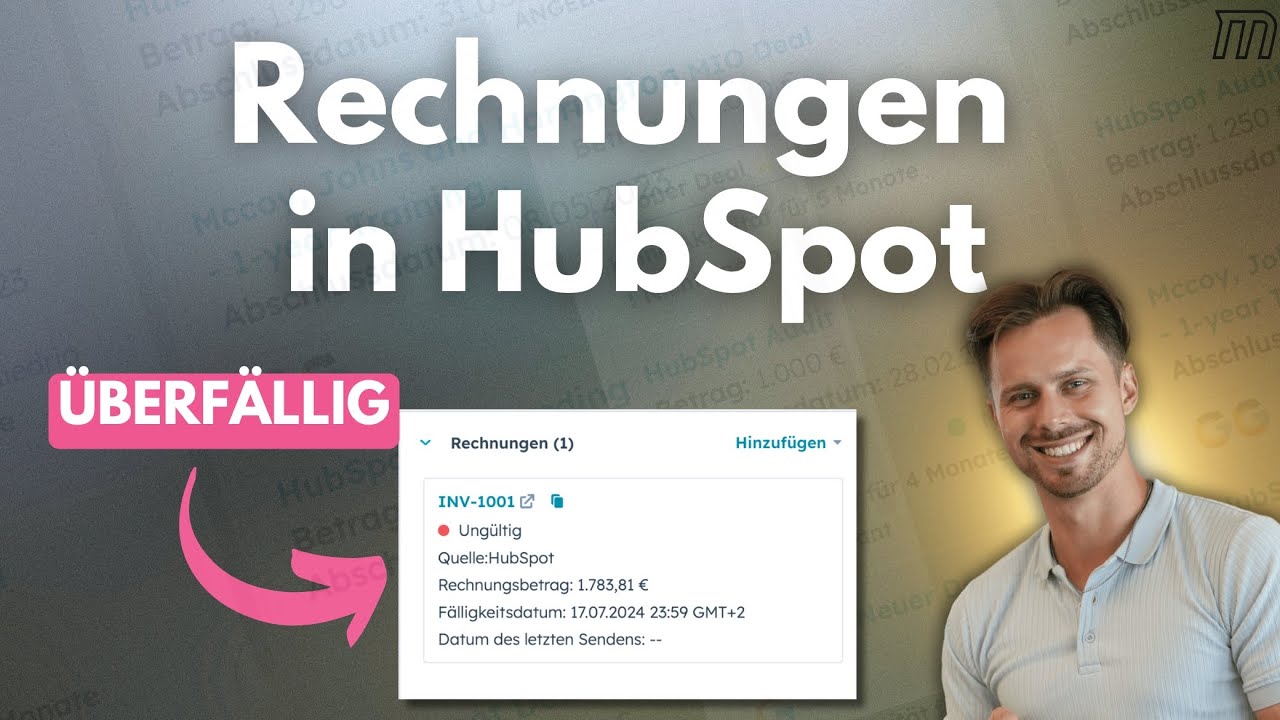
Rechnungen direkt aus dem CRM erstellen, versenden und Zahlungen nachverfolgen — ohne Excel, ohne externes Buchhaltungstool. In diesem Artikel zeige ich dir, wie du die Rechnungsstellung in HubSpot einrichtest, Rechnungen aus Deals und Angeboten generierst und den gesamten Zahlungsprozess im Blick behältst. Basierend auf über 60 betreuten HubSpot-Konten und 9+ Jahren Erfahrung als HubSpot Gold Partner.
Warum solltest du Rechnungen direkt in HubSpot erstellen?
Die Rechnungsstellung in HubSpot löst ein Problem, das viele Unternehmen kennen: Der Deal ist gewonnen, das Angebot wurde unterschrieben — und dann beginnt der Medienbruch. Jemand öffnet Word oder ein separates Rechnungstool, tippt die Kundendaten manuell ab, erstellt die Rechnung und schickt sie per E-Mail. Die Information, dass eine Rechnung versendet wurde, landet bestenfalls als Notiz im CRM.
Mit HubSpot Rechnungen bleibt alles in einem System. Die Rechnung ist ein eigenes Objekt — genauso wie Kontakte, Unternehmen und Deals. Das bedeutet: Du siehst auf einen Blick, welche Rechnungen offen sind, welche bezahlt wurden und welche überfällig sind. Und das direkt im Kontakt-, Unternehmens- oder Deal-Datensatz.
Die Rechnungsstellung ist Teil des Commerce Hub. Du findest sie unter Commerce → Rechnungen. Wenn du bereits die Angebotsfunktion in HubSpot nutzt, ist der Schritt zur Rechnung nur logisch — denn du kannst direkt aus einem akzeptierten Angebot eine Rechnung generieren.
Kernprinzip: HubSpot Rechnungen ersetzen kein Buchhaltungstool wie DATEV oder sevDesk. Sie schließen die Lücke zwischen Deal-Abschluss und Rechnungsversand — damit dein Vertriebsteam nicht zwischen drei Systemen hin- und herspringen muss.
Welche Einstellungen musst du vor der ersten Rechnung vornehmen?
Bevor du die erste Rechnung erstellst, solltest du die Grundeinstellungen konfigurieren. Du findest sie in den Einstellungen unter Objekte → Rechnungen. Hier legst du die Basis für alle zukünftigen Rechnungen fest.
Die wichtigsten Einstellungen im Überblick:
- Rechnungsnummer-Präfix: HubSpot vergibt automatisch fortlaufende Nummern. Falls du von einem anderen System umziehst, kannst du die Startnummer anpassen — z.B. bei RE-131 weitermachen, wenn deine letzte Rechnung RE-130 war.
- Standard-Absenderadresse: Die E-Mail-Adresse, über die Rechnungen versendet werden. Das muss nicht deine persönliche Adresse sein — eine generische Adresse wie rechnung@firma.de ist oft besser.
- Steuer-ID: Deine Umsatzsteuer-Identifikationsnummer wird auf jeder Rechnung angezeigt. In Deutschland ist das die USt-IdNr. — ein Pflichtfeld auf jeder Rechnung.
- Rechnungsvorlagen: Du kannst Standardkommentare und benutzerdefinierte Felder hinzufügen, die auf jeder Rechnung erscheinen — z.B. Bankverbindung, Zahlungsbedingungen oder ein Hinweis auf Skonto.
Zusätzlich kannst du — wie bei jedem HubSpot-Objekt — benutzerdefinierte Eigenschaften anlegen. Ein Beispiel: Du hast mehrere Geschäftsbereiche und möchtest Rechnungen danach filtern. Erstelle eine Eigenschaft „Geschäftsbereich" als Dropdown-Menü und pflege sie bei jeder Rechnung. So kannst du später auswerten, welcher Geschäftsbereich den meisten Umsatz generiert und wo Rechnungen überfällig sind.
Wie erstellst du eine Rechnung in HubSpot Schritt für Schritt?
Eine neue Rechnung erstellst du über Commerce → Rechnungen → Rechnung erstellen. HubSpot führt dich durch einen geführten Prozess — ähnlich wie beim Erstellen eines Angebots.
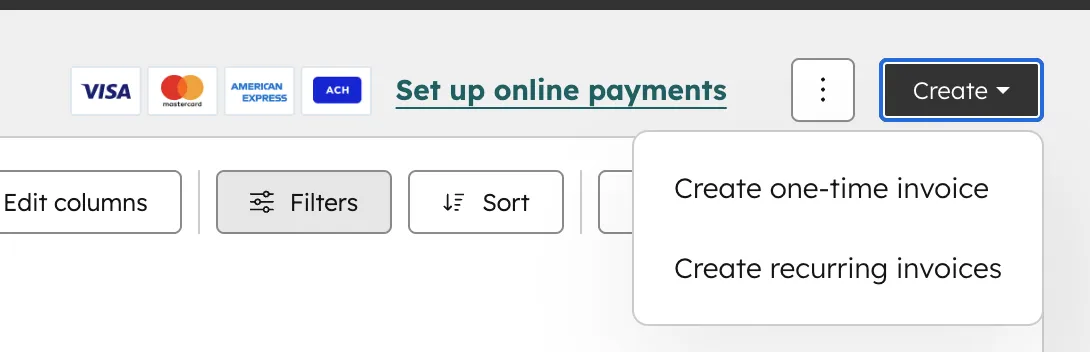
Der Ablauf Schritt für Schritt:
- Kontakt zuweisen: Wähle den Kontakt aus, der die Rechnung erhalten soll. Du kannst auch mehrere Kontakte hinzufügen — z.B. wenn Geschäftsführung und Buchhaltung die Rechnung erhalten sollen.
- Geschäftsadresse prüfen: HubSpot zieht deine Unternehmensdaten automatisch. Prüfe, ob die Absenderadresse stimmt — bei einem neuen Account sind hier oft noch Platzhalter-Daten hinterlegt.
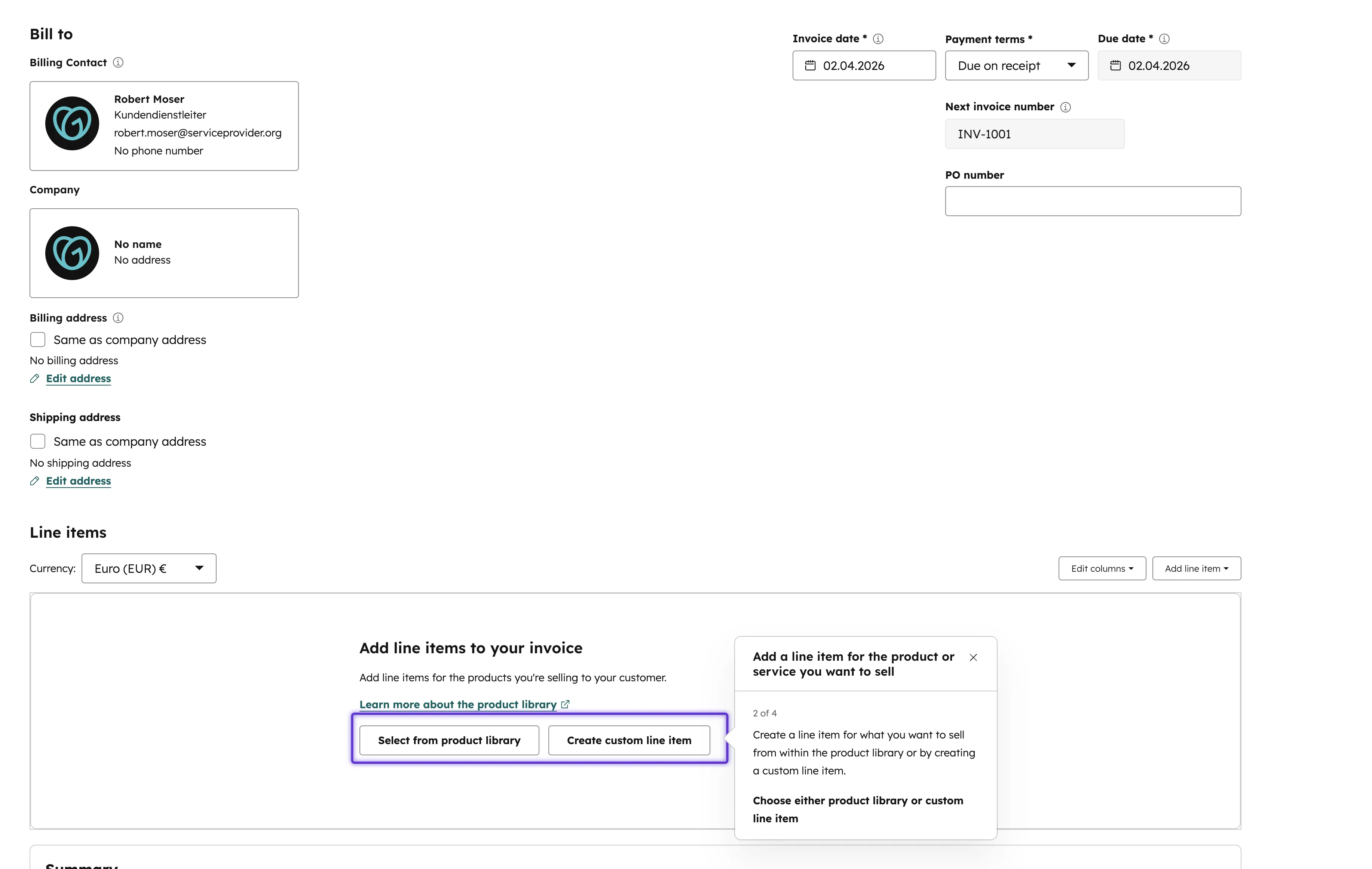
- Rechnungsdatum und Fälligkeit setzen: Oben rechts definierst du, wann die Rechnung gestellt wird und bis wann sie bezahlt werden muss. HubSpot berechnet die Fälligkeit automatisch basierend auf deinen Zahlungsbedingungen.
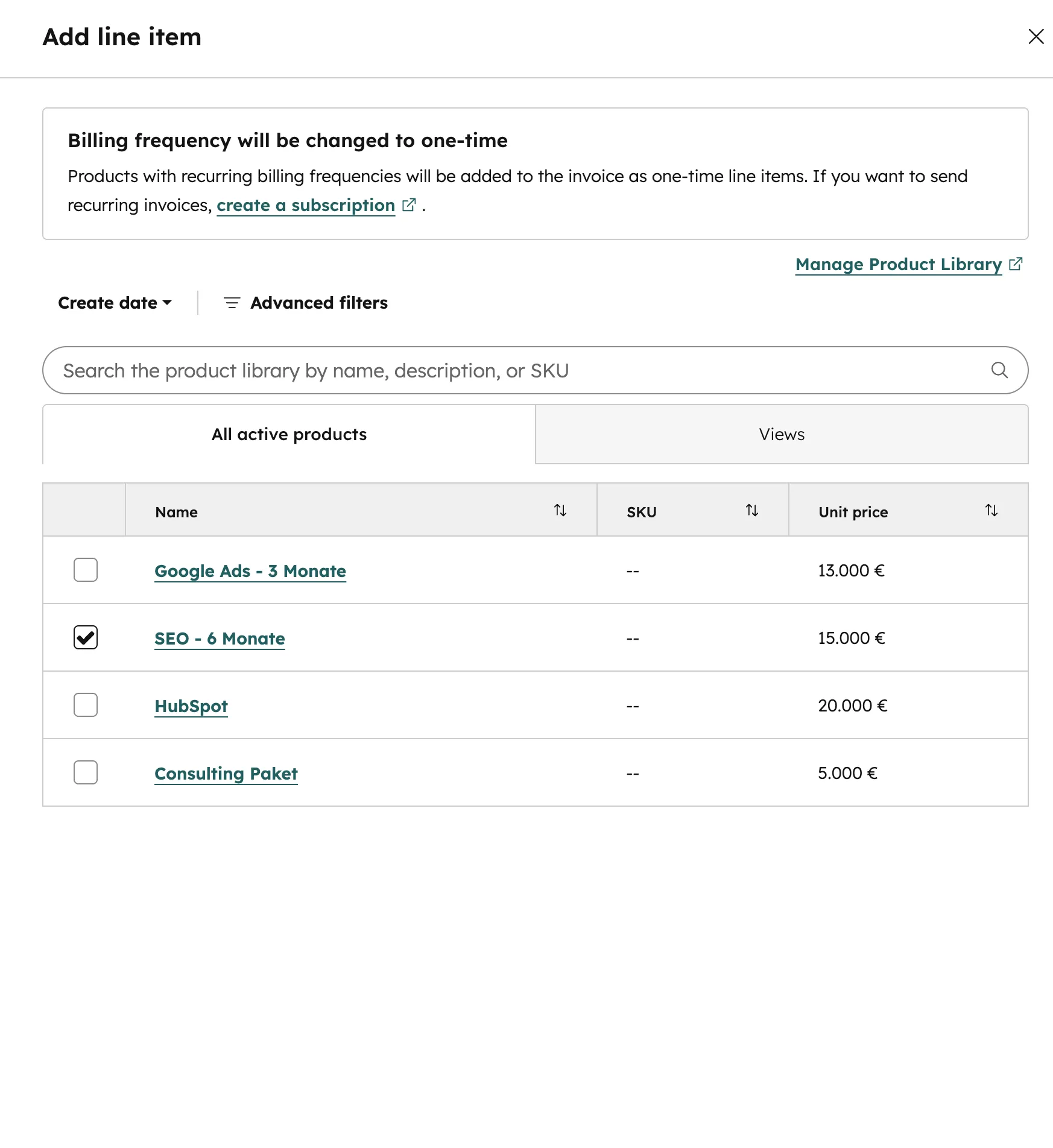
- Positionen hinzufügen: Greife auf deine Produktbibliothek zu oder erstelle benutzerdefinierte Positionen. Pro Position legst du Menge, Einzelpreis und optional einen Rabatt fest.
- Steuersatz auswählen: HubSpot hat eine Steuersatzbibliothek. Für Deutschland legst du einmalig den 19%-Satz an und wählst ihn bei jeder Rechnung aus. Bei internationalen Kunden nutzt du den jeweiligen Ländersatz.
- Kommentar ergänzen: Füge Zahlungshinweise, Bankverbindung oder spezielle Konditionen hinzu. Dieses Feld erscheint auf der Rechnung unter den Positionen.
- Vorschau und Finalisierung: Klicke auf Vorschau, um die fertige Rechnung zu prüfen. Wenn alles stimmt, finalisierst du die Rechnung — danach ist sie nicht mehr änderbar.
Wichtig: Eine finalisierte Rechnung kann nicht mehr bearbeitet oder gelöscht werden. Prüfe alle Angaben sorgfältig, bevor du auf „Finalisieren" klickst. Bei Fehlern musst du eine Korrekturrechnung erstellen — genau wie im klassischen Rechnungswesen.
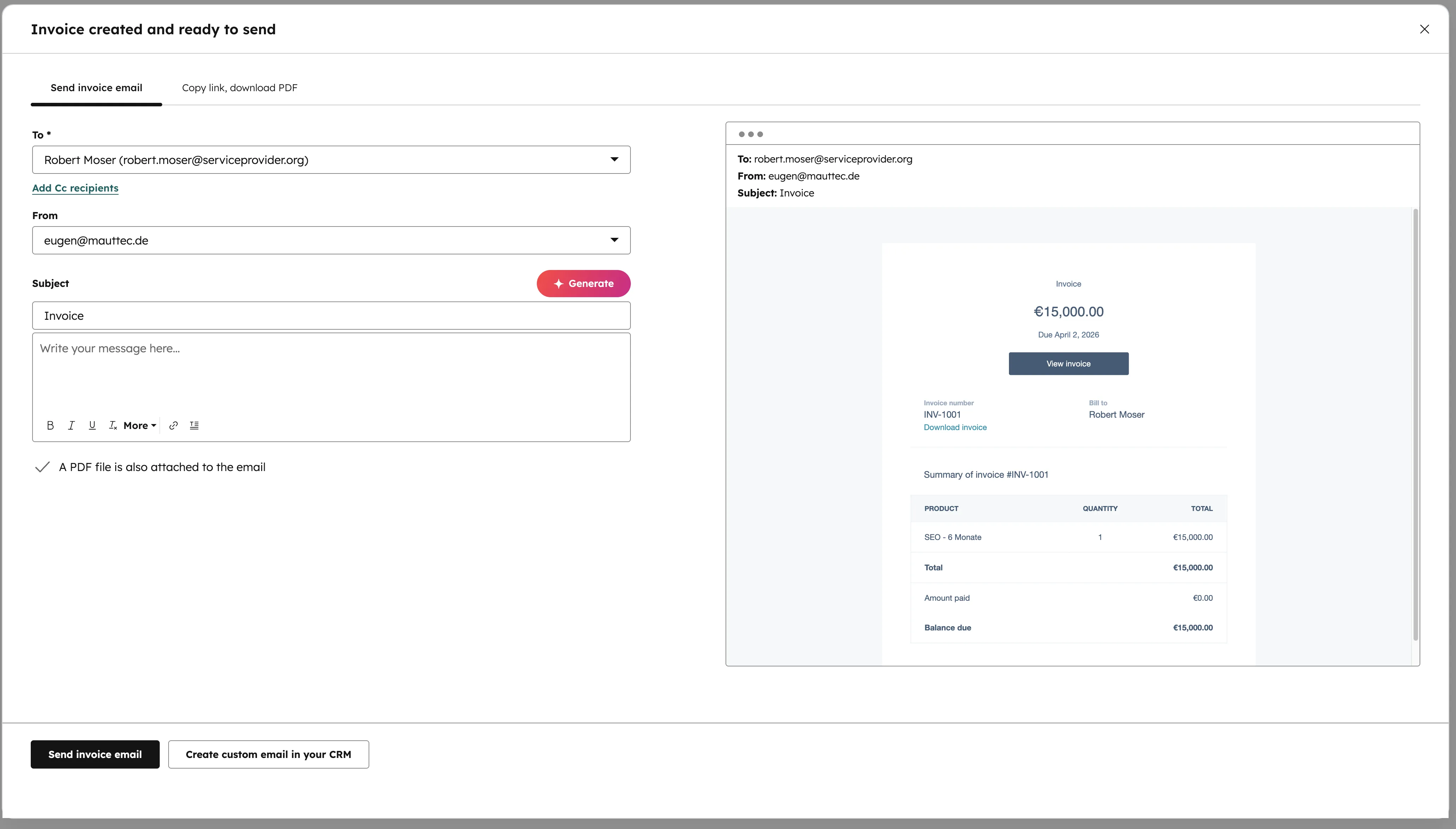
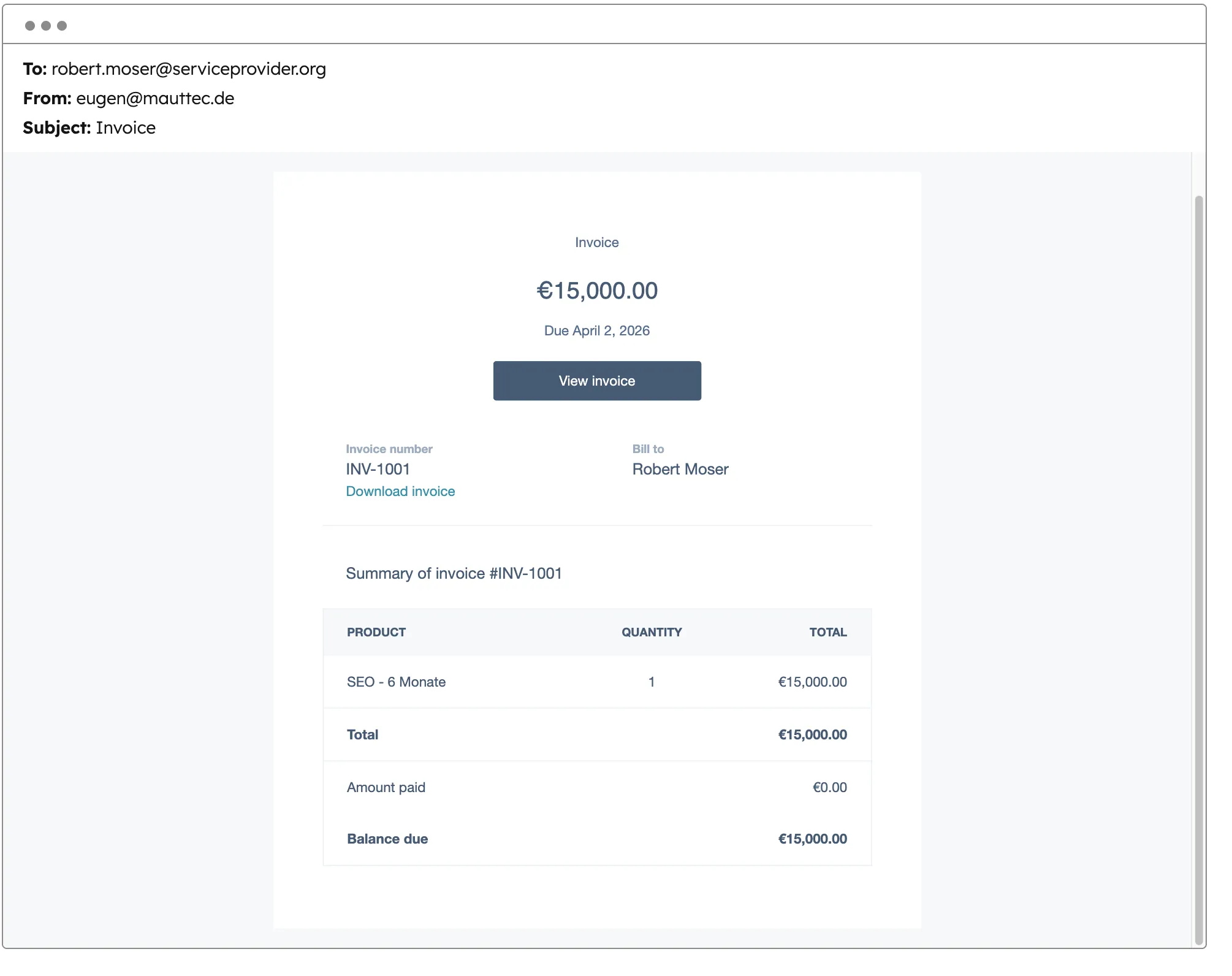
Nach der Finalisierung hast du zwei Optionen für den Versand: Entweder verschickst du die Rechnung direkt über HubSpot per E-Mail (über die hinterlegte Absenderadresse), oder du lädst das PDF herunter und versendest es manuell. Die automatische Variante hat den Vorteil, dass HubSpot den Versand protokolliert und du im Sales Hub nachverfolgen kannst, ob die E-Mail geöffnet wurde.
Wie generierst du eine Rechnung aus einem Deal oder Angebot?
Der eleganteste Weg zur Rechnung führt über einen bestehenden Deal oder ein akzeptiertes Angebot. Wenn du deinen Sales-Prozess in HubSpot sauber aufgebaut hast, enthält der Deal bereits alle relevanten Informationen: Kontakt, Unternehmen, Produkte, Preise.
Im Deal-Datensatz findest du die Option „Rechnung erstellen". HubSpot übernimmt automatisch die verknüpften Kontakte, Produkte und Beträge aus dem Deal. Du musst nur noch Rechnungsdatum, Fälligkeit und Steuersatz ergänzen — die manuelle Dateneingabe entfällt komplett.
Noch effizienter ist der Weg über Angebote: Wenn der Kunde ein HubSpot-Angebot akzeptiert hat, enthält das Angebot bereits die exakten Positionen, Preise und Rabatte. Du generierst die Rechnung mit einem Klick — alle Daten werden 1:1 übernommen. Das eliminiert Fehler bei der manuellen Übertragung und beschleunigt den Prozess von Auftragseingang bis Rechnungsversand auf wenige Minuten.
| Methode | Datenübernahme | Zeitaufwand | Fehlerrisiko |
|---|---|---|---|
| Manuell erstellen | Keine — alles manuell eingeben | 5–10 Min. | Hoch |
| Aus Deal generieren | Kontakt, Unternehmen, Produkte | 2–3 Min. | Niedrig |
| Aus Angebot generieren | Alle Positionen inkl. Preise & Rabatte | 1–2 Min. | Minimal |
Vergleich der drei Wege zur HubSpot-Rechnung. Die Angebots-Methode ist am effizientesten, setzt aber die Nutzung der Angebotsfunktion voraus.
Wie verfolgst du Zahlungen und offene Rechnungen nach?
Sobald Rechnungen erstellt sind, zeigt HubSpot den Zahlungsstatus in Echtzeit. Jede Rechnung hat einen Status: Entwurf, Offen, Bezahlt oder Überfällig. Diese Informationen siehst du sowohl in der Rechnungsübersicht als auch direkt im verknüpften Kontakt- oder Deal-Datensatz.
Die Rechnungsübersicht unter Commerce → Rechnungen funktioniert wie jede andere Listenansicht in HubSpot: Du filterst nach Status, Fälligkeitsdatum, Betrag oder benutzerdefinierten Eigenschaften wie Geschäftsbereich. So erkennst du sofort, wo Handlungsbedarf besteht.
Für die Automatisierung von Zahlungserinnerungen kannst du Workflows nutzen. Ein typisches Setup: Wenn eine Rechnung 7 Tage überfällig ist, wird automatisch eine Aufgabe für den zuständigen Vertriebler erstellt. Nach 14 Tagen geht eine automatische Erinnerungs-E-Mail an den Kunden. So fällt keine offene Rechnung mehr durch das Raster.
Zusätzlich kannst du Stripe mit HubSpot verknüpfen. Dann hat der Kunde die Möglichkeit, die Rechnung direkt online zu bezahlen — per Kreditkarte oder Lastschrift. HubSpot aktualisiert den Zahlungsstatus automatisch, sobald die Zahlung eingeht. Kein manuelles Abgleichen mehr zwischen Bankkonto und CRM.
Rechnungsstellung in HubSpot einrichten?
Wir konfigurieren Rechnungsobjekt, Steuersätze, Workflows und Zahlungs-Tracking für dein Team.
Kostenlose Beratung buchenWelche Einschränkungen hat die Rechnungsstellung in HubSpot?
So praktisch die Rechnungsfunktion ist — sie hat Grenzen, die du kennen solltest, bevor du deine gesamte Rechnungsstellung auf HubSpot umstellst.
- Kein Ersatz für Buchhaltungssoftware: HubSpot erstellt keine GoBD-konformen Rechnungen im steuerrechtlichen Sinne. Für die Buchhaltung brauchst du weiterhin ein Tool wie DATEV, sevDesk oder lexoffice. HubSpot deckt den Prozess von der Rechnungserstellung bis zum Versand ab — die Buchführung bleibt extern.
- Keine Sammelrechnungen: Du kannst nicht mehrere Deals oder Aufträge in einer einzigen Rechnung zusammenfassen. Jede Rechnung wird einzeln erstellt, auch wenn derselbe Kunde mehrere offene Positionen hat.
- Eingeschränkte Formatierung: Die Rechnungsvorlage lässt sich nur begrenzt anpassen. Logo, Farben und Standardfelder ja — aber komplexe Layouts oder branchenspezifische Rechnungsformate sind nicht möglich.
- Commerce Hub erforderlich: Die Rechnungsfunktion ist Teil des Commerce Hub. In den kostenlosen CRM-Versionen ist sie eingeschränkt verfügbar. Für den vollen Funktionsumfang brauchst du mindestens Sales Hub Professional.
Die beste Lösung für die meisten Unternehmen: HubSpot für den vertriebsnahen Rechnungsprozess nutzen (Erstellen, Versenden, Nachverfolgen) und über eine Integration die Daten an die Buchhaltungssoftware übergeben. So profitierst du von der CRM-Integration, ohne auf GoBD-Konformität zu verzichten.
Fazit: HubSpot Rechnungen schließen die Lücke zwischen Deal und Zahlung
Die Rechnungsstellung in HubSpot ist kein vollständiges Buchhaltungssystem — und soll es auch nicht sein. Ihr größter Wert liegt darin, den Medienbruch zwischen Deal-Abschluss und Rechnungsversand zu eliminieren. Dein Vertriebsteam erstellt Rechnungen dort, wo die Kundendaten bereits liegen — ohne Copy-Paste, ohne Systemwechsel, ohne manuelle Fehler.
Dein Fahrplan: 1. Einstellungen konfigurieren (Rechnungsnummer, Steuer-ID, Absender) → 2. Steuersätze in der Bibliothek anlegen → 3. Produktbibliothek pflegen → 4. Erste Rechnung aus einem Deal erstellen und testen → 5. Workflow für Zahlungserinnerungen einrichten. Für die professionelle Einrichtung, schau dir unsere HubSpot-Implementierung an.
Willst du den gesamten Sales-Prozess von der Pipeline bis zur Rechnung in HubSpot abbilden? Unser Guide zum HubSpot Sales Hub zeigt dir alle Features, die deinem Vertrieb zur Verfügung stehen. Und wenn dein aktuelles HubSpot-Setup nicht optimal genutzt wird, hilft dir unser HubSpot Audit dabei, Potenziale aufzudecken.
Häufige Fragen zur HubSpot Rechnungsstellung
Kann ich in HubSpot Rechnungen erstellen?
Ja, HubSpot bietet eine integrierte Rechnungsfunktion im Commerce Hub. Du kannst Rechnungen manuell erstellen oder direkt aus Deals und Angeboten generieren. Die Rechnung ist ein eigenes Objekt in HubSpot und wird automatisch mit Kontakten, Unternehmen und Deals verknüpft.
Wo finde ich die Rechnungsstellung in HubSpot?
Du findest Rechnungen unter Commerce → Rechnungen im Hauptmenü. Alternativ erscheinen Rechnungen als verknüpftes Objekt in jedem Kontakt-, Unternehmens- oder Deal-Datensatz. Die Einstellungen für Rechnungsnummern, Steuer-ID und Absenderadresse findest du unter Einstellungen → Objekte → Rechnungen.
Sind HubSpot Rechnungen GoBD-konform?
HubSpot Rechnungen sind nicht als GoBD-konforme Buchhaltungslösung konzipiert. Für die steuerrechtliche Buchführung brauchst du weiterhin eine Buchhaltungssoftware wie DATEV, sevDesk oder lexoffice. HubSpot deckt den Prozess von Erstellung bis Versand ab — die Buchführung erfolgt über eine Integration extern.
Kann ich eine finalisierte Rechnung in HubSpot ändern?
Nein, eine finalisierte Rechnung kann nicht mehr bearbeitet oder gelöscht werden. Bei Fehlern musst du eine Korrekturrechnung oder Gutschrift erstellen. Deshalb ist es wichtig, alle Angaben vor der Finalisierung sorgfältig zu prüfen — insbesondere Positionen, Beträge und Steuersätze.
Wie kann ich Rechnungen aus einem Angebot erstellen?
Wenn du die Angebotsfunktion in HubSpot nutzt, kannst du aus einem akzeptierten Angebot direkt eine Rechnung generieren. HubSpot übernimmt automatisch alle Positionen, Preise und Rabatte aus dem Angebot. Du musst nur noch Rechnungsdatum und Fälligkeit ergänzen.
Kann ich Zahlungserinnerungen automatisieren?
Ja, mit HubSpot Workflows kannst du automatische Zahlungserinnerungen einrichten. Ein typisches Setup: Nach 7 Tagen Überfälligkeit wird eine Aufgabe erstellt, nach 14 Tagen eine automatische Erinnerungs-E-Mail an den Kunden gesendet. Dafür brauchst du mindestens Sales Hub Professional.
Kann ich Stripe mit HubSpot Rechnungen verbinden?
Ja, du kannst Stripe als Zahlungsanbieter mit HubSpot verknüpfen. Der Kunde erhält dann einen Checkout-Link in der Rechnung und kann direkt online per Kreditkarte oder Lastschrift bezahlen. HubSpot aktualisiert den Zahlungsstatus automatisch, sobald die Zahlung bei Stripe eingeht.
In welchem HubSpot-Plan ist die Rechnungsstellung verfügbar?
Die grundlegende Rechnungserstellung ist im kostenlosen HubSpot CRM verfügbar, allerdings mit eingeschränktem Funktionsumfang. Für den vollen Funktionsumfang — inklusive Workflows für Zahlungserinnerungen, Stripe-Integration und erweiterte Berichterstellung — brauchst du mindestens Sales Hub Professional.